Registrazione e Trascrizione delle Riunioni
8 min di lettura
Updated on:
Oct 27, 2025
Trascrizione di Google Meet: una guida completa
Vuoi sapere come utilizzare la trascrizione di Google Meet? Ecco la tua guida
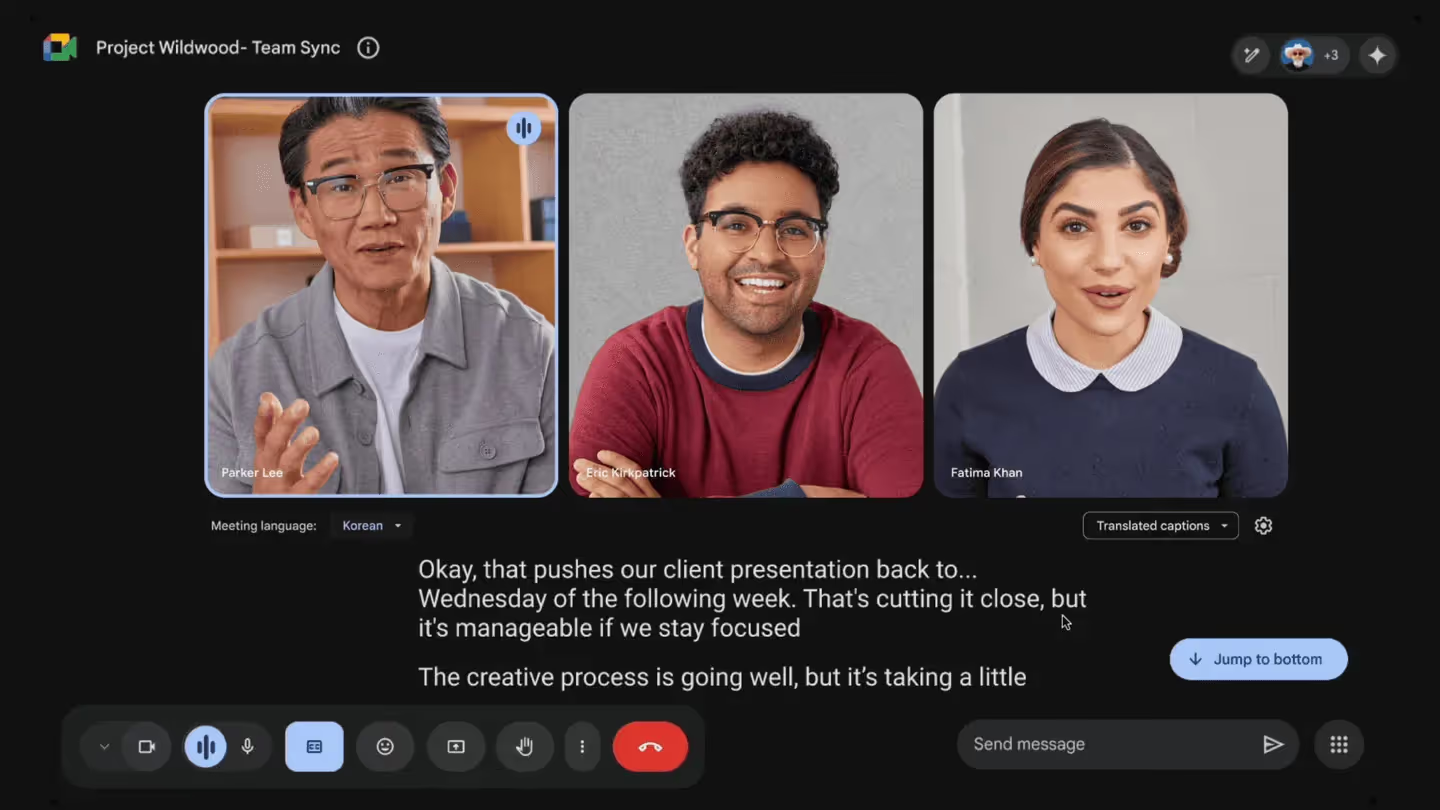
La trascrizione nativa in Google Meet ti permette di ottenere il testo di tutto ciò che viene discusso.
Ma come configurarla e sfruttarla al meglio?
Nelle sezioni seguenti, imparerai a configurare e utilizzare la trascrizione integrata di Google Meet.
Come configurare e utilizzare la trascrizione nativa di Google Meet
Per prima cosa, verifica che il tuo account supporti le trascrizioni delle riunioni. La funzione "Trascrizioni" è disponibile su computer o laptop (non su dispositivi mobili) e solo per determinate edizioni di Google Workspace.
Inoltre, l'amministratore della tua organizzazione deve aver abilitato la trascrizione nella Console di amministrazione. In caso contrario, non vedrai l'opzione.
Una volta che tutto è abilitato e ti trovi in una riunione sul tuo computer, ecco cosa devi fare:
- Partecipa o avvia la sessione di Google Meet.
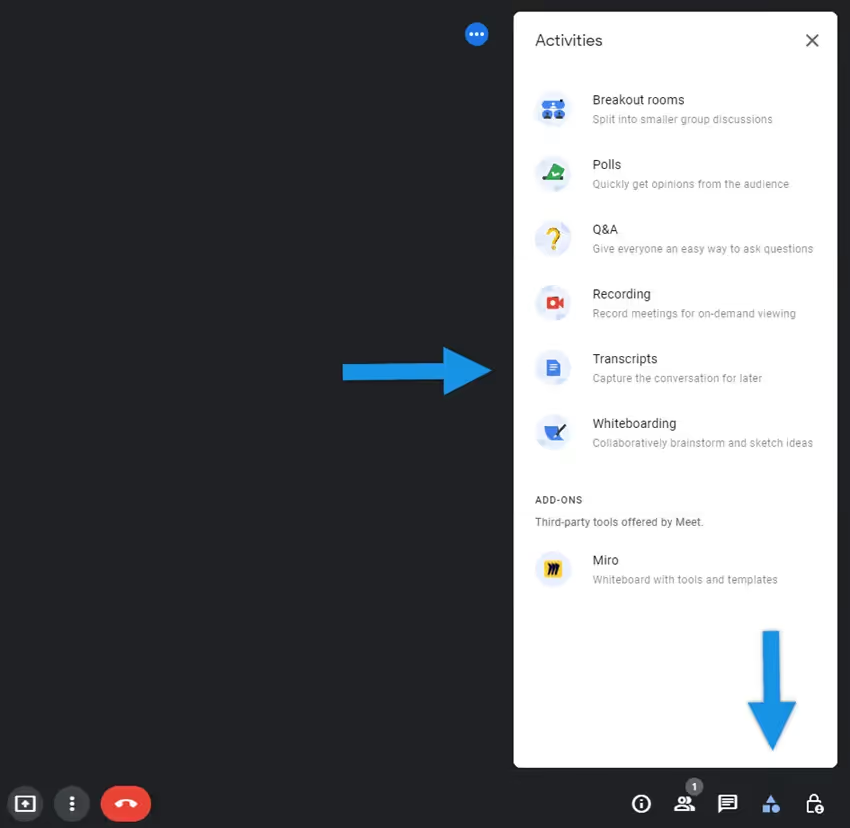
- In basso a destra nella finestra della riunione, fai clic su Attività.
- Dal menu scegli Trascrizioni, quindi seleziona Avvia trascrizione e fai clic su Avvia.
- Dovresti vedere apparire un'icona "Trascrizioni" (spesso in alto a sinistra) a indicare che la funzione è attiva.
- Al termine, o semplicemente quando la riunione finisce e i partecipanti escono, puoi interrompere la trascrizione seguendo lo stesso menu: Attività → Trascrizioni → Interrompi trascrizione.
Una volta conclusa la riunione, la trascrizione non scompare. Ecco cosa succede:
- Viene inviata un'email automatica all'organizzatore della riunione, agli eventuali co-organizzatori e alla persona che ha attivato la trascrizione, contenente un link al file della trascrizione.
- La trascrizione viene inoltre salvata nel Google Drive dell'organizzatore della riunione, nella cartella "Meet Recordings". Puoi trovarla tramite la ricerca di Drive usando il titolo (solitamente titolo della riunione + data + "- Transcript").
- Se la riunione è stata programmata su Calendar, la trascrizione verrà allegata anche all'evento di Calendar per un facile accesso.
Risoluzione dei problemi con la trascrizione AI di Google Meet
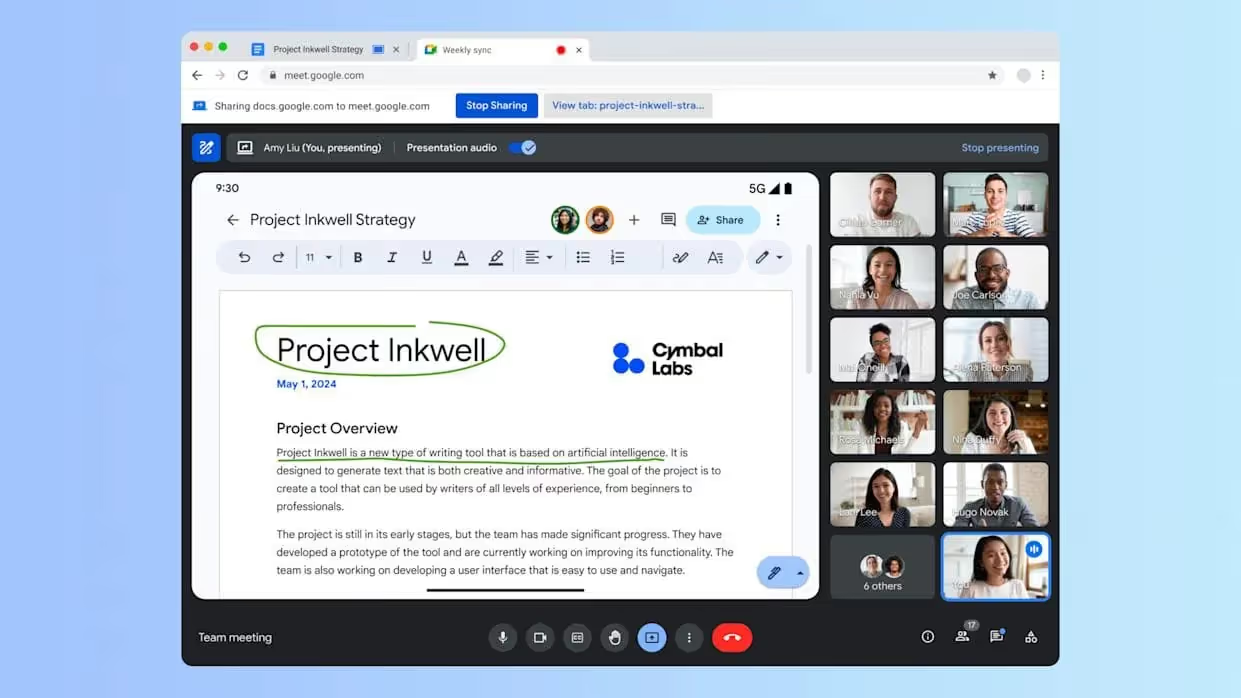
Problema 1: L'opzione "Trascrizione" non appare
Cosa sta succedendo?
Ti unisci a una riunione su Google Meet, fai clic su Attività → e non vedi "Trascrizioni" (o "Avvia trascrizione") nel menu.
Cause probabili:
- La tua edizione di Google Workspace non supporta le trascrizioni.
- L'amministratore non ha abilitato le trascrizioni delle riunioni per il tuo gruppo di utenti.
- Stai utilizzando un dispositivo o uno scenario non supportato (ad esempio, un browser mobile).
Soluzione: - Verifica quale piano Google Workspace utilizza la tua organizzazione e se include le trascrizioni (ad esempio, Business Standard, Enterprise) come specificato da Google.
- Chiedi al tuo amministratore IT di andare su Console di amministrazione → App → Google Workspace → Google Meet → Impostazioni video di Meet → Trascrizioni riunioni e di attivarle per la tua unità organizzativa.
- Utilizza un dispositivo supportato: un browser da desktop/laptop anziché da mobile.
- Una volta apportate le modifiche, attendi fino a 24 ore affinché vengano applicate a tutto l'account.
Perché è importante per te:
Rendere visibile l'impostazione garantisce che il tuo team possa cliccare con sicurezza su “Avvia trascrizione” a ogni riunione, evitando soluzioni improvvisate.
Problema 2: Il file della trascrizione non appare dopo la riunione
Cosa sta succedendo?
Hai cliccato su “Avvia trascrizione”, la riunione è terminata, ma non riesci a trovare la trascrizione su Drive o via email.
Cause probabili:
- L'organizzatore o l'host della riunione non aveva spazio sufficiente su Drive.
- La trascrizione può richiedere fino a 24 ore per apparire.
- Si è verificato un bug o un ritardo nel backend di Google durante la generazione del file.
Soluzione per te: - Prima della riunione, verifica che l'host (e i co-host) abbiano spazio di archiviazione sufficiente su Google Drive.
- Dopo la riunione, cerca su Drive “Trascrizione” (o il titolo della riunione + “- Trascrizione”) invece di attendere indefinitamente.
- Se dopo 24 ore il file non appare, contatta il tuo amministratore per verificare se il servizio di trascrizione ha riscontrato un errore (tramite i log della console di amministrazione o l'assistenza).
Perché è importante per te:
Se le trascrizioni non vengono generate, viene meno lo scopo stesso del loro utilizzo (revisione, azioni, follow-up). È fondamentale che questo processo funzioni sempre.
Problema 3: Le trascrizioni sono imprecise o mancano alcuni oratori
Cosa sta succedendo?
Ricevi una trascrizione, ma è piena di frasi errate, voci di diversi oratori confuse tra loro o ampie lacune nel testo.
Cause probabili:
- Partecipanti che parlano contemporaneamente o in un ambiente rumoroso.
- Microfono o qualità audio scadenti.
- Il browser o il dispositivo hanno riscontrato difficoltà (utilizzo di dispositivi mobili o connessione debole).
La soluzione per te: - Prepara il tuo team prima della riunione: chiedi ai partecipanti di parlare uno alla volta, di utilizzare cuffie o microfoni di buona qualità e di ridurre al minimo il rumore di fondo.
- Se possibile, pianifica la riunione quando il carico di rete è basso e assicurati che i partecipanti utilizzino il browser anziché l'app mobile (ai fini della trascrizione).
- Riconosci i limiti: se l'accuratezza della trascrizione è fondamentale per l'attività (ad esempio in ambito legale o normativo), potrebbe essere necessario affiancare a questa funzione nativa uno strumento specializzato o una revisione umana.
Perché è importante per te:
Vuoi trascrizioni di cui poterti fidare per attività, decisioni e responsabilità. Trascrizioni di scarsa qualità possono costare molto più tempo di quanto ne facciano risparmiare.
Problema 4: La trascrizione appare, ma alcuni partecipanti non vedono l'icona "Trascrizioni"
Cosa sta succedendo?
Sei l'organizzatore e hai attivato la trascrizione, eppure alcuni partecipanti non vedono l'icona "Trascrizioni" o non riescono ad attivare la funzione.
Cause probabili:
- Impostazioni di gestione dell'organizzatore: se solo gli organizzatori o i co-organizzatori possono avviare le trascrizioni, i partecipanti normali non possono farlo.
- Incompatibilità del dispositivo o del browser per alcuni partecipanti.
La soluzione per te: - Verifica nella console di amministrazione, sotto le impostazioni video di Meet, se la "Gestione dell'organizzatore" è abilitata e come l'opzione di trascrizione è distribuita tra gli utenti.
- All'inizio della riunione, chiarisci quali partecipanti sono autorizzati ad avviare la trascrizione (l'organizzatore o i co-organizzatori).
- Consiglia ai partecipanti di collegarsi da desktop utilizzando browser supportati (Chrome/Edge) ed evita l'uso di dispositivi mobili se desiderano accedere alle funzioni di trascrizione.
Perché è importante per te:
Un accesso uniforme garantisce che tutto il team sappia cosa aspettarsi, evitando sorprese durante la riunione nel caso in cui la trascrizione non fosse disponibile per alcuni partecipanti.
Problema 5: La trascrizione non supporta la lingua parlata durante la riunione
Cosa sta succedendo?
Hai programmato una riunione multilingue e ti aspetti che tutte le lingue parlate vengano riportate nella trascrizione, ma alcune voci non vengono trascritte o risultano incomprensibili.
Cause probabili:
- La trascrizione nativa di Google Meet supporta attualmente solo un elenco definito di lingue.
- Se i partecipanti cambiano lingua o utilizzano accenti marcati o slang, l'algoritmo potrebbe avere difficoltà.
La soluzione per te: - Verifica in anticipo quali lingue sono supportate (ad esempio inglese, francese, tedesco, spagnolo, ecc.).
- Se tieni regolarmente riunioni in lingue meno comuni o in contesti multilingue, pianifica l'utilizzo di una soluzione di trascrizione che offra una copertura linguistica più ampia.
- Nell'ordine del giorno della riunione, valuta di stabilire una lingua comune o di chiarire chi parlerà in quale lingua, affinché le trascrizioni rimangano coerenti.
Perché è importante per te:
Una trascrizione affidabile che catturi ogni oratore è essenziale per il follow-up. Se sai in anticipo che uno strumento nativo potrebbe perdere parte della conversazione, puoi evitare frustrazioni.
Trascrizione di Google Meet ricercabile e operativa: Noota
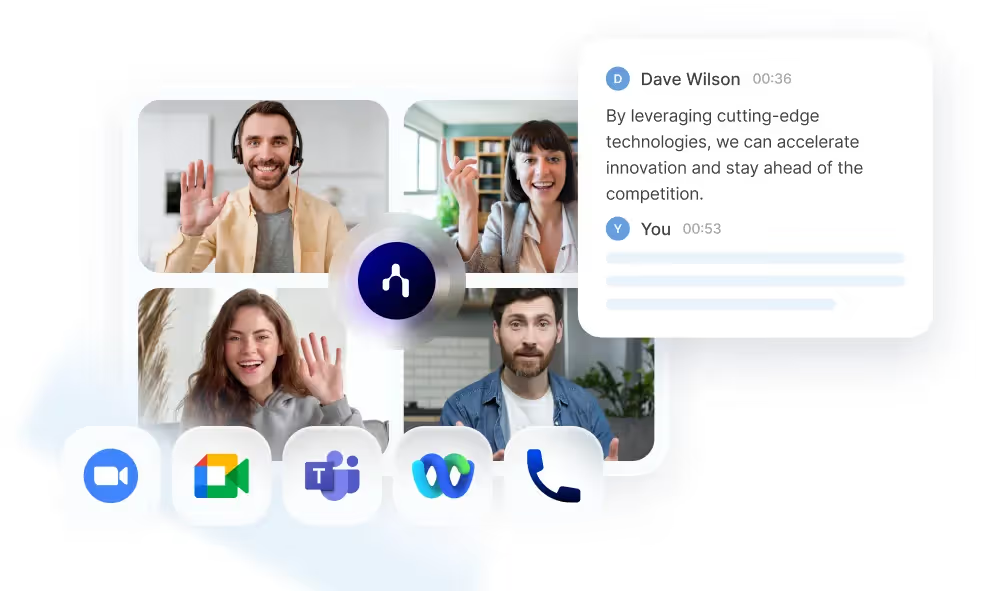
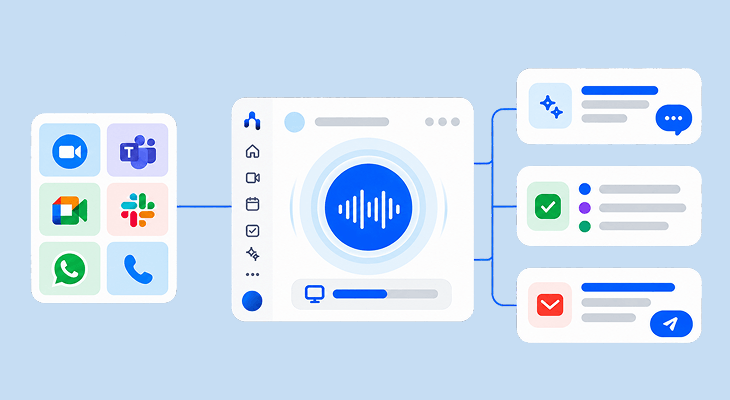
Se stai già utilizzando la trascrizione nativa di Google Meet, è un ottimo inizio. Ma immagina di non dover mai più cercare tra un'intera trascrizione per trovare una decisione o passare ore a trasformare gli appunti in attività. È qui che entra in gioco Noota per semplificarti la vita.
- Registrazione e trascrizione in tempo reale su diverse piattaforme (Google Meet, Zoom, Teams) per non perdere nulla.
- Una dashboard ricercabile: puoi trovare istantaneamente cosa è stato detto, da chi e quando, senza dover riavvolgere nulla.
- Estrazione di elementi d'azione e creazione di attività: le decisioni e i passaggi successivi vengono estratti automaticamente, risparmiandoti il lavoro manuale di riepilogo.
- Integrazioni con i tuoi strumenti: CRM, ATS, app di produttività. Quando la riunione termina, i dati fluiscono dove ne hai bisogno.
Vuoi integrare maggiormente i tuoi dati di Google Meet nel tuo flusso di lavoro? Prova Noota gratuitamente ora.
Chi è l'autore

FAQ
Accedi a Google Meet da computer, clicca Attività in basso a destra, seleziona Trascritti e avvia la trascrizione automatica.
- Disponibile solo su computer e laptop
- Richiede Google Workspace abilitato
- L'amministratore deve attivare la funzione
La trascrizione viene inviata via email al moderatore e salvata automaticamente in Google Drive nella cartella Registrazioni Meet.
- Email ricevuta entro pochi minuti
- Allegata anche all'evento Calendar se programmato
- Ricercabile per titolo riunione e data
Google Meet offre trascrizioni native ma limitate a Workspace. Noota trascrive automaticamente 80+ lingue, risparmia 6,4 ore/settimana e supporta 5000+ team con rating 4,9/5 su G2.
- Noota funziona su qualsiasi piattaforma di videoconferenza
- Riduce l'amministrazione dell'80% rispetto ai metodi manuali
- Integrazione più semplice e veloce
Noota è la soluzione ideale: trascrizioni automatiche multilingue, 6,4 ore risparmiate settimanalmente, -80% admin e 4,9/5 su G2. Prova Noota gratis — nessuna carta di credito richiesta.
- Supporta Meet, Teams, Zoom e altre piattaforme
- Trascrizioni accurate in 80+ lingue istantaneamente
- Perfetto per team distribuiti globalmente