Meeting-Aufzeichnung & Transkription
8 Min. Lesezeit
Updated on:
Oct 27, 2025
Google Meet-Transkription: eine vollständige Anleitung
Sie möchten wissen, wie Sie die Google Meet-Transkription verwenden? Hier ist dein Leitfaden
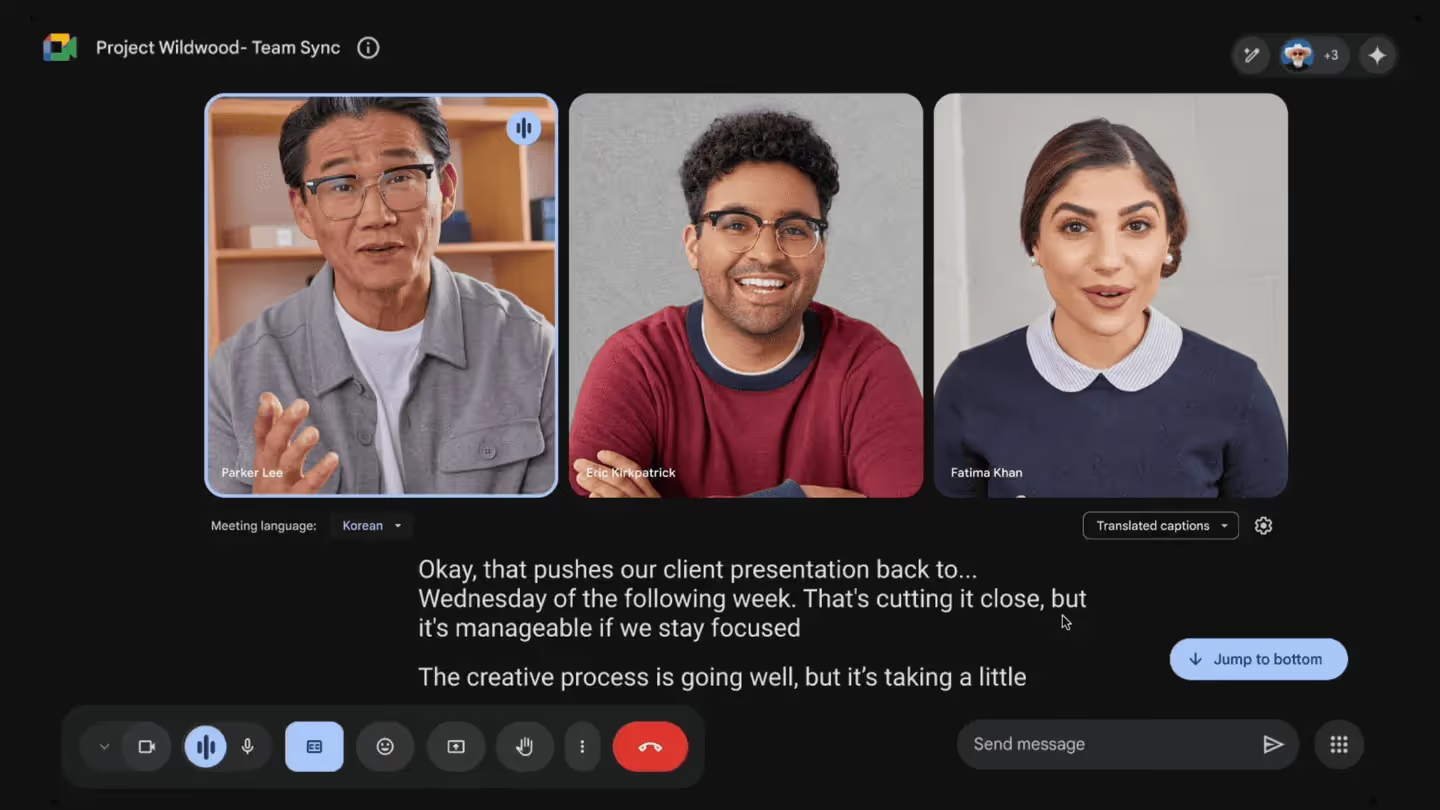
Mit der nativen Transkription in Google Meet können Sie Text von allem, was besprochen wurde.
Aber wie richtet man es ein und holt das Beste daraus heraus?
In den folgenden Abschnitten erfahren Sie, wie Sie die integrierte Transkription von Google Meet einrichten und verwenden.
So richten Sie die native Google Meet-Transkription ein und verwenden sie
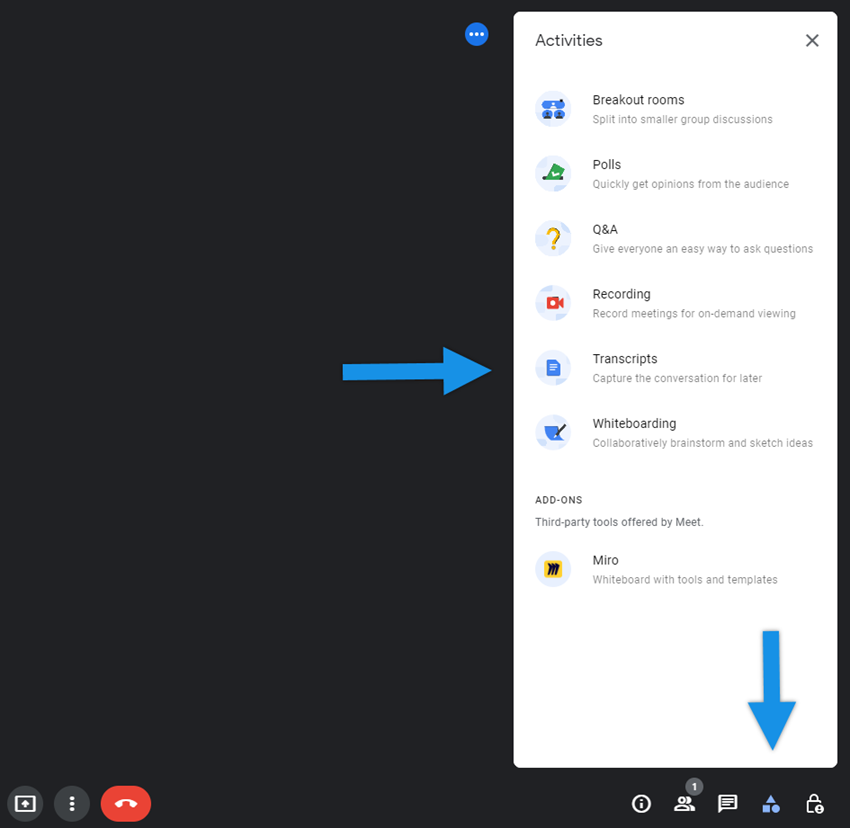
Prüfen Sie zunächst, ob Ihr Konto Sitzungsprotokolle unterstützt. Die Funktion „Transkripte“ ist auf einem Computer oder Laptop (nicht auf Mobilgeräten) und nur für bestimmte Google Workspace-Editionen verfügbar.
Außerdem muss der Administrator Ihrer Organisation die Transkription in der Admin-Konsole aktiviert haben. Andernfalls wird Ihnen die Option nicht angezeigt.
Sobald alles aktiviert ist und Sie sich in einer Besprechung auf Ihrem Computer befinden, gehen Sie wie folgt vor:
- Nehmen Sie an der Google Meet-Sitzung teil oder starten Sie sie.
- Klicken Sie unten rechts im Besprechungsfenster auf Aktivitäten.
- Wählen Sie aus dem Menü Transkripte, dann wähle Transkription starten und klicken Sie Starten.
- Du solltest ein „Transkript“ -Symbol sehen (oft oben links), um anzuzeigen, dass es aktiv ist.
- Wenn Sie fertig sind oder einfach nur, wenn das Meeting endet und die Teilnehmer gehen, können Sie die Transkription beenden, indem Sie dasselbe Menü aufrufen: Aktivitäten → Transkripte → Transkription beenden.
Sobald das Meeting beendet ist, verschwindet das Protokoll nicht einfach. Folgendes passiert:
- Eine automatische E-Mail mit einem Link zur Transkriptdatei wird an den Meeting-Gastgeber, alle Co-Moderatoren und die Person, die die Transkription aktiviert hat, gesendet.
- Das Protokoll wird auch im Google Drive des Meeting-Organisators im Ordner „Meet Recordings“ abgelegt. Sie können es mithilfe der Drive-Suche anhand des Titels finden (in der Regel der Titel der Besprechung und das Datum + „— Protokoll“).
- Wenn das Meeting im Kalender geplant war, wird das Protokoll auch dem Kalenderereignis beigefügt, damit Sie leicht darauf zugreifen können.
Fehlerbehebung bei der Google Meet AI-Transkription
Problem 1: Die Option „Transkription“ wird nicht angezeigt
Was ist los?
Wenn Sie an einem Meeting auf Google Meet teilnehmen, klicken Sie auf Aktivitäten → und du siehst „Transkripte“ (oder „Transkription starten“) nicht im Menü.
Mögliche Ursachen:
- Ihre Google Workspace-Edition unterstützt keine Transkripte.
- Der Administrator hat keine Besprechungsprotokolle für Ihre Benutzergruppe aktiviert.
- Sie befinden sich auf einem Gerät oder Szenario, das es nicht unterstützt (z. B. mobiler Browser).
Lösung für Sie: - Prüfen Sie, welchen Google Workspace-Tarif Ihre Organisation verwendet und ob er die von Google angegebenen Transkripte (z. B. Business Standard, Enterprise) enthält.
- Bitten Sie Ihren IT-Administrator, zu Admin-Konsole → Apps → Google Workspace → Google Meet → Videoeinstellungen → Besprechungsprotokolle zu gehen und es für Ihre Organisationseinheit einzuschalten.
- Verwenden Sie ein unterstütztes Gerät: Desktop-/Laptop-Browser statt Mobilgerät.
- Sobald die Änderungen vorgenommen wurden, warten Sie bis zu 24 Stunden, bis sie in Ihrem Konto übernommen werden.
Warum das für dich wichtig ist:
Wenn Sie die Einstellung sichtbar machen, stellen Sie sicher, dass Ihr Team bei jedem Meeting zuverlässig auf „Transkription starten“ klicken kann, sodass Ad-hoc-Workarounds vermieden werden.
Problem 2: Die Transkriptdatei erscheint nach dem Meeting nicht
Was ist los?
Sie haben auf „Transkription starten“ geklickt, das Meeting endet, aber Sie können das Protokoll nicht in Drive oder per E-Mail finden.
Mögliche Ursachen:
- Auf dem Drive des Meeting-Organisators oder Gastgebers fehlte der freie Speicherplatz.
- Es kann bis zu 24 Stunden dauern, bis die Transkripte angezeigt werden.
- Beim Generieren der Datei im Backend von Google ist ein Fehler oder eine Verzögerung aufgetreten.
Lösung für Sie: - Vergewissern Sie sich vor dem Meeting, ob der Gastgeber (und die Co-Gastgeber) über ausreichend Google Drive-Speicherplatz verfügen.
- Suchen Sie nach dem Meeting in Drive nach „Protokoll“ (oder dem Titel der Besprechung + „— Protokoll“), anstatt unbegrenzt zu warten.
- Wenn nach 24 Stunden keine Datei angezeigt wird, sprechen Sie mit Ihrem Administrator ab, um zu überprüfen, ob beim Transkriptionsdienst ein Fehler aufgetreten ist (über die Protokolle der Admin-Konsole oder den Support).
Warum das für dich wichtig ist:
Wenn Abschriften nicht erscheinen, ist der eigentliche Zweck, sie zu haben (zur Überprüfung, Durchführung von Maßnahmen, Nachverfolgung), zunichte gemacht. Sie möchten, dass dieser Prozess jedes Mal funktioniert.
Problem 3: Die Transkripte sind ungenau oder es fehlen wichtige Sprecher
Was ist los?
Sie erhalten ein Protokoll, das jedoch voller falsch verstandener Phrasen, mehrerer Sprecher oder großer Lücken im Text ist.
Mögliche Ursachen:
- Teilnehmer, die gleichzeitig oder in einer lauten Umgebung sprechen.
- Schlechte Mikrofon- oder Audioqualität.
- Der Browser/das Gerät hatte Probleme (Mobilgerät oder schwache Verbindung).
Lösung für Sie: - Schulen Sie Ihr Team vor dem Meeting: Bitten Sie die Teilnehmer, nacheinander zu sprechen, verwenden Sie Headsets oder gute Mikrofone und halten Sie die Hintergrundgeräusche auf ein Minimum.
- Wenn möglich, planen Sie das Meeting, wenn die Netzwerklast gering ist, und stellen Sie sicher, dass die Teilnehmer den Browser und nicht die mobile App verwenden (zu Transkriptionszwecken).
- Beachten Sie die Einschränkungen: Wenn die Genauigkeit der Transkription geschäftskritisch ist (z. B. rechtlich oder behördlich), müssen Sie diese native Funktion möglicherweise mit einem speziellen Tool oder einer menschlichen Überprüfung kombinieren.
Warum das für dich wichtig ist:
Du willst Abschriften, du? kann vertrauen für Aktionspunkte, Entscheidungen und Rechenschaftspflicht. Transkripte von schlechter Qualität können viel mehr Zeit kosten, als sie sparen.
Problem 4: Die Transkription wird angezeigt, aber einige Teilnehmer sehen kein Symbol „Transkripte“
Was ist los?
Du bist der Gastgeber und hast die Transkription aktiviert, aber einige Teilnehmer sehen das Symbol „Transkripte“ nicht oder können die Funktion nicht aktivieren.
Mögliche Ursachen:
- Einstellungen für die Hostverwaltung: Wenn nur Gastgeber/Co-Hosts Transkripte erstellen können, können reguläre Teilnehmer das nicht.
- Gerät-/Browser-Inkompatibilität für bestimmte Teilnehmer.
Lösung für Sie: - Überprüfe in der Admin-Konsole unter den Meet-Videoeinstellungen, ob „Host-Verwaltung“ aktiviert ist und wie die Transkriptionsoption auf die Nutzer verteilt wird.
- Klären Sie zu Beginn des Treffens ab, welche Teilnehmer berechtigt sind, mit der Transkription zu beginnen (der Gastgeber oder die Co-Moderatoren).
- Empfehlen Sie den Teilnehmern, über unterstützte Browser (Chrome/Edge) auf dem Desktop teilzunehmen. Vermeiden Sie Mobilgeräte, wenn sie erwarten, auf Transkriptfunktionen zuzugreifen.
Warum das für dich wichtig ist:
Ein einheitlicher Zugriff stellt sicher, dass Ihr gesamtes Team weiß, was es zu erwarten hat, anstatt mitten in der Besprechung überrascht zu sein, dass für bestimmte Teilnehmer keine Transkription verfügbar ist.
Problem 5: Die Transkription unterstützt die in der Besprechung gesprochene Sprache nicht
Was ist los?
Sie planen ein mehrsprachiges Meeting und erwarten, dass alle gesprochenen Sprachen im Protokoll wiedergegeben werden. Einige Stimmen sind jedoch nicht transkribiert oder verstümmelt.
Mögliche Ursachen:
- Die native Transkription in Google Meet unterstützt derzeit nur eine definierte Liste von Sprachen.
- Wenn die Teilnehmer die Sprache wechseln oder starke Akzente/Umgangssprache verwenden, kann der Algorithmus Probleme haben.
Lösung für Sie: - Prüfen Sie im Voraus, welche Sprachen unterstützt werden (z. B. Englisch, Französisch, Deutsch, Spanisch usw.).
- Wenn Sie sich regelmäßig in weniger gebräuchlichen Sprachen oder in mehrsprachigen Umgebungen treffen, sollten Sie eine Transkriptionslösung verwenden, die eine breitere Sprachabdeckung bietet.
- Erwägen Sie, in Ihrer Tagesordnung eine gemeinsame Sprache festzulegen oder zu klären, wer in welcher Sprache spricht, damit die Protokolle kohärent bleiben.
Warum das für dich wichtig ist:
Ein zuverlässiges Protokoll, das jeden Redner erfasst, ist für die Nachverfolgung unerlässlich. Wenn Sie im Voraus wissen, dass ein natives Tool möglicherweise einen Teil der Konversation verpasst, können Sie Frustration vermeiden.
Durchsuchbare, umsetzbare Google Meet-Transkription: Noota

Wenn Sie bereits die native Transkription von Google Meet verwenden, ist das ein guter Anfang. Aber stell dir vor noch nie Sie müssen ein ganzes Protokoll durchforsten, um eine Entscheidung zu treffen, oder Stunden damit verbringen, Notizen in Aufgaben umzuwandeln. Hier kommt Noota ins Spiel, um Ihnen das Leben zu erleichtern.
- Aufzeichnung und Transkription in Echtzeit auf allen Plattformen (Google Meet, Zoom, Teams), damit Sie nichts verpassen.
- EIN durchsuchbares Dashboard: Sie können sofort herausfinden, was, von wem und wann gesagt wurde — kein Zurückspulen.
- Extraktion von Aktionselementen und Aufgabenerstellung: Entscheidungen und nächste Schritte werden automatisch abgerufen — das erspart Ihnen die manuelle Nachbearbeitung.
- Integrationen mit Ihren Tools: CRMs, ATS, Produktivitäts-Apps. Wenn das Meeting endet, fließen die Daten dorthin, wo Sie sie benötigen.
Möchten Sie mehr Ihre Google Meet-Daten in Ihren Workflow integrieren? Testen Sie Noota jetzt kostenlos.
Über den Autor

FAQ
Klicken Sie während eines Meetings auf Aktivitäten, wählen Transkripte und starten die Aufzeichnung.
- Funktioniert nur auf Desktop/Laptop
- Admin muss Feature freigeben
- Transkript wird automatisch gespeichert
Transkriptionen sind in Business Standard, Business Plus und Enterprise Plänen verfügbar.
- Nicht in kostenlosen Konten enthalten
- Admin-Freigabe erforderlich
- Bis zu 24 Stunden Aktivierungsdauer
Noota bietet automatische Transkription in 80+ Sprachen mit 6,4h/Woche Zeitersparnis und -80% Admin-Aufwand.
- Funktioniert auf allen Geräten
- KI-gestützte Zusammenfassungen inklusive
- 4,9/5 Bewertung von 5000+ Teams
Noota automatisiert Meeting-Transkription, Zusammenfassungen und Action Items ohne Admin-Komplexität.
- Spart 6,4 Stunden pro Woche
- Reduziert Admin um 80%
- Noota kostenlos testen – keine Kreditkarte erforderlich