Notas y Plantillas de Reuniones
8 min de lectura
Actualizado el:
Jul 28, 2025
Registro de decisiones: una guía con plantilla
¿Quieres obtener una plantilla de registro de decisiones para la toma de decisiones de tu equipo? Aquí tienes tu guía.
Tomas decisiones importantes cada semana. A veces, incluso a diario.
Pero aquí está el problema: la mayoría de esas decisiones se pierden. Ahí es donde entra en juego un registro de decisiones.
En este artículo, aprenderás qué es un registro de decisiones y obtendrás una plantilla para crearlo.
¿Qué es un registro de decisiones?
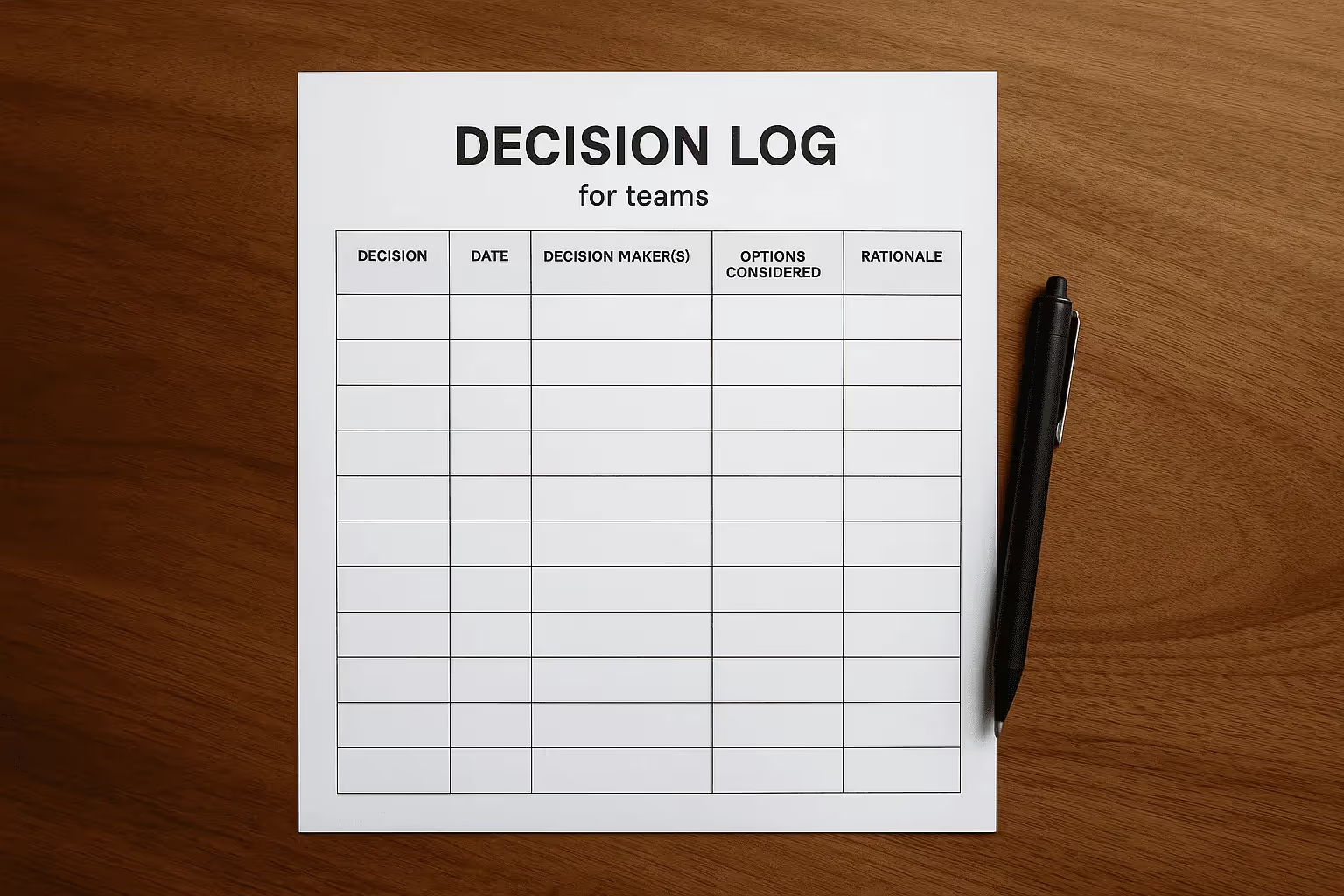
Un registro de decisiones es un documento estructurado que utilizas para anotar las decisiones clave tomadas dentro de tu equipo o proyecto. Recopila con claridad detalles importantes: quién tomó la decisión, cuándo la tomó y el motivo detrás de la elección.
Sin un registro de decisiones, es fácil olvidar las elecciones importantes. Las personas cambian de equipo o simplemente olvidan por qué se eligió un camino determinado. Pronto, los debates que tu equipo ya había resuelto pueden resurgir, lo que te hará perder un tiempo valioso.
Un registro de decisiones claro ayuda a evitar esto. Mantiene a todos alineados, responsables y eficientes.
Tu registro de decisiones suele incluir varios detalles clave:
- ID de la decisión: Cada decisión recibe un número de referencia único. Esto te ayuda a encontrar rápidamente decisiones pasadas.
- Fecha: ¿Cuándo se tomó la decisión?
- Responsables de la decisión: ¿Quién tomó la decisión exactamente?
- Contexto: ¿Por qué fue necesaria esta decisión?
- Descripción: ¿Cuál fue la decisión?
- Justificación: ¿Por qué eligió tu equipo esta solución?
- Alternativas: ¿Qué otras opciones consideraron?
- Impacto: ¿Cuáles serán los efectos de esta decisión?
- Próximos pasos: ¿Qué tareas se derivan de esta decisión?
Plantillas de registro de decisiones

Usar una plantilla estándar hace que registrar decisiones sea más rápido y sencillo.
Puedes copiar, pegar y personalizarla directamente en Excel, Google Sheets, Notion o tu herramienta de productividad favorita. O descarga nuestra plantilla de Excel aquí.
ID de la decisión: [Introduce el número único de decisión]
Fecha: [Introduce la fecha de la decisión]
Responsable(s) de la decisión: [Introduce el nombre o nombres de las personas que tomaron la decisión]
Contexto:[Describe brevemente por qué tuvo que tomar esta decisión. Incluya los antecedentes relevantes o el problema que quería resolver.]
Descripción de la decisión:[Explique claramente la decisión que tomó.]
Justificación:[Explique por qué tomó esta decisión. ¿Qué beneficios consideró? ¿Qué hizo que esta fuera la mejor opción?]
Alternativas consideradas:
[Opción 1: Breve descripción de la alternativa.][Opción 2: Breve descripción de la alternativa.][Opción 3: Breve descripción de la alternativa.]
Impacto:[Explique qué cambios o resultados tendrá esta decisión en su equipo, proyecto o partes interesadas.]
Próximos pasos:
[Elemento de acción 1: Describa claramente su próxima acción.][Elemento de acción 2: Describa claramente su próxima acción.][Elemento de acción 3: Describa claramente su próxima acción.]
Estado de la decisión: [Abierto / En curso / Completado / Archivado]
Buenas prácticas para utilizar un registro de decisiones
Estas son las mejores prácticas para aprovechar al máximo su registro de decisiones.
1. Utiliza un formato coherente
No reinventes la rueda cada vez. Usa la misma plantilla para cada entrada.
¿Por qué? Porque mantiene el orden. Todos saben dónde buscar la justificación, el impacto o los siguientes pasos. Independientemente de si tu equipo usa Excel, Google Sheets, Notion o Airtable, mantén una estructura clara.
Puedes personalizar ligeramente el formato según el equipo, pero mantén los campos principales. Esto incluye: descripción de la decisión, contexto, justificación y próximos pasos.
2. Registra las decisiones en cuanto se tomen
No esperes al final de la semana. Registra cada decisión justo después de la reunión o debate.
Cuanto más esperes, más detalles se pierden. Olvidas quién tomó exactamente la decisión. El razonamiento detrás de la elección se desvanece. Y terminas intentando reconstruir lo sucedido de memoria o a través de hilos de correos electrónicos.
3. Asigna un responsable a cada decisión
Cada decisión debe tener un nombre asociado. No solo el equipo. No el departamento. Una persona específica.
¿Por qué? Porque la responsabilidad impulsa el cumplimiento.
Cuando las decisiones están vinculadas a personas, se reduce la ambigüedad.
4. Comparte tu registro de decisiones abiertamente
Un registro de decisiones no es solo para ti. Es una herramienta de equipo.
Haz que tu registro de decisiones sea accesible para todo tu equipo, o incluso para toda la organización, si las decisiones son relevantes. Usa un documento o espacio de trabajo compartido que todos puedan ver. Añádelo a la wiki de tu equipo o al panel de control del proyecto.
5. Revísalo con regularidad
No te limites a rellenar el registro de decisiones y olvidarte de él.
Revísalo a menudo; lo ideal es hacerlo semanal o quincenalmente. Comprueba que se estén llevando a cabo las tareas pendientes. Actualiza los estados. Archiva las decisiones antiguas que ya estén totalmente resueltas.
Si no revisas tu registro, quedará desactualizado rápidamente. Y tu equipo dejará de confiar en él.
6. Intégralo en tu flujo de trabajo
Intégralos directamente en tus herramientas y procesos actuales. Añade una sección de "Registro de decisiones" al final de tus notas de reunión. O inserta un registro en tiempo real en tu espacio de trabajo de Notion o en tu herramienta de gestión de proyectos.
Si utilizas software de reuniones como Zoom o Google Meet, herramientas como Noota pueden capturar automáticamente las decisiones e incorporarlas a tu registro.
Registro de decisiones automatizado: Noota

Actualizar manualmente un registro de decisiones puede ser un fastidio. Después de una reunión larga, lo último que quieres es abrir una hoja de cálculo y empezar a escribir.
Ahí es donde Noota te ayuda.
✅ Transcripción en tiempo real
Noota captura tus reuniones en directo, ya sea en Zoom, Teams, Google Meet o en persona. Cada palabra se transcribe y se marca con su sello de tiempo.
✅ Detección automática de decisiones
La IA de Noota detecta frases clave como "Vamos a optar por...", "Hemos decidido..." o "El plan es...".
Destaca estos momentos y los registra como decisiones.
✅ Resumen de reunión estructurado
Después de tu llamada, Noota te ofrece un resumen con las decisiones claramente enumeradas. Puedes copiarlas directamente a tu registro o exportarlas con un solo clic.
✅ Historial con buscador
¿No recuerdas cuándo tomaste una decisión concreta? Solo tienes que buscar por palabra clave en Noota.
Encuentra en segundos todas las reuniones en las que hablaste sobre "ATS", "presupuesto" o "tarjetas de puntuación de entrevistas".
✅ Uso compartido y colaboración en equipo
Puedes compartir los puntos clave de las decisiones con tu equipo. No hace falta enviar transcripciones completas, solo las partes que importan.
Es perfecto para mantener al tanto a quienes no pudieron asistir a la reunión.
✅ Se integra con tus herramientas
Exporta las decisiones a Notion, Slack, tu CRM o cualquier herramienta que utilices a diario.
Se adapta perfectamente a tu flujo de trabajo.
¿Quieres probarlo tú mismo? Empieza a usar Noota gratis.
Conoce al autor

Anais escribe sobre técnicas de entrevista, IA en la contratación, actas de reuniones y grabación de llamadas, con años de experiencia como redactora especializada en RR. HH.
Preguntas frecuentes
Un decision log es un documento estructurado que registra decisiones clave del equipo, capturando quién las tomó, cuándo y por qué. Evita que debates ya resueltos resurjan, manteniendo a todos alineados y ahorrando tiempo valioso en reuniones repetitivas.
- Registra decisiones importantes del equipo
- Captura contexto, rationale e impacto
- Previene debates duplicados y confusión
Un decision log efectivo debe contener nueve elementos esenciales: ID único, fecha, responsables, contexto, descripción, rationale, alternativas consideradas, impacto y próximos pasos. Esta estructura garantiza que ningún detalle importante se pierda.
- ID único para referencia rápida
- Contexto y rationale de la decisión
- Alternativas consideradas e impacto
Mientras que Excel o Google Sheets requieren actualización manual, Noota automatiza el registro de decisiones con IA, capturando contexto automáticamente de reuniones. Con Noota ahorras 6,4h/semana en admin y reduces tareas administrativas un 80%, manteniendo todos los detalles sin esfuerzo manual.
- Noota captura decisiones automáticamente de reuniones
- Reduce 80% de trabajo administrativo manual
- Ahorra 6,4 horas semanales por equipo
Para equipos remotos, Noota es la solución ideal: registra decisiones automáticamente en 80+ idiomas, mantiene todo centralizado y accesible, y garantiza que ninguna decisión se pierda entre reuniones virtuales. Confían en Noota más de 5000 equipos globales con calificación 4,9/5 en G2.
- Captura automática en 80+ idiomas
- Acceso centralizado para equipos distribuidos
- Prueba Noota gratis sin tarjeta de crédito