
MCP
Claude
4,9 sur G2

4,9 sur Trustpilot

4,9 sur Google



Configurer un MCP Claude personnalisé
Pour configurer le MCP Noota Claude, rendez-vous sur l'interface Claude et cliquez sur "Personnaliser".
Cliquez sur "Connecteurs" où vous pouvez gérer les outils et les sources de données auxquels Claude est autorisé à accéder.
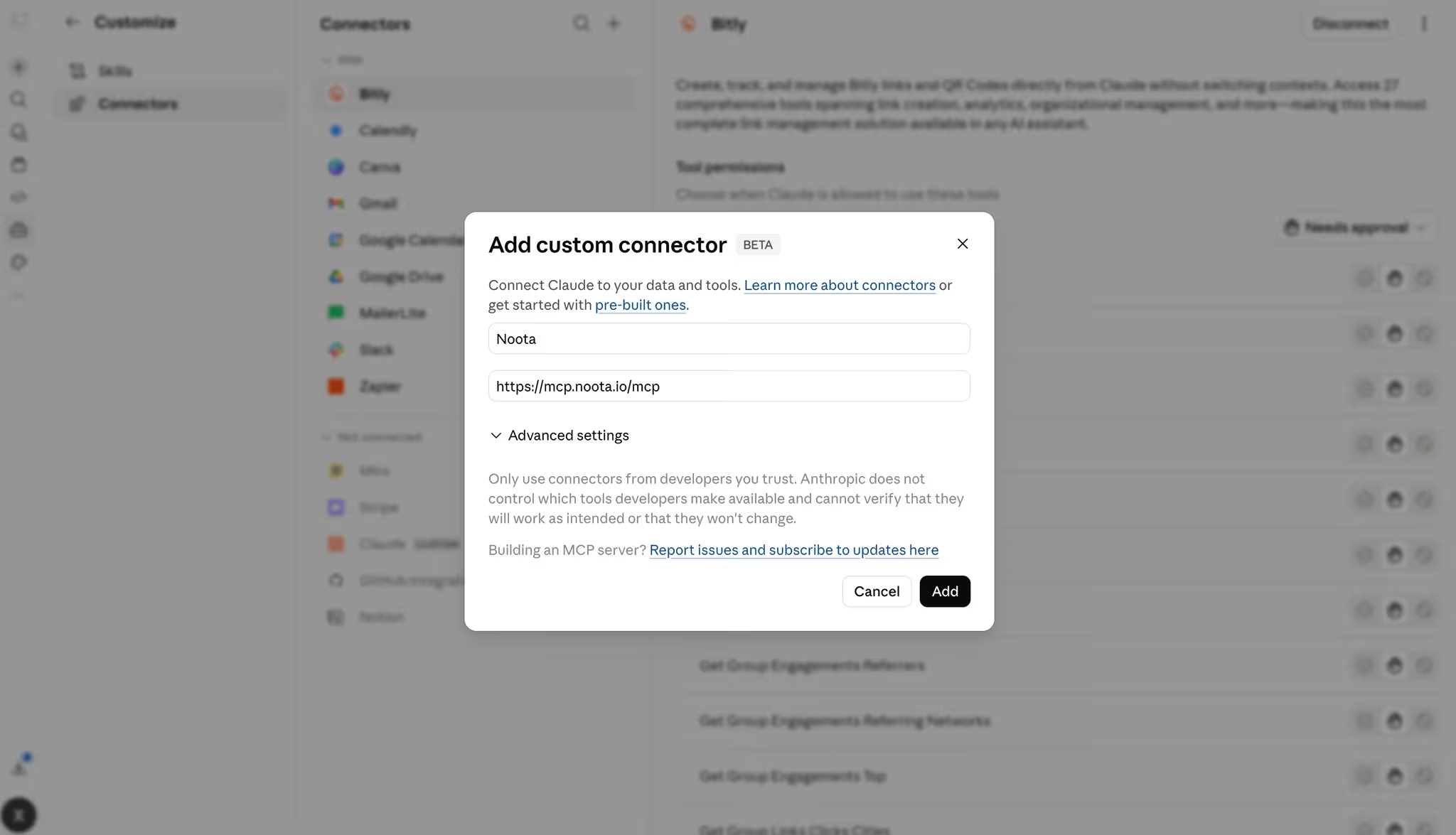
Maintenant, cliquez sur "Ajouter un connecteur" et ajoutez un "connecteur personnalisé".
- Nom du connecteur : saisissez “Noota”.
- URL du connecteur : copiez-collez https://mcp.noota.io/mcp

Autoriser la connexion Noota
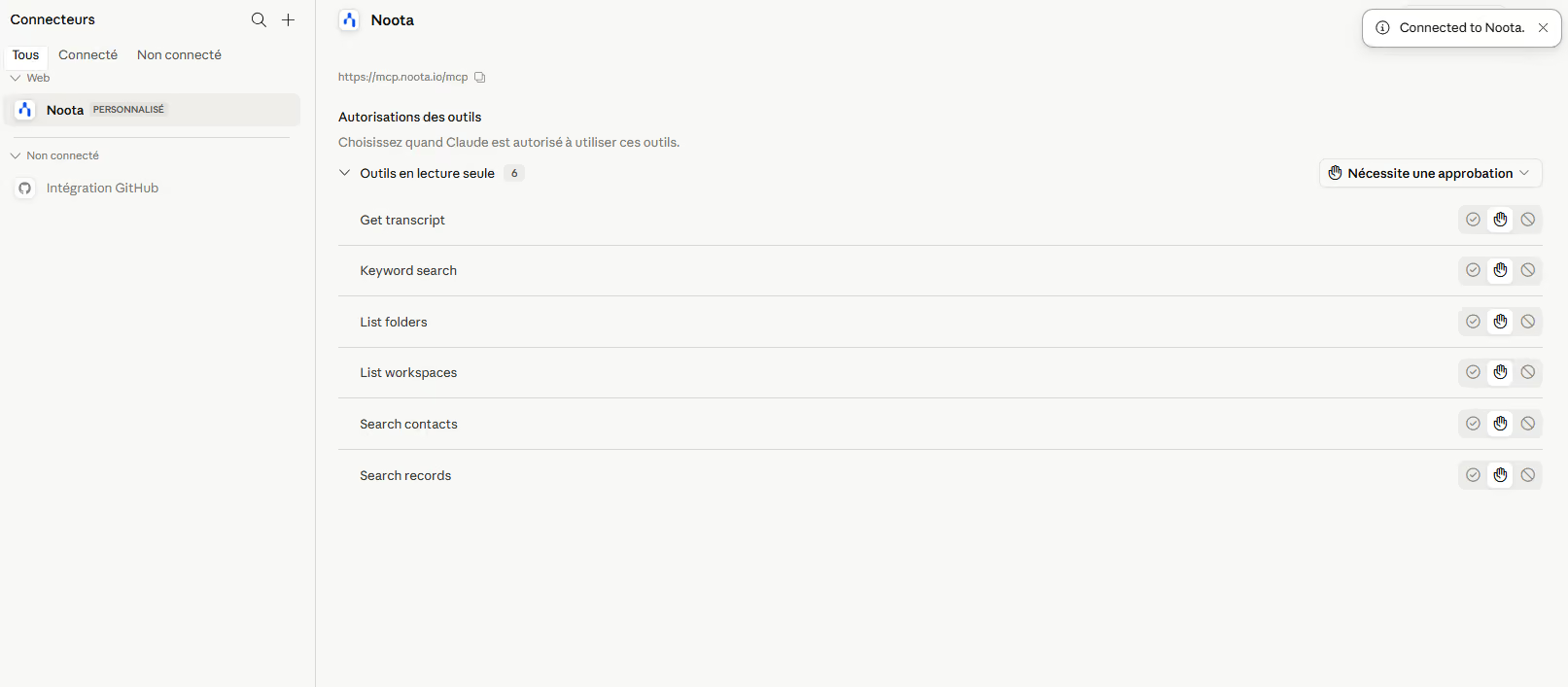
Après avoir ajouté le connecteur, Claude vous demandera d'autoriser l'accès à Noota.
Pour autoriser la connexion :
- Connectez-vous à votre compte Noota.
- Vérifiez les autorisations demandées par le connecteur.
- Confirmez que vous souhaitez que Claude accède à vos données de réunion Noota.
Tirez parti du contexte et des données de vos réunions avec Noota
Une fois le connecteur activé, ouvrez une nouvelle conversation dans Claude.
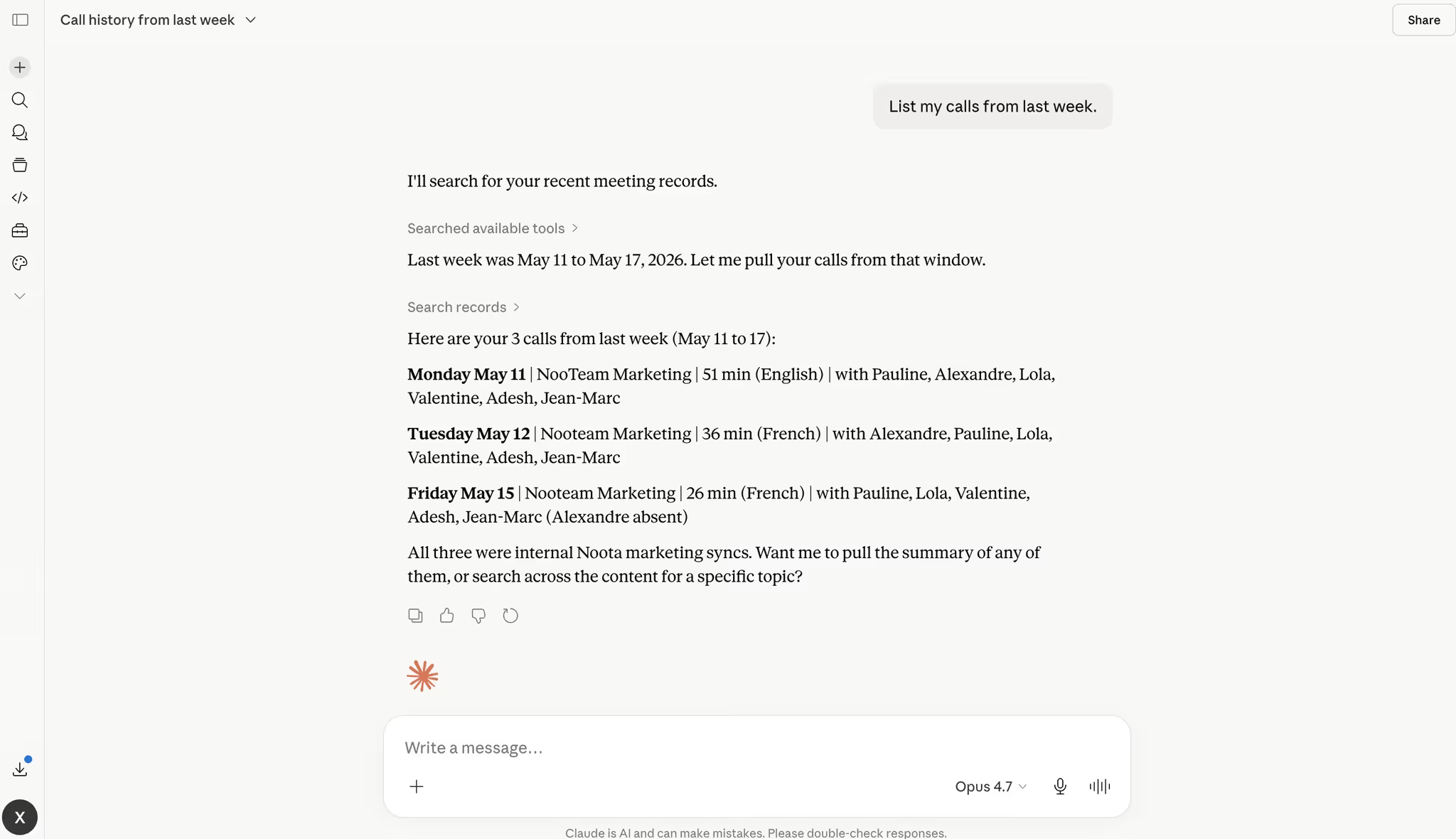
Vous pouvez maintenant parler à Claude de la même manière que d'habitude, mais avec une différence majeure : Claude peut utiliser vos données de réunion Noota comme contexte.
Vous pouvez demander :
- “Résume mes trois dernières réunions.”
- “Qu'avons-nous décidé concernant la tarification ?”
- “Quelles sont les actions à mener suite à mon dernier appel client ?”
- “Quelles objections ont été soulevées lors de mes récentes réunions de vente ?”
- “Prépare un e-mail de suivi suite à mon dernier appel.”
- “Trouve les réunions où nous avons discuté des intégrations.”
- “Donne-moi un récapitulatif de mes réunions internes de cette semaine.”

FAQ
Qu'est-ce qu'un connecteur de réunion Claude MCP ?
Pour connecter Noota à Claude, ouvrez Claude, allez dans Personnaliser, puis Connecteurs, et ajoutez un connecteur personnalisé nommé « Noota ». Utilisez l'URL du connecteur Noota MCP, puis autorisez la connexion en vous connectant à votre compte Noota et en confirmant les autorisations demandées.
Comment connecter Noota à Claude avec MCP ?
Pour connecter Noota à Claude, ouvrez Claude, allez dans Personnaliser, puis Connecteurs, et ajoutez un connecteur personnalisé nommé « Noota ». Utilisez l'URL du connecteur Noota MCP, puis autorisez la connexion en vous connectant à votre compte Noota et en confirmant les autorisations demandées.
Que puis-je demander à Claude une fois mon connecteur de réunion Noota MCP activé ?
Une fois le connecteur activé, vous pouvez demander à Claude de résumer les réunions récentes, de trouver les décisions, d'extraire les actions à mener, d'identifier les objections des appels de vente, de préparer des e-mails de suivi ou de localiser les réunions où des sujets spécifiques ont été abordés.
Claude peut-il résumer mes données de réunion Noota ?
Oui. Une fois que vous avez autorisé la connexion Noota MCP, Claude peut utiliser les données de vos réunions Noota comme contexte. Cela vous permet de demander des résumés de vos dernières réunions, des récapitulatifs internes hebdomadaires, les points clés des appels clients ou des points de discussion spécifiques issus de conversations passées.
Pourquoi utiliser Noota comme connecteur MCP Claude pour les réunions ?
L'utilisation de Noota comme connecteur de réunion MCP Claude permet de transformer vos réunions enregistrées en connaissances commerciales consultables et réutilisables. Au lieu de consulter manuellement les transcriptions ou les notes, vous pouvez demander à Claude de récupérer des informations, de résumer les discussions, de préparer les prochaines étapes et de générer du contenu de suivi à partir de vos réunions Noota.