Administración
●
June 23, 2026
●
8 min reading
Los 8 mejores conectores Gemini MCP
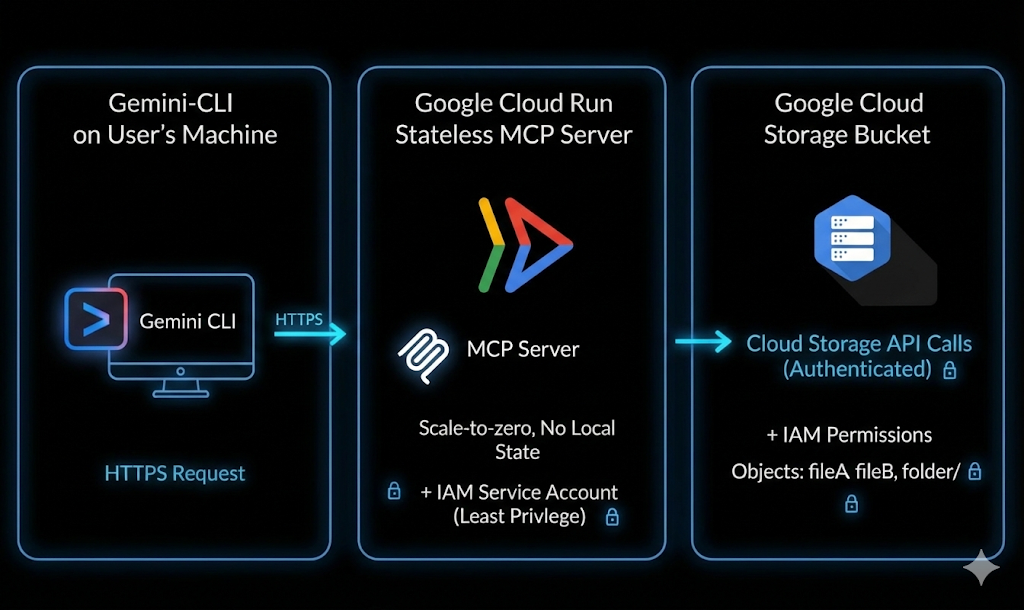
MCP, abreviatura de Model Context Protocol, proporciona a Gemini una forma estándar de conectarse con herramientas externas, aplicaciones, archivos, bases de datos y flujos de trabajo.
Con el MCP adecuado, Gemini puede buscar en su historial de reuniones, resumir archivos de Google Drive, inspeccionar problemas de GitHub, etc...
En este artículo, explicaremos cómo configurar Gemini MCP y revisaremos los mejores MCP de Gemini para probar, incluyendo lo que hacen, ejemplos de prompts y precios. ¡Empecemos!
Cómo funciona Gemini MCP
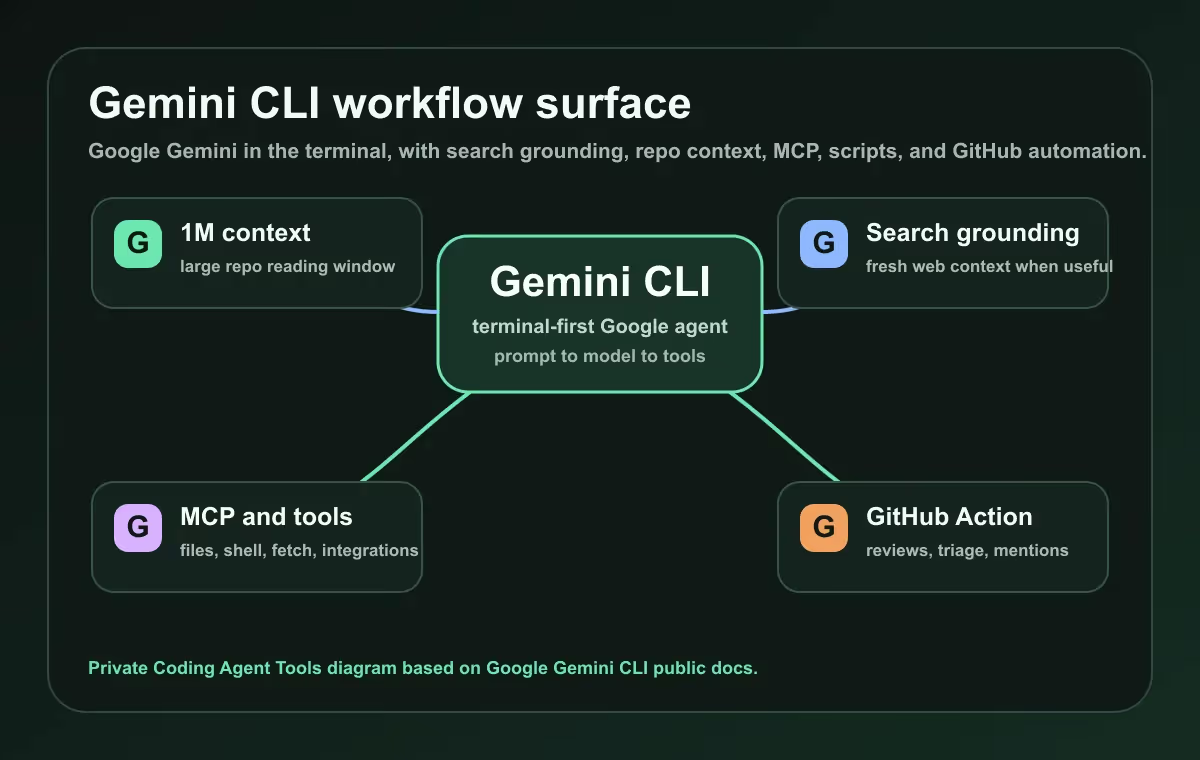
Debe saber primero que los MCP de Gemini aún no funcionan exactamente como los de ChatGPT y Claude.
Hoy en día, Gemini MCP se utiliza principalmente a través de herramientas para desarrolladores como Gemini CLI y el modo agente de Gemini Code Assist. Esto significa que no suele ser un flujo de trabajo simple de "conectar aplicación" dentro de la aplicación web de Gemini para el consumidor. En la mayoría de los casos, se configuran servidores MCP en un entorno de codificación o de agente, y luego se permite que Gemini utilice esas herramientas durante una tarea.
Hay 4 tipos de Gemini MCP:
Opción 1: Configurar MCP en Gemini CLI
Gemini CLI es la forma más práctica de empezar a usar MCP con Gemini. Permite conectar servidores MCP locales o remotos y luego utilizarlos desde su terminal.
Esto es útil si desea que Gemini trabaje con GitHub, archivos, bases de datos, documentación, Google Workspace, automatización de navegadores o herramientas internas personalizadas.
La ventaja clave de Gemini CLI es el control. Usted decide qué servidores MCP están disponibles globalmente y cuáles solo están disponibles dentro de un proyecto específico.
Opción 2: Configurar MCP en el modo agente de Gemini Code Assist
El modo agente de Gemini Code Assist es otra opción sólida, especialmente si desea que Gemini le ayude directamente dentro de su entorno de desarrollo.
Con el modo agente, Gemini puede planificar y ejecutar tareas de codificación, y los servidores MCP pueden ampliar lo que puede acceder o hacer. Por ejemplo, puede conectar herramientas para GitHub, documentación, bases de datos, pruebas de navegador o sistemas de ingeniería internos.
Esta configuración es útil cuando Gemini necesita más contexto que el archivo actual. Puede trabajar con su proyecto, herramientas conectadas y sistemas externos en un solo flujo de trabajo.
Opción 3: Usar servidores MCP de Google Cloud o Google Workspace
Google también proporciona servidores MCP para los servicios de Google y Google Cloud. Estos pueden conectar clientes MCP compatibles con Gemini a herramientas como Google Drive, Gmail, Calendar, Google Chat, People API y los servicios de Google Cloud.
Esta opción es útil para equipos que ya trabajan intensamente con Google Workspace o Google Cloud.
Consejos de seguridad antes de usar los MCP de Gemini
Los servidores MCP pueden dar a Gemini acceso a herramientas y datos reales, por lo que los permisos son importantes.
Antes de conectar uno:
- usa solo servidores MCP de proveedores en los que confíes;
- revisa cada permiso antes de autorizar el acceso;
- usa variables de entorno para tokens y secretos;
- evita codificar directamente las claves API en los archivos de configuración;
- comienza con acceso de solo lectura cuando sea posible;
- ten cuidado con las herramientas que pueden enviar mensajes, editar archivos, ejecutar código o cambiar sistemas de producción;
- usa configuraciones específicas del proyecto cuando un servidor no deba estar disponible en todas partes;
- elimina los servidores MCP que ya no uses.
1. Noota MCP
Noota MCP conecta Gemini a tus datos de reuniones y llamadas, para que puedas hacer preguntas sobre conversaciones pasadas sin copiar transcripciones manualmente.
Con Noota MCP, puedes:
- conectar Gemini a tus datos de reuniones de Noota;
- buscar reuniones por tema, fecha, participante, espacio de trabajo o carpeta;
- encontrar llamadas donde se discutió una palabra clave específica;
- recuperar transcripciones completas de reuniones;
- resumir una reunión o varias reuniones;
- extraer decisiones, obstáculos y próximos pasos;
- crear listas de tareas a partir de reuniones;
- analizar objeciones de ventas en todas las llamadas;
- revisar entrevistas de candidatos;
- preparar correos electrónicos de seguimiento basados en conversaciones reales.
Tipo de MCP
Conector MCP personalizado remoto con OAuth
Dirección del servidor
https://mcp.noota.io/mcp
Cómo configurarlo
Añádelo como un servidor MCP remoto en tu cliente compatible con MCP. Para Gemini CLI, añádelo en mcpServers con una URL HTTP, luego autoriza con tu cuenta de Noota.
Ejemplos de indicaciones
- “Resume mi última llamada de ventas con Acme Corp.”
- “Encuentra todas las reuniones donde discutimos precios este trimestre.”
- “¿Qué elementos de acción surgieron de la reunión diaria de ayer?”
- “¿Qué candidatos mencionaron experiencia en React?”
- “Dame la transcripción completa de mi llamada con John Smith.”
- “Prepara un correo electrónico de seguimiento basado en mi última reunión con un cliente.”
- “Enumera todas las preguntas abiertas de mis llamadas de esta semana.”
- “Encuentra llamadas donde el cliente mencionó problemas de incorporación.”
- “Compara las últimas tres entrevistas de candidatos para este puesto.”
- “Crea una lista de tareas de las reuniones de equipo de esta semana.”
Precios
Noota ofrece un plan gratuito. El plan Pro cuesta 19 € por usuario al mes, mientras que el plan Business cuesta 39 € por usuario al mes. Hay precios empresariales disponibles para equipos más grandes que necesiten soporte avanzado, seguridad e integraciones.
b. Zapier MCP
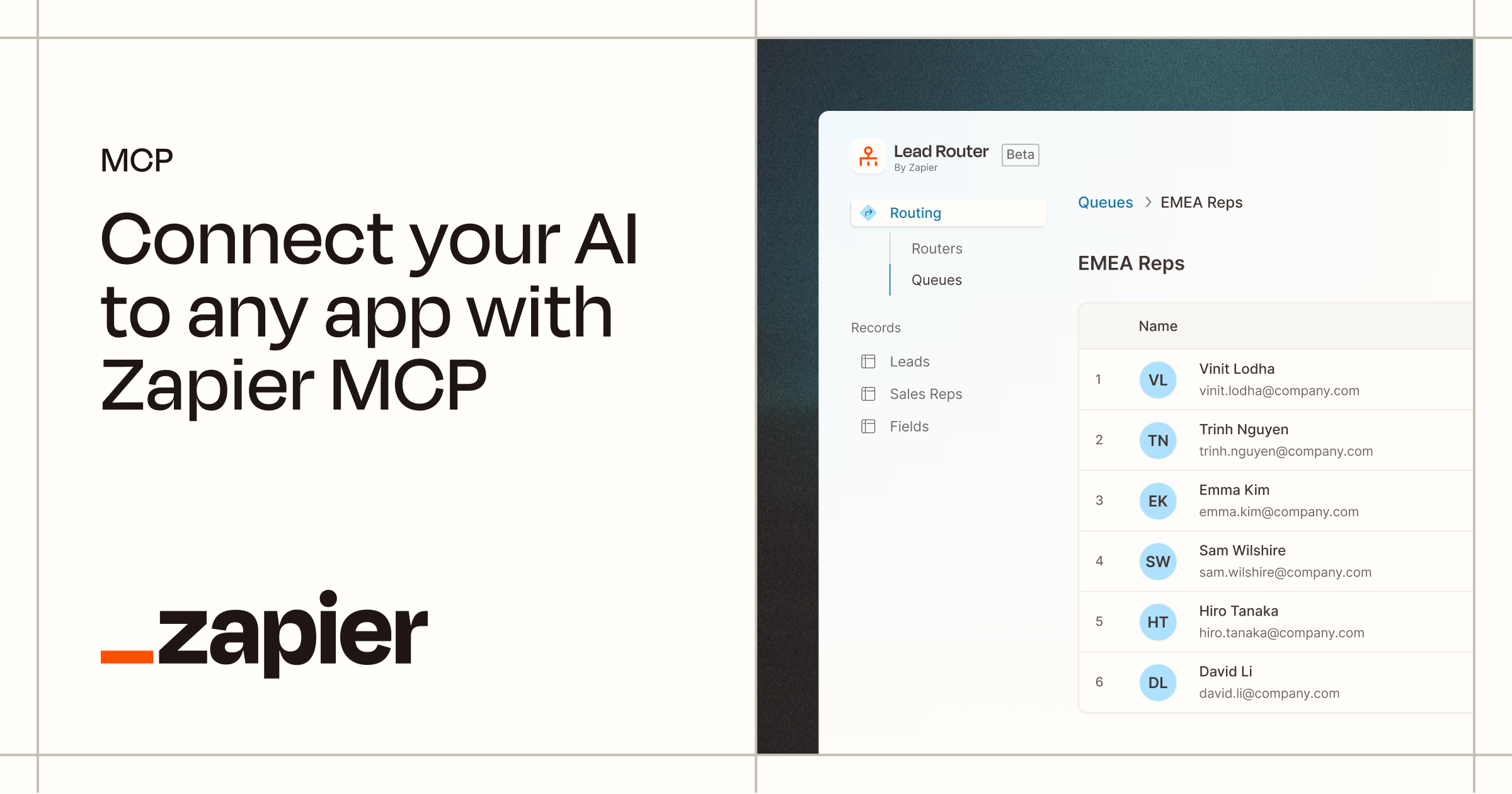
Zapier MCP conecta Gemini con miles de aplicaciones, para que puedas convertir una simple instrucción en una acción real.
Con Zapier MCP, puedes:
- conectar Gemini con miles de aplicaciones a través de Zapier;
- enviar correos electrónicos desde Gmail u Outlook;
- publicar mensajes en Slack;
- crear tareas en Asana, Trello, ClickUp o Monday;
- actualizar contactos, clientes potenciales y negocios en HubSpot o Salesforce;
- añadir filas a Google Sheets;
- crear eventos en Google Calendar;
- abrir tickets de soporte en Zendesk u otras herramientas de mesa de ayuda;
- activar flujos de trabajo en varias aplicaciones;
- automatizar el trabajo administrativo repetitivo sin escribir código.
Tipo de MCP
Servidor MCP remoto con una URL única por usuario
Dirección del servidor
Generado dentro de Zapier MCP
Cómo configurarlo
Ve a mcp.zapier.com, crea un nuevo servidor MCP, elige Otro si Gemini no aparece en la lista, añade las acciones de Zapier que desees, genera un token, luego conecta Gemini CLI usando la URL HTTP de transmisión y el encabezado de autorización.
Ejemplos de indicaciones
- “Crea una tarea en Asana a partir de este resumen de la reunión.”
- “Añade este lead a HubSpot y etiquétalo como entrante.”
- “Envía un mensaje de Slack al canal de ventas con esta actualización.”
- “Añade esta información del candidato a Google Sheets.”
- “Crea una tarjeta de Trello con estos próximos pasos.”
- “Prepara un correo de seguimiento en Gmail a partir de este resumen de llamada.”
- “Actualiza esta oportunidad de Salesforce con las últimas notas.”
- “Crea un evento en Google Calendar para esta revisión con el cliente.”
- “Abrir un ticket de Zendesk a partir de esta solicitud de soporte.”
- “Enviar un recordatorio al canal del proyecto mañana por la mañana.”
Precio
Zapier MCP está disponible para los usuarios de Zapier. Zapier ofrece un plan gratuito, mientras que los planes de pago dependen del volumen de tareas, el acceso a aplicaciones y las funciones para equipos.
Un detalle importante: el uso de Zapier MCP puede descontarse de tu cuota de tareas de Zapier. Por lo tanto, si tu equipo planea usar Gemini para automatizaciones frecuentes, verifica los límites de tu plan antes de implementarlo a gran escala.
c. GitHub MCP
GitHub MCP conecta Gemini con GitHub, para que los desarrolladores puedan trabajar con el contexto del repositorio directamente desde la CLI de Gemini.
Con GitHub MCP, puedes:
- conectar la CLI de Gemini a repositorios de GitHub;
- buscar código en los repositorios a los que tienes acceso;
- leer archivos de repositorio y el contexto del proyecto;
- resumir solicitudes de extracción (pull requests);
- revisar cambios de código y señalar posibles riesgos;
- crear, actualizar y gestionar incidencias de GitHub;
- investigar fallos en los flujos de trabajo de GitHub Actions;
- redactar descripciones de solicitudes de extracción;
- preparar notas de la versión a partir del trabajo fusionado;
- explicar la estructura del repositorio a los nuevos colaboradores.
Tipo de MCP
Servidor MCP HTTP remoto, con configuración local también disponible
Dirección del servidor
https://api.githubcopilot.com/mcp/
Cómo configurarlo
Recomendado para la CLI de Gemini: ejecuta gemini extensions install https://github.com/github/github-mcp-server, luego guarda tu PAT de GitHub como GITHUB_MCP_PAT. También puedes añadir el servidor MCP alojado manualmente en ~/.gemini/settings.json.
Ejemplos de prompts
- “Resume los cambios principales en esta solicitud de extracción.”
- “Encuentra el archivo que gestiona la autenticación de usuarios.”
- “Crea una incidencia de GitHub a partir de este informe de error.”
- “Revisa esta PR y señala posibles riesgos.”
- “Explica cómo está estructurado este repositorio.”
- “Encuentra incidencias recientes relacionadas con errores de API.”
- “Redacta las notas de la versión a partir de las solicitudes de extracción fusionadas.”
- “Sugiere pruebas para los cambios en esta rama.”
- “Comprueba por qué falló el último flujo de trabajo de GitHub Actions.”
- “Encuentra dónde se implementa la lógica de facturación.”
Precio
El servidor oficial de GitHub MCP no tiene precios públicos separados. Necesitas una cuenta de GitHub, y el acceso depende de los permisos de tu repositorio y de tu plan de GitHub.
GitHub ofrece un plan gratuito. GitHub Team cuesta 4 $ por usuario al mes, mientras que Enterprise está disponible para organizaciones más grandes que necesitan seguridad, cumplimiento y administración avanzados.
d. Google Drive MCP
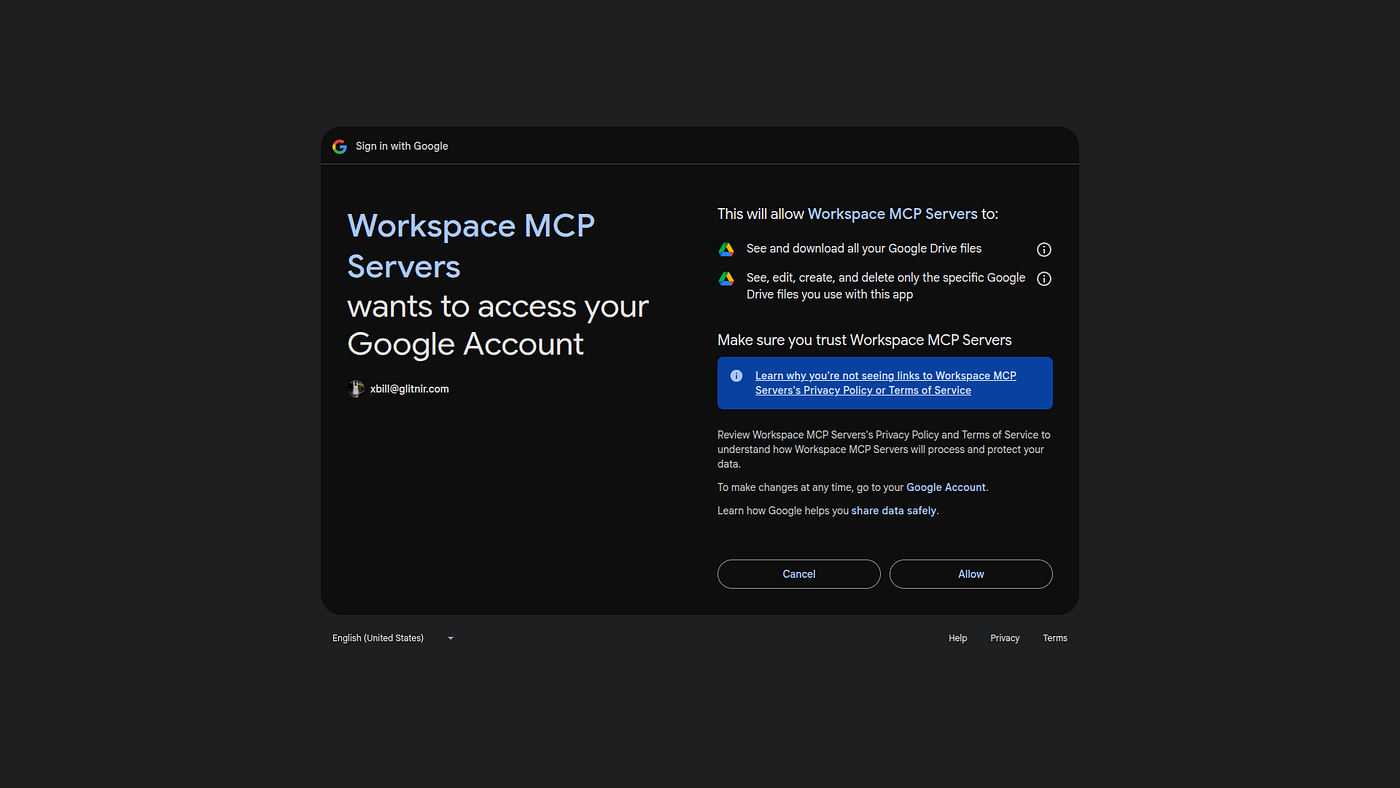
Google Drive MCP conecta Gemini con los archivos que tu equipo ya almacena en Google Drive.
Con Google Drive MCP, puedes:
- buscar archivos almacenados en Google Drive;
- recuperar metadatos y permisos de archivos;
- leer contenido de Google Docs y otros archivos compatibles;
- resumir informes, resúmenes, propuestas y PDF;
- extraer información útil de hojas de cálculo;
- encontrar la última versión de un plan de proyecto;
- comparar información entre varios archivos;
- crear nuevos archivos cuando sea necesario;
- descargar contenido de archivos;
- trabajar con datos de Drive manteniendo los permisos de Google.
Tipo de MCP
Servidor MCP HTTP remoto, actualmente en vista previa para desarrolladores
Dirección del servidor
https://drivemcp.googleapis.com/mcp/v1
Cómo configurarlo
Habilita la API de Google Drive y la API de Drive MCP en Google Cloud, configura OAuth y luego añade el servidor de Drive MCP a tu cliente Gemini MCP. En la CLI de Gemini, usa el transporte HTTP y autentica la cuenta de Google.
Ejemplos de indicaciones
- «Encuentra el plan de marketing más reciente y resúmelo.»
- «Busca en Drive documentos que mencionen nuestros objetivos de contratación del tercer trimestre.»
- “Resume la propuesta del cliente para Acme Corp.”
- “Encuentra todos los archivos relacionados con el rediseño del sitio web.”
- “Extrae los puntos de acción de este informe de proyecto.”
- “Compara estas dos versiones de la presentación de ventas.”
- “Encuentra la hoja de cálculo con los comentarios de los clientes.”
- “Resume el PDF sobre nuestra hoja de ruta del producto.”
- “Crea una breve actualización interna a partir de este documento de Drive.”
- “Encuentra documentos donde discutimos los cambios de precios.”
Precio
Google Drive MCP en sí no tiene un precio público separado. Necesitas acceso a Google Drive o Google Workspace, además de una configuración de Gemini compatible con los servidores MCP.
Google Drive está disponible con una cuenta personal gratuita de Google. Para empresas, Google Workspace Business Starter comienza en $7 por usuario al mes con un plan anual. Business Standard cuesta $14 por usuario al mes, mientras que Business Plus cuesta $22 por usuario al mes.
e. Notion MCP
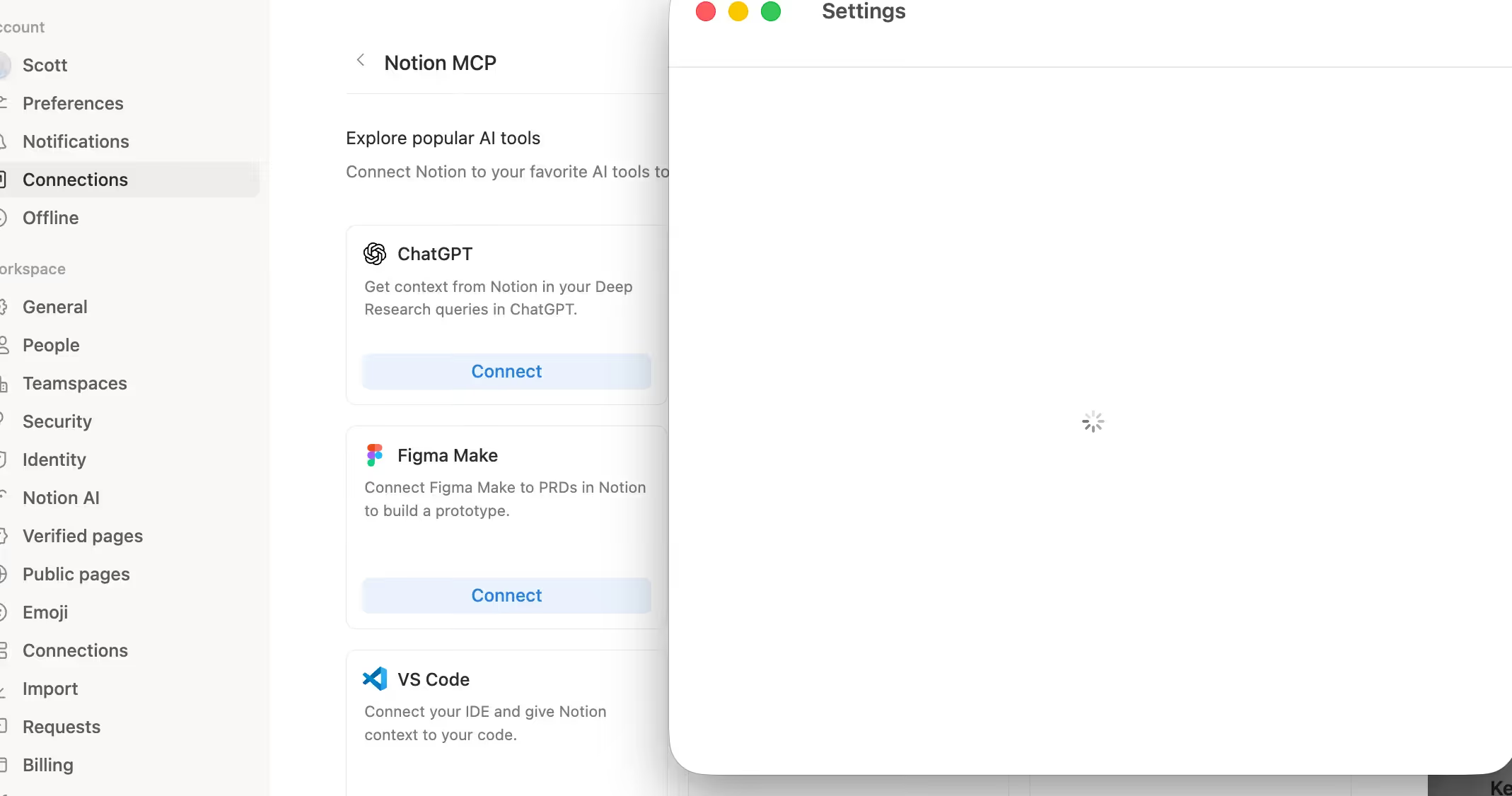
Notion MCP conecta Gemini a tu espacio de trabajo de Notion, para que puedas buscar, leer y gestionar el contenido del espacio de trabajo desde una configuración MCP compatible con Gemini.
Con Notion MCP, puedes:
- buscar en todo tu espacio de trabajo de Notion;
- encontrar páginas, bases de datos y documentos de proyectos;
- obtener contenido de una página o base de datos de Notion;
- resumir especificaciones de productos, notas de reuniones y documentos internos;
- crear nuevas páginas a partir de datos de investigación o de proyectos;
- actualizar tareas, estados y propiedades de página;
- convertir notas desordenadas en documentación estructurada;
- elaborar notas de lanzamiento, informes y actualizaciones de proyectos;
- generar briefs de campaña y planes de contenido.
Tipo de MCP
Servidor MCP remoto alojado con OAuth
Dirección del servidor
https://mcp.notion.com/mcp
Cómo configurarlo
Añade Notion como un servidor MCP remoto. En la CLI de Gemini, usa la URL HTTP remota en mcpServers, luego completa el flujo de OAuth. Si tu cliente solo admite stdio, usa mcp-remote como puente.
Ejemplos de indicaciones
- “Encuentra nuestra lista de verificación de incorporación y resúmela.”
- “Busca en Notion todos los documentos relacionados con el rediseño del sitio web.”
- “Convierte esta página de proyecto en una actualización semanal.”
- “Encuentra el calendario de contenido y sugiere las brechas.”
- “Resume el documento de requisitos del producto.”
- “Crea un plan de lanzamiento basado en nuestros documentos de Notion.”
- Encuentra todas las páginas que mencionen la fuga de clientes.
- Actualiza esta página de tarea con el último estado.
- Convierte estas notas de reunión en un resumen interno conciso.
- Crea un resumen de campaña a partir de nuestras notas de investigación.
Precio
Notion MCP en sí no tiene precios públicos separados. Necesitas una cuenta de Notion y una configuración de Gemini que sea compatible con los servidores MCP.
Notion ofrece un plan gratuito. Los planes de pago están disponibles para particulares, equipos, empresas y grandes corporaciones, dependiendo del tamaño del espacio de trabajo, las necesidades de colaboración, los controles de administración y las funciones de IA.
f. Slack MCP
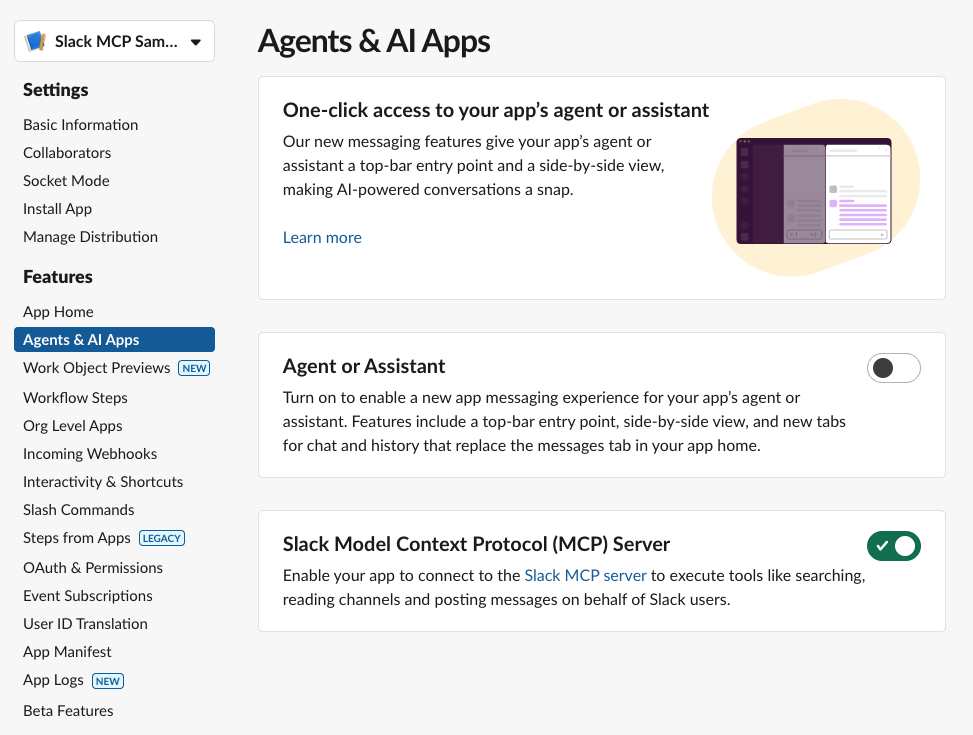
Slack MCP conecta Gemini a tu espacio de trabajo de Slack, para que pueda buscar conversaciones, recuperar mensajes, resumir hilos y ayudarte a tomar medidas desde un cliente MCP compatible con Gemini.
Con Slack MCP, puedes:
- buscar mensajes, archivos, miembros y canales de Slack;
- recuperar el historial del canal y las conversaciones completas de los hilos;
- resumir discusiones largas de Slack;
- encontrar decisiones, obstáculos, responsables y próximos pasos;
- redactar mensajes de Slack y actualizaciones de proyectos;
- enviar mensajes cuando los permisos lo permitan;
- crear y leer lienzos de Slack;
- acceder a la información de perfil de los compañeros de equipo;
- preparar actualizaciones semanales a partir de la actividad del canal;
- ayudar a los nuevos compañeros de equipo a ponerse al día con el contexto anterior más rápidamente.
Tipo de MCP
Servidor MCP HTTP remoto con OAuth
Dirección del servidor
https://mcp.slack.com/mcp
Cómo configurarlo
Elige un socio/cliente MCP compatible, conéctalo a Slack, aprueba los permisos y luego permite que Gemini acceda a Slack a través de una configuración compatible con MCP si tu cliente admite ese flujo. Ideal para mensajes, hilos, archivos, canales, lienzos e información de miembros.
Ejemplos de indicaciones
- «Resume lo que pasó en el canal de producto esta semana.»
- «Encuentra la última decisión sobre la página de precios.»
- «¿Qué bloqueos se mencionaron en el canal de ingeniería?»
- «Resume este hilo y enumera los próximos pasos.»
- «Redacta una actualización de Slack para el equipo de marketing.»
- «Encuentra mensajes donde discutimos el retraso del lanzamiento.»
- «Crea un lienzo a partir de esta discusión del proyecto.»
- «Muéstrame el hilo relacionado con esta escalada de cliente.»
- «Encuentra al compañero de equipo con esta dirección de correo electrónico.»
- «Envía un mensaje a #general diciendo que la implementación ha finalizado.»
Precio
Slack MCP no tiene precios públicos separados. Necesitas acceso a un espacio de trabajo de Slack, y es posible que tu administrador del espacio de trabajo deba aprobar la conexión MCP.
Slack ofrece un plan gratuito. El plan Pro cuesta $7.25 por usuario activo al mes si se factura anualmente, o $8.75 por usuario activo al mes si se factura mensualmente. Los equipos más grandes pueden usar Business+ o Enterprise+ según sus necesidades de seguridad, administración, cumplimiento y IA.
g. Playwright MCP
Playwright MCP conecta Gemini a un navegador real, para que pueda interactuar con sitios web y aplicaciones web mediante lenguaje natural.
Con Playwright MCP, puedes:
- permitir que Gemini abra y navegue por páginas web;
- hacer clic en botones, enlaces, menús y campos de formulario;
- escribir texto y rellenar formularios;
- inspeccionar la estructura de la página mediante instantáneas de accesibilidad;
- probar flujos de registro, inicio de sesión, compra y incorporación;
- capturar capturas de pantalla y el estado del navegador;
- comprobar si los elementos de la interfaz de usuario se comportan correctamente;
- encontrar enlaces rotos o rutas de usuario confusas;
- depurar problemas de frontend;
- generar ideas para pruebas de Playwright a partir de sesiones reales del navegador.
Tipo de MCP
Servidor MCP de estudio local
Dirección del servidor
No hay URL de servidor remoto. Usa npx @playwright/mcp@latest
Cómo configurarlo
Instala Node.js 18+, luego añade Playwright a la CLI de Gemini en mcpServers como un comando local. Esto permite a Gemini abrir páginas, hacer clic en botones, rellenar formularios, inspeccionar capturas de accesibilidad y probar flujos web.
Ejemplos de indicaciones
- “Abre nuestra página de precios y comprueba si los botones de CTA funcionan.”
- “Prueba el flujo de registro e informa de cualquier fricción.”
- “Rellena este formulario de contacto con datos de prueba y dime si se envía.”
- “Genera una prueba de Playwright para este flujo de pago.”
- “Inspecciona esta página y encuentra problemas de accesibilidad.”
- “Recorre el flujo de incorporación y resume cada paso.”
- “Comprueba si el menú móvil se abre correctamente.”
- “Encuentra enlaces rotos en esta página de destino.”
- “Haz una captura de pantalla después de completar el flujo de inicio de sesión.”
- “Reproduce este error y sugiere de dónde podría venir.”
Precio
Playwright MCP es de código abierto y de uso gratuito. El servidor oficial está disponible a través del @playwright/mcp paquete.
Sin embargo, el coste total depende de tu configuración. Es posible que aún necesites Gemini CLI, herramientas de desarrollo, alojamiento, infraestructura de CI/CD, entornos de prueba o recursos de automatización de navegadores si lo utilizas a gran escala.
h. Context7 MCP
Context7 MCP conecta Gemini con la documentación actual para desarrolladores, para que pueda responder preguntas de codificación con información más reciente y específica de la versión.
Con Context7 MCP, puede:
- obtener documentación actualizada para bibliotecas y frameworks;
- recuperar ejemplos de código específicos de la versión;
- reducir las sugerencias de API obsoletas;
- evitar métodos "alucinados" y sintaxis incorrecta;
- buscar documentación sin salir de Gemini;
- mejorar la generación de código con contexto de documentación real;
- obtener pasos de configuración basados en la documentación actual;
- trabajar con ID de biblioteca específicos cuando sea necesario;
- compatible con herramientas como Next.js, Supabase, Stripe, Tailwind, Prisma, React y más;
- facilitar la verificación de respuestas técnicas antes de su implementación.
Tipo de MCP
Servidor MCP HTTP remoto, con configuración CLI disponible
Dirección del servidor
https://mcp.context7.com/mcp
Cómo configurarlo
Obtenga una clave API de Context7 y luego agregue el servidor MCP remoto a Gemini CLI con la clave API en los encabezados. También puede ejecutar npx ctx7 setup y elija el modo MCP si es compatible con su agente de codificación.
Ejemplos de prompts
- Usa Context7 para mostrar el último ejemplo de middleware de Next.js.
- Encuentra la API actual de autenticación de Supabase para el registro por correo electrónico.
- Usa la documentación actual de Stripe para crear un manejador de webhooks.
- Muéstrame el último ejemplo de caché de Cloudflare Workers.
- Consulta la API actual de React Router antes de responder.
- Encuentra los pasos de configuración correctos para Tailwind CSS 4.
- Explica esta librería usando su última documentación.
- Genera un ejemplo de código basado en la documentación actual de MongoDB.
- Usa la librería /vercel/next.js y explica cómo funciona el enrutamiento.
- Consulta la última documentación de Prisma antes de escribir la consulta.
Precios
Context7 ofrece un plan gratuito con 1.000 llamadas a la API incluidas. El plan Pro cuesta 10 $ por puesto al mes e incluye 5.000 llamadas a la API por puesto, repositorios privados, colaboración en equipo y control de acceso. El precio Enterprise es personalizado para equipos que necesitan SSO, autoalojamiento, soporte dedicado, SOC 2 y necesidades de seguridad avanzadas.
Preguntas frecuentes
¿Gemini es compatible con MCP?
Sí, pero Gemini MCP se utiliza principalmente a través de las herramientas para desarrolladores de Gemini.
La configuración más práctica hoy en día es Gemini CLI o el modo agente de Gemini Code Assist. Estas herramientas pueden conectarse a servidores MCP y usar sus herramientas durante tareas de codificación, investigación, automatización o flujo de trabajo.
Así que, cuando la gente habla de «Gemini MCP», normalmente se refieren a la conexión de servidores MCP a Gemini CLI, Gemini Code Assist o a otro cliente compatible con MCP impulsado por Gemini.
¿Puedo usar MCP con la aplicación web de Gemini?
No de la misma manera general que Gemini CLI o Gemini Code Assist.
La aplicación web de Gemini para consumidores está diseñada para chat diario, escritura, planificación e investigación. Los flujos de trabajo de MCP se configuran más comúnmente a través de entornos de desarrollo donde los usuarios pueden añadir servidores MCP, gestionar archivos de configuración y controlar los permisos de las herramientas.
Si desea probar MCP con Gemini, Gemini CLI suele ser el mejor punto de partida.
¿Cuál es el mejor MCP de Gemini?
El mejor MCP de Gemini depende de dónde se encuentre su contexto de trabajo.
Si su información más útil está en reuniones y llamadas, Noota MCP es una excelente opción. Si desea que Gemini realice acciones en varias aplicaciones, Zapier MCP es una de las opciones más flexibles. Si es desarrollador, GitHub MCP, Playwright MCP y Context7 MCP son especialmente útiles.
Para el conocimiento de la empresa, Google Drive MCP, Notion MCP y Slack MCP son útiles porque conectan Gemini con los lugares donde los equipos ya almacenan archivos, documentos, mensajes y decisiones.
¿Los MCP de Gemini son gratuitos?
Algunos MCP de Gemini son gratuitos o de código abierto, pero la configuración completa aún puede tener costos.
Por ejemplo, Playwright MCP es de código abierto. GitHub MCP no tiene un precio de MCP separado. Pero es posible que aún necesite planes de pago para las herramientas conectadas, como Noota, Zapier, Notion, Slack, Google Workspace o GitHub.
También puede necesitar infraestructura de desarrollo, uso de API o suscripciones de software empresarial, dependiendo de cómo utilice cada MCP.
¿Necesito tener conocimientos técnicos para usar Gemini MCP?
En la mayoría de los casos, sí.
Gemini MCP se configura normalmente a través de Gemini CLI, Gemini Code Assist u otro entorno compatible con MCP. Esto significa que es posible que deba editar un archivo de configuración, añadir un servidor MCP, gestionar claves de API y comprender los permisos.
Para los usuarios no técnicos, los MCP alojados pueden facilitar el proceso, pero Gemini MCP sigue siendo más técnico que simplemente conectar una aplicación en un panel de control SaaS normal.
¿Es seguro Gemini MCP?
Gemini MCP puede ser seguro si se usa con precaución.
El principal riesgo son los permisos. Algunos MCP solo leen información. Otros pueden enviar mensajes, crear registros, editar archivos, ejecutar código o modificar sistemas de producción. Antes de conectar un MCP, verifique quién lo desarrolló, a qué puede acceder y qué acciones puede realizar.
Una buena regla es sencilla: use MCPs de confianza, empiece con acceso de solo lectura, mantenga los secretos en variables de entorno y pruebe primero con indicaciones de bajo riesgo.
¿Puedo desarrollar mi propio Gemini MCP?
Sí. Los desarrolladores pueden crear servidores MCP personalizados y conectarlos a Gemini CLI o Gemini Code Assist.
Esto es útil cuando su empresa desea que Gemini trabaje con herramientas privadas, bases de datos internas, APIs personalizadas, sistemas de documentación o flujos de trabajo empresariales que aún no tienen un conector MCP público.
Meet the Writer

FAQ
¿Cómo configurar Gemini MCP para acceder a sus reuniones y documentos?
Gemini MCP se configura a través de Gemini CLI o el modo de agente Code Assist, conectando servidores MCP locales o remotos.
- Gemini CLI: control granular de los servidores disponibles por proyecto.
- Modo de agente Code Assist: acceso directo en su IDE de desarrollo.
- Google Workspace MCP: conexión nativa a Drive, Gmail, Calendar y Chat.
¿Qué tipos de herramientas externas puede conectar Gemini MCP?
Gemini MCP es compatible con GitHub, Google Drive, Gmail, bases de datos, documentación, automatización de navegadores y sistemas internos personalizados.
- Acceso de lectura/escritura a archivos y repositorios de código.
- Integración con APIs de Google Cloud y servicios de terceros.
- Ejecución de tareas automatizadas a través de agentes Gemini.
¿Cómo se compara Gemini MCP con Noota para capturar y resumir reuniones?
Gemini MCP es un protocolo técnico para desarrolladores; Noota es una plataforma completa de grabación y resumen automático sin configuración.
- Noota graba a través de una extensión de Chrome sin bot visible — Gemini MCP requiere servidores MCP configurados manualmente.
- Noota cubre reuniones, llamadas y correos electrónicos con resúmenes automáticos de IA en más de 80 idiomas.
- El 95% de los usuarios de Noota afirman que hace las reuniones más eficientes, a diferencia de Gemini MCP que requiere experiencia técnica.
¿Qué equipos deberían usar Gemini MCP en lugar de una solución llave en mano?
Equipos de ingeniería y desarrolladores que necesitan que Gemini acceda a sistemas internos, GitHub o documentación técnica específica.
- Caso de uso: automatizar tareas de código con contexto externo.
- Requisitos: habilidades de DevOps o infraestructura para configurar servidores MCP.
- Límite: no apto para equipos de ventas, RR. HH. o soporte que buscan un asistente de reuniones de IA sencillo.
¿Qué herramienta es la mejor para automatizar notas y resúmenes de reuniones sin configuración técnica?
Noota es el mejor tomador de notas de IA para equipos que quieren automatizar notas y resúmenes sin DevOps. Grabación sin bot, transcripción en más de 80 idiomas, y extracción automática de acciones — 6,4 horas ahorradas por semana por usuario en promedio.
Probar Noota gratis — sin tarjeta de crédito.