Registrazione e Trascrizione delle Riunioni
8 min di lettura
Updated on:
Nov 24, 2025
AI Note Taker per Google Meet: una guida completa
Vuoi prendere appunti su Google Meet? Ecco come fare.
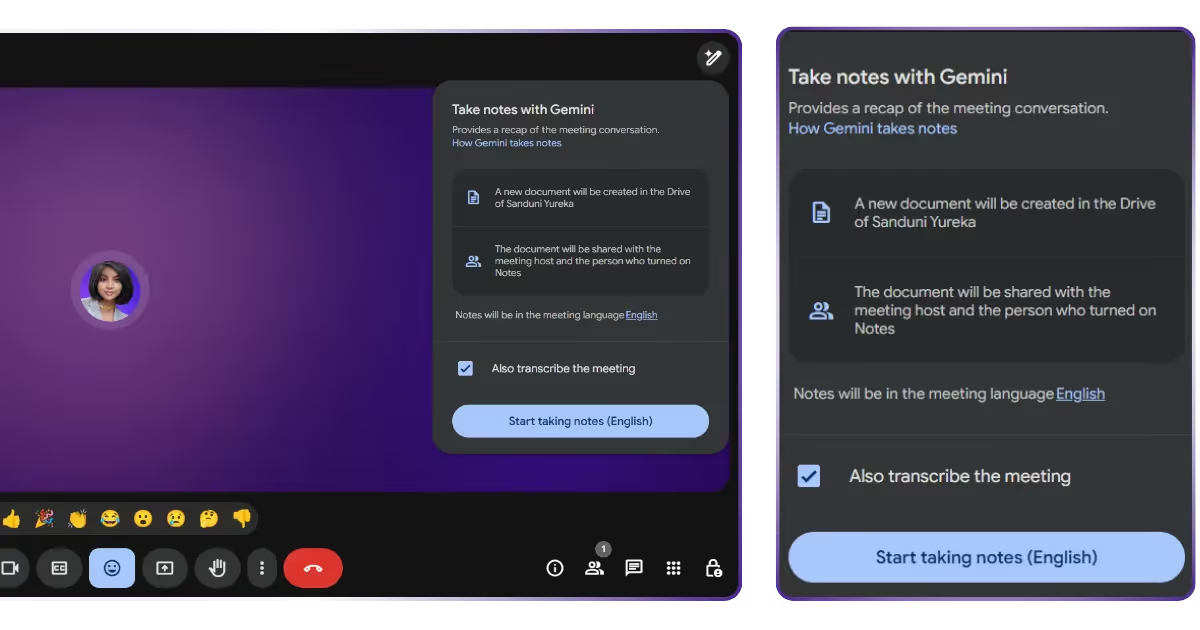
Il sistema di annotazione integrato di Google Meet, basato sull'IA di Gemini, ti aiuta a catturare automaticamente trascrizioni, riepiloghi e passaggi successivi.
Tuttavia, la realtà è che molti utenti riscontrano ancora difficoltà: la funzione non appare o non sanno come ottenere note ancora più precise.
Ecco perché in questo articolo scoprirai come funziona realmente il sistema di annotazione di Google Meet, come configurarlo correttamente e come risolvere eventuali problemi.
Come funziona il sistema di annotazione di Google Meet
Con l'edizione di Google Workspace adeguata (Business Standard e superiori), vedrai un'opzione chiamata “Prendi appunti con Gemini” in Meet. Una volta attivata, ecco cosa succede:
- La funzione inizia a registrare ciò che viene detto durante la riunione: ascolta e trascrive la discussione.
- Crea un documento (Google Doc) contenente: punti salienti della discussione, decisioni prese e una sezione denominata Passaggi successivi suggeriti. Il documento viene allegato all'evento del Calendario e salvato nel Drive dell'organizzatore.
- Offre una sezione “Riepilogo finora” durante la riunione: se qualcuno arriva in ritardo, può mettersi in pari rapidamente senza interrompere il flusso.
Tecnicamente, lo strumento combina:
- Trascrizione speech-to-text: conversione delle parole parlate in testo in tempo reale o quasi reale.
- Elaborazione del linguaggio naturale (NLP) e IA: questo permette al sistema di rilevare frasi chiave, decisioni e incarichi (chi farà cosa) per poi strutturarli in un documento leggibile.
- Integrazione cloud/documenti: Il documento risultante viene salvato in Google Drive e collegato all'evento del Calendario, integrandosi perfettamente nel tuo flusso di lavoro.
Come utilizzare e configurare il sistema di annotazione di Google Meet
✅ Passaggio 1: Conferma i requisiti e abilita la funzionalità
Prima di partecipare alla tua prossima riunione con un cliente o di pianificazione dei contenuti, assicurati che le basi siano pronte:
- La funzione di presa appunti fa parte di “Prendi appunti con Gemini” di Google Workspace in Meet. È disponibile solo su piani Workspace idonei (ad esempio Business Standard, Business Plus, Enterprise o con il componente aggiuntivo Gemini) e supporta una sola lingua per riunione (inglese, francese, tedesco, italiano, giapponese, coreano, portoghese o spagnolo).
- L'organizzatore della riunione deve avere la funzionalità abilitata (tramite la console di amministrazione) e le autorizzazioni appropriate. Se i “Controlli dell'organizzatore” sono attivi, solo l'organizzatore o i co-organizzatori possono attivare o disattivare la presa appunti.
- Assicurati che la riunione soddisfi le seguenti condizioni: chiamate in una sola lingua parlata, qualità audio sufficiente e, idealmente, una durata compresa tra 15 minuti e 8 ore.
✍️ Passaggio 2: Configurazione durante la riunione
Quando la chiamata inizia (o poco prima), segui questi passaggi:
- Partecipa o avvia la tua sessione di Google Meet.
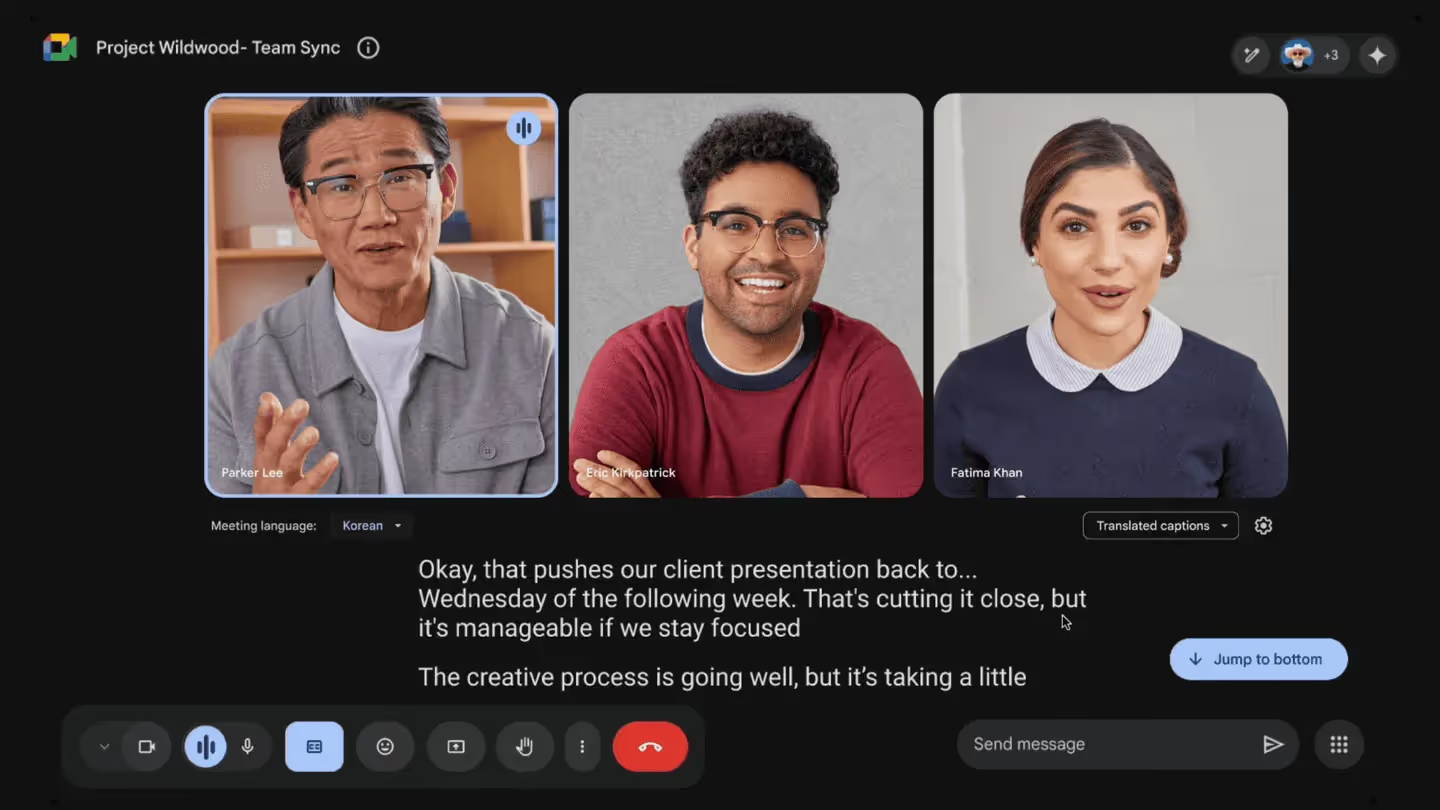
- Da desktop, fai clic sull'opzione “Prendi appunti con Gemini” che solitamente si trova sotto l'icona Attività o in alto a destra sullo schermo.
- Una volta attivata la funzione, tutti i partecipanti alla riunione vedranno un'icona a forma di matita e una notifica che indica che gli appunti vengono presi: questo è importante per la trasparenza.
- Facoltativamente, personalizza le impostazioni di condivisione prima o durante la riunione: alla voce “Invia appunti a…” puoi selezionare se gli appunti devono essere inviati a tutti gli invitati, solo agli ospiti interni o solo agli organizzatori/co-organizzatori.
- Se sai che terrai una riunione in un'altra lingua (o in una di quelle supportate), puoi impostarla in anticipo tramite l'evento di Calendar: Modifica evento → Opzioni videochiamata → Prendi appunti con Gemini → Seleziona una lingua.
📤 Passaggio 3: Dopo la riunione – Accedi e utilizza gli appunti
Una volta terminata la riunione:
- Un Google Doc viene generato automaticamente e salvato nella cartella Drive dell'organizzatore della riunione. L'evento del Calendario avrà automaticamente il documento allegato.
- L'organizzatore della riunione (e la persona che ha attivato le note) riceve un'email con il link al documento, un riepilogo della riunione e la sezione "Prossimi passi suggeriti".
- Apri il documento, controlla il campo "Prossimi passi suggeriti" e il riepilogo. Modifica per maggiore chiarezza e adatta i compiti/deliverable al tuo flusso di lavoro di consulenza o di creazione contenuti.
- Distribuisci/condividi le note con gli stakeholder in base alle tue impostazioni di condivisione (ospiti, solo interni, ecc.).
- Per rendere le note operative: crea attività nel tuo strumento di gestione progetti, aggiorna il tuo calendario editoriale o il CRM in base agli elementi d'azione acquisiti.
Risoluzione dei problemi con le note di Google Meet
Hai attivato la funzione "Prendi appunti con Gemini" su Google Meet, hai partecipato a una chiamata con un cliente e ti aspettavi un riepilogo accurato, ma non è mai arrivato, il documento è incompleto o la funzione non è proprio apparsa.
Analizziamo i problemi più comuni, le cause e come risolverli, per evitare di perdere informazioni preziose dalle tue chiamate.
1. Il pulsante per prendere appunti non è presente
Sintomo: Non vedi l'opzione "Prendi appunti con Gemini" nell'interfaccia della riunione.
Cause:
- Il tuo account o l'organizzatore della riunione utilizza un piano non idoneo. La funzione è disponibile solo per alcune edizioni di Google Workspace (Business Standard, Business Plus, Enterprise, ecc.) o specifici componenti aggiuntivi.
- L'amministratore ha disattivato la funzione per la tua organizzazione o unità utente. L'opzione deve essere attivata nella console di amministrazione.
- L'organizzatore della riunione non ha attivato la funzione all'inizio della chiamata. La funzione deve essere attivata durante la riunione.
Soluzione:
- Controlla la tua licenza: il tuo piano Google Workspace è idoneo? Se utilizzi un account Gmail personale o un piano "Workspace Individual", potresti non avere accesso alla funzionalità.
- Chiedi al tuo reparto IT/amministratore: conferma che l'opzione "Prendi appunti con Gemini" sia abilitata per la tua unità organizzativa.
- Per la tua prossima chiamata: avvia la riunione, fai clic su Attività → Prendi appunti con Gemini subito.
- Se ancora non la vedi, fai una prova con un collega che ha lo stesso piano: se lui la vede, è probabile che si tratti di un problema di autorizzazioni o di licenza relativo al tuo account.
2. Gli appunti non appaiono come previsto
Sintomo: Hai abilitato la funzionalità, ma al termine della riunione non trovi alcun documento Google con gli appunti, nessun riepilogo e nessun link.
Cause:
- La trascrizione/registro non è stata eseguita (audio di scarsa qualità, riunione troppo breve o trascrizione disabilitata). Senza una trascrizione, il riepilogo potrebbe non essere generato.
- La riunione è durata meno di 15 minuti o più di 8 ore; la funzionalità è progettata per riunioni comprese in questo intervallo di tempo.
- La funzionalità era abilitata, ma l'organizzatore della riunione è uscito in anticipo o ha disattivato il bot a metà sessione.
Soluzione:
- Assicurati che l'audio della riunione sia nitido: i partecipanti devono usare le cuffie, evitare forti rumori di fondo ed evitare di parlare contemporaneamente.
- Per le chiamate importanti con i clienti, cerca di seguire un ordine del giorno strutturato ed evita check-in estremamente brevi se desideri ottenere appunti completi.
- Al termine della riunione, controlla il tuo Drive: il documento dovrebbe apparire nella cartella "Note di Meet" o in una simile all'interno del Drive dell'organizzatore.
- Se non lo trovi: chiedi all'organizzatore di controllare il Attività → Prendi appunti con Gemini registro; potrebbe dover condividere il documento manualmente.
3. Il riepilogo è vago o inutile
Sintomo: Ricevi un documento, ma il contenuto è generico, del tipo "Discussione generale", invece di "Alice scriverà il blog entro il 1° marzo". Non è utilizzabile per il tuo flusso di lavoro di consulenza o creazione di contenuti.
Cause:
- La riunione non aveva un ordine del giorno chiaro o una conversazione strutturata: l'IA non è riuscita a rilevare temi, decisioni e passaggi successivi.
- I partecipanti sono andati fuori tema, si sono sovrapposti parlando o hanno cambiato interlocutore senza specificare i ruoli (quindi le attività non sono state assegnate chiaramente).
- La riunione includeva più lingue o la lingua è cambiata durante la sessione: al momento Gemini supporta solo una lingua parlata per riunione.
Soluzione:
- Prima della riunione: condividi un ordine del giorno con dei titoli (ad esempio, "Obiettivi / Risultati / Tempistiche / Prossimi passi").
- Durante la riunione: sottolinea quando prendi una decisione o assegni un compito ("Bob redigerà la bozza entro venerdì").
- Dopo la riunione: considera il documento di Gemini come una bozza. Dedica 5-10 minuti a sistemarlo, dandogli una struttura, chiarendo i compiti e assegnando i responsabili, prima di trasformarlo nel documento da presentare al cliente.
- Per riunioni multilingue o argomenti che richiedono un'elevata precisione, valuta l'utilizzo di uno strumento specializzato o combina le note di Gemini con una revisione secondaria.
4. Privacy, consenso e problemi di accesso dei bot
Sintomo: I partecipanti lamentano di non essere stati informati della registrazione da parte del bot, l'organizzatore non riesce ad ammettere l'assistente AI oppure l'audio della riunione non viene acquisito.
Cause:
- La riunione presenta sala d'attesa, ammissione riservata all'organizzatoreo rigide regole di autenticazione che impediscono al bot di partecipare.
- I partecipanti si sono collegati tramite numero telefonico e non hanno ricevuto la notifica dell'avvio della presa di appunti; sorgono problemi di consenso.
- L'amministratore ha disabilitato la registrazione/trascrizione per determinati tipi di utenti o app.
Soluzione:
- Prima della chiamata: informare tutti i partecipanti che verranno presi appunti (ed eventualmente effettuata la trascrizione).
- Utilizzare un link di riunione programmata anziché l'ID riunione personale (PMI) quando sono coinvolti bot o partecipanti esterni.
- Nei controlli dell'amministratore/organizzatore: consentire ai bot o alle app autenticate di partecipare alle riunioni; verificare le impostazioni per i partecipanti esterni.
- Se gli ospiti si collegano telefonicamente o senza un account Google, condividere il riepilogo in seguito nel rispetto delle autorizzazioni.
Note strutturate e operative per Google Meet: Noota
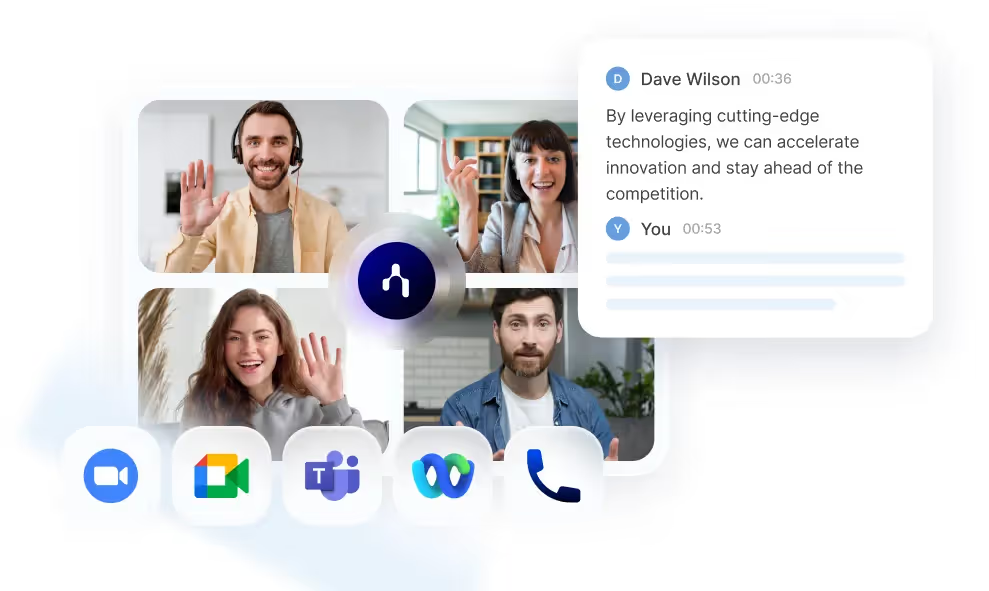
L'output della funzione "Prendi appunti con Gemini" di Google Meet può risultare ancora generico e poco operativo.
Noota potenzia tutto questo:
- Registrando e riassumendo le riunioni su Google Meet (e altre piattaforme) con l'obiettivo di catturare chi farà cosa e entro quando.
- Offrendo modelli di riepilogo personalizzati, che ti permettono di definire esattamente le sezioni di cui hai bisogno (ad esempio: “riepilogo riunione del team, prossimi passi, attività da svolgere, verbale formale”) affinché il lavoro post-riunione si adatti al tuo flusso di lavoro.
- Integrandosi con i tuoi strumenti (ATS, CRM, gestione progetti, ecc.) in modo che gli appunti diventino dati operativi, non solo materiale d'archivio.
PROVA NOOTA GRATIS ORA
Chi è l'autore
.webp)
FAQ
Accedi a Google Meet, clicca sull'icona Attività, seleziona 'Prendi note con Gemini' e il sistema inizia a registrare automaticamente.
- Disponibile solo su piani Workspace idonei
- L'host deve avere il permesso abilitato
- Tutti i partecipanti ricevono notifica trasparente
Google Meet supporta 8 lingue per il note taker: inglese, francese, tedesco, italiano, giapponese, coreano, portoghese e spagnolo per riunione.
- Una sola lingua per meeting
- Qualità audio influenza accuratezza trascrizione
- Durata ideale tra 15 minuti e 8 ore
Noota supporta 80+ lingue, risparmia 6,4 ore settimanali di admin (-80%), funziona su qualsiasi piattaforma video e genera riassunti più intelligenti con azioni automatiche.
- Valutazione 4,9/5 su G2 da 5000+ team
- Integrazione multi-piattaforma vs solo Google Meet
- Automazione avanzata delle next steps e assegnazioni
Noota è la soluzione ideale: gestisce 80+ lingue, automatizza il 100% della documentazione e riduce l'admin del 80% rispetto ai tool nativi.
- Perfetto per team globali e riunioni complesse
- Integrazione con 5000+ workflow aziendali
- Prova Noota gratis — nessuna carta di credito richiesta