Meeting-Aufzeichnung & Transkription
8 Min. Lesezeit
Updated on:
Nov 24, 2025
KI-Notizassistent für Google Meet: Ein vollständiger Leitfaden
Sie möchten Notizen in Google Meet machen? So geht's.
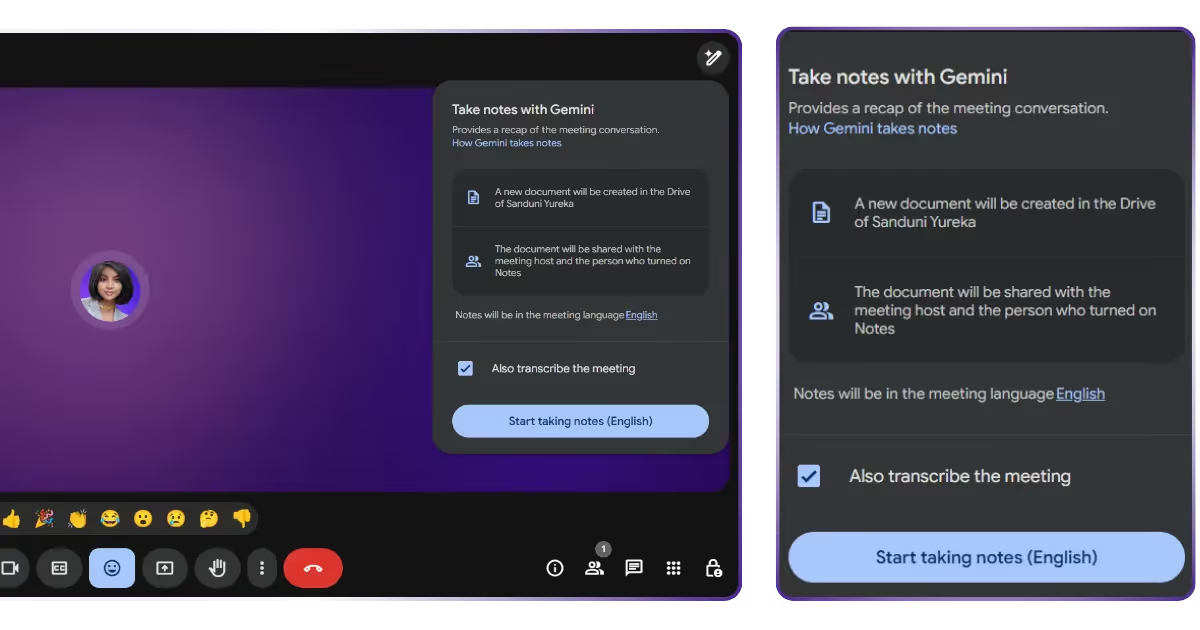
Der integrierte Notizassistent von Google Meet, unterstützt durch Gemini AI, hilft Ihnen dabei, Transkripte, Zusammenfassungen und nächste Schritte automatisch zu erfassen.
In der Realität haben jedoch viele Nutzer Schwierigkeiten: Entweder erscheint die Funktion nicht oder sie wissen nicht, wie sie noch bessere Notizen erhalten können.
Deshalb erfahren Sie in diesem Artikel, wie der Google Meet-Notizassistent tatsächlich funktioniert, wie Sie ihn richtig einrichten und wie Sie Probleme beheben.
So funktioniert der Google Meet-Notizassistent
Mit der passenden Google Workspace-Edition (Business Standard und höher) sehen Sie eine Option namens „Notizen mit Gemini machen“ in Meet. Wenn diese aktiviert ist, passiert Folgendes:
- Die Funktion beginnt, das Gesagte im Meeting zu erfassen: Sie hört zu und transkribiert die Diskussion.
- Sie erstellt ein Google Doc, das wichtige Diskussionspunkte, getroffene Entscheidungen und einen Abschnitt mit dem Titel Vorgeschlagene nächste Schritteenthält. Dieses Dokument wird an den Kalendertermin angehängt und im Drive des Organisators gespeichert.
- Während des Meetings wird ein Abschnitt „Bisherige Zusammenfassung“ bereitgestellt – so können Teilnehmer, die später dazukommen, schnell auf den aktuellen Stand gebracht werden, ohne den Ablauf zu stören.
Technisch kombiniert das Tool:
- Spracherkennung (Speech-to-Text): Umwandlung gesprochener Worte in Text in Echtzeit oder nahezu in Echtzeit.
- Verarbeitung natürlicher Sprache (NLP) & KI: Dies ermöglicht es dem System, Schlüsselbegriffe, Entscheidungen und Aufgaben (wer macht was) zu erkennen und diese in einem lesbaren Dokument zu strukturieren.
- Cloud-/Dokumentenintegration: Das resultierende Dokument wird in Google Drive gespeichert und mit dem Kalendertermin verknüpft, was sich nahtlos in Ihren Arbeitsablauf einfügt.
So nutzen und richten Sie den Google Meet-Notizassistenten ein
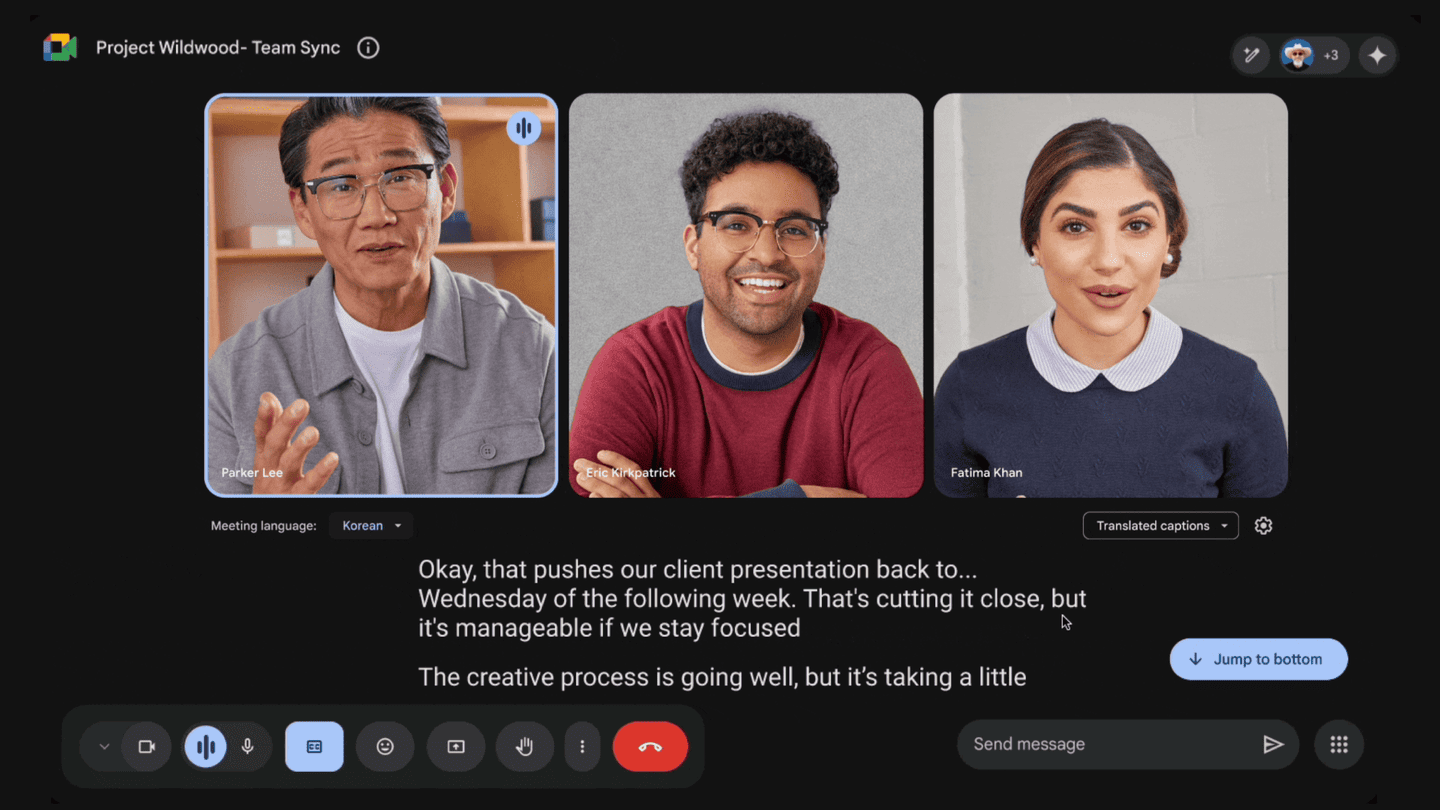
✅ Schritt 1: Anforderungen bestätigen & Funktion aktivieren
Bevor Sie an Ihrem nächsten Kunden- oder Planungsgespräch teilnehmen, stellen Sie sicher, dass die Voraussetzungen erfüllt sind:
- Die Notizfunktion ist Teil von „Notizen mit Gemini“ in Google Meet für Google Workspace. Sie ist nur verfügbar für berechtigte Workspace-Tarife (z. B. Business Standard, Business Plus, Enterprise oder mit dem Gemini-Add-on) und unterstützt nur eine Sprache pro Meeting (Englisch, Französisch, Deutsch, Italienisch, Japanisch, Koreanisch, Portugiesisch oder Spanisch).
- Der Meeting-Organisator muss die Funktion (über die Admin-Konsole) aktiviert haben und über die entsprechenden Berechtigungen verfügen. Wenn die „Gastgeber-Steuerung“ aktiv ist, können nur der Gastgeber oder Co-Gastgeber die Notizfunktion ein- oder ausschalten.
- Stellen Sie sicher, dass Ihr Meeting die Bedingungen erfüllt: Gespräche in einer gesprochenen Sprache, ausreichende Audioqualität und idealerweise eine Dauer zwischen 15 Minuten und 8 Stunden.
✍️ Schritt 2: Einrichtung während des Meetings
Wenn das Gespräch beginnt (oder kurz davor), führen Sie diese Schritte aus:
- Treten Sie Ihrer Google Meet-Sitzung bei oder starten Sie diese.
- Klicken Sie auf dem Desktop auf die „Notizen mit Gemini“ Option, die Sie normalerweise unter dem Aktivitäten-Symbol oder oben rechts auf dem Bildschirm finden.
- Sobald die Funktion aktiviert ist, sehen alle Meeting-Teilnehmer ein Stift-Symbol und eine Benachrichtigung, dass Notizen erstellt werden – dies ist wichtig für die Transparenz.
- Passen Sie optional die Freigabeeinstellungen vor oder während des Meetings an: Unter „Notizen senden an…“ können Sie festlegen, ob die Notizen an alle eingeladenen Gäste, nur an interne Gäste oder nur an Gastgeber/Co-Gastgeber gesendet werden sollen.
- Wenn Sie wissen, dass ein Meeting in einer anderen (unterstützten) Sprache stattfindet, können Sie dies vorab über den Kalendertermin festlegen: Termin bearbeiten → Videoanruf-Optionen → Notizen mit Gemini → Sprache auswählen.
📤 Schritt 3: Nach dem Meeting – Auf die Notizen zugreifen und sie nutzen
Sobald das Meeting beendet ist:
- Ein Google Doc wird automatisch erstellt und im Drive-Ordner des Meeting-Organisators gespeichert. Das Kalenderereignis enthält das Ergebnis automatisch als Anhang.
- Der Meeting-Organisator (sowie die Person, die die Notizen aktiviert hat) erhält eine E-Mail mit dem Link zum Dokument, einer Zusammenfassung des Meetings und dem Abschnitt „Vorgeschlagene nächste Schritte“.
- Öffnen Sie das Dokument, überprüfen Sie das Feld „Vorgeschlagene nächste Schritte“ sowie die Zusammenfassung. Bearbeiten Sie diese für mehr Klarheit und passen Sie Aufgaben oder Ergebnisse an Ihren Content- oder Consulting-Workflow an.
- Verteilen oder teilen Sie die Notizen gemäß Ihren Freigabeeinstellungen mit den Beteiligten (Gäste, nur intern usw.).
- So machen Sie die Notizen umsetzbar: Erstellen Sie Aufgaben in Ihrem Projektmanagement-Tool oder aktualisieren Sie Ihren Redaktionsplan oder Ihr CRM basierend auf den erfassten Aktionspunkten.
Fehlerbehebung bei Google Meet-Notizen
Sie haben die Funktion „Notizen mit Gemini erstellen“ in Google Meet aktiviert, an einem Kundengespräch teilgenommen und erwarteten im Anschluss eine ausgearbeitete Zusammenfassung – doch diese kam nie an, das Dokument ist unvollständig oder die Funktion wurde gar nicht erst angezeigt.
Gehen wir die häufigsten Probleme durch, ihre Ursachen und wie Sie diese beheben – damit Ihnen keine wertvollen Erkenntnisse aus Ihren Gesprächen verloren gehen.
1. Die Schaltfläche für Notizen fehlt
Symptom: Sie sehen die Option „Notizen mit Gemini erstellen“ nicht in der Meeting-Oberfläche.
Ursachen:
- Ihr Konto oder der Meeting-Gastgeber nutzt einen nicht berechtigten Tarif. Die Funktion ist nur für bestimmte Google Workspace-Editionen (Business Standard, Business Plus, Enterprise usw.) oder spezifische Add-ons verfügbar.
- Der Administrator hat die Funktion für Ihre Organisation oder Organisationseinheit deaktiviert. Der Schalter muss in der Admin-Konsole aktiviert sein.
- Der Meeting-Gastgeber hat die Notizfunktion zu Beginn des Meetings nicht aktiviert. Die Funktion muss während des Meetings eingeschaltet werden.
Lösung:
- Überprüfen Sie Ihre Lizenz: Ist Ihr Google Workspace-Tarif berechtigt? Falls Sie ein privates Gmail-Konto oder den „Workspace Individual“-Tarif nutzen, ist die Funktion möglicherweise nicht enthalten.
- Fragen Sie Ihre IT-Abteilung/Ihren Administrator: Stellen Sie sicher, dass „Notizen mit Gemini erstellen“ für Ihre Organisationseinheit aktiviert ist.
- Für Ihr nächstes Meeting: Starten Sie das Meeting und klicken Sie auf Aktivitäten → Notizen mit Gemini erstellen direkt.
- Falls die Option weiterhin nicht angezeigt wird, testen Sie es mit einem Kollegen, der denselben Tarif nutzt – wenn es bei ihm funktioniert, liegt wahrscheinlich ein Berechtigungs- oder Lizenzproblem bei Ihnen vor.
2. Notizen wurden erwartet, erscheinen aber nicht
Symptom: Sie haben die Funktion aktiviert, aber nach dem Meeting gibt es kein Google Doc mit Notizen, keine Zusammenfassung und keinen Link.
Ursachen:
- Die Transkription/das Protokoll wurde nicht erstellt (Audioqualität zu schlecht, Meeting zu kurz oder Transkription deaktiviert). Ohne Transkript kann die Zusammenfassung möglicherweise nicht generiert werden.
- Das Meeting dauerte weniger als 15 Minuten oder länger als 8 Stunden; die Funktion ist für Meetings in diesem Zeitrahmen konzipiert.
- Die Funktion war aktiviert, aber der Meeting-Gastgeber hat das Meeting vorzeitig verlassen oder den Bot während der Sitzung ausgeschaltet.
Lösung:
- Sorgen Sie für eine klare Audioqualität im Meeting: Teilnehmer sollten Headsets verwenden, starke Hintergrundgeräusche vermeiden und nicht durcheinander sprechen.
- Achten Sie bei wichtigen Kundengesprächen auf eine strukturierte Agenda und vermeiden Sie extrem kurze Check-ins, wenn Sie vollständige Notizen benötigen.
- Prüfen Sie nach dem Meeting Ihr Drive: Das Dokument sollte im Ordner „Meet-Notizen“ oder einem ähnlichen Ordner im Drive des Organisators erscheinen.
- Falls es weiterhin fehlt: Bitten Sie den Gastgeber, das Aktivität → Notizen mit Gemini machen -Protokoll zu prüfen; möglicherweise muss das Dokument manuell freigegeben werden.
3. Die Zusammenfassung ist vage oder nutzlos
Symptom: Sie erhalten ein Dokument, das jedoch eher wie „Allgemeine Diskussion“ klingt als wie „Alice schreibt bis zum 1. März den Blogbeitrag“. Es ist für Ihren Content- oder Consulting-Workflow nicht brauchbar.
Ursachen:
- Dem Meeting fehlte eine klare Agenda oder ein strukturierter Gesprächsverlauf: Die KI konnte keine Themen, Entscheidungen oder nächsten Schritte identifizieren.
- Die Teilnehmer sprachen abseits der Agenda, fielen sich gegenseitig ins Wort oder wechselten die Sprecher, ohne Rollen zu benennen (sodass Aufgaben nicht klar zugeordnet werden konnten).
- Das Meeting fand in mehreren Sprachen statt oder die Sprache wurde währenddessen gewechselt: Gemini unterstützt derzeit nur eine gesprochene Sprache pro Meeting.
Lösung:
- Vor dem Meeting: Teilen Sie eine Agenda mit Überschriften (z. B. „Ziele / Ergebnisse / Zeitplan / Nächste Schritte“).
- Während des Meetings: Betonen Sie explizit, wenn Sie eine Entscheidung treffen oder eine Aufgabe zuweisen („Bob erstellt den Entwurf bis Freitag“).
- Nach dem Meeting: Betrachten Sie das Gemini-Dokument als Entwurf. Investieren Sie 5–10 Minuten in die Überarbeitung – strukturieren Sie den Inhalt, präzisieren Sie Aufgaben und weisen Sie Verantwortliche zu –, bevor Sie das Dokument an Kunden weitergeben.
- Bei mehrsprachigen Meetings oder Themen, die eine sehr hohe Genauigkeit erfordern, sollten Sie ein spezialisiertes Tool verwenden oder die Gemini-Notizen durch eine manuelle Überprüfung ergänzen.
4. Datenschutz, Einwilligung & Probleme beim Bot-Zugriff
Symptom: Teilnehmer beschweren sich, dass sie nicht wussten, dass der Bot aufzeichnet, der Gastgeber kann den KI-Assistenten nicht zulassen oder das Meeting-Audio wird nicht erfasst.
Ursachen:
- Das Meeting hat einen Warteraum, Zulassung nur durch Gastgeberoder strenge Authentifizierungsregeln, die den Beitritt des Bots verhindern.
- Teilnehmer sind per Einwahl beigetreten und haben keine Benachrichtigung über den Start der Notizenerstellung erhalten; es kommt zu Problemen bei der Einwilligung.
- Der Administrator hat die Aufzeichnung/Transkription für bestimmte Benutzertypen oder Apps deaktiviert.
Lösung:
- Vor dem Anruf: Informieren Sie alle Teilnehmer darüber, dass Notizen (und möglicherweise eine Transkription) erstellt werden.
- Verwenden Sie einen geplanten Meeting-Link anstelle der persönlichen Meeting-ID (PMI), wenn Bots oder externe Teilnehmer beteiligt sind.
- In den Admin-/Gastgeber-Steuerelementen: Erlauben Sie Bots oder authentifizierten Apps den Beitritt zu Meetings; überprüfen Sie die Einstellungen für externe Teilnehmer.
- Wenn Gäste per Telefon oder ohne Google-Konto teilnehmen, teilen Sie die Zusammenfassung im Anschluss unter Einhaltung der Berechtigungen.
Strukturierte & umsetzbare Google Meet-Notizen: Noota
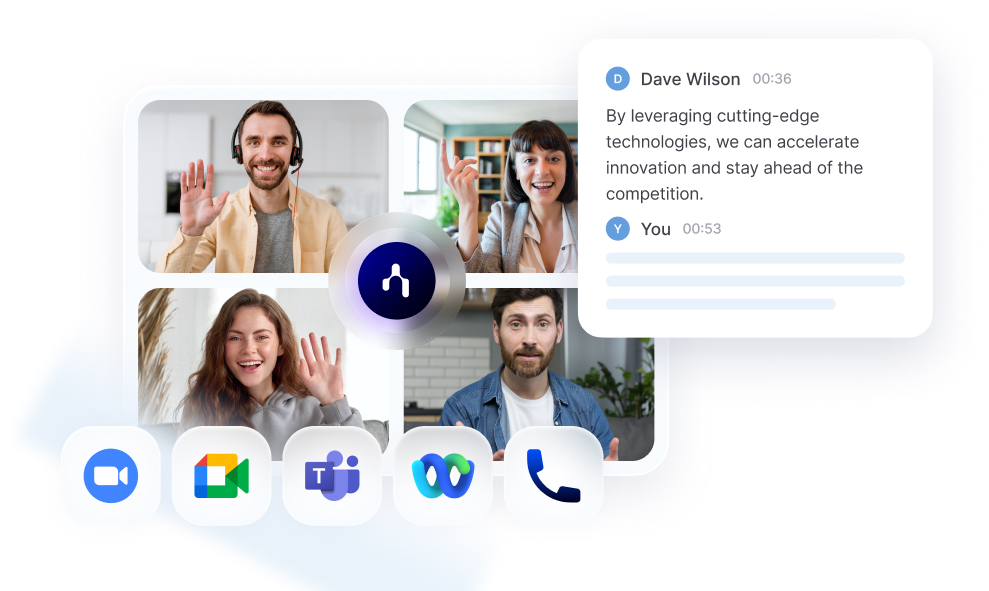
Die Ausgabe von „Notizen mit Gemini erstellen“ in Google Meet wirkt oft noch allgemein und wenig handlungsorientiert.
Noota baut darauf auf durch:
- Aufzeichnung und Zusammenfassung von Meetings über Google Meet (und andere Plattformen) mit dem Fokus darauf, wer was bis wann erledigt.
- Angebot von benutzerdefinierten Zusammenfassungsvorlagen, mit denen Sie genau die Abschnitte festlegen können, die Sie benötigen (z. B. „Team-Meeting-Zusammenfassung, nächste Schritte, Aufgaben, formelles Protokoll“), damit Ihre Nachbereitung perfekt in Ihren Workflow passt.
- Integration in Ihre Tools – ATS, CRM, Projektmanagement usw. –, damit Notizen zu verwertbaren Daten werden und nicht nur im Archiv landen.
JETZT NOOTA KOSTENLOS TESTEN
Über den Autor
.webp)
FAQ
Klicken Sie während des Meetings auf "Take notes with Gemini" unter dem Activities-Icon oben rechts.
- Feature muss vom Admin aktiviert sein
- Business Standard Plan oder höher erforderlich
- Alle Teilnehmer sehen die Benachrichtigung
Das Tool unterstützt acht Sprachen pro Meeting, aber nur eine gleichzeitig.
- Englisch, Französisch, Deutsch verfügbar
- Auch Italienisch, Japanisch, Koreanisch, Portugiesisch, Spanisch
- Sprachumschaltung während Meeting nicht möglich
Google Meet bietet Basis-Notizen, Noota liefert intelligentere Zusammenfassungen und bessere Automatisierung.
- Noota spart 6,4h/Woche Admin-Zeit (-80%)
- 80+ Sprachen statt 8 Sprachen unterstützt
- 4,9/5 Rating von 5000+ Teams weltweit
Noota ist ideal für internationale Teams mit automatischer Mehrsprachen-Unterstützung und erweiterten Funktionen.
- 80+ Sprachen in einer Plattform
- Intelligente Zusammenfassungen über alle Meetings
- Noota kostenlos testen – keine Kreditkarte erforderlich