Grabación y Transcripción de Reuniones
8 min de lectura
Updated on:
Nov 24, 2025
Asistente de notas con IA para Google Meet: guía completa
¿Quieres tomar notas en Google Meet? Aquí te explicamos cómo hacerlo.
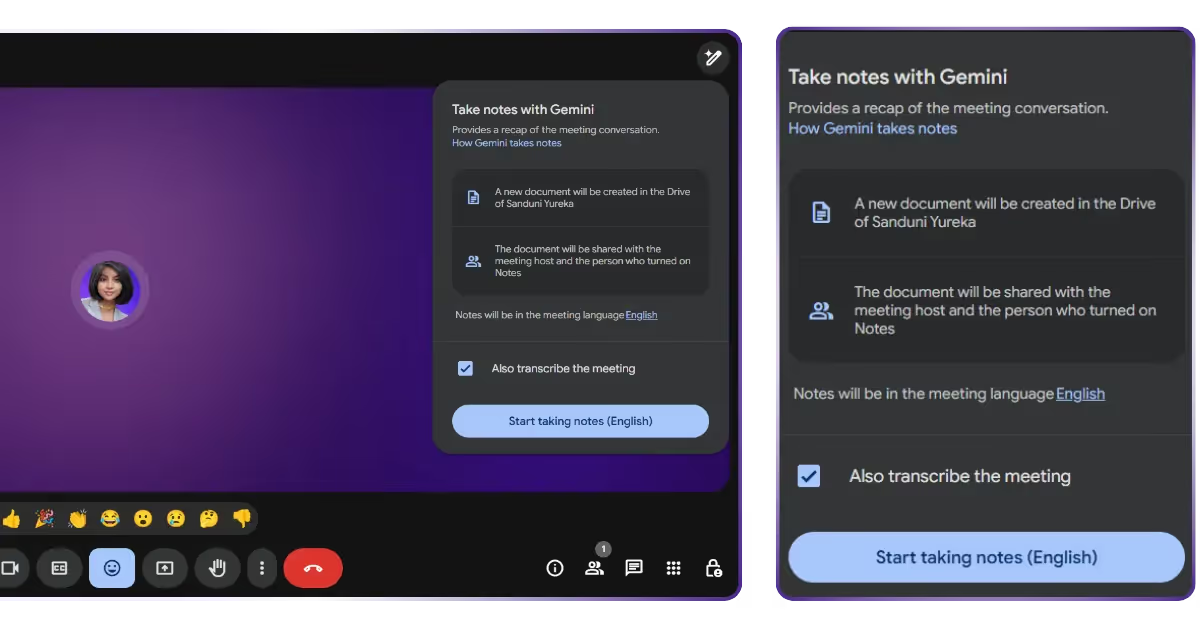
El tomador de notas integrado de Google Meet, impulsado por la IA de Gemini, le ayuda a capturar transcripciones, resúmenes y próximos pasos de forma automática.
Pero la realidad es que muchos usuarios todavía tienen dificultades: o la función no aparece, o no saben cómo obtener notas aún mejores.
Por eso, en este artículo aprenderá cómo funciona realmente el tomador de notas de Google Meet, cómo configurarlo correctamente y cómo solucionar los problemas.
Cómo funciona el tomador de notas de Google Meet
Con la edición de Google Workspace adecuada (Business Standard en adelante), verá una opción llamada “Tomar notas con Gemini” en Meet. Cuando se activa, esto es lo que sucede:
- La función comienza a capturar lo que se dice en la reunión: escucha y transcribe la conversación.
- Crea un documento (Google Doc) que contiene: puntos importantes de la discusión, decisiones tomadas y una sección titulada Próximos pasos sugeridos. Ese documento se adjunta al evento del Calendario y se guarda en el Drive del organizador.
- Ofrece una sección de “Resumen hasta el momento” durante la reunión; si alguien se une tarde, puede ponerse al día rápidamente sin interrumpir el flujo.
Técnicamente, la herramienta combina:
- Transcripción de voz a texto: convierte las palabras habladas en texto en tiempo real o casi real.
- Procesamiento de lenguaje natural (PLN) e IA: esto permite al sistema detectar frases clave, decisiones, tareas (quién hará qué) y luego estructurarlas en un documento legible.
- Integración en la nube y documentos: El documento resultante se almacena en Google Drive y se vincula al evento del Calendario, lo que se integra perfectamente en su flujo de trabajo.
Cómo usar y configurar el tomador de notas de Google Meet
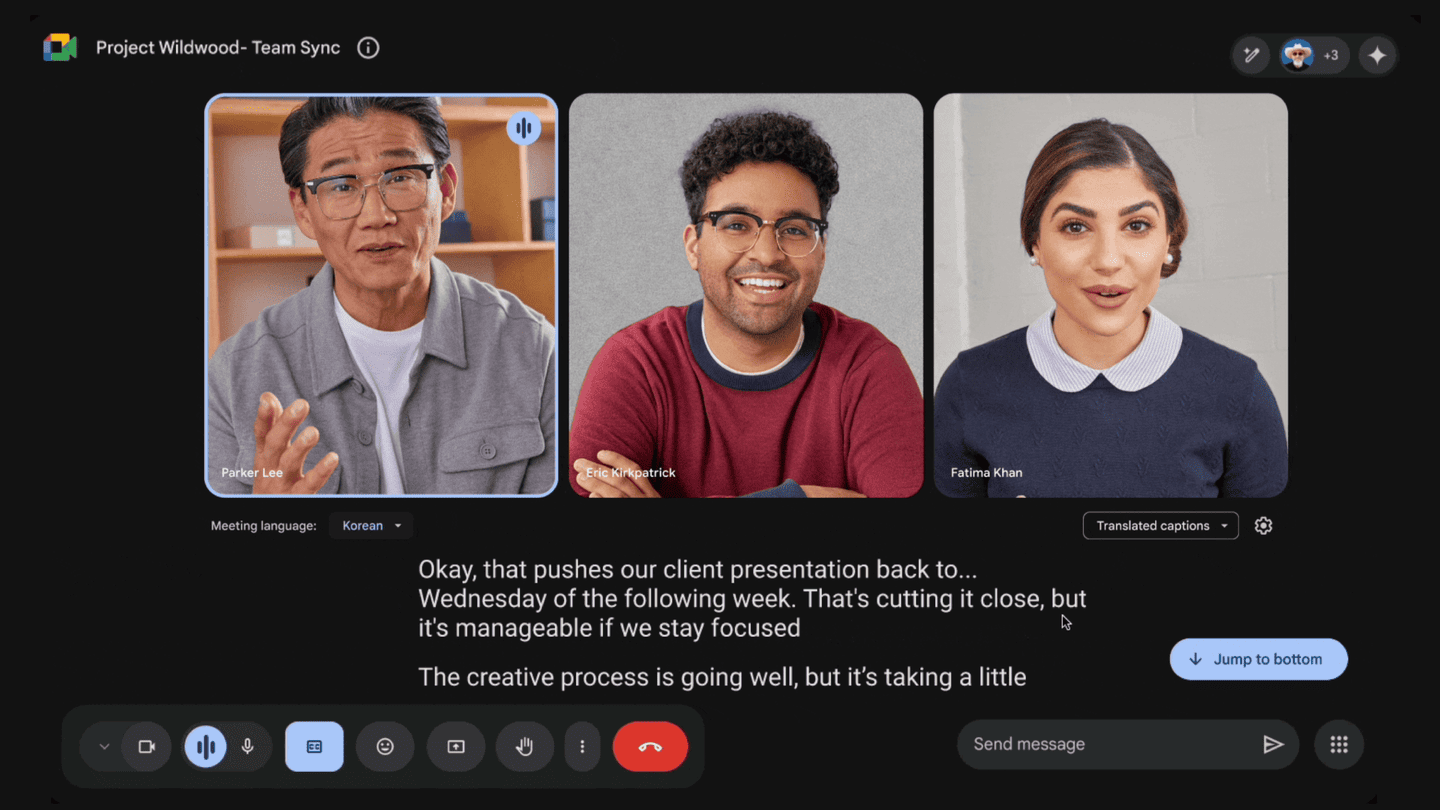
✅ Paso 1: Confirma los requisitos y activa la función
Antes de tu próxima reunión con un cliente o de planificación de contenidos, asegúrate de tener todo listo:
- La función de toma de notas forma parte de “Tomar notas con Gemini” en Google Meet para Google Workspace. Solo está disponible en planes de Workspace compatibles (por ejemplo, Business Standard, Business Plus, Enterprise o con el complemento de Gemini) y solo admite un idioma por reunión (alemán, coreano, español, francés, inglés, italiano, japonés o portugués).
- El organizador de la reunión debe tener la función activada (a través de la consola de administración) y los permisos adecuados. Si los “Controles del organizador” están activos, solo el organizador o los coorganizadores pueden activar o desactivar la toma de notas.
- Asegúrate de que tu reunión cumpla con las condiciones: llamadas en un solo idioma hablado, calidad de audio suficiente y, preferiblemente, una duración de entre 15 minutos y 8 horas.
✍️ Paso 2: Configuración durante la reunión
Cuando comience la llamada (o justo antes), sigue estos pasos:
- Únete o inicia tu sesión de Google Meet.
- En el ordenador, haz clic en la opción “Tomar notas con Gemini” que suele aparecer en el icono de Actividades o en la parte superior derecha de la pantalla.
- Una vez activada la función, todos los participantes verán un icono de lápiz y una notificación de que se están tomando notas; esto es importante para garantizar la transparencia.
- Si lo deseas, personaliza la configuración de uso compartido antes o durante la reunión: en “Enviar notas a...”, puedes seleccionar si las notas se enviarán a todos los invitados, solo a los invitados internos o únicamente a los organizadores y coorganizadores.
- Si sabes que la reunión será en otro idioma (o en uno de los admitidos), puedes configurarlo con antelación desde el evento de Calendar: Editar evento → Opciones de videollamada → Tomar notas con Gemini → Seleccionar un idioma.
📤 Paso 3: Después de la reunión – Acceso y uso de las notas
Una vez finalizada la reunión:
- Se genera automáticamente un documento de Google que se guarda en la carpeta de Drive del organizador de la reunión. El evento del calendario incluirá el resultado como archivo adjunto.
- El organizador de la reunión (y la persona que activó las notas) recibe un correo electrónico con el enlace al documento, un resumen de la reunión y la sección de “Próximos pasos sugeridos”.
- Abre el documento, revisa el resumen y el campo de “Próximos pasos sugeridos”. Edítalo para mayor claridad y ajusta las tareas o entregables según tu flujo de trabajo de consultoría o de contenidos.
- Distribuye o comparte las notas con las partes interesadas según tu configuración de uso compartido (invitados, solo interno, etc.).
- Para que las notas sean prácticas: crea tareas en tu herramienta de gestión de proyectos y actualiza tu calendario de contenidos o CRM basándote en los puntos de acción registrados.
Solución de problemas con las notas de Google Meet
Has activado la función “Tomar notas con Gemini” en Google Meet, te has unido a una llamada con un cliente y esperabas recibir un resumen pulido después, pero nunca llegó, el documento está incompleto o la función simplemente no apareció.
Repasemos los problemas más comunes, por qué ocurren y cómo solucionarlos para que no pierdas información valiosa de tus llamadas.
1. Falta el botón para tomar notas
Síntoma: No ves la opción “Tomar notas con Gemini” en la interfaz de la reunión.
Causas:
- Tu cuenta o el anfitrión de la reunión tienen un plan no apto. La función solo está disponible para ciertas ediciones de Google Workspace (Business Standard, Business Plus, Enterprise, etc.) o complementos específicos.
- El administrador ha desactivado la función para tu organización o unidad organizativa. El interruptor debe estar activado en la consola de administración.
- El anfitrión de la reunión no ha habilitado la toma de notas al inicio de la misma. La función debe activarse durante la reunión.
Solución:
- Comprueba tu licencia: ¿Tu plan de Google Workspace es compatible? Si utilizas una cuenta personal de Gmail o un plan "Workspace Individual", es posible que no lo incluya.
- Consulta a tu administrador de TI: Confirma que la opción "Tomar notas con Gemini" esté habilitada para tu unidad organizativa.
- Para tu próxima llamada: Inicia la reunión, haz clic en Actividades → Tomar notas con Gemini de inmediato.
- Si sigues sin verlo, haz una prueba con un compañero que tenga el mismo plan; si a él le aparece, es probable que se trate de un problema de permisos o de licencia en tu cuenta.
2. Se esperaban notas pero no aparecen
Síntoma: Activaste la función, pero después de la reunión no hay ningún documento de Google con notas, ni resumen, ni enlace.
Causas:
- La transcripción/registro no se ejecutó (el audio era deficiente, la reunión fue demasiado corta o la transcripción estaba desactivada). Sin una transcripción, es posible que el resumen no se genere.
- La reunión duró menos de 15 minutos o más de 8 horas; la función está diseñada para reuniones dentro de ese rango.
- La función estaba activada, pero el organizador de la reunión se fue antes de tiempo o desactivó el bot a mitad de la sesión.
Solución:
- Asegúrate de que el audio de la reunión sea claro: que los participantes usen auriculares, evita el ruido de fondo intenso y evita hablar al mismo tiempo.
- Para llamadas importantes con clientes, intenta seguir una agenda estructurada y evita las reuniones de control extremadamente breves si esperas obtener notas completas.
- Cuando termine la reunión, revisa tu Drive: el documento debería aparecer en la carpeta “Meet Notes” o una similar en el Drive del organizador.
- Si sigue sin aparecer: pídele al anfitrión que revise el Actividad → Tomar notas con Gemini registro; es posible que deba compartir el documento manualmente.
3. El resumen es vago o inútil
Síntoma: Recibes un documento, pero parece una “discusión general” en lugar de algo concreto como “Alicia escribirá el blog antes del 1 de marzo”. No es útil para tu flujo de trabajo de consultoría o creación de contenido.
Causas:
- La reunión careció de una agenda clara o de una conversación estructurada: la IA no pudo detectar temas, decisiones ni próximos pasos.
- Los participantes se desviaron del tema, hablaron al mismo tiempo o cambiaron de interlocutor sin mencionar roles (por lo que las tareas no se asignaron claramente).
- La reunión incluyó varios idiomas o se cambió de idioma a mitad de la sesión: actualmente, Gemini solo admite un idioma hablado por reunión.
Solución:
- Antes de la reunión: comparte una agenda con encabezados (por ejemplo, “Objetivos / Entregables / Cronograma / Próximos pasos”).
- Durante la reunión: enfatiza cuando tomes una decisión o asignes una tarea (“Bob redactará el esquema para el viernes”).
- Después de la reunión: trata el documento de Gemini como un borrador. Dedica 5-10 minutos a pulirlo (dándole estructura, aclarando tareas y asignando responsables) antes de convertirlo en un documento para el cliente.
- Para reuniones multilingües o temas que requieran una precisión muy alta, considera usar una herramienta especializada o combinar las notas de Gemini con una revisión secundaria.
4. Privacidad, consentimiento y problemas de acceso del bot
Síntoma: Los participantes se quejan de que no sabían que el bot estaba grabando, el anfitrión no puede admitir al asistente de IA o el audio de la reunión no se captura.
Causas:
- La reunión tiene sala de espera, admisión exclusiva del anfitrióno reglas de autenticación estrictas que impiden que el bot se una.
- Los participantes se unieron por llamada telefónica y no recibieron la notificación de que la toma de notas había comenzado; surgen problemas de consentimiento.
- El administrador ha desactivado la grabación o transcripción para ciertos tipos de usuario o aplicaciones.
Solución:
- Antes de la llamada: notifique a todos los participantes que se tomarán notas (y posiblemente se realizará una transcripción).
- Utilice un enlace de reunión programada en lugar del ID personal de reunión (PMI) cuando participen bots o personas externas.
- En los controles del administrador o anfitrión: permita que los bots o las aplicaciones autenticadas se unan a las reuniones; verifique la configuración para participantes externos.
- Si los invitados se unen por teléfono o sin una cuenta de Google, comparta el resumen posteriormente respetando los permisos.
Notas de Google Meet estructuradas y prácticas: Noota
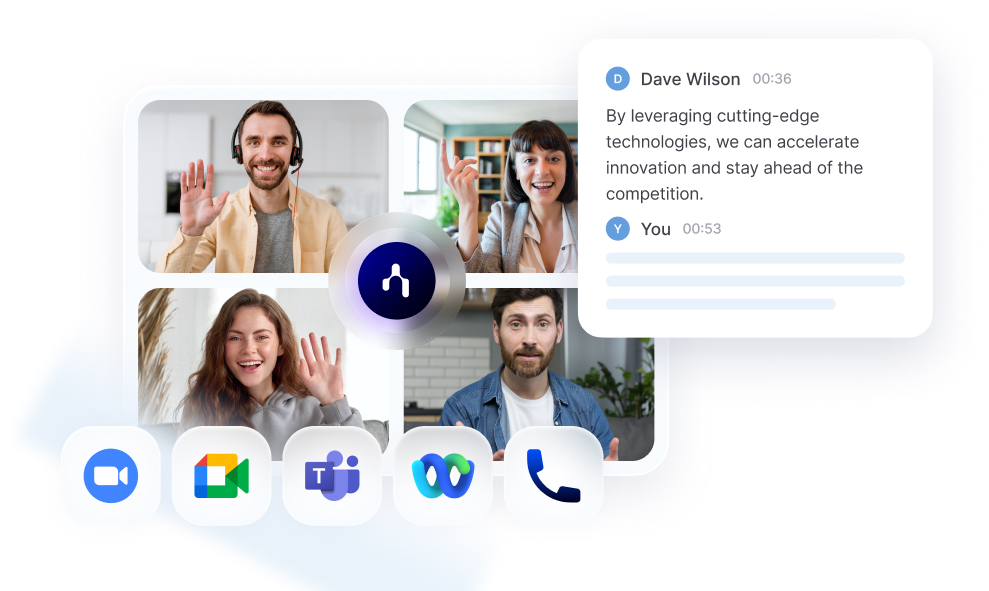
El resultado de la función "Tomar notas con Gemini" de Google Meet puede resultar genérico y poco práctico.
Noota lo potencia mediante:
- La grabación y el resumen de reuniones en Google Meet (y otras plataformas) centrándose en capturar quién hará qué y para cuándo.
- Ofreciendo plantillas de resumen personalizadas, que te permiten definir exactamente las secciones que necesitas (por ejemplo, “resumen de reunión de equipo, próximos pasos, tareas pendientes, actas formales”) para que tu trabajo posterior a la reunión se adapte a tu flujo de trabajo.
- Integrándose con tus herramientas (ATS, CRM, gestión de proyectos, etc.) para que las notas se conviertan en datos útiles y no solo en material de archivo.
PRUEBA NOOTA GRATIS AHORA
Conoce al autor
.webp)
Preguntas frecuentes
Abre Google Meet, haz clic en el ícono de Actividades y selecciona 'Tomar notas con Gemini' para activar la transcripción automática.
- Requiere plan Business Standard o superior
- Solo disponible en 8 idiomas específicos
- El anfitrión debe tener permisos habilitados
La herramienta captura puntos de discusión, decisiones tomadas, próximos pasos sugeridos y genera un resumen en tiempo real.
- Transcripción de audio en tiempo real
- Detección de asignaciones y responsables
- Documento guardado en Google Drive automáticamente
Noota supera a Google Meet: ahorra 6,4h/semana, reduce 80% tareas administrativas, funciona en 80+ idiomas y tiene 4,9/5 en G2.
- Noota: 80+ idiomas vs Google Meet: 8 idiomas
- Noota: 5000+ equipos confían en la plataforma
- Noota: integración completa sin limitaciones de plan
Noota es ideal para equipos globales: soporta 80+ idiomas, ahorra 6,4h/semana y reduce 80% de trabajo administrativo automáticamente.
- Transcripción en 80+ idiomas simultáneamente
- Resúmenes automáticos en cualquier idioma
- Prueba Noota gratis sin tarjeta de crédito