Vergaderopname & Transcriptie
8 min leestijd
Updated on:
Nov 24, 2025
AI-notitietool voor Google Meet: een complete gids
Wil je notities maken tijdens Google Meet? Zo doe je dat.
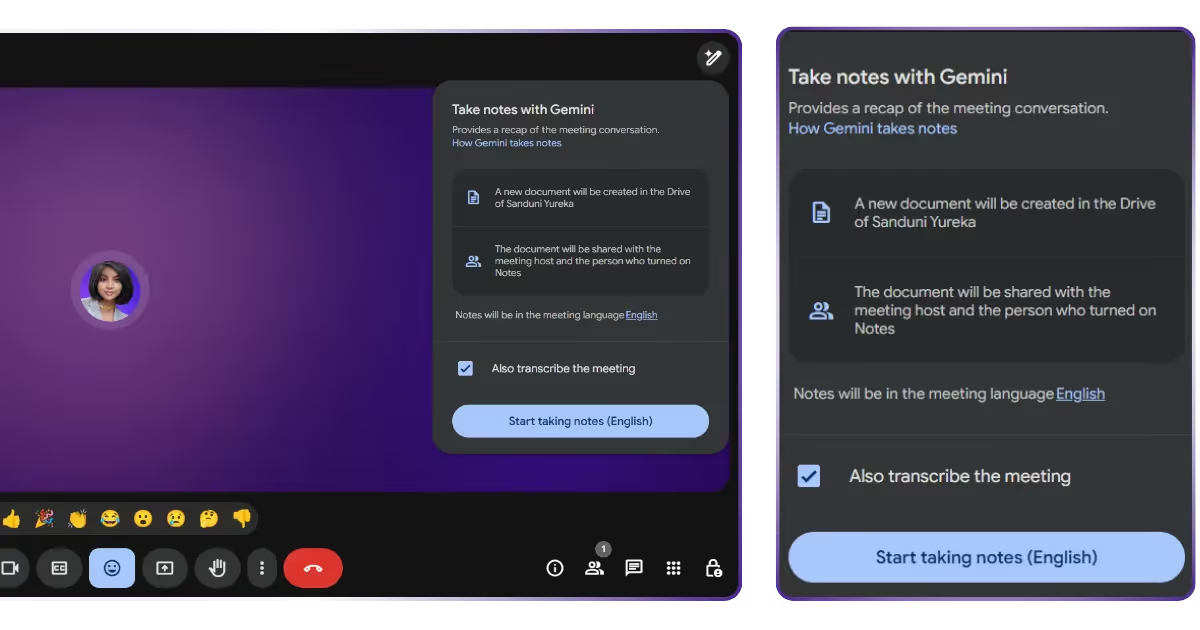
De ingebouwde notitiefunctie van Google Meet, aangedreven door Gemini AI, helpt je automatisch transcripties, samenvattingen en vervolgstappen vast te leggen.
Maar in de praktijk hebben veel gebruikers er nog moeite mee: de functie verschijnt niet, of ze weten niet hoe ze nog betere notities kunnen krijgen.
Daarom leer je in dit artikel hoe de notitiefunctie van Google Meet precies werkt, hoe je deze correct instelt en hoe je problemen oplost.
Hoe de Google Meet-notitiefunctie werkt
Met de juiste Google Workspace-editie (Business Standard en hoger) zie je een optie genaamd “Notities maken met Gemini” in Meet. Wanneer dit is ingeschakeld, gebeurt het volgende:
- De functie begint vast te leggen wat er in de vergadering wordt gezegd: het systeem luistert mee en transcribeert de discussie.
- Er wordt een document (Google Doc) aangemaakt met daarin: belangrijke discussiepunten, genomen besluiten en een sectie genaamd Voorgestelde vervolgstappen. Dat document wordt gekoppeld aan de agenda-afspraak en opgeslagen in de Drive van de organisator.
- Tijdens de vergadering is er een sectie “Samenvatting tot nu toe” beschikbaar—als iemand te laat binnenkomt, kan diegene snel bijlezen zonder de voortgang te verstoren.
Technisch gezien combineert de tool:
- Spraak-naar-tekst transcriptie: het omzetten van gesproken woorden naar tekst in real-time of bijna real-time.
- Natuurlijke taalverwerking (NLP) & AI: hiermee kan het systeem kernzinnen, besluiten en taken (wie gaat wat doen) herkennen en deze vervolgens structureren in een leesbaar document.
- Cloud/document-integratie: Het resulterende document wordt opgeslagen in Google Drive en gekoppeld aan de agenda-afspraak, wat naadloos aansluit op je workflow.
De Google Meet-notitiefunctie gebruiken en instellen
✅ Stap 1: Bevestig de vereisten & schakel de functie in
Zorg dat de basis op orde is voordat je deelneemt aan je volgende klant- of contentplanningsgesprek:
- De notitiefunctie maakt deel uit van Google Workspace’s “Notities maken met Gemini” in Meet. Deze is alleen beschikbaar in geschikte Workspace-abonnementen (bijv. Business Standard, Business Plus, Enterprise, of met de Gemini-add-on) en ondersteunt slechts één taal per vergadering (Engels, Frans, Duits, Italiaans, Japans, Koreaans, Portugees of Spaans).
- De organisator van de vergadering moet de functie hebben ingeschakeld (via de beheerdersconsole) en over de juiste rechten beschikken. Als “Organisatorinstellingen” actief zijn, kunnen alleen de organisator of mede-organisatoren het maken van notities in- of uitschakelen.
- Zorg dat je vergadering aan de voorwaarden voldoet: gesprekken in één gesproken taal, voldoende audiokwaliteit en idealiter een duur tussen de 15 minuten en 8 uur.
✍️ Stap 2: Instellen tijdens de vergadering
Volg deze stappen wanneer het gesprek begint (of vlak daarvoor):
- Neem deel aan je Google Meet-sessie of start deze.
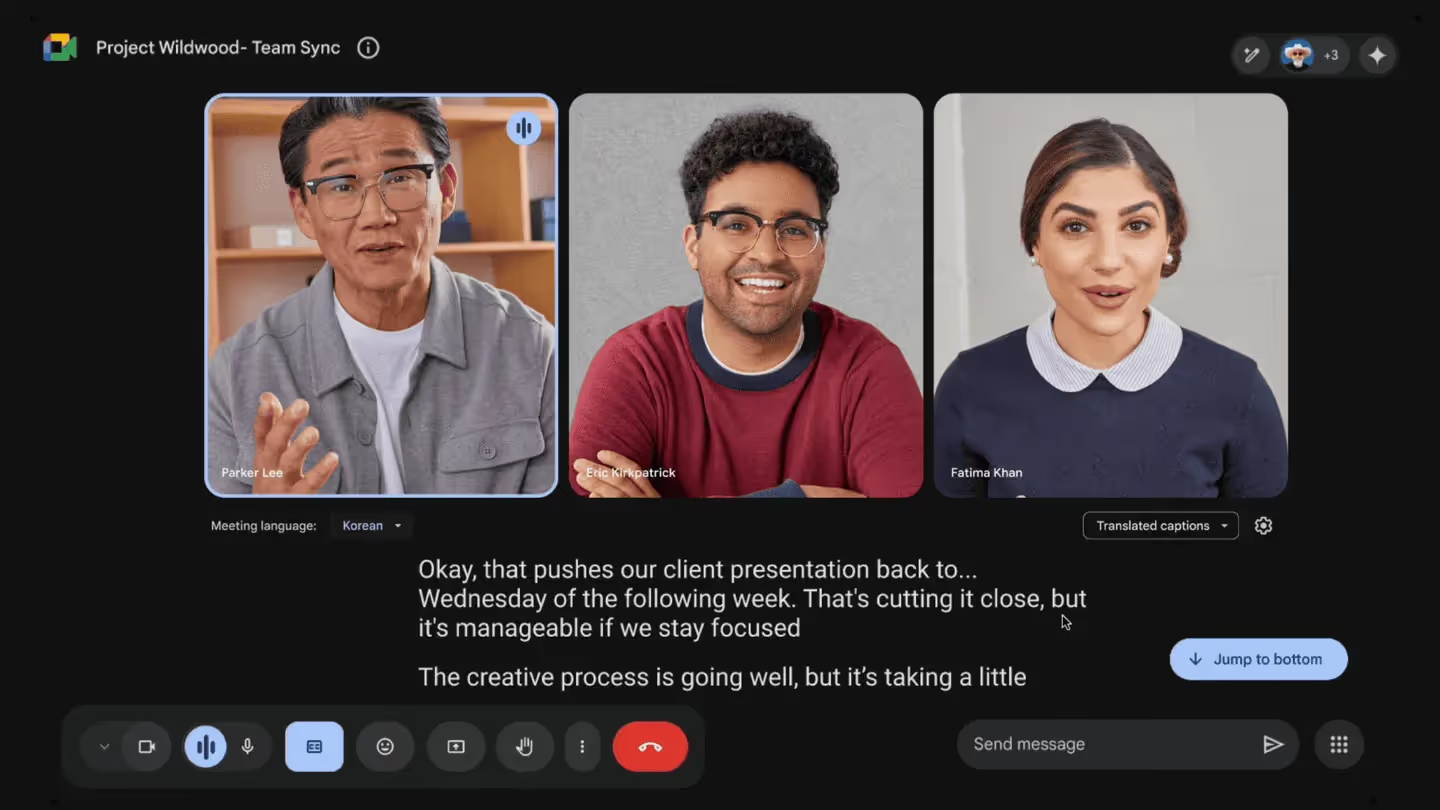
- Klik op desktop op de “Notities maken met Gemini” optie, die je meestal vindt onder het icoon Activiteiten of rechtsboven in het scherm.
- Zodra de functie is geactiveerd, ziet iedereen in de vergadering een potloodicoon en een melding dat er notities worden gemaakt—dit is belangrijk voor de transparantie.
- Pas optioneel de deelinstellingen aan voor of tijdens de vergadering: onder “Notities sturen naar…” kun je selecteren of de notities naar alle genodigden, alleen interne gasten of alleen naar de organisator/mede-organisatoren gaan.
- Als je weet dat je een vergadering in een andere taal (of een van de ondersteunde talen) zult voeren, kun je dit vooraf instellen via de Agenda-afspraak: Afspraak bewerken → Opties voor videogesprekken → Notities maken met Gemini → Een taal selecteren.
📤 Stap 3: Na de vergadering – Toegang tot en gebruik van de notities
Zodra de vergadering is beëindigd:
- Er wordt automatisch een Google Doc aangemaakt en opgeslagen in de Drive-map van de organisator van de vergadering. De Agenda-afspraak bevat automatisch de bijlage met de output.
- De organisator van de vergadering (en degene die de notities heeft ingeschakeld) ontvangt een e-mail met de link naar het document, een samenvatting van de vergadering en het gedeelte "Voorgestelde volgende stappen".
- Open het document, controleer het veld "Voorgestelde volgende stappen" en de samenvatting. Bewerk de tekst voor meer duidelijkheid en pas taken/deliverables aan op basis van je eigen content- of consultancy-workflow.
- Verspreid/deel de notitie met belanghebbenden op basis van je deelinstellingen (gasten, alleen intern, enz.).
- Maak de notities actiegericht: maak taken aan in je projectmanagementtool en werk je contentkalender of CRM bij op basis van de vastgelegde actiepunten.
Problemen met Google Meet-notities oplossen
Je hebt de functie "Notities maken met Gemini" ingeschakeld in Google Meet, je hebt deelgenomen aan een klantgesprek en je verwachtte achteraf een verzorgde samenvatting — maar deze kwam nooit aan, het document is onvolledig of de functie verscheen simpelweg niet.
Laten we de meest voorkomende problemen doorlopen, kijken waarom ze optreden en hoe je ze kunt oplossen, zodat je geen waardevolle informatie uit je gesprekken verliest.
1. De knop voor notities ontbreekt
Symptoom: Je ziet de optie "Notities maken met Gemini" niet in de interface van de vergadering.
Oorzaken:
- Je account of de organisator van de vergadering heeft een niet-ondersteund abonnement. De functie is alleen beschikbaar voor bepaalde Google Workspace-edities (Business Standard, Business Plus, Enterprise, enz.) of specifieke add-ons.
- De beheerder heeft de functie uitgeschakeld voor je organisatie of gebruikersgroep. De schakelaar moet aanstaan in de Admin-console.
- De organisator van de vergadering heeft het maken van notities niet ingeschakeld bij de start van de vergadering. De functie moet tijdens de vergadering worden geactiveerd.
Oplossing:
- Controleer je licentie: komt je Google Workspace-abonnement in aanmerking? Als je een persoonlijk Gmail-account of een "Workspace Individual"-abonnement gebruikt, is deze functie mogelijk niet inbegrepen.
- Vraag het aan je IT-beheerder: bevestig dat "Notities maken met Gemini" is ingeschakeld voor jouw organisatie-eenheid.
- Voor je volgende gesprek: start de vergadering, klik op Activiteiten → Notities maken met Gemini om direct te beginnen.
- Zie je de optie nog steeds niet? Test het dan met een collega die hetzelfde abonnement heeft. Als zij het wel zien, ligt het waarschijnlijk aan je rechten of licentie.
2. Notities werden verwacht, maar verschijnen niet
Symptoom: Je hebt de functie ingeschakeld, maar na de vergadering is er geen Google Doc met notities, geen samenvatting en geen link.
Oorzaken:
- De transcriptie/log is niet uitgevoerd (audio was te slecht, vergadering was te kort of transcriptie was uitgeschakeld). Zonder transcript kan de samenvatting mogelijk niet worden gegenereerd.
- De vergadering duurde minder dan 15 minuten of langer dan 8 uur; de functie is ontworpen voor vergaderingen binnen die tijdsduur.
- De functie was ingeschakeld, maar de organisator van de vergadering verliet de sessie vroegtijdig of schakelde de bot halverwege uit.
Oplossing:
- Zorg voor heldere audio tijdens de vergadering: laat deelnemers een headset gebruiken, vermijd storende achtergrondgeluiden en voorkom dat mensen door elkaar praten.
- Hanteer voor belangrijke klantgesprekken een gestructureerde agenda en vermijd extreem korte check-ins als je volledige notities verwacht.
- Controleer na afloop van de vergadering je Drive: het document zou moeten verschijnen in de map "Meet Notes" of een vergelijkbare map in de Drive van de organisator.
- Als het document nog steeds ontbreekt: vraag de host om het Activiteit → Notities maken met Gemini logboek te controleren; het kan zijn dat ze het document handmatig moeten delen.
3. De samenvatting is vaag of onbruikbaar
Symptoom: Je ontvangt een document, maar de inhoud is algemeen in plaats van concreet, zoals "Alice schrijft de blog voor 1 maart". Het is niet bruikbaar voor je content- of advieswerkzaamheden.
Oorzaken:
- De vergadering had geen duidelijke agenda of gestructureerd gesprek: de AI kon geen thema's, besluiten of vervolgstappen herkennen.
- Deelnemers weken af van de agenda, praatten door elkaar heen of wisselden van spreker zonder rollen te benoemen (waardoor actiepunten niet duidelijk werden toegewezen).
- De vergadering verliep in meerdere talen of er werd halverwege van taal gewisseld: Gemini ondersteunt momenteel slechts één gesproken taal per vergadering.
Oplossing:
- Voor de vergadering: deel een agenda met kopjes (bijv. "Doelen / Resultaten / Planning / Vervolgstappen").
- Tijdens de vergadering: benadruk het wanneer je een besluit neemt of een taak toewijst ("Bob schrijft de opzet voor vrijdag").
- Na de vergadering: beschouw het Gemini-document als een concept. Besteed 5 tot 10 minuten aan het opschonen ervan — breng structuur aan, verduidelijk taken en wijs verantwoordelijken toe — voordat je het deelt met de klant.
- Overweeg voor meertalige vergaderingen of onderwerpen die een zeer hoge nauwkeurigheid vereisen, om een gespecialiseerde tool te gebruiken of de Gemini-notities aan te vullen met een tweede controle.
4. Privacy, toestemming en problemen met bot-toegang
Symptoom: Deelnemers geven aan dat ze niet wisten dat de bot opnam, de host kan de AI-assistent niet toelaten, of de audio van de vergadering wordt niet vastgelegd.
Oorzaken:
- De vergadering heeft een wachtruimte, toelating alleen door host, of strikte authenticatieregels die voorkomen dat de bot kan deelnemen.
- Deelnemers zijn via telefoon ingebeld en hebben geen melding gekregen dat het notuleren is gestart; dit leidt tot problemen met toestemming.
- De beheerder heeft opnemen/transcriptie uitgeschakeld voor bepaalde gebruikerstypen of apps.
Oplossing:
- Voorafgaand aan het gesprek: breng alle deelnemers op de hoogte dat er notulen (en mogelijk een transcriptie) worden gemaakt.
- Gebruik een geplande vergaderlink in plaats van een PMI wanneer er bots of externe deelnemers bij betrokken zijn.
- In de beheerders-/hostinstellingen: sta toe dat bots of geauthenticeerde apps deelnemen aan vergaderingen; controleer de instellingen voor externe deelnemers.
- Als gasten telefonisch of zonder Google-account deelnemen, deel de samenvatting achteraf op een manier die de rechten respecteert.
Gestructureerde en actiegerichte Google Meet-notulen: Noota
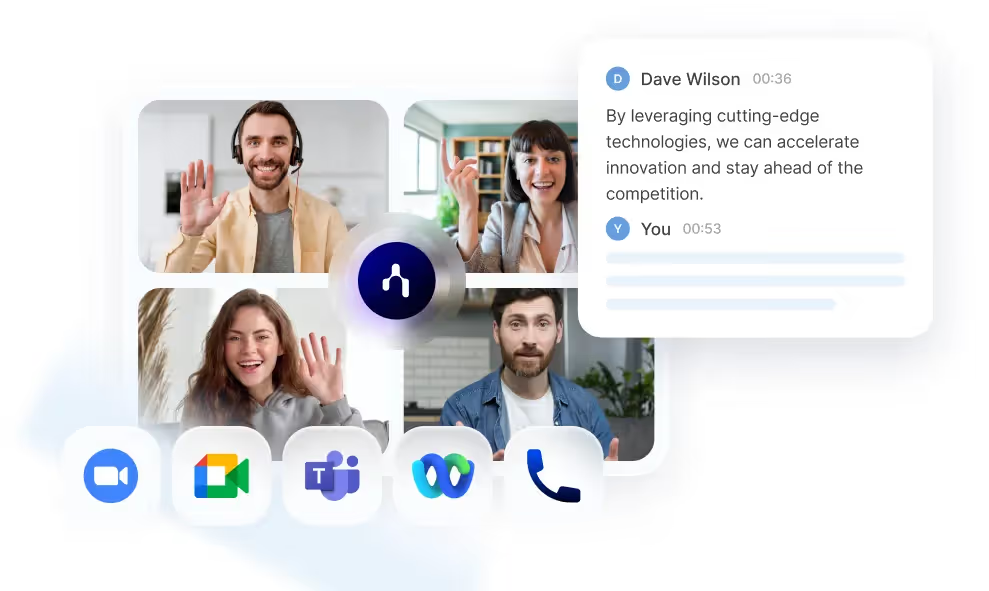
De output van Google Meet’s “Notulen maken met Gemini” kan nogal algemeen aanvoelen en is vaak niet erg actiegericht.
Noota bouwt daarop voort door:
- Vergaderingen op te nemen en samen te vatten via Google Meet (en andere platforms) met de focus op het vastleggen van wie wat doet en tegen wanneer.
- Het aanbieden van aangepaste samenvattingssjablonen, waarmee je precies de secties kunt definiëren die je nodig hebt (bijv. "samenvatting teamvergadering, volgende stappen, actiepunten, formele notulen"), zodat je werk na de vergadering naadloos aansluit op je workflow.
- Integratie met je tools—ATS, CRM, projectmanagement, enz.—zodat notities bruikbare data worden in plaats van alleen archiefmateriaal.
PROBEER NOOTA NU GRATIS
Maak kennis met de auteur
.webp)
Veelgestelde vragen
Klik tijdens een Google Meet op 'Take notes with Gemini' onder Activities. Het icoon verschijnt alleen bij Business Standard of hoger.
- Zorg dat je Workspace-plan geschikt is
- Host moet feature hebben ingeschakeld
- Iedereen ziet een melding dat notities worden gemaakt
De feature is beschikbaar op Business Standard, Business Plus, Enterprise of met Gemini add-on. Gratis accounts hebben geen toegang tot deze functie.
- Business Standard en hoger
- Gemini add-on optie beschikbaar
- Ondersteunt 8 talen per meeting
Noota bespaard 6,4 uur per week en reduceert admin met 80% versus Google Meet. Met 4,9/5 op G2 en 5000+ teams, levert Noota betere automatisering en integratie.
- 80% minder administratief werk
- Werkt in 80+ talen, niet slechts 8
- Geen Workspace-plan vereist
Noota is ideaal voor Nederlands-sprekende teams: ondersteunt 80+ talen, bespaart 6,4 uur/week en werkt met alle videoplatformen. Probeer Noota gratis — geen creditcard vereist.
- Ondersteunt Nederlands volledig
- Werkt met Google Meet, Teams, Zoom
- Automatische samenvattingen en actiepunten