Risorse e Produttività
8 min di lettura
Aggiornato il:
Sep 30, 2025
Fai scrivere email efficaci a ChatGPT: una guida con prompt
Vuoi scrivere email con ChatGPT? Ecco la tua guida con i prompt.
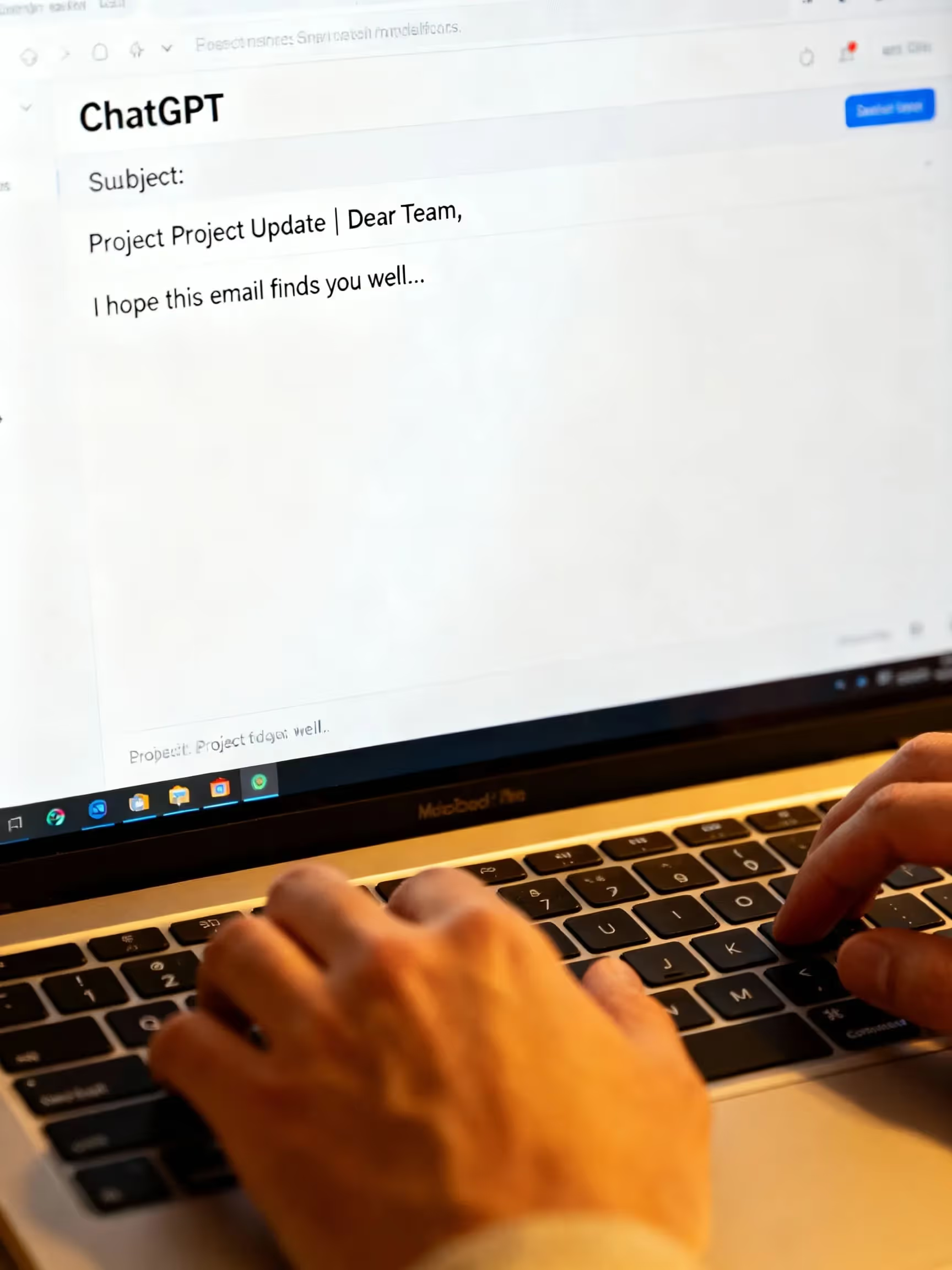
ChatGPT ora può trasformare i tuoi appunti sparsi in email curate in pochi secondi.
Il limite? Funziona solo con il contesto che gli fornisci.
In questo articolo vedrai se ChatGPT e altri assistenti di scrittura basati sull'IA sono in grado di gestire le email, come configurarli con la tua casella di posta e i migliori prompt da utilizzare.
ChatGPT può scrivere un'email e integrarsi con la tua casella di posta?
Sì, ChatGPT può scrivere, riscrivere, accorciare e modificare il tono delle tue email in pochi secondi.
Hai anche tre modi pratici per integrarlo nel tuo flusso di lavoro email. Il più rapido è l' automazione no-code: collega ChatGPT a Gmail o Outlook tramite Zapier, così i nuovi messaggi attiveranno risposte scritte dall'IA o bozze salvate pronte per essere revisionate. In questo modo otterrai una bozza ben strutturata senza mai uscire dalla tua casella di posta.
Se desideri un controllo più approfondito, utilizza l' OpenAI API per generare il messaggio e le Gmail API (o gli equivalenti di Outlook) per inviarlo come bozza o email. Questa soluzione è ideale se stai creando strumenti interni per personalizzare le comunicazioni su larga scala, come ringraziamenti automatici, follow-up o aggiornamenti di stato.
Tuttavia, ci sono alcune avvertenze. Come ogni LLM, ChatGPT può commettere errori con estrema sicurezza se gli fornisci istruzioni vaghe o se non gli dai materiale di riferimento. Basa i tuoi prompt su fatti concreti e, quando possibile, affianca al modello passaggi di recupero dati o validazione per ridurre le allucinazioni prima di inviare qualsiasi cosa.
Anche la privacy è importante, specialmente nelle email. Se utilizzi l' OpenAI API o le offerte business, OpenAI dichiara di non utilizzare i dati aziendali o dell'API per addestrare i propri modelli per impostazione predefinita. Se utilizzi la versione consumer di ChatGPT, controlla le impostazioni sulla privacy e le informative sull'utilizzo dei dati, e valuta la possibilità di disattivare l'addestramento sulle tue chat o di utilizzare piani enterprise per i contenuti sensibili.
Come configurare ChatGPT con le email
Hai tre soluzioni a disposizione.
Opzione A — Avvio rapido (copia/incolla + prompt efficace)
Apri ChatGPT, fornisci l'obiettivo, il pubblico, i punti chiave, il tono, la lunghezza e la call-to-action, quindi incolla la bozza nel tuo client di posta. È il modo più veloce per inviare un messaggio pulito senza integrazioni. La guida alla generazione di testo di OpenAI mostra la struttura che produce costantemente bozze migliori.
Opzione B — Automazione no-code con Gmail o Outlook
Se desideri che le risposte vengano redatte automaticamente, collega la tua casella di posta a ChatGPT tramite uno strumento di workflow.
Gmail. Strumenti come Make ti consentono di attivare un'azione all'arrivo di una nuova email, richiamare il modello OpenAI e creare una bozza su Gmail da revisionare. Puoi anche concatenare i passaggi: ad esempio, classificare il messaggio, quindi redigere ed etichettare la risposta.
Outlook. Zapier offre un flusso pronto all'uso: quando arriva una nuova email su Outlook, ChatGPT scrive una risposta e la salva come bozza. Mantieni il controllo modificandola prima dell'invio.
Opzione C — Configurazione per sviluppatori (API di OpenAI + Gmail/Outlook)
Per un controllo più approfondito, abbina le API di OpenAI alle API della tua posta elettronica.
Cosa andrai a costruire. La tua app riceve un'email, assembla un prompt con il contesto (mittente, oggetto, campi CRM), chiama OpenAI per ottenere una bozza, quindi scrive una bozza in Gmail o Outlook per la revisione umana, oppure la invia previa approvazione. Il riferimento alle API di OpenAI mostra i formati di richiesta e lo streaming; mantieni i tuoi prompt deterministici.
API di Gmail. Usa users.messages.send per inviare, oppure crea una bozza e poi drafts.send. I payload sono MIME codificati in base64url. La guida di Google illustra OAuth, gli ambiti e vari esempi.
Outlook (Microsoft 365). Usa sendMail di Microsoft Graph per inviare messaggi JSON o MIME, oppure per creare e aggiornare bozze. La panoramica sulla posta di Graph spiega le autorizzazioni e gli ambiti della casella di posta.
I migliori prompt per scrivere email con ChatGPT

Otterrai bozze migliori se il tuo prompt specifica chiaramente obiettivo, pubblico, contesto, vincoli e tono.
1) Email di ringraziamento in giornata dopo un incontro/colloquio
Prompt (da incollare in ChatGPT):
“Scrivi una email di ringraziamento a [Nome] dopo il nostro [colloquio di 30 minuti / chiamata con il cliente] riguardo a [ruolo/progetto]. Il destinatario è [responsabile delle assunzioni / VP Sales]. Usa un linguaggio semplice, 120–160 parole, tono professionale e cordiale. Inizia con un ringraziamento, menziona un dettaglio specifico abbiamo discusso di ([detail]), ribadisci il mio valore in [skill] e includi una CTA chiara per il passaggio successivo ([schedule panel / send docs]). Suggerisci 3 oggetti sotto i 60 caratteri.”
2) Follow-up con allegato mancante o informazioni aggiuntive
Prompt:
“Scrivi un follow-up conciso per [Name]. Sto inviando il [deck/code sample] di cui abbiamo discusso riguardo a [topic]. Mantieni il testo sotto le 100 parole, tono positivo, linguaggio semplice e una sola CTA: ‘conferma ricezione’ o ‘feedback entro il [date]’. Fornisci 3 opzioni brevi per l'oggetto.”
3) Verifica dello stato dopo la scadenza concordata
Prompt:
“Scrivi un'email educata di verifica dello stato a [Name] riguardo a [role/project], ora [X days] oltre la scadenza indicata ([date]). 90–120 parole, rispettoso, senza pressioni. Riconosci che potrebbero essere impegnati, ribadisci il mio interesse e chiedi un rapido aggiornamento. Offri la mia disponibilità. Fornisci 3 oggetti diretti.”
4) Cold outreach a un potenziale cliente (basato sul valore)
Prompt:
“Scrivi un cold email a [Title] presso [Company] riguardo a [problem]. Massimo 120 parole, incentrato sui benefici apertura, 1 prova concreta ([metric/case]) e una singola call to action soft per una chiamata di 15 minuti. Usa la seconda persona, frasi brevi e un oggetto descrittivo di meno di 9 parole. Fornisci 3 varianti.”
5) Scuse + risoluzione (problema di servizio)
Prompt:
“Scrivi una email di scuse a [Customer Name] per [issue]. Tono: responsabile, calmo, specifico. Struttura: (1) brevi scuse, (2) cosa è successo, (3) cosa abbiamo risolto, (4) cosa faremo in futuro, (5) offerta/aiuto. 120–150 parole, linguaggio semplice, chiara CTA per rispondere in caso di ulteriori problemi. 2 opzioni per l'oggetto, niente maiuscole.”
6) Aggiornamento interno per la dirigenza (conciso e facile da leggere)
Prompt:
“Scrivi un’ email di aggiornamento interno ai dirigenti su [project]. 120–150 parole. Usa un riassunto di una riga, poi elenchi puntati: progressi, ostacoli, decisioni necessarie, prossimi passi con date. Concludi con una singola CTA (‘approvare X’ o ‘feedback entro [date]’). Rendilo leggibile a colpo d’occhio.”
7) Email di pianificazione con opzioni di orario
Prompt:
“Redigi una email di pianificazione per [Name]. Proponi tre fasce orarie nel fuso orario [timezone], includi un link al calendario [link] e chiedi di scegliere o proporre alternative. 80–120 parole, tono professionale e cordiale, frasi brevi. Fornisci 3 oggetti chiari (niente emoji, meno di 60 caratteri).”
8) Sollecito di rinnovo / upsell (customer success)
Prompt:
“Scrivi un sollecito di rinnovo per [Customer Name], il cui contratto scade il [date]. Massimo 120 parole. Includi un breve riepilogo del ROI ([metric/result]), un successo personalizzato e una CTA per ‘esaminare le opzioni’ in una chiamata di 15 minuti. Usa oggetti descrittivi e specifici; evita toni sensazionalistici.”
9) Escalation (ferma ma rispettosa)
Prompt:
“Redigi un’ email di escalation per [Vendor/Team] riguardo a [issue], in ritardo dal [date]. 120–150 parole. Tono: professionale e fermo. Includi l’impatto, la scadenza precisa per la risoluzione e il passo successivo in caso di mancato rispetto. Usa un linguaggio semplice e un oggetto orientato all’azione.”
10) Riepilogo riunione con azioni da intraprendere
Prompt:
“Scrivi una email di riepilogo riunione per i partecipanti a [meeting]. 120–150 parole. Inizia con un riassunto dell'esito in una riga. Poi elenca: decisioni, responsabili, scadenze, questioni aperte. Concludi con una CTA: ‘rispondi per confermare o correggere’. L'oggetto deve essere descrittivo (es., ‘[Project] — decisioni e prossimi passi’).”
11) Modelli per recruiter (conferma ricezione → prossimo step → rifiuto)
Prompt:
“Genera 3 email per recruiter: (A) conferma di ricezione ringraziamenti candidato, (B) invito al colloquio successivo con dettagli logistici, (C) rifiuto garbato con 1 punto di forza personalizzato. 80–120 parole ciascuna. Usa date chiare, linguaggio semplice e un tono rispettoso.”
12) Ottimizzatore di oggetti email (idee A/B)
Prompt:
“Dato questo corpo dell'email: [paste], crea 10 oggetti di meno di 60 caratteri (o 9 parole). Rendili descrittivi, orientati ai benefici e ottimizzati per dispositivi mobili. Evita il tutto maiuscolo e la punteggiatura eccessiva. Restituisci come un semplice elenco per test A/B.”
I migliori assistenti AI per scrivere email

Se non vuoi complicarti la vita con la configurazione di ChatGPT, esistono alternative migliori integrate nativamente nel tuo flusso di lavoro:
Noota (scrittore di email contestualizzato)
La maggior parte degli assistenti AI per email non ha accesso al contesto della tua conversazione. Noota lo fa: registra, trascrivee riassume le tue riunioni (Zoom, Teams, Meet, Webex, anche di persona). Poi redige email di follow-up basate su ciò che è stato effettivamente detto — decisioni, attività da svolgere, date — così non dimenticherai nulla e non farai errori.
- Redazione contestualizzata. Noota trasforma la trascrizione e il riassunto automatico in email di follow-up, riepiloghi e messaggi sui passaggi successivi pronti per l'invio. Tu modifichi, invii e passi oltre.
- Memoria ricercabile. Ogni decisione, citazione e attività viene indicizzata, così puoi recuperare le frasi esatte da inserire nelle tue email in un secondo momento.
- Si integra con i tuoi strumenti. Sincronizza riassunti e risultati con CRM/ATS (ad esempio HubSpot, Salesforce, Bullhorn, Notion, Slack) per mantenere i dati sempre allineati.
- Trascrizioni di qualità. La conversione da parlato a testo ad alta precisione in molte lingue mantiene le tue bozze fedeli alla chiamata.
PROVA NOOTA GRATIS QUI.
Gmail + Gemini (scrivi dove invii)
All'interno di Gmail, Aiutami a scrivere può comporre o perfezionare, poi Formalizza/Elabora/Accorcia/Rifinisci direttamente nella tua bozza. È l'ideale quando usi Gmail quotidianamente e desideri cambiare rapidamente tono senza uscire dalla posta in arrivo.
Usalo quando: il tuo team usa principalmente Gmail e ha bisogno di modifiche rapide e immediate.
Attenzione: l'accesso dipende dai piani Workspace/Gemini.
Microsoft Copilot in Outlook (bozze nel tuo flusso di lavoro)
In Outlook, Copilot può redigere messaggi dalla barra degli strumenti e mantenere tutto all'interno dei tuoi thread e firme esistenti. Ottimo per le aziende che usano Microsoft 365 e desiderano l'IA dove già lavorano.
Usalo quando: la tua organizzazione usa M365 e desideri una stesura nativa con una configurazione minima.
Attenzione: la disponibilità delle funzionalità varia in base alla versione di Outlook o al tenant.
Notion AI (modelli + conoscenze insieme)
di Notion generatore di email AI è utile quando i tuoi documenti di processo e le tue note sono già su Notion. Scrivi la bozza dalla stessa pagina in cui risiede il contesto.
Usalo quando: gestisci già i progetti su Notion e desideri bozze rapide accanto a specifiche e note.
Attenzione: dovrai comunque copiare e incollare nel tuo client di posta, a meno che non configuri delle integrazioni.
Chi è l'autore
.webp)
Alexandre scrive di assistenti AI per le riunioni, MCP e integrazioni AI, privacy dei dati e conformità, e produttività, come ingegnere, fondatore e CEO di Noota.
FAQ
Puoi integrare ChatGPT in Gmail in tre modi: copia-incolla manuale, automazione no-code con Zapier o Make, oppure API OpenAI con Gmail API per controllo avanzato e draft automatici.
- Zapier crea draft automatici da nuove email
- Make consente automazioni personalizzate e classificazione
- OpenAI API offre controllo totale e personalizzazione
ChatGPT può commettere errori confidenti se riceve istruzioni vaghe o dati insufficienti. I principali rischi sono allucinazioni, privacy dei dati sensibili e mancanza di validazione prima dell'invio.
- Fornisci sempre contesto fattuale e dettagliato
- Valida le risposte prima di inviare email
- Usa versioni enterprise per dati sensibili
Noota automatizza email e riunioni con intelligenza contestuale, risparmiando 6,4 ore settimanali e riducendo l'admin dell'80%. ChatGPT richiede setup manuale e validazione costante dei contenuti generati.
- Noota: integrazione nativa, 4,9/5 su G2, 5000+ team
- ChatGPT: flessibile ma richiede prompt accurati
- Noota vince per efficienza e affidabilità operativa
Noota è la soluzione ideale: automatizza risposte intelligenti, grazie a 80+ lingue e riduce l'admin dell'80% mantenendo qualità e contesto personale in ogni messaggio.
- Risparmia 6,4 ore settimanali di lavoro manuale
- Supporta 80+ lingue per team globali
- Prova Noota gratis — nessuna carta di credito richiesta