Ressourcen & Produktivität
8 Min. Lesezeit
Updated on:
Sep 30, 2025
Mit ChatGPT gute E-Mails schreiben: Ein Leitfaden mit Prompts
Sie möchten E-Mails mit ChatGPT schreiben? Hier ist Ihr Leitfaden mit Prompts.
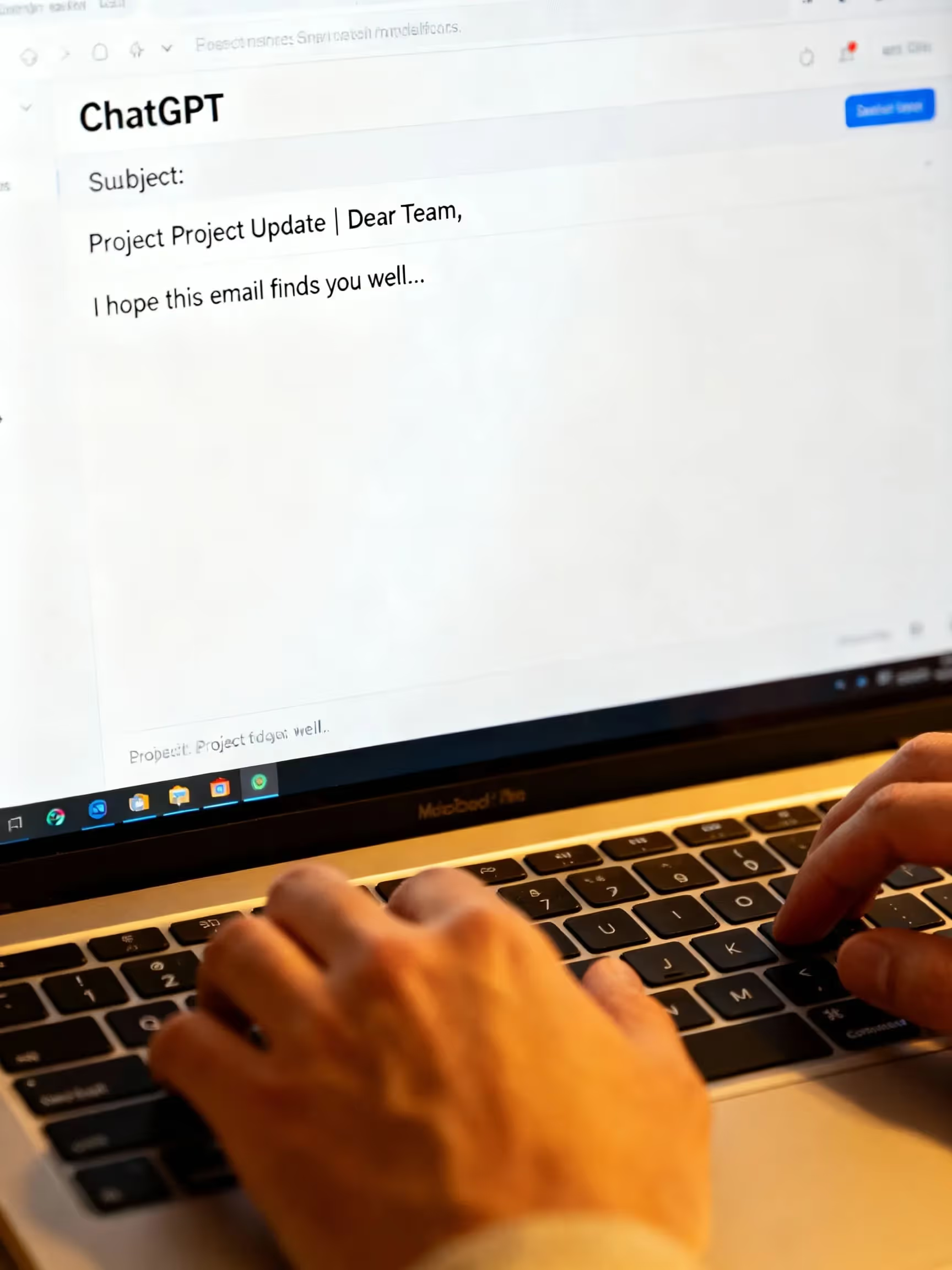
ChatGPT verwandelt Ihre ungeordneten Notizen jetzt in Sekundenschnelle in professionelle E-Mails.
Der Haken? Es funktioniert nur mit dem Kontext, den Sie ihm geben.
In diesem Artikel erfahren Sie, ob ChatGPT und andere KI-Schreibtools E-Mails verfassen können, wie Sie diese in Ihr Postfach einbinden und welche Prompts am besten funktionieren.
Kann ChatGPT E-Mails schreiben und in Ihr Postfach integriert werden?
Ja – ChatGPT kann Ihre E-Mails in Sekundenschnelle entwerfen, umschreiben, kürzen und den Tonfall anpassen.
Zudem gibt es drei praktische Möglichkeiten, es in Ihren E-Mail-Workflow zu integrieren. Der schnellste Weg ist No-Code-Automatisierung: Verbinden Sie ChatGPT über Zapier mit Gmail oder Outlook, damit neue Nachrichten automatisch KI-generierte Antworten oder Entwürfe auslösen, die Sie anschließend prüfen können. So erhalten Sie einen fertigen Entwurf, ohne Ihr Postfach verlassen zu müssen.
Wenn Sie mehr Kontrolle wünschen, nutzen Sie die OpenAI API , um die Nachricht zu generieren, und die Gmail API (oder die entsprechenden Pendants von Outlook), um sie als Entwurf oder E-Mail zu versenden. Dies ist ideal, wenn Sie interne Tools für personalisierte Nachrichten in großem Umfang entwickeln – etwa für automatische Dankesschreiben, Follow-ups oder Status-Updates.
Ein paar Einschränkungen gibt es jedoch. Wie jedes LLM kann auch ChatGPT überzeugend klingende Fehler machen, wenn Sie vage Anweisungen geben oder kein Quellenmaterial bereitstellen. Untermauern Sie Ihre Prompts mit Fakten und kombinieren Sie das Modell nach Möglichkeit mit Abruf- oder Validierungsschritten, um Halluzinationen zu reduzieren, bevor etwas versendet wird.
Datenschutz ist ebenfalls wichtig, besonders bei E-Mails. Wenn Sie die OpenAI API oder Business-Angebote nutzen, gibt OpenAI an, dass es nicht standardmäßig Ihre Geschäfts- oder API-Daten zum Training der Modelle verwendet. Wenn Sie die Consumer-Version von ChatGPT nutzen, prüfen Sie die Datenschutzeinstellungen und Hinweise zur Datennutzung – und ziehen Sie in Betracht, das Training für Ihre Chats zu deaktivieren oder für sensible Inhalte Enterprise-Tarife zu verwenden.
So richten Sie ChatGPT für E-Mails ein
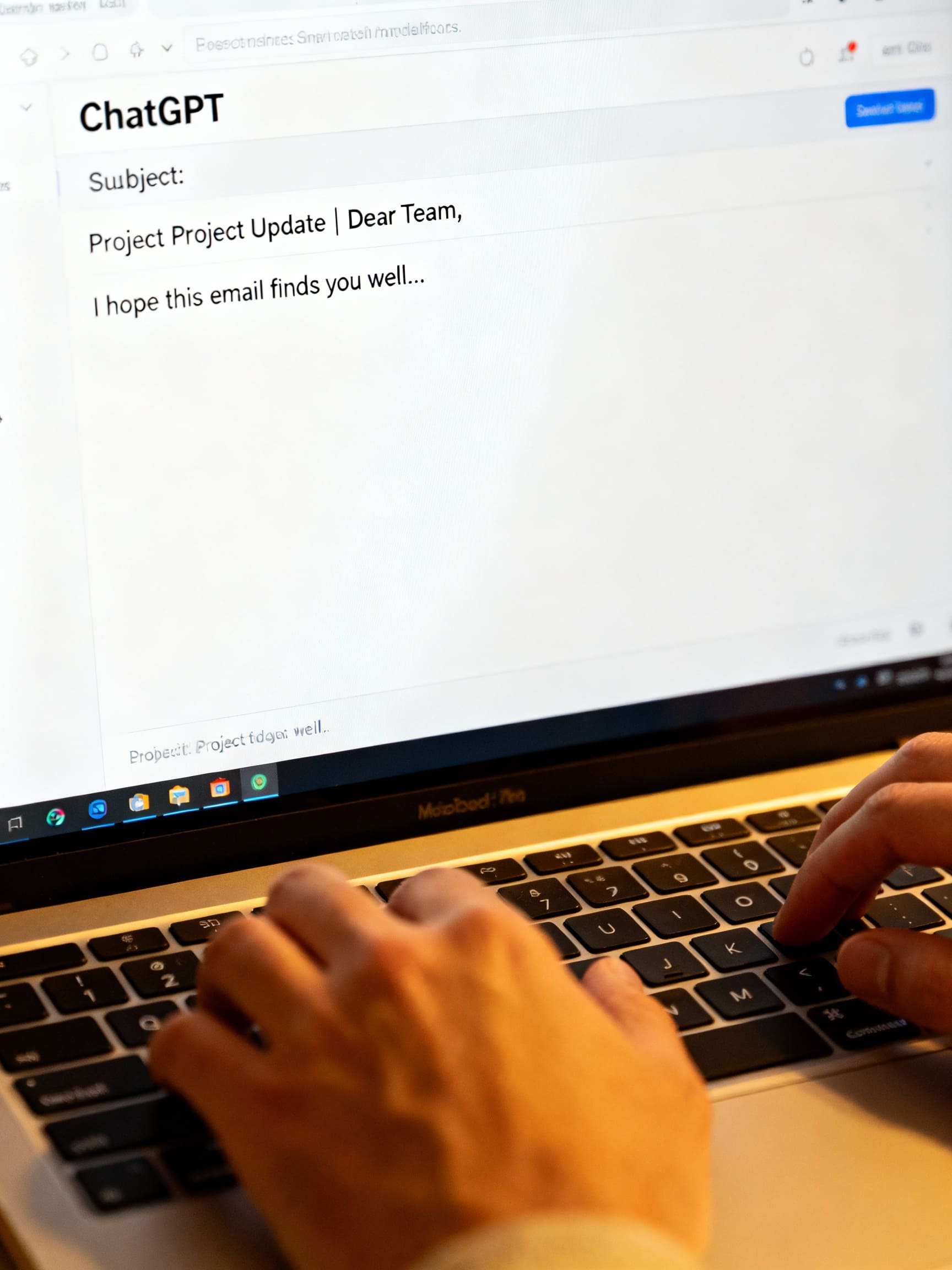
Dafür gibt es drei Lösungen.
Option A – Schneller Start (Kopieren/Einfügen + gutes Prompting)
Öffnen Sie ChatGPT, geben Sie das Ziel, die Zielgruppe, die Kernpunkte, den Tonfall, die Länge und den Call-to-Action an und fügen Sie den Entwurf anschließend in Ihr E-Mail-Programm ein. Dies ist der schnellste Weg, um ohne Integrationen eine saubere Nachricht zu versenden. Der Leitfaden zur Textgenerierung von OpenAI zeigt die Struktur, die durchweg zu besseren Entwürfen führt.
Option B – No-Code-Automatisierung mit Gmail oder Outlook
Wenn Sie Antworten automatisch entwerfen lassen möchten, verbinden Sie Ihr Postfach über ein Workflow-Tool mit ChatGPT.
Gmail. Tools wie Make ermöglichen es Ihnen, bei einer neuen E-Mail einen Prozess auszulösen, das OpenAI-Modell aufzurufen und einen Gmail-Entwurf zu erstellen, den Sie überprüfen können. Sie können auch Schritte verketten – zum Beispiel die Nachricht klassifizieren und anschließend die Antwort entwerfen und mit einem Label versehen.
Outlook. Zapier bietet einen fertigen Workflow: Sobald eine neue Outlook-E-Mail eingeht, schreibt ChatGPT eine Antwort und speichert diese als Entwurf. Sie behalten die Kontrolle, indem Sie den Text vor dem Senden bearbeiten.
Option C – Entwickler-Setup (OpenAI + Gmail/Outlook-APIs)
Für eine tiefgreifendere Kontrolle kombinieren Sie die OpenAI API mit Ihrer Mail-API.
Was Sie bauen werden. Ihre App empfängt eine E-Mail, erstellt einen Prompt mit Kontext (Absender, Betreff, CRM-Felder), ruft OpenAI für einen Entwurf auf und schreibt dann einen Entwurf in Gmail oder Outlook zur manuellen Überprüfung – oder sendet diesen nach Freigabe ab. Die OpenAI API-Referenz zeigt Anfrageformate und Streaming; halten Sie Ihre Prompts deterministisch.
Gmail API. Nutzen Sie users.messages.send zum Senden oder zum Erstellen eines Entwurfs, dann drafts.send. Die Payloads sind base64url-kodierte MIME-Daten. Googles Leitfaden führt durch OAuth, Scopes und Beispiele.
Outlook (Microsoft 365). Verwenden Sie sendMail von Microsoft Graph, um JSON- oder MIME-Nachrichten zu senden oder Entwürfe zu erstellen und zu aktualisieren. Die Übersicht zu Graph Mail erläutert Berechtigungen und Postfach-Scopes.
Die besten Prompts zum Schreiben von E-Mails mit ChatGPT

Sie erhalten bessere Entwürfe, wenn Ihr Prompt klare Angaben zu Ziel, Zielgruppe, Kontext, Einschränkungen und Tonalitätenthält.
1) „Dankeschön“ am selben Tag nach einem Meeting/Vorstellungsgespräch
Prompt (in ChatGPT einfügen):
„Schreibe eine Dankes-E-Mail an [Name] nach unserem [30-minütigen Vorstellungsgespräch / Kundengespräch] über [Rolle/Projekt]. Zielgruppe ist [Personalverantwortlicher / Vertriebsleiter]. Verwende eine einfache Sprache, 120–160 Wörter, freundlich-professioneller Ton. Beginne mit einem Dankeschön und erwähne ein konkretes Detail wir haben ([detail]) besprochen, hebe meinen Mehrwert in [skill] hervor und füge einen klaren CTA für den nächsten Schritt ([schedule panel / send docs]) hinzu. Schlage 3 Betreffzeilen mit unter 60 Zeichen vor.“
2) Nachfassen bei fehlendem Anhang oder zusätzlichen Informationen
Prompt:
„Entwirf eine prägnante Nachfass-E-Mail an [Name]. Ich sende das [deck/code sample] , das wir bezüglich [topic] besprochen haben. Halte dich unter 100 Wörtern, bleibe positiv, schreibe in einfachem Deutsch und verwende einen CTA: ‚Bestätigung des Erhalts‘ oder ‚Feedback bis [date]‘. Schlage 3 kurze Betreffzeilen vor.“
3) Status-Check nach Ablauf der vereinbarten Frist
Prompt:
„Schreibe eine höfliche Status-Check-E-Mail an [Name] bezüglich [role/project], da die vereinbarte Frist ([date]) nun [X days] überschritten ist. 90–120 Wörter, respektvoll, ohne Druck. Erwähne, dass sie sicher viel zu tun haben, bekräftige mein Interesse und bitte um ein kurzes Update. Biete meine Verfügbarkeit an. Schlage 3 direkte Betreffzeilen vor.“
4) Kaltakquise bei einem Interessenten (wertorientiert)
Prompt:
„Schreibe eine Kaltakquise-E-Mail an [Title] bei [Company] bezüglich [problem]. Maximal 120 Wörter, nutzenorientiert Einleitung, 1 Beleg ([Kennzahl/Fallstudie]) und ein dezenter Call-to-Action für ein 15-minütiges Gespräch. Verwenden Sie die direkte Ansprache („Sie“), kurze Sätze und einen aussagekräftigen Betreff mit unter 9 Wörtern. Erstellen Sie 3 Varianten.“
5) Entschuldigung + Problemlösung (Service-Vorfall)
Prompt:
„Entwerfen Sie eine Entschuldigungs-E-Mail an [Customer Name] wegen [issue]. Tonfall: verantwortungsbewusst, ruhig, konkret. Struktur: (1) kurze Entschuldigung, (2) was passiert ist, (3) wie wir es behoben haben, (4) unsere nächsten Schritte, (5) Angebot/Hilfe. 120–150 Wörter, einfache Sprache, klarer Call-to-Action für Rückfragen. 2 Betreffzeilen-Optionen, keine Großbuchstaben.“
6) Internes Update an die Geschäftsführung (prägnant und übersichtlich)
Prompt:
„Schreiben Sie ein internes Update an die Führungsebene zum Projekt [project]. 120–150 Wörter. Verwenden Sie eine einzeilige Zusammenfassung, gefolgt von Aufzählungspunkten: Fortschritte, Hindernisse, anstehende Entscheidungen, nächste Schritte mit Datum. Schließen Sie mit einem klaren Call-to-Action ab (z. B. ‘Freigabe für X‘ oder ‘Feedback bis [date]‘). Achten Sie auf eine gute Lesbarkeit auf einen Blick.“
7) E-Mail zur Terminvereinbarung mit Zeitoptionen
Prompt:
„Entwirf eine E-Mail zur Terminvereinbarung an [Name]. Biete drei Zeitfenster in [Zeitzone] an, füge einen Kalenderlink [Link] hinzu und bitte um Auswahl oder Gegenvorschläge. 80–120 Wörter, herzlich-professionell, kurze Sätze. Erstelle 3 klare Betreffzeilen (keine Emojis, unter 60 Zeichen).“
8) Hinweis zur Vertragsverlängerung / zum Upselling (Customer Success)
Prompt:
„Schreibe einen Hinweis zur Vertragsverlängerung an [Kundenname], deren Vertrag am [Datum] endet. Maximal 120 Wörter. Füge eine kurze ROI-Zusammenfassung ([Kennzahl/Ergebnis]), einen persönlichen Erfolg und einen CTA zur ‘Besprechung der Optionen‘ in einem 15-minütigen Telefonat hinzu. Verwende aussagekräftige, spezifische Betreffzeilen; vermeide reißerische Formulierungen.“
9) Eskalation (bestimmt, aber respektvoll)
Prompt:
„Entwirf eine Eskalations-E-Mail an [Anbieter/Team] bezüglich [Problem], das seit [Datum] überfällig ist. 120–150 Wörter. Tonfall: bestimmt-professionell. Nenne die Auswirkungen, die genaue Frist für die Lösung und den nächsten Schritt bei Nichteinhaltung. Verwende eine klare Sprache und eine handlungsorientierte Betreffzeile.“
10) Meeting-Zusammenfassung mit Maßnahmen
Prompt:
„Schreibe eine Zusammenfassung für ein Meeting an die Teilnehmer von [Meeting]. 120–150 Wörter. Beginne mit dem Ergebnis in einem Satz. Dann Aufzählungspunkte: Entscheidungen, Verantwortliche, Fristen, offene Fragen. Ende mit einem CTA: ‘Antworte zur Bestätigung oder Korrektur‘. Der Betreff sollte aussagekräftig sein (z. B. ‘[Projekt] — Entscheidungen & nächste Schritte‘).“
11) Vorlagen für Recruiter (Eingangsbestätigung → nächster Schritt → Absage)
Prompt:
„Erstelle 3 E-Mails für Recruiter: (A) Bestätigung des Dankesschreibens eines Kandidaten, (B) Einladung zur nächsten Runde mit organisatorischen Details, (C) wertschätzende Absage mit einer personalisierten Stärke. Jeweils 80–120 Wörter. Verwende klare Daten, einfache Sprache und einen respektvollen Ton.“
12) Betreffzeilen-Optimierung (A/B-Ideen)
Prompt:
„Erstelle basierend auf diesem E-Mail-Text: [einfügen], 10 Betreffzeilen mit unter 60 Zeichen (oder 9 Wörtern). Sie sollten aussagekräftig, nutzenorientiert und für Mobilgeräte optimiert sein. Vermeide Großbuchstaben und übermäßige Satzzeichen. Gib sie als einfache Liste für A/B-Tests aus.“
Die besten KI-Schreibassistenten für E-Mails

Wenn Sie keine Lust auf die komplizierte Einrichtung von ChatGPT haben, gibt es bessere Alternativen, die sich nahtlos in Ihren Workflow integrieren:
Noota (kontextbezogener E-Mail-Schreiber)
Die meisten KI-E-Mail-Schreiber haben keinen Zugriff auf den Kontext Ihrer E-Mails. Noota schon: Es zeichnet auf, transkribiertund fasst Ihre Meetings zusammen (Zoom, Teams, Meet, Webex, sogar persönliche Treffen). Anschließend entwirft es Follow-up-E-Mails basierend auf dem tatsächlich Gesagten – Entscheidungen, Aufgaben, Termine –, damit Sie nichts vergessen oder falsch wiedergeben.
- Kontextbezogenes Entwerfen. Noota verwandelt das Transkript und die automatische Zusammenfassung in versandfertige Follow-ups, Zusammenfassungen und E-Mails zu nächsten Schritten. Sie bearbeiten, klicken auf Senden und machen weiter.
- Durchsuchbares Gedächtnis. Jede Entscheidung, jedes Zitat und jede Aufgabe wird indexiert, sodass Sie später exakte Formulierungen in Ihre E-Mails übernehmen können.
- Kompatibel mit Ihrem Tech-Stack. Synchronisieren Sie Zusammenfassungen und Ergebnisse mit Ihrem CRM/ATS (z. B. HubSpot, Salesforce, Bullhorn, Notion, Slack), um Ihre Unterlagen stets aktuell zu halten.
- Hochwertige Transkripte. Hochpräzise Spracherkennung in vielen Sprachen sorgt dafür, dass Ihre Entwürfe dem Gespräch treu bleiben.
TESTEN SIE NOOTA HIER KOSTENLOS.
Gmail + Gemini (schreiben, wo Sie senden)
Innerhalb von Gmail Hilf mir beim Schreiben kann Texte verfassen oder verfeinern, und dann Formeller/Ausführlicher/Kürzer/Optimieren direkt in Ihrem Entwurf. Ideal, wenn Sie viel in Gmail arbeiten und den Tonfall schnell anpassen möchten, ohne Ihren Posteingang zu verlassen.
Verwenden Sie es, wenn: Ihr Team primär mit Gmail arbeitet und schnelle, direkte Bearbeitungen benötigt.
Zu beachten: Der Zugriff hängt von den Workspace-/Gemini-Tarifen ab.
Microsoft Copilot in Outlook (Entwürfe im Arbeitsfluss)
In Outlook kann Copilot Entwürfe für Nachrichten über die Symbolleiste erstellen und alles in Ihren bestehenden Threads und Signaturen beibehalten. Großartig für Unternehmen mit Microsoft 365, die KI dort nutzen möchten, wo sie bereits arbeiten.
Verwenden Sie es, wenn: Ihr Unternehmen M365 nutzt und Sie eine native Entwurfsfunktion mit minimalem Einrichtungsaufwand wünschen.
Zu beachten: Die Verfügbarkeit der Funktionen hängt von der jeweiligen Outlook-Version bzw. dem Tenant ab.
Notion AI (Vorlagen + Wissen kombiniert)
Notions KI-E-Mail-Generator ist besonders nützlich, wenn Ihre Prozessdokumente und Notizen bereits in Notion gespeichert sind. Sie entwerfen Ihre E-Mails direkt auf der Seite, auf der sich auch der Kontext befindet.
Ideal, wenn: Sie Ihre Projekte bereits in Notion verwalten und schnelle Entwürfe direkt neben Spezifikationen und Notizen erstellen möchten.
Zu beachten: Sie müssen die Texte weiterhin in Ihr E-Mail-Programm kopieren, sofern Sie keine Integrationen eingerichtet haben.
Über den Autor
.webp)
FAQ
Verbinden Sie ChatGPT über Automation-Tools wie Zapier oder Make mit Ihrem Postfach.
- Neue E-Mails triggern automatische KI-Entwürfe
- Überprüfen und bearbeiten Sie vor dem Versand
- Keine Programmierung erforderlich
Geben Sie ChatGPT Ziel, Publikum, Kernpunkte, Ton und Call-to-Action vor.
- Konkrete Fakten statt vager Anweisungen nutzen
- Gewünschte Länge und Format angeben
- Kontext und Quelle immer mitliefern
Noota spart 6,4h/Woche und reduziert Admin um 80% mit integrierter Automatisierung.
- ChatGPT benötigt manuelle Setup-Schritte und Prompting
- Noota arbeitet nahtlos in Ihrem Workflow
- 5000+ Teams vertrauen Noota bereits
Noota kombiniert KI-Automatisierung mit Datenschutz und 80+ Sprachunterstützung.
- Integriert direkt in Gmail und Outlook
- 4,9/5 Sterne auf G2 von echten Nutzern
- Noota kostenlos testen — keine Kreditkarte erforderlich