Bronnen & Productiviteit
8 min leestijd
Updated on:
Sep 30, 2025
Laat ChatGPT goede e-mails schrijven: een gids met prompts
Wil je e-mails schrijven met ChatGPT? Hier is je gids met prompts.
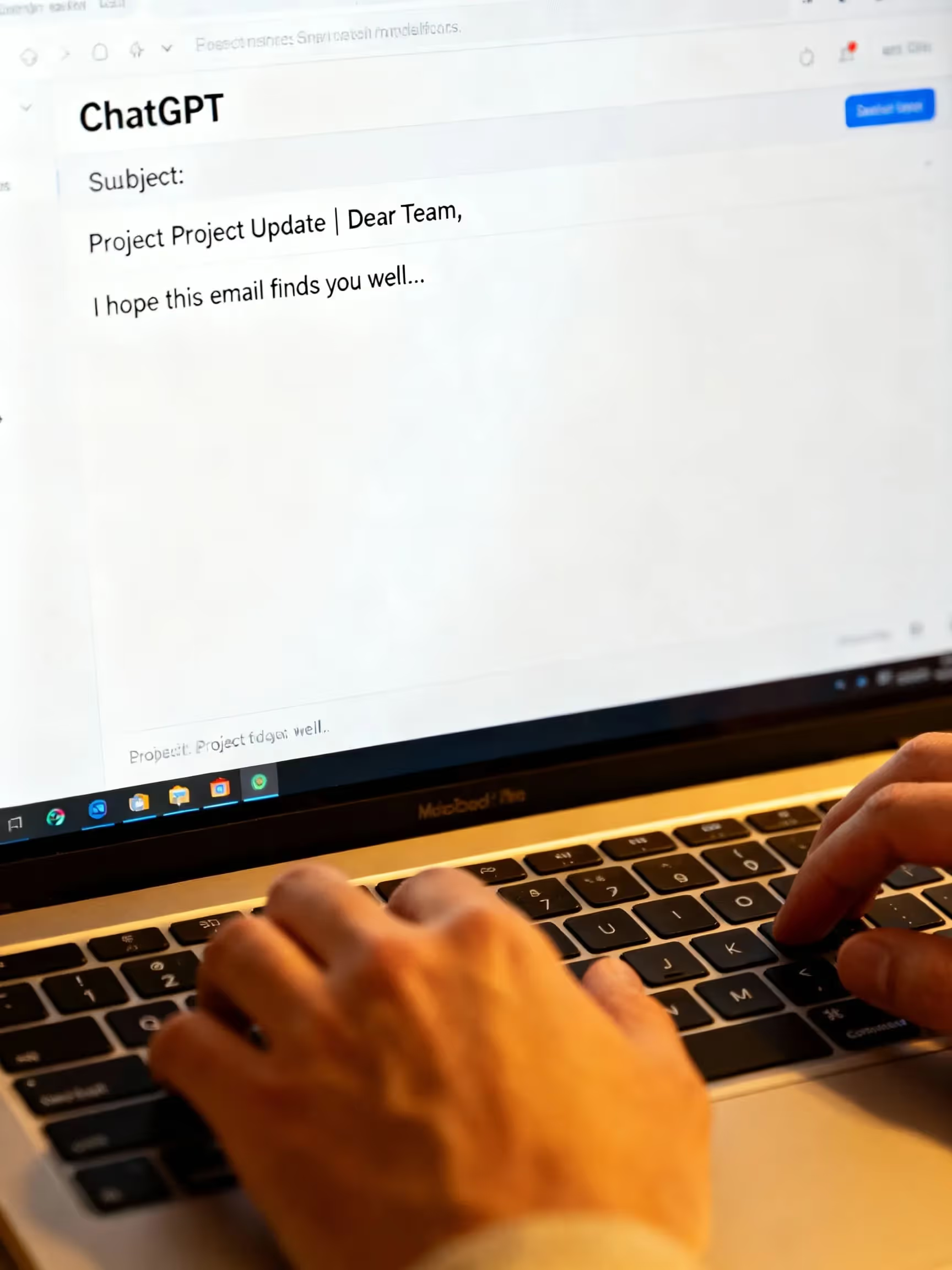
ChatGPT kan je losse notities nu in enkele seconden omzetten in verzorgde e-mails.
Het addertje onder het gras? Het werkt alleen met de context die je zelf aanlevert.
In dit artikel ontdek je of ChatGPT en andere AI-schrijftools geschikt zijn voor e-mail, hoe je ze koppelt aan je inbox en wat de beste prompts zijn om te gebruiken.
Kan ChatGPT e-mails schrijven en integreren met je inbox?
Ja, ChatGPT kan in een handomdraai e-mails voor je opstellen, herschrijven, inkorten en de toon aanpassen.
Er zijn bovendien drie praktische manieren om het te integreren in je e-mailworkflow. De snelste manier is no-code automatisering: koppel ChatGPT aan Gmail of Outlook via Zapier, zodat nieuwe berichten automatisch AI-gegenereerde antwoorden of concepten klaarzetten die je alleen nog hoeft te controleren. Zo heb je een professioneel concept zonder je inbox te verlaten.
Wil je meer controle? Gebruik dan de OpenAI API om het bericht te genereren en de Gmail API (of de tegenhangers van Outlook) om het als concept of e-mail te versturen. Dit is ideaal als je interne tools bouwt die op grote schaal personaliseren—denk aan automatische bedankjes, follow-ups of statusupdates.
Een paar kanttekeningen: net als elk ander taalmodel kan ChatGPT zelfverzekerd fouten maken als je vage instructies geeft of geen bronmateriaal aanlevert. Baseer je prompts op feiten en combineer het model waar mogelijk met stappen voor verificatie of validatie om hallucinaties te beperken voordat er iets de deur uitgaat.
Privacy is ook belangrijk, zeker bij e-mail. Als je de OpenAI API of zakelijke abonnementen gebruikt, stelt OpenAI dat het standaard geen bedrijfs- of API-gegevens gebruikt om modellen te trainen. Gebruik je de consumentenversie van ChatGPT? Controleer dan de privacyinstellingen en het beleid voor datagebruik—en overweeg om het trainen op basis van je chats uit te schakelen of gebruik zakelijke abonnementen voor gevoelige inhoud.
ChatGPT instellen voor e-mail
Je hebt hier drie oplossingen voor.
Optie A — Snel van start (kopiëren/plakken + goede prompts)
Open ChatGPT, geef het doel, de doelgroep, de kernpunten, de toon, de lengte en de call-to-action op, en plak het concept vervolgens in je e-mailprogramma. Dit is de snelste manier om een strak bericht te versturen zonder integraties. De handleiding voor tekstgeneratie van OpenAI laat zien welke structuur consistent zorgt voor betere concepten.
Optie B — No-code automatisering met Gmail of Outlook
Wil je dat antwoorden automatisch worden opgesteld? Koppel je inbox dan aan ChatGPT met een workflow-tool.
Gmail. Tools zoals Make laten je een trigger instellen bij een nieuwe e-mail, het OpenAI-model aanroepen en een Gmail-concept aanmaken dat je kunt controleren. Je kunt ook stappen achter elkaar zetten—bijvoorbeeld: het bericht classificeren, vervolgens het antwoord opstellen en een label toevoegen.
Outlook. Zapier biedt een kant-en-klare flow: zodra er een nieuwe Outlook-e-mail binnenkomt, schrijft ChatGPT een reactie en slaat deze op als concept. Je behoudt de controle door het bericht te bewerken voordat je het verstuurt.
Optie C — Ontwikkelaarsopzet (OpenAI + Gmail/Outlook API's)
Voor meer controle kun je de OpenAI API koppelen aan je mail-API.
Wat je gaat bouwen. Je app ontvangt een e-mail, stelt een prompt samen met context (afzender, onderwerp, CRM-velden), roept OpenAI aan voor een concept en schrijft vervolgens een concept in Gmail of Outlook voor menselijke controle—of verstuurt het na goedkeuring. De OpenAI API-referentie toont de aanvraagformaten en streaming; houd je prompts deterministisch.
Gmail API. Gebruik users.messages.send om te verzenden, of maak een concept aan en drafts.send. Payloads zijn base64url-gecodeerde MIME. De handleiding van Google behandelt OAuth, scopes en voorbeelden.
Outlook (Microsoft 365). Gebruik de sendMail van Microsoft Graph om JSON- of MIME-berichten te verzenden, of om concepten aan te maken en bij te werken. Het e-mailoverzicht van Graph legt machtigingen en mailbox-scopes uit.
Beste prompts voor het schrijven van e-mails met ChatGPT

Je krijgt betere concepten als je prompt duidelijk is over het doel, de doelgroep, de context, de beperkingen en de toon.
1) Bedankje op dezelfde dag na een vergadering/sollicitatiegesprek
Prompt (plak in ChatGPT):
“Schrijf een bedankmail aan [Naam] na ons [30 minuten durend sollicitatiegesprek / klantgesprek] over [rol/project]. De doelgroep is [hiring manager / VP Sales]. Gebruik eenvoudige taal, 120–160 woorden, vriendelijk-professionele toon. Begin met dankbaarheid, noem één specifiek detail we bespraken ([detail]), herhaal mijn waarde in [skill], en voeg een duidelijke CTA toe voor de volgende stap ([schedule panel / send docs]). Stel 3 onderwerpregels van minder dan 60 tekens voor.”
2) Follow-up met een ontbrekende bijlage of extra informatie
Prompt:
“Schrijf een beknopte follow-up naar [Name]. Ik stuur hierbij de [deck/code sample] waar we het over hadden met betrekking tot [topic]. Houd het onder de 100 woorden, positieve toon, begrijpelijke taal, en één CTA: ‘bevestig ontvangst’ of ‘feedback voor [date]’. Geef 3 korte opties voor de onderwerpregel.”
3) Statuscheck na het verstrijken van de afgesproken termijn
Prompt:
“Schrijf een beleefde status-check e-mail naar [Name] over [role/project], nu [X dagen] voorbij de deadline die zij gaven ([date]). 90–120 woorden, respectvol, zonder druk uit te oefenen. Erken dat ze het druk kunnen hebben, herhaal mijn interesse en vraag om een korte update. Bied mijn beschikbaarheid aan. Geef 3 directe onderwerpregels.”
4) Koude acquisitie naar een prospect (waarde-gedreven)
Prompt:
“Schrijf een koude e-mail aan [Title] bij [Company] over [problem]. Maximaal 120 woorden, voordeelgericht opening, 1 bewijspunt ([metric/case]), en één vrijblijvende call-to-action voor een gesprek van 15 minuten. Gebruik de tweede persoon (‘je/jij’), korte zinnen en een beschrijvend onderwerp van minder dan 9 woorden. Geef 3 varianten.”
5) Excuses + herstel (serviceprobleem)
Prompt:
“Schrijf een excuse-e-mail aan [Customer Name] voor [issue]. Toon: verantwoordelijk, kalm, specifiek. Structuur: (1) kort excuus, (2) wat er is gebeurd, (3) wat we hebben opgelost, (4) wat we nu gaan doen, (5) aanbod/hulp. 120–150 woorden, begrijpelijke taal, duidelijke call-to-action om te antwoorden als er nog problemen zijn. 2 onderwerpsopties, geen hoofdletters.”
6) Interne update voor het management (kort en scanbaar)
Prompt:
“Schrijf een interne update-e-mail aan de directie over [project]. 120–150 woorden. Gebruik een samenvatting van 1 regel, gevolgd door opsommingstekens: voortgang, blokkades, benodigde beslissingen, volgende stappen met data. Eindig met één call-to-action (‘keur X goed’ of ‘feedback voor [date]’). Zorg dat het in één oogopslag leesbaar is.”
7) E-mail voor afspraakplanning met tijdopties
Prompt:
“Schrijf een e-mail voor het plannen van een afspraak naar [Name]. Bied drie tijdstippen aan in [timezone], voeg een agendalink toe [link] en vraag hen om een keuze te maken of alternatieven voor te stellen. 80–120 woorden, zakelijk en hartelijk, korte zinnen. Geef 3 duidelijke onderwerpregels (geen emoji's, onder de 60 tekens).”
8) Herinnering voor verlenging / upsell (customer success)
Prompt:
“Schrijf een herinnering voor verlenging naar [Customer Name] wiens contract afloopt op [date]. Maximaal 120 woorden. Voeg een korte samenvatting van de ROI toe ([metric/result]), 1 gepersonaliseerd succesmoment en één call-to-action om de opties te bespreken tijdens een gesprek van 15 minuten. Gebruik beschrijvende, specifieke onderwerpregels; vermijd overdreven taalgebruik.”
9) Escalatie (beslist maar respectvol)
Prompt:
“Schrijf een escalatie-e-mail naar [Vendor/Team] over [issue] dat sinds [date] openstaat. 120–150 woorden. Toon: zakelijk en beslist. Benoem de impact, de exacte deadline voor de oplossing en de volgende stap als deze niet wordt gehaald. Gebruik duidelijke taal en een actiegerichte onderwerpregel.”
10) Verslag van vergadering met actiepunten
Prompt:
“Schrijf een verslag van de vergadering voor de aanwezigen van [meeting]. 120–150 woorden. Begin met het resultaat in één zin. Gebruik daarna opsommingstekens voor: besluiten, verantwoordelijken, deadlines en openstaande vragen. Eindig met een call-to-action: ‘reageer om te bevestigen of te corrigeren’. Het onderwerp moet beschrijvend zijn (bijv. ‘[Project] — besluiten & volgende stappen’).”
11) Sjablonen voor recruiters (bevestiging → volgende stap → afwijzing)
Prompt:
“Genereer 3 e-mails voor recruiters: (A) bevestiging van de bedankmail van een kandidaat, (B) uitnodiging voor de volgende ronde met logistieke details, (C) respectvolle afwijzing met 1 gepersonaliseerd sterk punt. Elk 80–120 woorden. Gebruik duidelijke data, begrijpelijke taal en een respectvolle toon.”
12) Onderwerpregel-optimalisatie (A/B-ideeën)
Prompt:
“Maak op basis van deze e-mailtekst: [paste], 10 onderwerpregels van minder dan 60 tekens (of 9 woorden). Zorg dat ze beschrijvend en voordeelgericht zijn en goed leesbaar op mobiel. Vermijd hoofdletters en overmatig leestekengebruik. Geef het resultaat als een eenvoudige lijst voor A/B-testen.”
De beste AI-schrijvers voor e-mail

Als je geen zin hebt in de ingewikkelde configuratie van ChatGPT, zijn er betere alternatieven die naadloos in je workflow zijn geïntegreerd:
Noota (contextbewuste e-mailschrijver)
De meeste AI-e-mailschrijvers hebben geen toegang tot de context van je e-mail. Noota doet dat wel: het neemt op, transcribeert, en vat samen je vergaderingen (Zoom, Teams, Meet, Webex, en zelfs fysieke gesprekken). Vervolgens stelt het follow-up e-mails op die gebaseerd zijn op wat er daadwerkelijk is gezegd—besluiten, actiepunten, data—zodat je niets mist of verkeerd verwoordt.
- Contextbewust opstellen. Noota zet het transcript en de automatische samenvatting om in kant-en-klare follow-ups, verslagen en e-mails over vervolgstappen. Je bewerkt, klikt op verzenden en gaat door.
- Doorzoekbaar geheugen. Elk besluit, citaat en elke taak wordt geïndexeerd, zodat je later exacte formuleringen in je e-mails kunt gebruiken.
- Werkt met jouw stack. Synchroniseer samenvattingen en resultaten met je CRM/ATS (bijv. HubSpot, Salesforce, Bullhorn, Notion, Slack) om je gegevens op één lijn te houden.
- Hoogwaardige transcripties. Zeer nauwkeurige spraak-naar-tekst in vele talen zorgt ervoor dat je concepten trouw blijven aan het gesprek.
PROBEER NOOTA HIER GRATIS.
Gmail + Gemini (schrijven waar je verstuurt)
Binnen Gmail kan Help me schrijven teksten opstellen of verfijnen, en vervolgens Formeler maken/Uitbreiden/Inkorten/Polijsten direct in je concept. Ideaal als je veel in Gmail werkt en snel de toon wilt aanpassen zonder je inbox te verlaten.
Gebruik het wanneer: je team voornamelijk in Gmail werkt en snelle bewerkingen ter plekke nodig heeft.
Let op: toegang is afhankelijk van je Workspace/Gemini-abonnement.
Microsoft Copilot in Outlook (concepten in je workflow)
In Outlook kan Copilot concepten voor berichten opstellen vanuit de werkbalk, waarbij alles binnen je bestaande threads en handtekeningen blijft. Ideaal voor Microsoft 365-gebruikers die AI willen op de plek waar ze al werken.
Gebruik het wanneer: je organisatie M365 gebruikt en je native ondersteuning bij het schrijven wilt met minimale configuratie.
Let op: de beschikbaarheid van functies varieert per Outlook-versie/tenant.
Notion AI (sjablonen + kennis gecombineerd)
Notion's AI-e-mailgenerator is handig wanneer je procesdocumenten en notities al in Notion staan. Je schrijft je concept op dezelfde pagina waar de context zich bevindt.
Gebruik het wanneer: je al projecten beheert in Notion en snel concepten wilt schrijven naast je specificaties en notities.
Let op: je zult nog steeds moeten kopiëren en plakken naar je e-mailprogramma, tenzij je koppelingen instelt.
Maak kennis met de auteur
.webp)
Veelgestelde vragen
Verbind ChatGPT met je inbox via no-code tools zoals Zapier of Make voor automatische drafts.
- Trigger op nieuwe emails in je inbox
- ChatGPT genereert antwoord automatisch
- Review en verzend vanuit je mailclient
Gebruik gestructureerde prompts met doel, publiek, kernpunten, toon en call-to-action.
- Geef context en feiten mee aan ChatGPT
- Definieer gewenste lengte en toonaard
- Voeg validatiestappen toe tegen hallucinations
Noota bespaart 6,4 uur/week en reduceert admin met 80% via native email-integratie en context-aware AI.
- Directe Gmail/Outlook-integratie zonder setup
- 4,9/5 rating van 5000+ teams wereldwijd
- Automatische context uit je mailthread
Noota genereert follow-ups in seconden met volledige email-context en 80+ taalondersteuning. Probeer Noota gratis — geen creditcard vereist.
- Automatische context uit vorige berichten
- Persoonlijke toon behouden in replies
- Instant verzenden of review voor verzending