Recursos y Productividad
8 min de lectura
Updated on:
Sep 30, 2025
Haz que ChatGPT escriba buenos correos electrónicos: una guía con prompts
¿Quieres escribir correos electrónicos con ChatGPT? Aquí tienes tu guía con prompts.
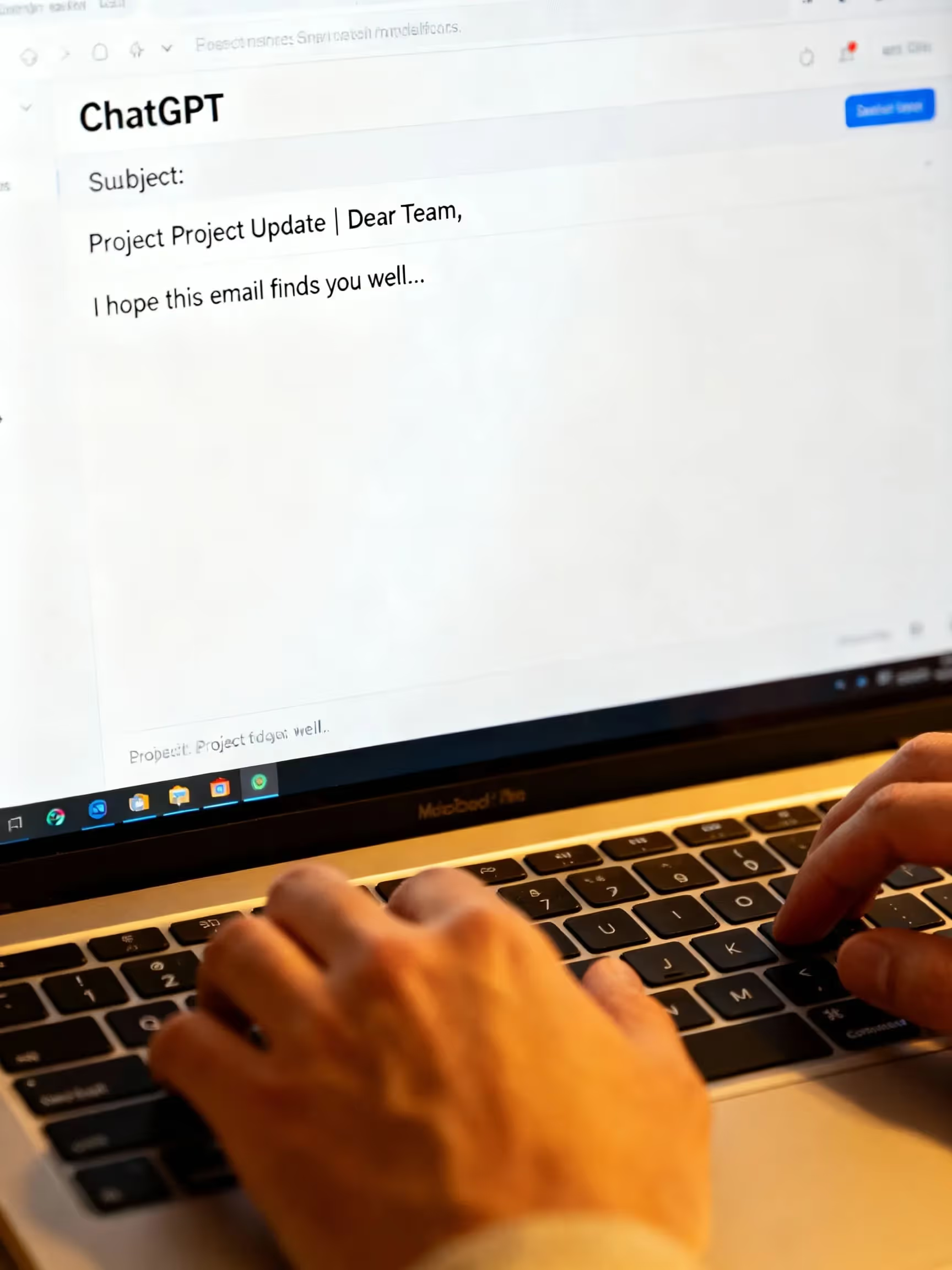
ChatGPT ahora puede convertir tus notas dispersas en correos electrónicos pulidos en segundos.
¿El truco? Solo funciona con el contexto que tú le das.
En este artículo, verás si ChatGPT y otros redactores de IA pueden gestionar el correo electrónico, cómo configurarlos con tu bandeja de entrada y los mejores prompts para usar.
¿Puede ChatGPT escribir un correo electrónico e integrarse con tu bandeja de entrada?
Sí, ChatGPT puede redactar, reescribir, acortar y cambiar el tono de tus correos electrónicos en segundos.
También tienes tres formas prácticas de integrarlo en tu flujo de trabajo de correo electrónico. La más rápida es la automatización sin código: conecta ChatGPT a Gmail u Outlook con Zapier para que los mensajes nuevos activen respuestas redactadas por IA o borradores guardados que puedes revisar. Esto te ofrece un borrador impecable sin salir de tu bandeja de entrada.
Si buscas un control más profundo, utiliza la API de OpenAI para generar el mensaje y la API de Gmail (o sus equivalentes en Outlook) para enviarlo como borrador o correo electrónico. Esto es ideal si estás creando herramientas internas que personalizan a gran escala; piensa en agradecimientos automáticos, seguimientos o actualizaciones de estado.
Sin embargo, hay algunas advertencias. Como cualquier LLM, ChatGPT puede cometer errores con total seguridad si le das instrucciones vagas o no le proporcionas material de referencia. Fundamenta tus prompts en hechos y, siempre que sea posible, combina el modelo con pasos de recuperación o validación para reducir las alucinaciones antes de enviar nada.
La privacidad también importa, especialmente en el correo electrónico. Si utilizas la API de OpenAI o sus ofertas para empresas, OpenAI declara que no utiliza tus datos empresariales o de la API para entrenar modelos de forma predeterminada. Si utilizas la versión de consumo de ChatGPT, revisa los controles de privacidad y las políticas de uso de datos, y considera desactivar el entrenamiento en tus chats o utilizar planes empresariales para contenido confidencial.
Cómo configurar ChatGPT con correos electrónicos
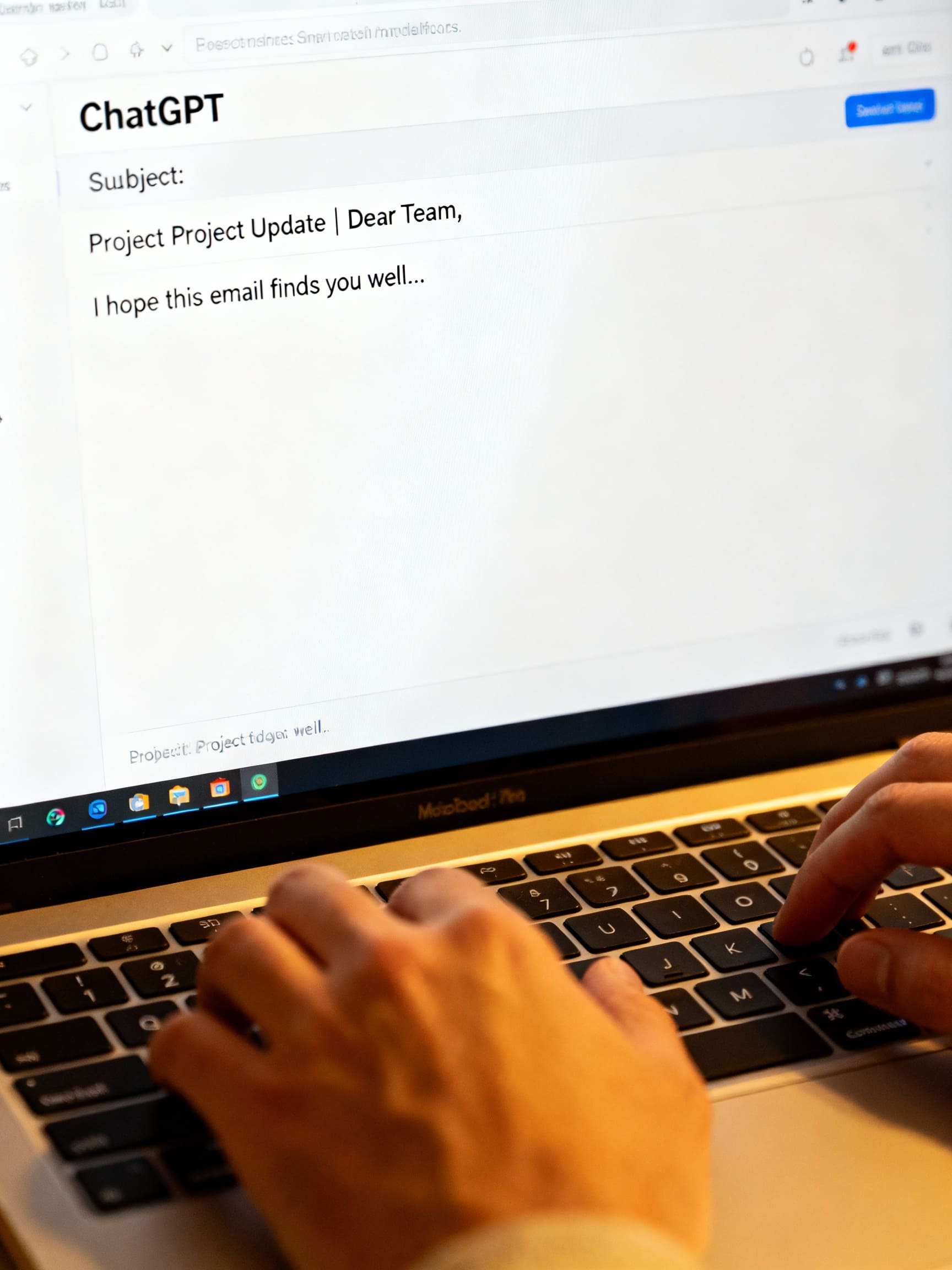
Tienes tres soluciones a tu disposición.
Opción A: Inicio rápido (copiar/pegar + prompts eficaces)
Abre ChatGPT, indícale el objetivo, la audiencia, los puntos clave, el tono, la extensión y la llamada a la acción, y luego pega el borrador en tu cliente de correo. Es la forma más rápida de enviar un mensaje impecable sin necesidad de integraciones. La guía de generación de texto de OpenAI muestra la estructura que permite obtener borradores de mayor calidad de forma constante.
Opción B: Automatización sin código con Gmail u Outlook
Si quieres que las respuestas se redacten automáticamente, conecta tu bandeja de entrada a ChatGPT mediante una herramienta de flujo de trabajo.
Gmail. Herramientas como Make te permiten activar un proceso al recibir un nuevo correo, llamar al modelo de OpenAI y crear un borrador en Gmail que podrás revisar. También puedes encadenar pasos, por ejemplo: clasificar el mensaje y, a continuación, redactar y etiquetar la respuesta.
Outlook. Zapier ofrece un flujo ya preparado: cuando llega un nuevo correo a Outlook, ChatGPT escribe una respuesta y la guarda como borrador. Mantienes el control editando el texto antes de enviarlo.
Opción C: Configuración para desarrolladores (APIs de OpenAI + Gmail/Outlook)
Para un control más profundo, combina la API de OpenAI con las APIs de tu correo.
Lo que vas a construir. Tu aplicación recibe un correo, elabora un prompt con contexto (remitente, asunto, campos del CRM), solicita un borrador a OpenAI y, posteriormente, crea un borrador en Gmail u Outlook para que lo revise una persona, o lo envía tras recibir tu aprobación. La referencia de la API de OpenAI muestra los formatos de solicitud y el streaming; asegúrate de que tus prompts sean deterministas.
API de Gmail. Utiliza users.messages.send para enviar, o crea un borrador y luego drafts.send. Las cargas útiles son MIME codificadas en base64url. La guía de Google explica OAuth, los alcances y varios ejemplos.
Outlook (Microsoft 365). Usa sendMail de Microsoft Graph para enviar mensajes JSON o MIME, o para crear y actualizar borradores. La descripción general de correo de Graph explica los permisos y los alcances del buzón.
Los mejores prompts para escribir correos electrónicos con ChatGPT

Obtendrás mejores borradores cuando tu prompt sea claro sobre el objetivo, la audiencia, el contexto, las limitaciones y el tono.
1) Agradecimiento el mismo día tras una reunión o entrevista
Prompt (pega esto en ChatGPT):
“Escribe un correo de agradecimiento para [Nombre] después de nuestra [entrevista de 30 min / llamada con el cliente] sobre [puesto/proyecto]. La audiencia es [gerente de contratación / vicepresidente de ventas]. Usa un lenguaje sencillo, de 120 a 160 palabras, con un tono profesional y cercano. Empieza con gratitud, menciona un detalle específico hablamos sobre ([detail]), reafirma mi valor en [skill] e incluye una llamada a la acción clara para el siguiente paso ([schedule panel / send docs]). Sugiere 3 líneas de asunto de menos de 60 caracteres.”
2) Seguimiento con un archivo adjunto faltante o información adicional
Prompt:
“Redacta un seguimiento conciso para [Name]. Te envío el [deck/code sample] que comentamos sobre [topic]. Mantenlo por debajo de las 100 palabras, con un tono positivo, lenguaje sencillo y una sola llamada a la acción: ‘confirmar recepción’ o ‘comentarios antes del [date]’. Proporciona 3 opciones de asunto breves.”
3) Verificación de estado tras cumplirse el plazo acordado
Prompt:
“Escribe un correo amable de verificación de estado para [Name] sobre [role/project], ahora que han pasado [X days] desde la fecha límite que indicaron ([date]). Entre 90 y 120 palabras, respetuoso y sin presiones. Reconoce que pueden estar ocupados, reafirma mi interés y solicita una breve actualización. Ofrece mi disponibilidad. Proporciona 3 líneas de asunto directas.”
4) Prospección en frío (centrada en el valor)
Prompt:
“Escribe un correo en frío para [Title] en [Company] sobre [problem]. Máximo 120 palabras, centrado en beneficios apertura, 1 prueba ([métrica/caso]) y una única llamada a la acción (CTA) suave para una llamada de 15 minutos. Usa la segunda persona, frases cortas y un asunto descriptivo de menos de 9 palabras. Proporciona 3 variantes.”
5) Disculpa + recuperación (problema de servicio)
Prompt:
“Redacta un correo de disculpa para [Customer Name] por [issue]. Tono: responsable, calmado, específico. Estructura: (1) disculpa breve, (2) qué sucedió, (3) qué hemos solucionado, (4) qué haremos a continuación, (5) oferta/ayuda. 120–150 palabras, lenguaje sencillo, CTA claro para responder si persiste algún problema. 2 opciones de asunto, sin mayúsculas sostenidas.”
6) Actualización interna para la dirección (concisa y fácil de leer)
Prompt:
“Escribe un correo de actualización interna para ejecutivos sobre [project]. 120–150 palabras. Usa un resumen de una línea y luego viñetas: progreso, obstáculos, decisiones necesarias, próximos pasos con fechas. Termina con una única CTA (‘aprobar X’ o ‘comentarios antes del [date]’). Haz que sea legible a primera vista.”
7) Programación de correo electrónico con opciones de horario
Prompt:
“Redacta un correo de programación para [Name]. Ofrece tres franjas horarias en [timezone], incluye un enlace al calendario [link] y pídeles que elijan una o propongan alternativas. 80–120 palabras, tono profesional y cercano, frases cortas. Proporciona 3 líneas de asunto claras (sin emojis, menos de 60 caracteres).”
8) Aviso de renovación / venta adicional (éxito del cliente)
Prompt:
“Escribe un aviso de renovación para [Customer Name], cuyo contrato finaliza el [date]. Máximo 120 palabras. Incluye un resumen rápido del ROI ([metric/result]), 1 logro personalizado y una llamada a la acción para ‘revisar opciones’ en una llamada de 15 minutos. Usa líneas de asunto descriptivas y específicas; evita el lenguaje exagerado.”
9) Escalada (firme pero respetuosa)
Prompt:
“Redacta un correo de escalada para [Vendor/Team] sobre [issue], pendiente desde el [date]. 120–150 palabras. Tono: profesional y firme. Incluye el impacto, la fecha límite para la resolución y el siguiente paso si no se cumple. Usa un lenguaje sencillo y una línea de asunto orientada a la acción.”
10) Resumen de reunión con acciones a seguir
Instrucción:
“Redacta un correo de resumen de reunión para los asistentes a [meeting]. Entre 120 y 150 palabras. Comienza con una frase sobre el resultado principal. Luego, usa viñetas para: decisiones, responsables, fechas límite y preguntas pendientes. Termina con una llamada a la acción: ‘responde para confirmar o corregir’. El asunto debe ser descriptivo (ej. ‘[Project] — decisiones y próximos pasos’).”
11) Plantillas para reclutadores (acuse de recibo → siguiente paso → rechazo)
Instrucción:
“Genera 3 correos para reclutadores: (A) acuse de recibo del agradecimiento del candidato, (B) invitación a la siguiente ronda con detalles logísticos, (C) rechazo considerado con 1 fortaleza personalizada. Entre 80 y 120 palabras cada uno. Usa fechas claras, lenguaje sencillo y un tono respetuoso.”
12) Optimizador de líneas de asunto (ideas para pruebas A/B)
Instrucción:
“Dado el siguiente cuerpo de correo: [paste], crea 10 líneas de asunto de menos de 60 caracteres (o 9 palabras). Hazlas descriptivas, enfocadas en beneficios y optimizadas para móviles. Evita las mayúsculas sostenidas y el exceso de puntuación. Preséntalas como una lista simple para pruebas A/B.”
Los mejores redactores de IA para correo electrónico

Si no quieres complicarte con la configuración de ChatGPT, existen mejores alternativas integradas de forma nativa en tu flujo de trabajo:
Noota (redactor de correos contextual)
La mayoría de los redactores de correo con IA no tienen acceso al contexto de tus mensajes. Noota sí lo hace: graba, transcribey resume tus reuniones (Zoom, Teams, Meet, Webex, incluso presenciales). Luego, redacta correos de seguimiento basados en lo que realmente se dijo (decisiones, tareas pendientes, fechas), para que no pases nada por alto ni cometas errores.
- Redacción contextual. Noota convierte la transcripción y el resumen automático en correos de seguimiento, resúmenes y próximos pasos listos para enviar. Tú editas, haces clic en enviar y listo.
- Memoria con buscador. Cada decisión, cita y tarea queda indexada, para que puedas extraer frases exactas e incluirlas en tus correos más tarde.
- Compatible con tus herramientas. Sincroniza resúmenes y resultados con tu CRM/ATS (por ejemplo, HubSpot, Salesforce, Bullhorn, Notion, Slack) para mantener tus registros actualizados.
- Transcripciones de calidad. La conversión de voz a texto de alta precisión en muchos idiomas garantiza que tus borradores sean fieles a la llamada.
PRUEBA NOOTA GRATIS AQUÍ.
Gmail + Gemini (escribe donde envías)
Dentro de Gmail, Ayúdame a escribir puede redactar o perfeccionar, y luego Formalizar/Elaborar/Acortar/Pulir directamente en tu borrador. Es ideal si pasas mucho tiempo en Gmail y quieres cambiar el tono rápidamente sin salir de tu bandeja de entrada.
Úsalo cuando: tu equipo trabaja principalmente en Gmail y necesita ediciones rápidas al momento.
Ten en cuenta: el acceso depende de los niveles del plan de Workspace/Gemini.
Microsoft Copilot en Outlook (borradores en tu flujo de trabajo)
En Outlook, Copilot puede redactar mensajes desde la barra de herramientas y mantener todo dentro de tus hilos y firmas existentes. Ideal para empresas que usan Microsoft 365 y quieren integrar la IA donde ya trabajan.
Úsalo cuando: tu organización utiliza M365 y buscas una redacción nativa con una configuración mínima.
Ten en cuenta: la disponibilidad de las funciones varía según la versión o el inquilino de Outlook.
Notion AI (plantillas y conocimiento integrados)
de Notion generador de correos electrónicos con IA es útil cuando tus documentos de procesos y notas ya están en Notion. Redactas desde la misma página donde reside el contexto.
Úsalo cuando: ya gestionas proyectos en Notion y quieres borradores rápidos junto a tus especificaciones y notas.
Cosas a tener en cuenta: tendrás que seguir copiando y pegando en tu cliente de correo a menos que configures integraciones.
Conoce al autor
.webp)
Preguntas frecuentes
Puedes conectar ChatGPT a tu bandeja de entrada usando herramientas sin código como Zapier o Make, que automatizan respuestas y crean borradores para revisar.
- Zapier dispara respuestas automáticas en Outlook
- Make clasifica mensajes y genera borradores en Gmail
- Revisa antes de enviar para mayor control
Los mejores prompts incluyen objetivo claro, audiencia, puntos clave, tono deseado, extensión y llamada a la acción específica para resultados consistentes.
- Define el objetivo y audiencia del email
- Proporciona contexto y puntos principales
- Especifica tono, extensión y CTA deseada
Noota supera a ChatGPT en automatización de emails: ahorra 6,4h/semana, reduce -80% tareas administrativas y tiene 4,9/5 en G2 con 5000+ equipos confiando en ella.
- Noota ahorra 6,4 horas semanales en admin
- Integración nativa con 80+ idiomas
- Validación automática sin alucinaciones de IA
Noota es ideal para equipos que necesitan automatizar emails sin errores: genera respuestas contextuales, valida datos y reduce carga administrativa significativamente.
- Automatiza respuestas con contexto completo
- Reduce errores con validación integrada
- Prueba Noota gratis sin tarjeta de crédito