Risorse e Produttività
8 min di lettura
Updated on:
Sep 29, 2025
Registrare chiamate su WhatsApp: tutti i metodi
Vuoi sapere come registrare le tue chiamate WhatsApp? Ecco la guida che fa per te.
Registrare le tue chiamate WhatsApp ti aiuta a riascoltare le conversazioni, confermare dettagli e mantenere archivi precisi.
Ma c'è un problema: WhatsApp non offre un pulsante di registrazione nativo.
In questa guida imparerai tutto ciò che serve per registrare le chiamate WhatsApp in modo sicuro ed efficace.
WhatsApp ha una funzione di registrazione integrata?
Se hai mai cercato un pulsante di registrazione all'interno di WhatsApp, avrai probabilmente notato che non esiste.
A differenza della rapida opzione "avvia registrazione" presente per i messaggi vocali, WhatsApp non fornisce alcun modo per registrare direttamente le chiamate vocali o video.
Non si tratta di una svista, ma di una scelta deliberata. Le chiamate WhatsApp sono protette da crittografia end-to-end, il che significa che solo tu e il tuo interlocutore potete accedere all'audio. Aggiungere un registratore integrato andrebbe contro questa promessa di privacy e potrebbe creare problemi legali nei paesi in cui la registrazione delle chiamate senza consenso è limitata.
Per te, la conseguenza è semplice: se vuoi conservare una traccia delle tue conversazioni WhatsApp, avrai bisogno di un'alternativa. A seconda del tuo dispositivo, ciò può significare utilizzare strumenti integrati come il registratore dello schermo del telefono o affidarsi ad app di terze parti.
Come registrare una chiamata WhatsApp passo dopo passo
Di seguito troverai i metodi suddivisi per piattaforma. Scegli quello adatto alla tua configurazione.
2.1 Su Android
Utilizzo del registratore dello schermo Android integrato (se disponibile)
- Abbassa il pannello delle impostazioni rapide e cerca Registra schermo (presente su molte versioni Android Pixel più recenti).
- Toccalo e, prima di iniziare, abilita sia microfono che audio interno se l'opzione è disponibile.
- Una volta avviata la registrazione, passa a WhatsApp ed effettua la chiamata.
- Al termine, interrompi la registrazione. Il file verrà salvato nella tua galleria o nell'app File.
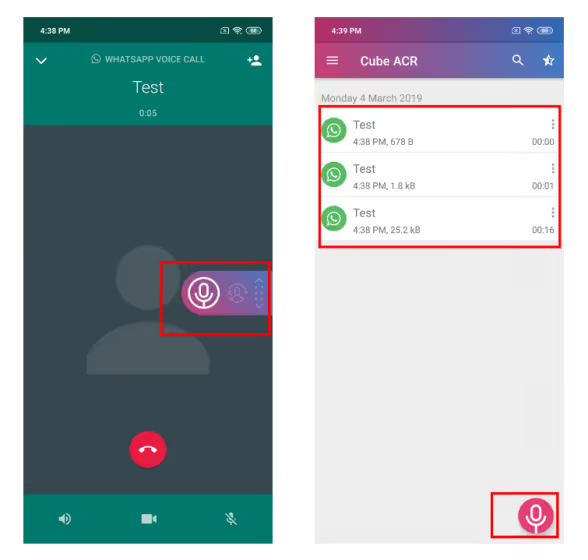
Utilizzo di un'app di terze parti per VoIP / registrazione chiamate (es. Cube ACR, app di registrazione chiamate)
- Installa un registratore affidabile dal Play Store (es. Cube ACR o Noota).
- Apri l'app e concedi tutte le autorizzazioni richieste (microfono, archiviazione, "sovrapposizione ad altre app" o accessibilità) quando richiesto.
- Nelle impostazioni, abilita la registrazione delle chiamate VoIP / WhatsApp.
- Avvia la chiamata WhatsApp. Il registratore dovrebbe rilevare automaticamente l'audio e iniziare la registrazione.
- Dopo la chiamata, apri l'app di registrazione per trovare il file, rinominarlo o condividerlo come necessario.
2.2 Su iPhone / iOS
Utilizzo del registratore schermo integrato dell'iPhone
- Vai su Impostazioni → Centro di Controllo → Personalizza controlli. Aggiungi Registrazione schermo al tuo Centro di Controllo.
- Scorri per aprire il Centro di Controllo. Tieni premuta l'icona di registrazione, quindi tocca il microfono pulsante per attivarlo.
- Avvia la registrazione dello schermo. Apri subito WhatsApp ed effettua la chiamata.
- Al termine della chiamata, tocca la barra di stato rossa (o torna al Centro di Controllo) per interrompere la registrazione. Il video (con audio) verrà salvato nelle tue Foto.
⚠️ Nota: a causa delle restrizioni di iOS, potresti riuscire a registrare solo la tua voce (tramite microfono) o i suoni ambientali. L'audio interno di WhatsApp spesso non viene acquisito a meno che non si utilizzi il vivavoce.
Tramite Mac + QuickTime (per un miglior controllo dell'audio)
- Collega il tuo iPhone a un Mac tramite cavo e autorizza il dispositivo se richiesto.
- Avvia QuickTime Player, quindi seleziona File → Nuova registrazione audio. Clicca sulla freccia accanto al pulsante di registrazione e seleziona il tuo iPhone come sorgente.
- Clicca su registra in QuickTime, quindi effettua la chiamata WhatsApp dal tuo iPhone.
- Dopo la chiamata, interrompi la registrazione in QuickTime. Il file audio verrà salvato sul tuo Mac.
2.3 Su Desktop / PC / Mac
Se utilizzi spesso WhatsApp Desktop o WhatsApp Web, registrare diventa più semplice.
Su Windows (tramite Game Bar o registratore schermo)
- Apri WhatsApp Desktop ed effettua l'accesso.
- Premi Win + G per aprire la Xbox Game Bar (Windows 10/11).
- Usa il widget di acquisizione per registrare, assicurandoti che l'audio di sistema e il microfono siano entrambi attivi.
- Avvia la chiamata, lasciala proseguire, quindi interrompi la registrazione. Il file verrà salvato nella cartella Video o in quella specificata.
Su Mac (utilizzando strumenti di registrazione schermo o QuickTime)
- Apri WhatsApp Desktop o Web.
- Usa QuickTime → Nuova registrazione schermo, oppure usa la barra degli strumenti integrata di macOS con Comando + Maiusc + 5.
- Scegli le sorgenti audio (microfono + sistema), quindi avvia la registrazione prima di effettuare la chiamata WhatsApp.
- Al termine, interrompi e salva la registrazione.
2.4 Metodo esterno / hardware
Quando i metodi software falliscono o la compatibilità è troppo complessa, usa un secondo dispositivo:
- Metti la chiamata WhatsApp in vivavoce sul tuo dispositivo principale.
- Usando un secondo telefono, tablet o registratore vocale, apri l'app di registrazione e cattura la conversazione.
- Facoltativamente, in seguito sincronizza entrambi i canali (se hai registrato da entrambi i lati) e uniscili.
- Salva ed etichetta la registrazione.
Questo metodo è rudimentale ma affidabile su tutti i dispositivi quando le opzioni basate su app falliscono.
Risoluzione dei problemi di registrazione su WhatsApp
Anche con il metodo giusto, qualcosa può andare storto. Ecco come diagnosticare e risolvere i problemi di registrazione più comuni per non perdere chiamate importanti.
3.1 Assenza di audio (silenzio) o audio unidirezionale
Possibili cause:
- Sorgente audio errata (solo microfono, non audio interno/altoparlante)
- Restrizioni del sistema operativo che bloccano l'acquisizione dell'audio interno
- Autorizzazioni dell'app non concesse completamente
- WhatsApp blocca attivamente la registrazione
Soluzioni da provare:
- Controlla le impostazioni dell'app di registrazione: assicurati che sia il microfono che l' audio interno (o audio di sistema) siano abilitati.
- Prova con la modalità vivavoce: alcuni sistemi bloccano l'acquisizione dell'audio interno a meno che la chiamata non sia in vivavoce.
- Aggiorna sia WhatsApp che l'app di registrazione alle versioni più recenti: le versioni obsolete potrebbero presentare bug.
- Su Android, alcuni produttori disabilitano la registrazione VoIP a livello di sistema; prova un'app o un metodo alternativo.
- Come segnalato dagli utenti, alcune registrazioni dello schermo mostrano il video ma non l'audio, il che suggerisce che WhatsApp potrebbe bloccare attivamente l'acquisizione dell'audio interno.
3.2 Errori di configurazione di autorizzazioni e impostazioni
Errori comuni:
- Autorizzazione microfono negata
- Autorizzazione "Sovrapposizione" o "Mostra sopra altre app" mancante
- App bloccata in background o in modalità sospensione (ottimizzazione batteria)
Come risolvere:
- Vai nelle impostazioni del telefono → App → App di registrazione → Autorizzazioni → consenti Microfono e Archiviazione.
- Abilita la sovrapposizione o "Mostra sopra altre app" se la tua app di registrazione utilizza controlli mobili.
- Disabilita l'ottimizzazione batteria o la "modalità sospensione" per l'app di registrazione, in modo che non si chiuda durante la chiamata.
3.3 Conflitti con altre app o hardware
A volte un'altra app attiva o una configurazione hardware possono creare interferenze.
Esempi e soluzioni:
- Un assistente vocale, un filtro chiamate o un'app di registrazione in background potrebbero occupare il microfono per primi. Chiudili o disabilitali.
- Se sono collegati auricolari Bluetooth o cablati, l'audio potrebbe essere indirizzato lì invece di essere acquisito: disabilitali e riprova.
- Alcuni utenti iPhone hanno risolto i problemi di audio/registrazione ripristinando tutte le impostazioni (Impostazioni → Generali → Trasferisci o inizializza iPhone → Ripristina → Ripristina impostazioni). > “Ho eseguito un ‘ripristina impostazioni’… e ho risolto il problema del microfono su WhatsApp.”
3.4 Qualità audio bassa o distorta
Se senti entrambi gli interlocutori ma l'audio risulta disturbato, ovattato o basso:
- Registra in un ambiente silenzioso.
- Mantieni il microfono del telefono pulito e libero da ostruzioni (assicurati che la custodia non lo copra).
- Evita di coprire inavvertitamente il microfono del telefono (ad esempio con la mano o con i bordi della custodia).
- Riduci la distanza tra il microfono e la sorgente sonora (se utilizzi la modalità vivavoce).
- Utilizza impostazioni a bitrate più elevato o senza perdita di dati (lossless), se l'app di registrazione lo consente.
3.5 Spazio di archiviazione, dimensioni dei file o problemi di salvataggio
- Assicurati che il telefono abbia abbastanza spazio libero prima di iniziare la chiamata.
- Registra in formati compressi (ad esempio AAC, MP4) invece che in WAV non compresso se prevedi una lunga durata.
- Se l'app di registrazione non salva il file, controlla le autorizzazioni di accesso alla memoria o la cartella di salvataggio predefinita.
- Dopo la chiamata, sposta i file di grandi dimensioni sul cloud o su un supporto esterno per liberare spazio.
3.6 Considerazioni legali ed etiche
Registrare qualcuno senza il suo consenso può violare le leggi sulla privacy in molti paesi.
- Verifica la normativa locale: in alcune giurisdizioni è richiesto il consenso di tutte le parti coinvolte.
- Sempre chiedi il permesso prima di registrare.
- Informa i partecipanti all'inizio della chiamata o utilizza strumenti che annunciano la registrazione.
- Conserva le registrazioni sensibili in modo sicuro (utilizzando crittografia o protezione tramite password).
App di registrazione telefonica tutto in uno: Noota
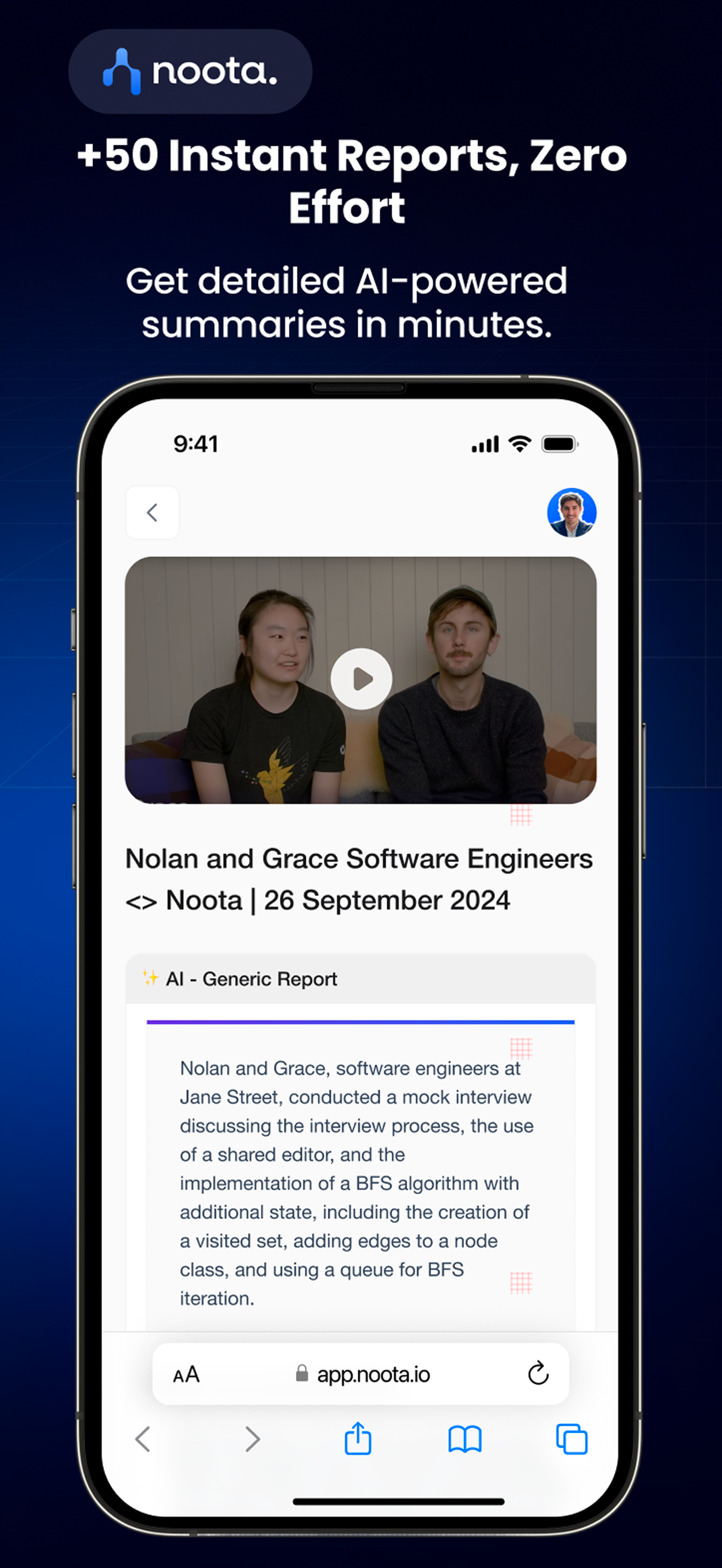
Se sei stanco di destreggiarti tra registratori di schermo, app per la registrazione di chiamate e strumenti di trascrizione, Noota offre una soluzione più semplice. Noota è un assistente alle riunioni basato sull'IA, progettato per acquisire le tue conversazioni e trasformarle in approfondimenti strutturati e ricercabili.
- Registra automaticamente le chiamate vocali con un'app mobile dedicata e un servizio VOIP
- Mentre le conversazioni hanno luogo, Noota le trascrive in tempo reale, catturando ogni parola.
- Successivamente, fornisce un riepilogo personalizzato con i punti chiave, le decisioni e le attività da svolgere. Senza fronzoli.
- Puoi cercare tra le registrazioni e le trascrizioni passate istantaneamente: non dovrai più scavare tra le cartelle.
- Si integra con gli strumenti che già utilizzi (CRM, ATS, app di produttività), in modo che i dati delle tue riunioni fluiscano direttamente nel tuo flusso di lavoro.
Vuoi registrare facilmente le tue chiamate WhatsApp? Scarica subito l'app Noota gratuitamente: Android o iOS.
Chi è l'autore
.avif)
Adesh explores how teams can better capture knowledge and collaborate more effectively with AI.
FAQ
WhatsApp non offre registrazione nativa per proteggere la crittografia end-to-end e rispettare leggi sulla privacy.
- Garantisce privacy totale tra utenti
- Evita problemi legali in paesi restrittivi
- Mantiene la promessa di sicurezza
Su iPhone, lo screen recorder integrato è il metodo più semplice, ma cattura solo il tuo audio via microfono.
- Attiva microfono nel Control Center
- Usa speakerphone per audio migliore
- Salva automaticamente in Foto
Noota supera app terze come Cube ACR: registra automaticamente, supporta 80+ lingue e risparmia 6,4h/settimana di admin.
- Registrazione automatica senza configurazione manuale
- Valutazione 4,9/5 su G2 da 5000+ team
- Riduce lavoro amministrativo dell'80%
Noota è la soluzione ideale per team: registra automaticamente, trascrive in 80+ lingue e integra note intelligenti. Prova Noota gratis — nessuna carta di credito richiesta.
- Registrazione automatica di tutte le chiamate
- Trascrizioni accurate e ricercabili
- Risparmia 6,4 ore settimanali per team