Risorse e Produttività
8 min di lettura
Aggiornato il:
Jun 23, 2026
I 8 migliori connettori MCP per Gemini
Noota MCP e altri 7 connettori Gemini per automatizzare flussi di lavoro. Scopri come configurarli e quale scegliere per il tuo team.

MCP, acronimo di Model Context Protocol, fornisce a Gemini un metodo standard per connettersi a strumenti, app, file, database e flussi di lavoro esterni.
Con il giusto MCP, Gemini può cercare nella cronologia delle tue riunioni, riassumere file di Google Drive, esaminare le issue di GitHub e altro ancora.
In questo articolo spiegheremo come configurare Gemini MCP e passeremo in rassegna i migliori MCP per Gemini da provare, includendo le loro funzionalità, esempi di prompt e prezzi. Iniziamo!
Come funziona Gemini MCP
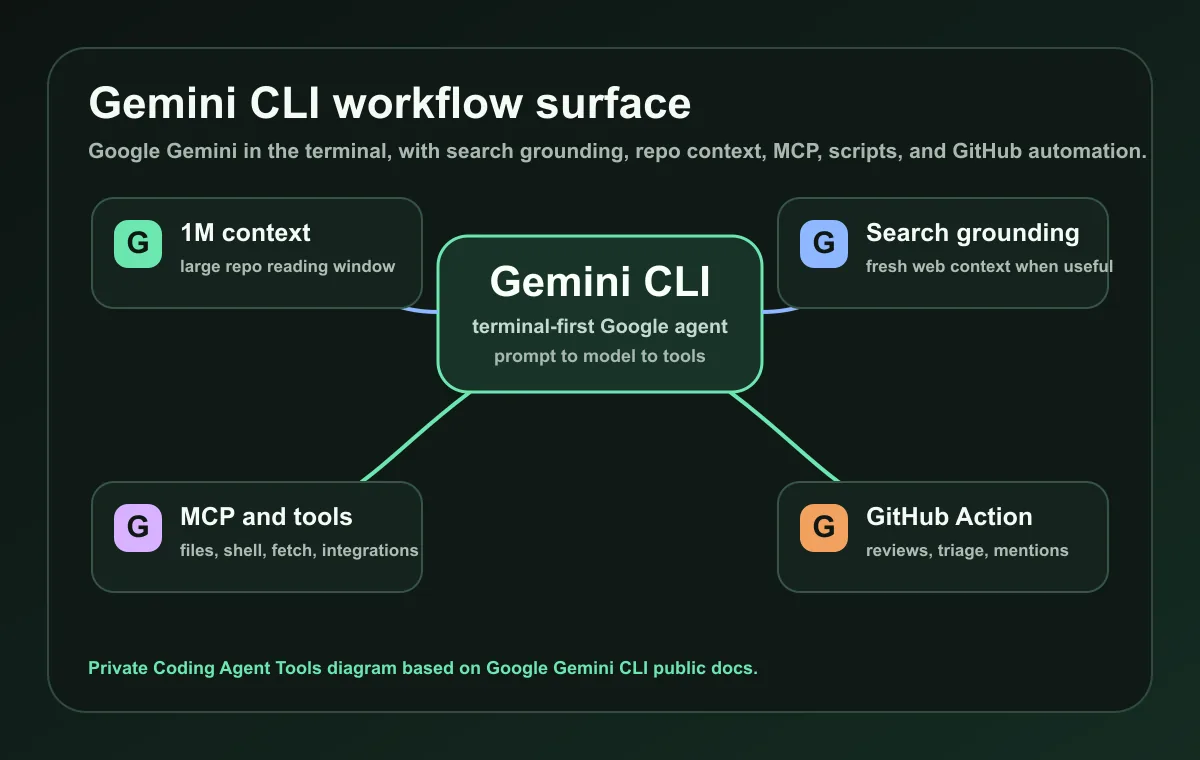
È importante sapere che, al momento, gli MCP di Gemini non funzionano esattamente come quelli di ChatGPT e Claude.
Oggi, Gemini MCP viene utilizzato principalmente tramite strumenti per sviluppatori come Gemini CLI e la modalità agente di Gemini Code Assist. Ciò significa che solitamente non si tratta di un semplice flusso di lavoro di tipo "connetti app" all'interno dell'app web consumer di Gemini. Nella maggior parte dei casi, si configurano i server MCP in un ambiente di programmazione o di agente, per poi lasciare che Gemini utilizzi tali strumenti durante un'attività.
Esistono 4 tipi di Gemini MCP:
Opzione 1: Configurare MCP in Gemini CLI
Gemini CLI è il modo più pratico per iniziare a utilizzare MCP con Gemini. Ti permette di connettere server MCP locali o remoti e di utilizzarli dal tuo terminale.
Questo è utile se desideri che Gemini interagisca con GitHub, file, database, documentazione, Google Workspace, automazione del browser o strumenti interni personalizzati.
Il vantaggio principale di Gemini CLI è il controllo. Sei tu a decidere quali server MCP rendere disponibili a livello globale e quali limitare a uno specifico progetto.
Opzione 2: Configurare MCP nella modalità agente di Gemini Code Assist
La modalità agente di Gemini Code Assist è un'altra valida opzione, specialmente se desideri che Gemini ti assista direttamente all'interno del tuo ambiente di sviluppo.
Con la modalità agente, Gemini può pianificare ed eseguire attività di programmazione, mentre i server MCP possono estendere ciò a cui può accedere o che può fare. Ad esempio, puoi connettere strumenti per GitHub, documentazione, database, test del browser o sistemi ingegneristici interni.
Questa configurazione è utile quando Gemini necessita di un contesto più ampio rispetto al file corrente. Può lavorare con il tuo progetto, gli strumenti connessi e i sistemi esterni in un unico flusso di lavoro.
Opzione 3: Utilizzare i server MCP di Google Cloud o Google Workspace
Google fornisce anche server MCP per i servizi Google e Google Cloud. Questi possono connettere i client MCP compatibili con Gemini a strumenti come Google Drive, Gmail, Calendar, Google Chat, People API e i servizi Google Cloud.
Questa opzione è utile per i team che lavorano già intensamente con Google Workspace o Google Cloud.
Suggerimenti sulla sicurezza prima di utilizzare gli MCP di Gemini
I server MCP possono fornire a Gemini l'accesso a strumenti e dati reali, quindi le autorizzazioni sono fondamentali.
Prima di connetterne uno:
- utilizza solo server MCP provenienti da provider di fiducia;
- esamina ogni autorizzazione prima di concedere l'accesso;
- usa variabili d'ambiente per token e segreti;
- evita di inserire chiavi API direttamente nei file di configurazione;
- inizia con l'accesso in sola lettura quando possibile;
- fai attenzione agli strumenti in grado di inviare messaggi, modificare file, eseguire codice o alterare sistemi in produzione;
- usa configurazioni specifiche per progetto quando un server non deve essere disponibile ovunque;
- rimuovi i server MCP che non utilizzi più.
1. Noota MCP
Noota MCP connette Gemini ai dati delle tue riunioni e chiamate, permettendoti di porre domande sulle conversazioni passate senza dover copiare manualmente le trascrizioni.
Con Noota MCP puoi:
- connettere Gemini ai dati delle tue riunioni Noota;
- cercare riunioni per argomento, data, partecipante, area di lavoro o cartella;
- trovare chiamate in cui è stata discussa una parola chiave specifica;
- recuperare le trascrizioni complete delle riunioni;
- riassumere una o più riunioni;
- estrarre decisioni, ostacoli e passaggi successivi;
- creare elenchi di attività dalle riunioni;
- analizzare le obiezioni di vendita emerse durante le chiamate;
- rivedere i colloqui con i candidati;
- preparare email di follow-up basate su conversazioni reali.
Tipo di MCP
Connettore MCP personalizzato remoto con OAuth
Indirizzo del server
https://mcp.noota.io/mcp
Come configurarlo
Aggiungilo come server MCP remoto nel tuo client compatibile con MCP. Per Gemini CLI, aggiungilo sotto mcpServers con un URL HTTP, quindi autorizza con il tuo account Noota.
Esempi di prompt
- “Riassumi la mia ultima chiamata di vendita con Acme Corp.”
- “Trova tutte le riunioni in cui abbiamo discusso dei prezzi questo trimestre.”
- “Quali attività sono emerse dallo stand-up di ieri?”
- “Quali candidati hanno menzionato l'esperienza con React?”
- “Dammi la trascrizione completa della mia chiamata con John Smith.”
- “Prepara un'email di follow-up basata sul mio ultimo incontro con il cliente.”
- “Elenca tutte le domande in sospeso dalle mie chiamate di questa settimana.”
- “Trova le chiamate in cui il cliente ha menzionato problemi di onboarding.”
- “Confronta gli ultimi tre colloqui con i candidati per questo ruolo.”
- “Crea un elenco di attività dalle riunioni del team di questa settimana.”
Prezzo
Noota offre un piano gratuito. Il piano Pro costa 19 € per utente al mese, mentre il piano Business costa 39 € per utente al mese. È disponibile una tariffazione Enterprise per i team più grandi che necessitano di supporto, sicurezza e integrazioni avanzate.
b. Zapier MCP
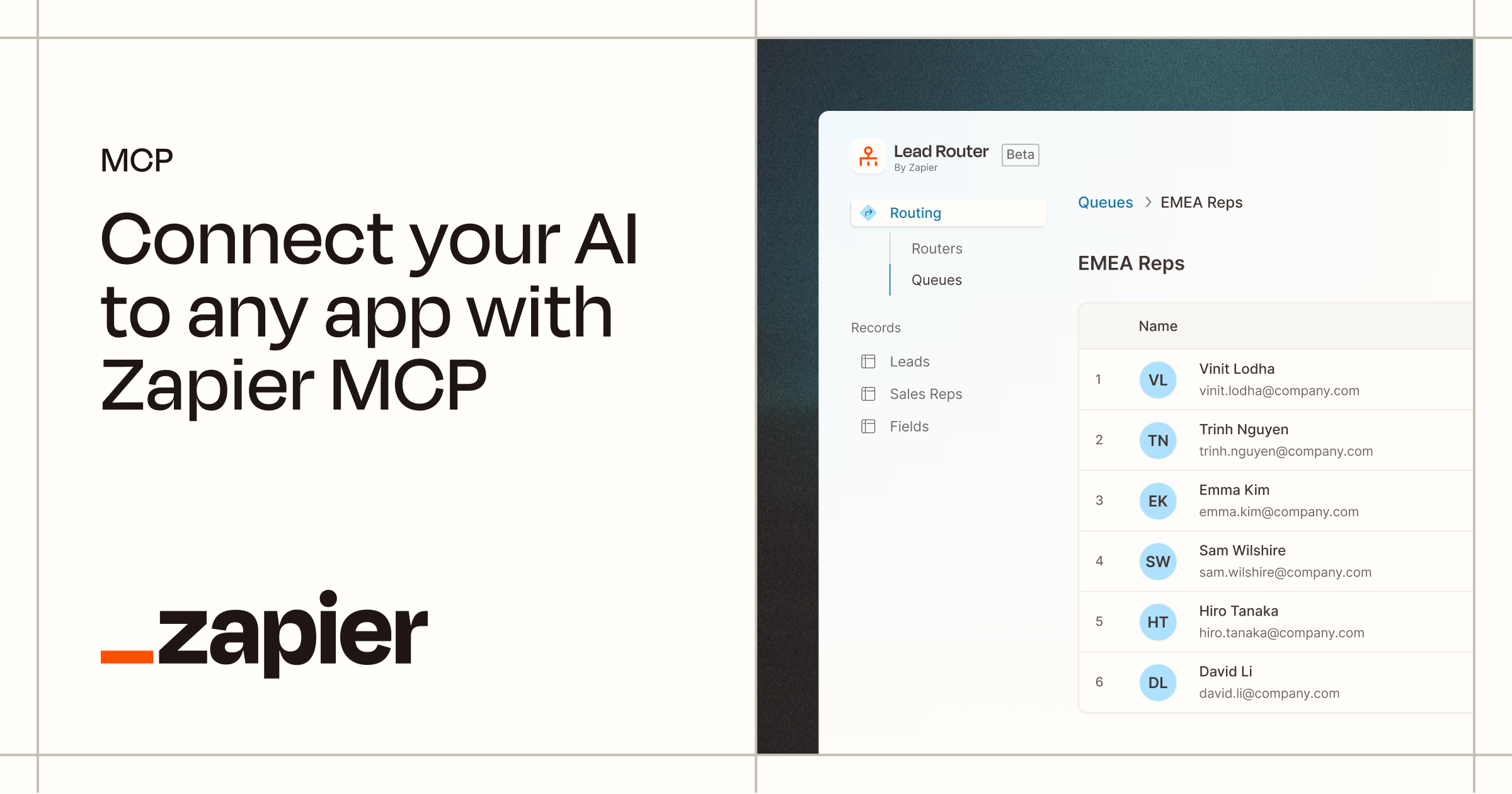
Zapier MCP collega Gemini a migliaia di app, permettendoti di trasformare un semplice prompt in un'azione concreta.
Con Zapier MCP, puoi:
- collegare Gemini a migliaia di app tramite Zapier;
- inviare email da Gmail o Outlook;
- pubblicare messaggi su Slack;
- creare attività in Asana, Trello, ClickUp o Monday;
- aggiornare contatti, lead e trattative in HubSpot o Salesforce;
- aggiungere righe a Google Sheets;
- creare eventi su Google Calendar;
- aprire ticket di assistenza in Zendesk o altri strumenti di help desk;
- avviare flussi di lavoro su diverse app;
- automatizzare il lavoro amministrativo ripetitivo senza scrivere codice.
Tipo di MCP
Server MCP remoto con URL univoco per utente
Indirizzo del server
Generato all'interno di Zapier MCP
Come configurarlo
Vai su mcp.zapier.com, crea un nuovo server MCP, seleziona Altro se Gemini non è presente nell'elenco, aggiungi le azioni Zapier desiderate, genera un token e connetti la CLI di Gemini utilizzando l'URL HTTP streamable e l'intestazione di autorizzazione.
Esempi di prompt
- “Crea un'attività su Asana a partire da questo riepilogo della riunione.”
- “Aggiungi questo lead a HubSpot e taggalo come inbound.”
- “Invia un messaggio Slack al canale vendite con questo aggiornamento.”
- “Aggiungi queste informazioni sul candidato a Google Sheets.”
- “Crea una scheda Trello con questi passaggi successivi.”
- “Bozza di un'email di follow-up su Gmail a partire da questo riepilogo della chiamata.”
- “Aggiorna questa opportunità Salesforce con le note più recenti.”
- “Crea un evento su Google Calendar per questo check-in con il cliente.”
- “Apri un ticket Zendesk a partire da questa richiesta di supporto.”
- “Invia un promemoria al canale del progetto per domani mattina.”
Prezzo
Zapier MCP è disponibile per gli utenti Zapier. Zapier offre un piano gratuito, mentre i piani a pagamento variano in base al volume di attività, all'accesso alle app e alle funzionalità per i team.
Un dettaglio importante: l'utilizzo di Zapier MCP può incidere sulla tua quota di attività Zapier. Pertanto, se il tuo team prevede di utilizzare Gemini per automazioni frequenti, controlla i limiti del tuo piano prima di implementarlo su larga scala.
c. GitHub MCP
GitHub MCP collega Gemini a GitHub, consentendo agli sviluppatori di lavorare con il contesto dei repository direttamente dalla CLI di Gemini.
Con GitHub MCP puoi:
- collegare la CLI di Gemini ai repository GitHub;
- cercare codice nei repository a cui hai accesso;
- leggere i file del repository e il contesto del progetto;
- riassumere le pull request;
- esaminare le modifiche al codice e segnalare potenziali rischi;
- creare, aggiornare e gestire le issue di GitHub;
- analizzare i fallimenti dei workflow di GitHub Actions;
- redigere le descrizioni delle pull request;
- preparare le note di rilascio basate sul lavoro unito;
- spiegare la struttura del repository ai nuovi collaboratori.
Tipo di MCP
Server MCP HTTP remoto, con possibilità di configurazione locale
Indirizzo del server
https://api.githubcopilot.com/mcp/
Come configurarlo
Consigliato per la CLI di Gemini: esegui gemini extensions install https://github.com/github/github-mcp-server, quindi salva il tuo GitHub PAT come GITHUB_MCP_PAT. Puoi anche aggiungere manualmente il server MCP ospitato in ~/.gemini/settings.json.
Esempi di prompt
- Riassumi le modifiche principali di questa pull request.
- Trova il file che gestisce l'autenticazione degli utenti.
- Crea una issue su GitHub a partire da questa segnalazione di bug.
- Revisiona questa PR e segnala eventuali rischi.
- Spiega come è strutturato questo repository.
- Trova le issue recenti relative agli errori dell'API.
- Redigi le note di rilascio dalle pull request unite.
- Suggerisci dei test per le modifiche in questo branch.
- Controlla perché l'ultimo workflow di GitHub Actions non è riuscito.
- Trova dove è implementata la logica di fatturazione.
Prezzo
Il server MCP ufficiale di GitHub non prevede un piano tariffario pubblico separato. È necessario un account GitHub e l'accesso dipende dalle autorizzazioni del repository e dal piano GitHub in uso.
GitHub offre un piano gratuito. GitHub Team costa 4 $ per utente al mese, mentre Enterprise è disponibile per le organizzazioni più grandi che necessitano di sicurezza, conformità e amministrazione avanzate.
d. Google Drive MCP
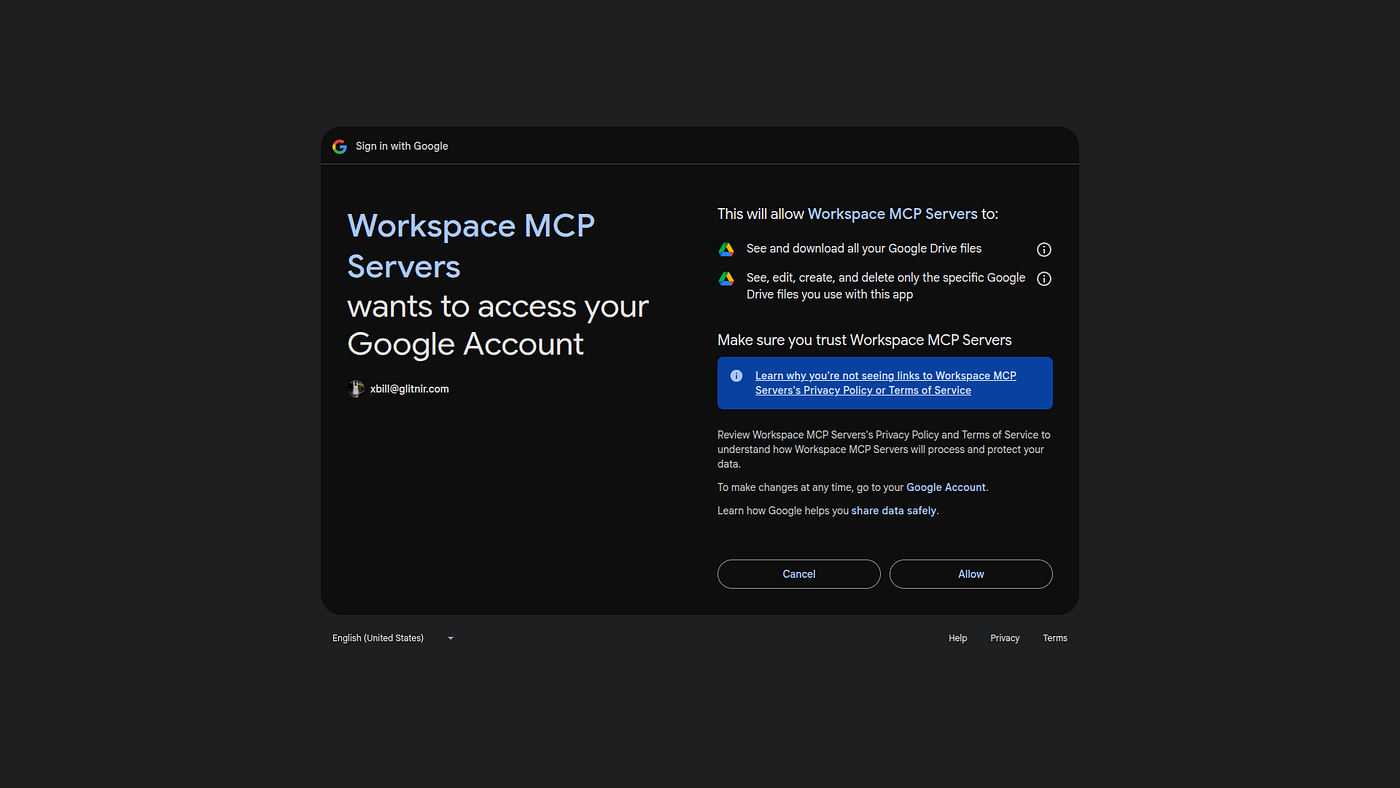
Google Drive MCP collega Gemini ai file che il tuo team archivia già su Google Drive.
Con Google Drive MCP, puoi:
- cercare file archiviati in Google Drive;
- recuperare metadati e autorizzazioni dei file;
- leggere il contenuto di Google Docs e altri file supportati;
- riassumere report, brief, proposte e PDF;
- estrarre informazioni utili dai fogli di calcolo;
- trovare l'ultima versione di un piano di progetto;
- confrontare informazioni tra diversi file;
- creare nuovi file quando necessario;
- scaricare il contenuto dei file;
- lavorare con i dati di Drive mantenendo attive le autorizzazioni di Google.
Tipo di MCP
Server MCP HTTP remoto, attualmente in Developer Preview
Indirizzo del server
https://drivemcp.googleapis.com/mcp/v1
Come configurarlo
Abilita le API Google Drive e Drive MCP in Google Cloud, configura OAuth, quindi aggiungi il server Drive MCP al tuo client Gemini MCP. Nel CLI di Gemini, utilizza il trasporto HTTP ed effettua l'autenticazione con l'account Google.
Esempi di prompt
- “Trova l'ultimo piano di marketing e riassumilo.”
- “Cerca su Drive i documenti che menzionano i nostri obiettivi di assunzione per il Q3.”
- “Riassumi la proposta commerciale per Acme Corp.”
- “Trova tutti i file relativi alla riprogettazione del sito web.”
- “Estrai le azioni da intraprendere da questo brief di progetto.”
- “Confronta queste due versioni della presentazione di vendita.”
- “Trova il foglio di calcolo con il feedback dei clienti.”
- “Riassumi il PDF sulla nostra roadmap di prodotto.”
- “Crea un breve aggiornamento interno partendo da questo documento Drive.”
- “Trova i documenti in cui abbiamo discusso le modifiche ai prezzi.”
Prezzo
Google Drive MCP non prevede un prezzo pubblico separato. È necessario disporre dell'accesso a Google Drive o Google Workspace, oltre a una configurazione Gemini che supporti i server MCP.
Google Drive è disponibile con un account Google personale gratuito. Per le aziende, Google Workspace Business Starter parte da 7 $ per utente al mese con piano annuale. Business Standard costa 14 $ per utente al mese, mentre Business Plus costa 22 $ per utente al mese.
e. Notion MCP
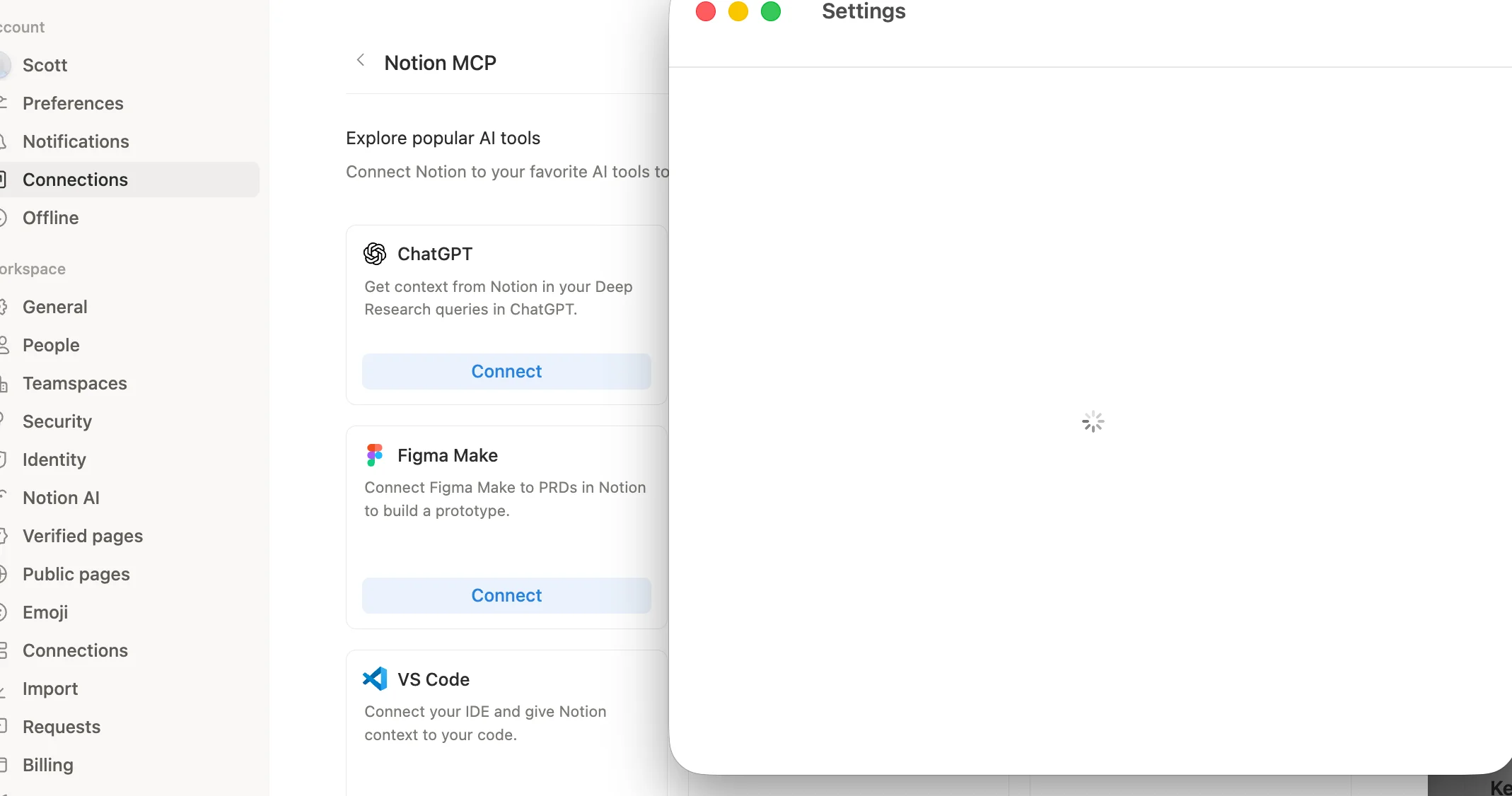
Notion MCP collega Gemini al tuo spazio di lavoro Notion, permettendoti di cercare, leggere e gestire i contenuti dello spazio di lavoro da una configurazione MCP compatibile con Gemini.
Con Notion MCP, puoi:
- effettuare ricerche nel tuo spazio di lavoro Notion;
- trovare pagine, database e documenti di progetto;
- recuperare contenuti da una pagina o da un database Notion;
- riassumere specifiche di prodotto, note di riunione e documenti interni;
- creare nuove pagine a partire da ricerche o dati di progetto;
- aggiornare attività, stati e proprietà delle pagine;
- trasformare note disordinate in documentazione strutturata;
- preparare note di rilascio, report e aggiornamenti di progetto;
- generare brief di campagna e piani di contenuti.
Tipo di MCP
Server MCP remoto ospitato con OAuth
Indirizzo server
https://mcp.notion.com/mcp
Come configurarlo
Aggiungi Notion come server MCP remoto. Nella CLI di Gemini, utilizza l'URL HTTP remoto sotto mcpServers, quindi completa la procedura di autenticazione OAuth. Se il tuo client supporta solo stdio, utilizza mcp-remote come bridge.
Esempi di prompt
- “Trova la nostra checklist di onboarding e riassumila.”
- “Cerca su Notion tutti i documenti relativi al restyling del sito web.”
- “Trasforma questa pagina di progetto in un aggiornamento settimanale.”
- “Trova il calendario dei contenuti e suggerisci eventuali lacune.”
- “Riassumi il documento dei requisiti di prodotto.”
- “Crea un piano di lancio basato sui nostri documenti Notion.”
- “Trova tutte le pagine che menzionano l'abbandono dei clienti.”
- “Aggiorna questa pagina delle attività con lo stato più recente.”
- “Trasforma questi appunti di riunione in un breve documento interno ben strutturato.”
- “Crea un brief di campagna partendo dai nostri appunti di ricerca.”
Prezzo
Notion MCP non prevede un piano tariffario pubblico separato. È necessario disporre di un account Notion e di una configurazione Gemini che supporti i server MCP.
Notion offre un piano gratuito. Sono disponibili piani a pagamento per privati, team, aziende e grandi imprese, a seconda delle dimensioni dello spazio di lavoro, delle esigenze di collaborazione, dei controlli di amministrazione e delle funzionalità di intelligenza artificiale.
f. Slack MCP
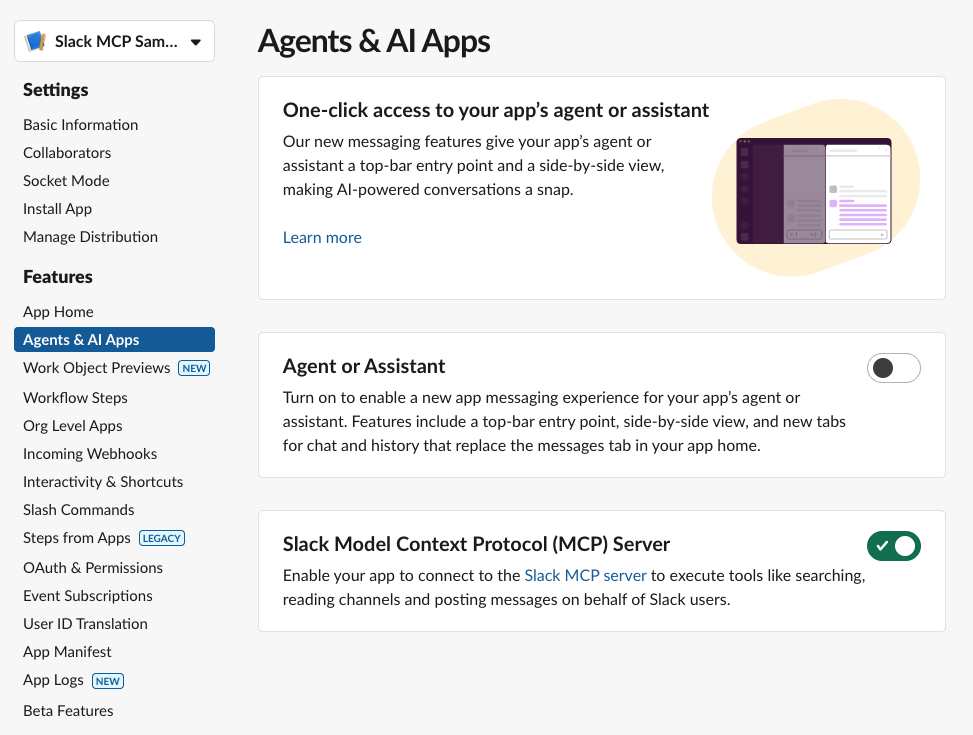
Slack MCP collega Gemini al tuo spazio di lavoro Slack, consentendogli di cercare conversazioni, recuperare messaggi, riassumere thread e aiutarti a intervenire da un client MCP compatibile con Gemini.
Con Slack MCP puoi:
- cercare messaggi, file, membri e canali su Slack;
- recuperare la cronologia dei canali e le conversazioni complete dei thread;
- riassumere lunghe discussioni su Slack;
- trovare decisioni, blocchi, responsabili e passaggi successivi;
- redigere messaggi Slack e aggiornamenti di progetto;
- inviare messaggi quando le autorizzazioni lo consentono;
- creare e leggere Slack canvas;
- accedere alle informazioni del profilo dei colleghi;
- preparare aggiornamenti settimanali basati sull'attività dei canali;
- aiutare i nuovi membri del team a recuperare più rapidamente il contesto pregresso.
Tipo di MCP
Server MCP HTTP remoto con OAuth
Indirizzo del server
https://mcp.slack.com/mcp
Come configurarlo
Scegli un partner/client MCP supportato, connettilo a Slack, approva le autorizzazioni e consenti a Gemini di accedere a Slack tramite una configurazione compatibile con MCP, se il tuo client supporta questa procedura. Ideale per messaggi, thread, file, canali, canvas e informazioni sui membri.
Esempi di prompt
- “Riassumi cosa è successo nel canale prodotto questa settimana.”
- “Trova l'ultima decisione presa riguardo alla pagina dei prezzi.”
- “Quali blocchi sono stati menzionati nel canale di ingegneria?”
- “Riassumi questo thread ed elenca i passaggi successivi.”
- “Bozza di un aggiornamento Slack per il team marketing.”
- “Trova i messaggi in cui abbiamo discusso del ritardo nel lancio.”
- “Crea un canvas da questa discussione sul progetto.”
- “Mostrami il thread relativo a questa escalation del cliente.”
- “Trova il collega con questo indirizzo email.”
- “Invia un messaggio su #general dicendo che il deployment è completo.”
Prezzo
Slack MCP non prevede un listino prezzi pubblico separato. È necessario avere accesso a un workspace Slack e l'amministratore del workspace potrebbe dover approvare la connessione MCP.
Slack offre un piano gratuito. Il piano Pro costa 7,25 $ per utente attivo al mese con fatturazione annuale, oppure 8,75 $ per utente attivo al mese con fatturazione mensile. I team più grandi possono utilizzare Business+ o Enterprise+ a seconda delle loro esigenze di sicurezza, amministrazione, conformità e intelligenza artificiale.
g. Playwright MCP
Playwright MCP connette Gemini a un browser reale, consentendogli di interagire con siti web e applicazioni web tramite il linguaggio naturale.
Con Playwright MCP, puoi:
- lasciare che Gemini apra e navighi tra le pagine web;
- fare clic su pulsanti, link, menu e campi di moduli;
- digita testo e compila moduli;
- ispeziona la struttura della pagina tramite snapshot di accessibilità;
- testa i flussi di registrazione, accesso, checkout e onboarding;
- acquisisci screenshot e stato del browser;
- verifica che gli elementi dell'interfaccia utente funzionino correttamente;
- trova link non funzionanti o percorsi utente poco chiari;
- esegui il debug dei problemi frontend;
- genera idee per test Playwright da sessioni di navigazione reali.
Tipo di MCP
Server MCP locale di studio
Indirizzo del server
Nessun URL del server remoto. Usa npx @playwright/mcp@latest
Come configurarlo
Installa Node.js 18+ e aggiungi Playwright alla CLI di Gemini sotto mcpServers come comando locale. Questo permette a Gemini di aprire pagine, cliccare pulsanti, compilare moduli, ispezionare snapshot di accessibilità e testare i flussi web.
Esempi di prompt
- “Apri la nostra pagina dei prezzi e controlla se i pulsanti CTA funzionano.”
- “Testa il flusso di registrazione e segnala eventuali criticità.”
- Compila questo modulo di contatto con dati di prova e dimmi se viene inviato correttamente.
- Genera un test Playwright per questo flusso di checkout.
- Ispeziona questa pagina e individua eventuali problemi di accessibilità.
- Segui il flusso di onboarding e riassumi ogni passaggio.
- Verifica se il menu mobile si apre correttamente.
- Trova i link non funzionanti su questa landing page.
- Scatta uno screenshot dopo aver completato la procedura di accesso.
- Riproduci questo bug e suggerisci da dove potrebbe provenire.
Prezzo
Playwright MCP è open source e gratuito. Il server ufficiale è disponibile tramite il pacchetto @playwright/mcp .
Tuttavia, il costo totale dipende dalla tua configurazione. Potresti comunque aver bisogno di Gemini CLI, strumenti di sviluppo, hosting, infrastruttura CI/CD, ambienti di test o risorse per l'automazione del browser se lo utilizzi su larga scala.
h. Context7 MCP
Context7 MCP collega Gemini alla documentazione per sviluppatori aggiornata, consentendogli di rispondere a domande di programmazione con informazioni più recenti e specifiche per versione.
Con Context7 MCP, puoi:
- recuperare documentazione aggiornata per librerie e framework;
- ottenere esempi di codice specifici per versione;
- ridurre i suggerimenti di API obsolete;
- evitare metodi inesistenti e sintassi errata;
- cerca nella documentazione senza uscire da Gemini;
- migliora la generazione del codice con il contesto della documentazione reale;
- ottieni i passaggi di configurazione basati sulla documentazione attuale;
- lavora con ID di librerie specifiche quando necessario;
- supporta strumenti come Next.js, Supabase, Stripe, Tailwind, Prisma, React e altri;
- rendi le risposte tecniche più facili da verificare prima del rilascio.
Tipo di MCP
Server MCP HTTP remoto, con configurazione CLI disponibile
Indirizzo del server
https://mcp.context7.com/mcp
Come configurarlo
Ottieni una chiave API di Context7, quindi aggiungi il server MCP remoto a Gemini CLI inserendo la chiave API negli header. Puoi anche eseguire npx ctx7 setup e scegliere la modalità MCP se supportata dal tuo agente di programmazione.
Esempi di prompt
- “Usa Context7 per mostrare l'ultimo esempio di middleware Next.js.”
- “Trova l'attuale API di autenticazione Supabase per la registrazione via email.”
- “Usa la documentazione attuale di Stripe per creare un gestore di webhook.”
- “Mostrami l'ultimo esempio di caching per Cloudflare Workers.”
- “Controlla l'attuale API di React Router prima di rispondere.”
- Trova i passaggi di configurazione corretti per Tailwind CSS 4.
- Spiega questa libreria utilizzando la sua documentazione più recente.
- Genera un esempio di codice basato sulla documentazione attuale di MongoDB.
- Usa la libreria /vercel/next.js e spiega come funziona il routing.
- Controlla la documentazione più recente di Prisma prima di scrivere la query.
Prezzo
Context7 offre un piano gratuito con 1.000 chiamate API incluse. Il piano Pro costa 10 $ per utente al mese e include 5.000 chiamate API per utente, repository privati, collaborazione in team e controllo degli accessi. Il prezzo Enterprise è personalizzato per i team che necessitano di SSO, self-hosting, supporto dedicato, SOC 2 e requisiti di sicurezza avanzati.
Chi è l'autore
.avif)
Adesh scrive di note taker AI, registrazione delle riunioni, colloqui strutturati e recruiting, partendo dal suo lavoro nella crescita guidata dall'AI e nelle operations di recruiting.
FAQ
I Gemini MCP (Model Context Protocol) permettono a Gemini di connettersi a strumenti, app, file e database esterni tramite una configurazione standardizzata.
- Funzionano principalmente tramite Gemini CLI e Code Assist
- Richiedono configurazione in ambienti di sviluppo o agent
- Offrono accesso a GitHub, Google Drive, database e sistemi interni
Prima di connettere un MCP server, è essenziale implementare misure di sicurezza per proteggere dati e sistemi sensibili.
- Usa solo server MCP da provider affidabili e verificati
- Inizia sempre con accesso in sola lettura quando possibile
- Archivia token e API key in variabili d'ambiente, mai hardcoded
Noota MCP si distingue per funzionalità avanzate di gestione riunioni e integrazione seamless con flussi di lavoro Gemini.
- Risparmia 6,4 ore settimanali di lavoro amministrativo per team
- Riduce attività admin dell'80% con automazione intelligente
- Valutato 4,9/5 su G2 da oltre 5000 team globali
Per automatizzare completamente la gestione delle riunioni, Noota MCP è la soluzione ideale con funzionalità native di trascrizione e sintesi.
- Noota integra trascrizione, sintesi e automazione in un'unica piattaforma
- Supporta 80+ lingue per team globali e distribuiti
- Prova Noota gratis — nessuna carta di credito richiesta