



Integraciones
8 min de lectura
Updated on:
Nov 4, 2025
Notas en Pipedrive: cómo funcionan
¿Quieres tomar notas en Pipedrive? Aquí te explicamos cómo hacerlo.
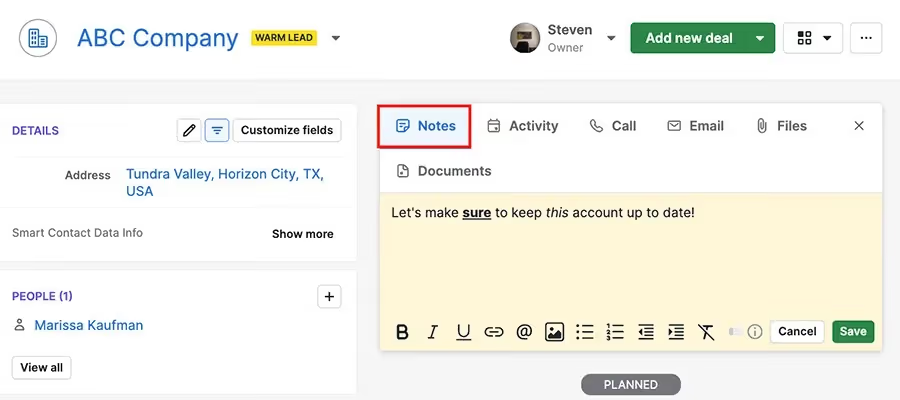
Si utilizas Pipedrive, tu CRM ya te ofrece el lugar perfecto para guardar todas las notas vinculadas a tus tratos, contactos y organizaciones.
Pero, ¿cómo usarlo de manera eficiente para que tus notas realmente te ayuden a cerrar más tratos?
En esta guía, aprenderás a añadir y organizar notas en Pipedrive, a solucionar problemas comunes y a ahorrar tiempo con herramientas que automatizan tus notas de llamadas.
Cómo añadir notas en Pipedrive
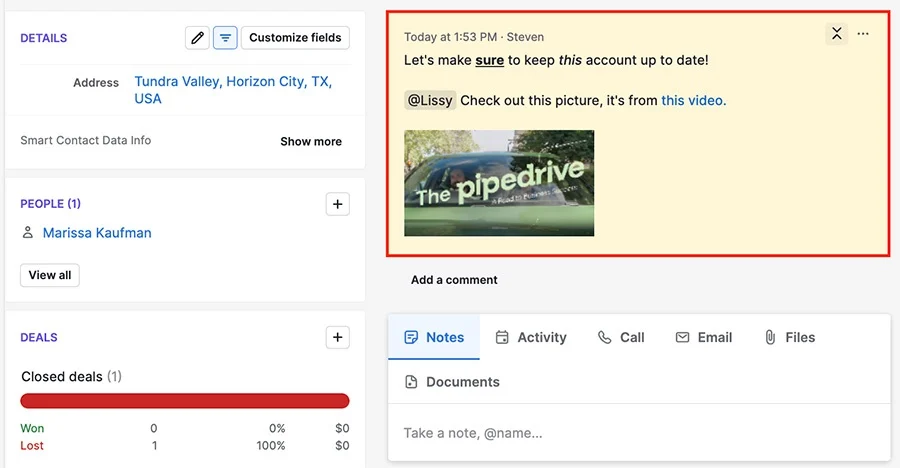
Al usar Pipedrive, lo ideal es que cada trato, contacto y organización contenga el historial de tus interacciones.
Paso a paso: añadir una nota a un trato, persona u organización
- Abre la vista detallada del trato, persona u organización con la que estés trabajando.
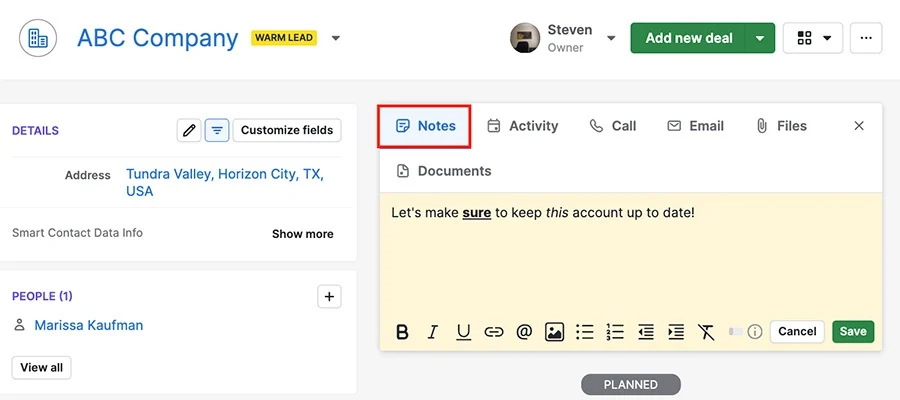
- Haz clic en la pestaña “Notas” (que suele encontrarse en la parte superior derecha de la vista detallada).
- Haz clic en “Añadir nota” para crear una nueva entrada. (En algunas pantallas, es posible que debas hacer clic en “+ Añadir nota”).
- Introduce tu texto. Puedes darle formato (negrita, cursiva, listas con viñetas o numeradas, sangría) e insertar enlaces o imágenes.
- Usa el símbolo
@para mencionar a un compañero de equipo si es necesario. Esto les enviará una notificación y facilitará la colaboración en equipo. - Cuando termines, haz clic en Guardar. La nota aparecerá en la sección "HECHO" o similar dentro de la vista detallada de ese elemento.
- Opcional: fija la nota para que siempre aparezca en la parte superior de la lista en esa vista detallada. Esto mantiene visibles las notas importantes.
Buenas prácticas para Tú
- Elige el tipo de registro adecuado para tu nota: si la conversación se refiere a un trato específico, asígnala al Trato; si se trata de una persona de contacto o una organización en general, asígnala a la Persona o Organización.
- Utiliza nombres o etiquetas coherentes en tus notas para que puedas buscarlas más tarde. Por ejemplo: "Llamada con X – revisión de presupuesto" o "Seguimiento de correo Y".
- Mantén una o dos notas fijadas por registro (por ejemplo, tu decisión más reciente o los próximos pasos) para que tu equipo vea el estado actual de un vistazo.
- Usa la función de mención (
@colega) al asignar una acción a alguien o marcar un seguimiento para convertir la información pasiva en una tarea activa. - Inserta enlaces o adjunta imágenes (capturas de pantalla, documentos) cuando sea necesario; esto consolida la información y evita que tú o tu equipo tengan que buscarla.
Preguntas frecuentes y solución de problemas de las notas de Pipedrive
A continuación, encontrarás respuestas a las preguntas más frecuentes que podrías tener, junto con consejos prácticos de solución de problemas para que tu proceso de notas no se vea afectado.
📌 Preguntas frecuentes
P: ¿Qué tamaño puede tener una nota y cuántas puedo adjuntar a un trato?
R: Las notas en Pipedrive tienen un límite de tamaño de aproximadamente 100 kB cada una. Además, un mismo trato puede contener hasta 100 notas según los límites actuales.
P: ¿Puedo mencionar a compañeros de equipo o añadir comentarios a las notas?
R: Sí, puedes usar @-menciones dentro de las notas para etiquetar a tus colegas. Esto enviará una notificación y habilitará los comentarios.
P: ¿Qué hay de las notas de audio o el escaneo de notas desde el móvil?
R: En las aplicaciones móviles puedes grabar notas de audio e incluso utilizar funciones de transcripción. Además, en Android existe un "Escáner de notas" que te permite capturar notas escritas a mano con la cámara y convertirlas en una nota.
P: ¿Qué sucede si utilizo integraciones o automatizaciones para añadir notas?
R: Si experimentas problemas (por ejemplo, que el formato no se aplique o que el contenido de la nota sea ignorado), puede deberse a limitaciones de la API o de la automatización.
🔧 Problemas comunes y qué puedes hacer
Problema 1: Se alcanzó el límite de tamaño o cantidad de notas
Si intentas guardar una nota y falla, podría ser porque supera el límite de 100 kB o porque el trato ya contiene el número máximo de notas. Para solucionarlo: divide el contenido extenso en varias notas; archiva o elimina las notas antiguas que ya no necesites.
Problema 2: El formato no se aplica o la visualización es extraña
Si al pegar texto enriquecido (con saltos de línea, negritas o cursivas) el formato no se ve bien, comprueba si el campo de contenido de la nota admite HTML o formatos específicos. Por ejemplo, integraciones como Zapier indican que "el campo de contenido de la nota acepta HTML... por lo que si quieres incluir saltos de línea, negritas o cursivas, puedes añadir etiquetas HTML". Como tú, al pegar o automatizar el contenido de una nota, prueba primero el formato o utiliza texto sin formato.
Problema 3: Las menciones o comentarios no envían notificaciones
A veces etiquetas a alguien con @ pero no recibe la notificación. Comprueba que sus ajustes de notificación sean correctos (en Ajustes → Notificaciones). Asegúrate también de que estás etiquetando dentro de una nota (no en una actividad); las menciones en los leads pueden tener limitaciones.
Problema 4: Las notas de audio o el escaneo no funcionan en el móvil
Si tu nota de audio no se graba o no se transcribe, comprueba los permisos de la aplicación (micrófono, reconocimiento de voz) en tu dispositivo. En Android, para el escaneo de notas manuscritas, asegúrate de que la aplicación de Pipedrive tenga acceso a la cámara.
Problema 5: Las notas no aparecen donde esperas
Si añades una nota pero aparece en "hecho" o en una sección antigua y no la encuentras, considera fijarla o usar el buscador. La interfaz de Pipedrive muestra por defecto las notas "más recientes primero". Usa el menú "…" junto a una nota para fijarla o eliminarla y que permanezca arriba.
Notas de llamadas automáticas en Pipedrive: Noota

¿Quieres evitar tomar notas manualmente en todas tus llamadas? Ahí es donde entra en juego una herramienta de automatización como Noota:
- Graba cualquier llamada (Zoom, Google Meet, Teams, teléfono) y genera una transcripción y un resumen.
- Crea o actualiza automáticamente un trato o contacto en Pipedrive según los participantes.
- Elige qué partes de la reunión se convertirán en la nota del CRM para que tu equipo vea lo que importa (acciones, decisiones, próximos pasos).
Cómo tú puedes configurarlo
- En tu cuenta de Noota, ve a la pestaña "Integraciones" y busca Pipedrive. Haz clic en Activar.
- Autoriza el acceso de Noota a Pipedrive. Los permisos incluyen acceso total a tratos, contactos, notas y archivos adjuntos.
- En la configuración de Noota, define cómo deben estructurarse los resúmenes y a qué campos o tipos de trato deben enviarse las notas. Personalízalo para adaptarlo a tu flujo de trabajo.
- Después de tu próxima llamada o reunión, Noota la captura, genera el resumen y envía automáticamente una nota a Pipedrive, adjuntándola al registro correspondiente.
- En Pipedrive, encontrarás la nota en la sección de "Notas" del trato o contacto. Tú o tu equipo podréis revisarla, añadir comentarios, marcar puntos de acción, asignar tareas, etc.
¿Quieres notas automatizadas en Pipedrive? Pruébalo gratis ahora.
Conoce al autor
.webp)
Preguntas frecuentes
Abre el deal, contacto u organización, ve a la pestaña Notas y haz clic en Agregar Nota. Formatea el texto, menciona colegas con @ y guarda. Puedes fijar notas importantes para verlas siempre al principio.
- Abre el registro del deal o contacto
- Accede a la pestaña Notas en detalle
- Escribe, formatea y menciona colegas
- Fija las notas más relevantes
Cada nota en Pipedrive puede ocupar hasta 100 kB aproximadamente. Un deal individual puede contener hasta 100 notas bajo los límites actuales de la plataforma.
- Máximo 100 kB por nota individual
- Hasta 100 notas por deal
- Suficiente para la mayoría de casos
Noota automatiza 100% de tus notas de llamadas y las sincroniza con Pipedrive, ahorrando 6,4h/semana en admin. Mientras Pipedrive requiere entrada manual, Noota transcribe, resume y organiza automáticamente con 4,9/5 en G2.
- Automatiza transcripción y resumen de llamadas
- Ahorra 6,4 horas semanales en administración
- Sincroniza directamente con Pipedrive
- Calificación 4,9/5 en G2 de 5000+ equipos
Noota es la solución ideal: automatiza notas de llamadas, reduce -80% de trabajo administrativo y se integra perfectamente con Pipedrive. Pruébala gratis sin tarjeta de crédito.
- Automatiza transcripción y resumen de llamadas
- Reduce -80% de trabajo administrativo
- Integración nativa con Pipedrive
- Prueba Noota gratis


