



Integraties
8 min leestijd
Bijgewerkt op:
Nov 4, 2025
Notities in Pipedrive: hoe het werkt
Wil je notities maken in Pipedrive? Zo doe je dat.
Als je Pipedrivegebruikt, biedt je CRM al de perfecte plek om alle notities bij je deals, contacten en organisaties op te slaan.
Maar hoe gebruik je dit efficiënt zodat je notities je ook echt helpen om meer deals te sluiten?
In deze gids leer je hoe je notities toevoegt en organiseert in Pipedrive, hoe je veelvoorkomende problemen oplost en hoe je tijd bespaart met tools die je gespreksnotities automatiseren.
Notities toevoegen in Pipedrive
Wanneer je Pipedrive gebruikt, wil je dat elke deal, elk contact en elke organisatie het verhaal van je interacties bevat.
Stap voor stap: een notitie toevoegen aan een deal, persoon of organisatie
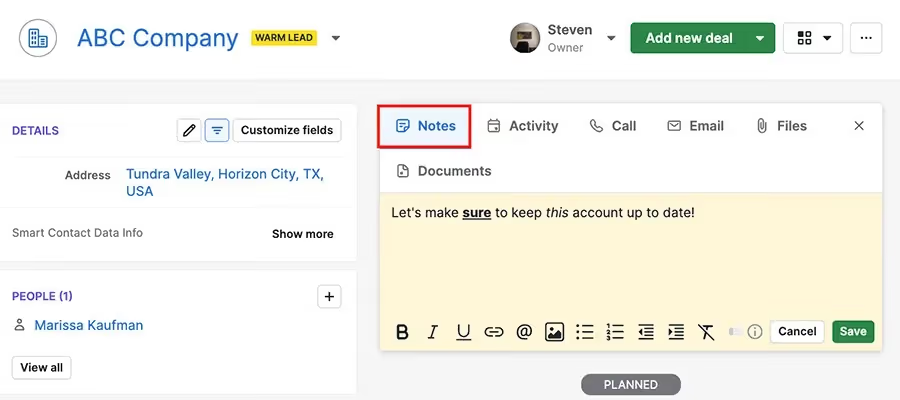
- Open de detailweergave van de deal, persoon of organisatie waar je aan werkt.
- Klik op het “Notities” tabblad (vaak rechtsboven in de detailweergave te vinden).
- Klik op “Notitie toevoegen” om een nieuw item aan te maken. (Op sommige schermen klik je op “+ Notitie toevoegen”.)
- Voer je tekst in. Je kunt deze opmaken (vet, cursief, opsommingstekens/genummerde lijsten, inspringing) en links of afbeeldingen toevoegen.
- Gebruik het
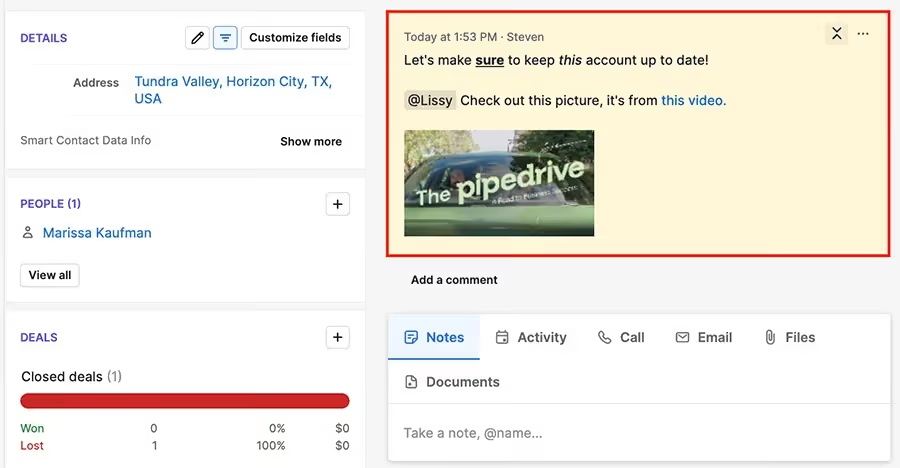
@symbool om een teamgenoot te vermelden indien relevant. Dit stuurt hen een melding en bevordert de samenwerking binnen het team. - Wanneer je klaar bent, klik je op Opslaan. De notitie verschijnt onder de sectie "KLAAR" of een vergelijkbare sectie in de detailweergave van dat item.
- Optioneel: Pin de notitie vast zodat deze altijd bovenaan de lijst in die detailweergave staat. Zo blijven belangrijke notities zichtbaar.
Best practices voor Jij
- Kies het juiste recordtype voor je notitie: als de bespreking betrekking heeft op een specifieke deal, koppel deze dan aan de Deal; als het in algemene zin over een contactpersoon of organisatie gaat, koppel deze dan aan de Persoon of Organisatie.
- Gebruik consistente namen of tags in je notities zodat je ze later gemakkelijk kunt terugvinden. Bijvoorbeeld: "Gesprek met X – budgetbespreking" of "E-mail follow-up Y".
- Houd één of twee vastgepinde notities per record bij—bijvoorbeeld je meest recente besluit of de volgende stappen—zodat je team in één oogopslag de huidige status ziet.
- Gebruik de vermelding-functie (
@collega) wanneer je iemand een actie toewijst of een follow-up markeert, zodat je van passieve informatie naar een actieve taak gaat. - Voeg links of afbeeldingen (screenshots, documenten) toe wanneer dat zinvol is—dit centraliseert informatie en voorkomt dat jij of je team moet gaan zoeken.
Veelgestelde vragen & probleemoplossing voor Pipedrive-notities
Hieronder vind je antwoorden op veelgestelde vragen die je mogelijk hebt, gevolgd door concrete tips voor probleemoplossing zodat je notitieproces soepel blijft verlopen.
📌 Veelgestelde vragen
V: Hoe groot mag een notitie zijn en hoeveel kan ik er aan een deal koppelen?
A: Notities in Pipedrive hebben elk een groottelimiet van ongeveer 100 kB. Daarnaast kan een enkele deal onder de huidige limieten maximaal 100 notities bevatten.
V: Kan ik teamleden vermelden of opmerkingen toevoegen aan notities?
A: Ja, je kunt @-vermeldingen in notities gebruiken om collega's te taggen. Dit activeert een melding en maakt het mogelijk om opmerkingen te plaatsen.
V: Hoe zit het met audionotities of het scannen van notities op mobiel?
A: In de mobiele apps kun je audionotities opnemen en zelfs transcriptiefuncties gebruiken. Daarnaast is er op Android een "Notitiescanner" waarmee je handgeschreven notities via de camera kunt vastleggen en omzetten naar een notitie.
V: Wat gebeurt er als ik integraties of automatisering gebruik om notities toe te voegen?
A: Als je problemen ondervindt (bijv. opmaak die niet wordt toegepast of notitie-inhoud die wordt genegeerd), kan dit te maken hebben met beperkingen van de API of automatisering.
🔧 Veelvoorkomende problemen & wat jij kunt doen
Probleem 1: Limiet voor notitiegrootte of aantal bereikt
Als het opslaan van een notitie mislukt, kan dit komen doordat de limiet van 100 kB wordt overschreden of omdat de deal al het maximale aantal notities bevat. Oplossing: splits grote inhoud op in meerdere notities; archiveer of verwijder oude notities die je niet meer nodig hebt.
Probleem 2: Opmaak wordt niet toegepast of vreemde weergave
Wanneer je opgemaakte tekst (met regeleinden, vetgedrukte of cursieve tekst) plakt en het resultaat ziet er niet goed uit, controleer dan of het veld voor notitie-inhoud HTML of specifieke opmaak ondersteunt. Integraties zoals Zapier geven bijvoorbeeld aan: “Het veld voor notitie-inhoud accepteert HTML... dus als je regeleinden, vetgedrukte of cursieve tekst wilt, kun je HTML-tags toevoegen.” Als je, bij het plakken of automatiseren van notitie-inhoud, eerst de opmaak test of platte tekst gebruikt.
Probleem 3: Vermeldingen of opmerkingen activeren geen meldingen
Soms tag je iemand met @ , maar krijgt diegene geen melding. Controleer of de meldingsinstellingen correct zijn (onder Instellingen → Meldingen). Zorg er ook voor dat je iemand tagt binnen een notitie (niet in een activiteit) — vermeldingen voor leads kunnen beperkingen hebben.
Probleem 4: Audionotities of scannen werkt niet op mobiel
Als je audionotitie niet wordt opgenomen of uitgeschreven, controleer dan de app-machtigingen (microfoon, spraakherkenning) op je apparaat. Zorg er op Android voor dat de Pipedrive-app toegang heeft tot de camera voor het scannen van handgeschreven notities.
Probleem 5: Notities verschijnen niet op de verwachte plek
Als je een notitie toevoegt, maar deze verschijnt onder “voltooid” of in een oud gedeelte en je kunt hem niet vinden, overweeg dan om de notitie vast te pinnen of de zoekfunctie te gebruiken. De interface van Pipedrive toont standaard “Nieuwste eerst”. Gebruik het “…”-menu naast een notitie om deze vast te pinnen of te verwijderen, zodat deze bovenaan blijft staan.
Automatische gespreksnotities in Pipedrive: Noota

Wil je niet langer handmatig notities maken tijdens al je gesprekken? Dat is waar een automatiseringstool zoals Noota van pas komt:
- Neem elk gesprek op (Zoom, Google Meet, Teams, telefoon) en genereer een transcriptie + samenvatting.
- Maak of update automatisch een deal/contact in Pipedrive op basis van de deelnemers.
- Kies welke onderdelen van de vergadering in de CRM-notitie terechtkomen, zodat je team ziet wat belangrijk is (acties, beslissingen, volgende stappen).
Hoe je dit kunt instellen
- Ga in je Noota-account naar het tabblad “Integraties” en zoek Pipedrive. Klik op Activeren.
- Geef Noota toegang tot Pipedrive. De machtigingen omvatten volledige toegang tot deals, contactpersonen, notities en bijlagen.
- Configureer in de instellingen van Noota hoe samenvattingen moeten worden gestructureerd en naar welke velden of dealtypes de notitie moet worden verzonden. Pas het aan op jouw workflow.
- Na je volgende gesprek of vergadering legt Noota alles vast, genereert de samenvatting en stuurt de notitie automatisch naar Pipedrive, gekoppeld aan het juiste record.
- In Pipedrive vind je de notitie terug in het gedeelte "Notities" van de deal of contactpersoon. Jij of je team kan de notitie vervolgens bekijken, becommentariëren, actiepunten markeren, taken toewijzen, enzovoort.
Wil je automatische notities in Pipedrive? Probeer het nu gratis.
Maak kennis met de auteur
.webp)
Alexandre schrijft over AI-vergaderassistenten, MCP en AI-integraties, gegevensbescherming en compliance, en productiviteit, als ingenieur, oprichter en CEO van Noota.
Veelgestelde vragen
Open de deal, klik op het 'Notities' tabblad en selecteer 'Notitie toevoegen'. Typ je tekst, format indien nodig, en klik Opslaan.
- Notitie verschijnt onder 'DONE' sectie
- Gebruik @ om teamleden te vermelden
- Pin belangrijke notities bovenaan
Elke notitie in Pipedrive heeft een maximale grootte van ongeveer 100 kB. Een deal kan tot 100 notities bevatten onder huidige limieten.
- Gebruik links voor grote documenten
- Voeg screenshots in plaats van lange teksten in
- Consolideer informatie efficiënt
Noota automatiseert gespreksnotities en bespaart 6,4 uur per week met -80% administratie. Terwijl Pipedrive handmatig invoeren vereist, Noota transcribeert en organiseert automatisch.
- Noota: 4,9/5 rating op G2
- 5000+ teams vertrouwen Noota
- Beschikbaar in 80+ talen
Noota is de ideale oplossing voor geautomatiseerde gespreksnotities in Pipedrive. Bespaar 6,4 uur per week en reduceer administratie met 80% zonder handmatig typen.
- Automatische transcriptie van calls
- Directe integratie met Pipedrive
- Probeer Noota gratis — geen creditcard vereist



