



Integrazioni
8 min di lettura
Updated on:
Nov 4, 2025
Note su Pipedrive: come funzionano
Vuoi prendere appunti su Pipedrive? Ecco come fare.
Se utilizzi Pipedrive, il tuo CRM ti offre già lo spazio ideale per archiviare ogni nota collegata alle tue trattative, ai tuoi contatti e alle tue aziende.
Ma come usarlo in modo efficiente affinché le tue note ti aiutino davvero a chiudere più contratti?
In questa guida imparerai come aggiungere e organizzare le note in Pipedrive, come risolvere i problemi comuni e come risparmiare tempo con strumenti che automatizzano le note delle tue chiamate.
Come aggiungere note su Pipedrive
Quando usi Pipedrive, vuoi che ogni trattativa, contatto e azienda racconti la storia delle tue interazioni.
Passo dopo passo: aggiungere una nota a una trattativa, una persona o un'azienda
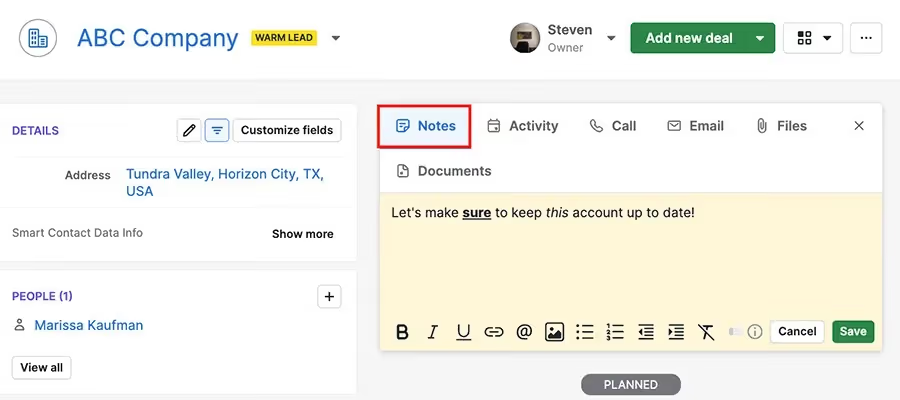
- Apri la vista dettagli della trattativa, della persona o dell'azienda su cui stai lavorando.
- Clicca sulla scheda “Note” (spesso situata in alto a destra nella vista dettagli).
- Clicca su “Aggiungi nota” per creare una nuova voce. (Su alcune schermate potresti dover cliccare su “+ Aggiungi nota”.)
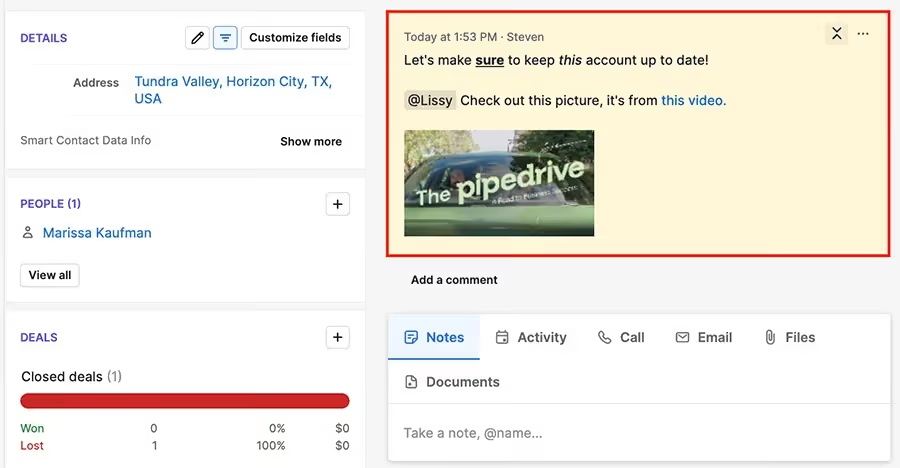
- Inserisci il testo. Puoi formattarlo (grassetto, corsivo, elenchi puntati/numerati, rientri) e incorporare link o immagini.
- Usa il simbolo
@per menzionare un collega, se necessario. Questo invierà loro una notifica e favorirà la collaborazione del team. - Una volta terminato, fai clic su Salva. La nota apparirà nella sezione "FATTO" o in una sezione simile nella vista dettagli dell'elemento.
- Facoltativo: aggiungi la nota ai preferiti in modo che appaia sempre in cima all'elenco nella vista dettagli. In questo modo, le note importanti rimarranno sempre visibili.
Best practice per Tu
- Scegli il tipo di record corretto per la tua nota: se la discussione riguarda una trattativa specifica, allegala alla Trattativa; se riguarda una persona di contatto o un'organizzazione in generale, allegala alla Persona o Organizzazione.
- Usa una denominazione o dei tag coerenti all'interno delle tue note per facilitare le ricerche future. Ad esempio: "Chiamata con X – revisione budget" o "Follow-up email Y".
- Mantieni una o due note in evidenza per record (ad esempio, la decisione più recente o i passaggi successivi), così il tuo team potrà vedere lo stato attuale a colpo d'occhio.
- Usa la funzione di menzione (
@collega) quando assegni un'azione a qualcuno o segnali un follow-up, così da trasformare le informazioni passive in attività concrete. - Inserisci link o allega immagini (screenshot, documenti) quando opportuno: questo consolida le informazioni ed evita a te o al tuo team di doverle cercare altrove.
FAQ e risoluzione dei problemi relativi alle Note di Pipedrive
Di seguito troverai le risposte alle domande più frequenti che potresti avere, seguite da suggerimenti pratici per la risoluzione dei problemi, così da mantenere il tuo processo di gestione delle note sempre efficiente.
📌 Domande frequenti
D: Quanto può essere grande una nota e quante ne posso allegare a un affare?
R: Le note in Pipedrive hanno un limite di dimensione di circa 100 kB ciascuna. Inoltre, un singolo affare può contenere fino a 100 note secondo i limiti attuali.
D: Posso menzionare i membri del team o aggiungere commenti alle note?
R: Sì, puoi usare @-menzioni all'interno delle note per taggare i colleghi. Questo invierà una notifica e abiliterà i commenti.
D: E per quanto riguarda le note audio o la scansione delle note da mobile?
R: Sulle app mobile puoi registrare note audio e persino utilizzare le funzioni di trascrizione. Inoltre, su Android è disponibile uno "Scanner note" che ti permette di acquisire note scritte a mano tramite la fotocamera e convertirle in una nota.
D: Cosa succede se utilizzo integrazioni o automazioni per aggiungere note?
R: Se riscontri problemi (ad esempio, la formattazione non viene applicata o il contenuto della nota viene ignorato), potrebbe essere dovuto a vincoli dell'API o dell'automazione.
🔧 Problemi comuni e cosa puoi fare
Problema 1: Limite di dimensione o numero di note raggiunto
Se provi a salvare una nota e l'operazione non riesce, potrebbe essere perché supera il limite di 100 kB o perché l'affare ha già raggiunto il numero massimo di note consentite. Per risolvere: dividi i contenuti lunghi in più note; archivia o elimina le note vecchie di cui non hai più bisogno.
Problema 2: La formattazione non viene applicata o la visualizzazione è errata
Se incollando del testo formattato (con interruzioni di riga, grassetto, corsivo) il risultato non è corretto, verifica se il campo del contenuto della nota supporta l'HTML o determinati tipi di formattazione. Ad esempio, integrazioni come Zapier segnalano che “il campo Note Content accetta HTML... quindi, se desideri interruzioni di riga, grassetto o corsivo, puoi aggiungere tag HTML”. Come te, quando incolli o automatizzi il contenuto di una nota, testa prima la formattazione o utilizza testo semplice.
Problema 3: Le menzioni o i commenti non attivano le notifiche
A volte potresti taggare qualcuno con @ ma la persona non riceve la notifica. Verifica che le sue impostazioni di notifica siano corrette (in Impostazioni → Notifiche). Assicurati inoltre di taggare all'interno di una nota (non di un'attività): le menzioni per i lead potrebbero avere delle limitazioni.
Problema 4: Le note audio o la scansione non funzionano su mobile
Se la tua nota audio non viene registrata o trascritta, controlla le autorizzazioni dell'app (microfono, riconoscimento vocale) sul tuo dispositivo. Su Android, per la scansione di note scritte a mano, assicurati che l'app Pipedrive abbia accesso alla fotocamera.
Problema 5: Le note non appaiono dove ti aspetti
Se aggiungi una nota ma questa appare sotto “fatto” o in una sezione vecchia e non riesci a trovarla, valuta di fissarla in alto o di usare la funzione di ricerca. L'interfaccia di Pipedrive mostra di default le note dalla più recente. Usa il menu “…” accanto a una nota per fissarla o eliminarla, in modo che rimanga in cima.
Note automatiche delle chiamate su Pipedrive: Noota

Vuoi evitare di prendere appunti manualmente durante tutte le tue chiamate? È qui che entra in gioco uno strumento di automazione come Noota:
- Registra qualsiasi chiamata (Zoom, Google Meet, Teams, telefono) e genera una trascrizione + un riepilogo.
- Crea o aggiorna automaticamente un affare/contatto in Pipedrive in base ai partecipanti.
- Scegli quali parti della riunione devono diventare la nota nel CRM, così il tuo team vedrà ciò che conta (azioni, decisioni, passaggi successivi).
Come te puoi configurarlo
- Nel tuo account Noota, vai alla scheda “Integrazioni” e trova Pipedrive. Clicca Attiva.
- Autorizza l'accesso di Noota a Pipedrive. Le autorizzazioni includono l'accesso completo a trattative, contatti, note e allegati.
- Nelle impostazioni di Noota, configura la struttura dei riepiloghi e i campi o i tipi di trattativa a cui inviare la nota. Personalizzalo per adattarlo al tuo flusso di lavoro.
- Dopo la tua prossima chiamata o riunione, Noota la registra, genera il riepilogo e invia automaticamente una nota su Pipedrive, allegandola al record corretto.
- Su Pipedrive, troverai la nota nella sezione "Note" della trattativa o del contatto. Tu o il tuo team potrete quindi revisionarla, commentarla, contrassegnare le attività da svolgere, assegnare task e altro ancora.
Vuoi note automatiche su Pipedrive? Provalo subito gratuitamente.
Chi è l'autore
.webp)
FAQ
Apri il dettaglio di deal, contatto o organizzazione, clicca sulla scheda Note e seleziona Aggiungi nota. Formatta il testo, usa @mention per i colleghi e salva. Puoi allegare link e immagini per consolidare le informazioni.
- Apri dettaglio deal o contatto
- Clicca scheda Note in alto
- Scrivi, formatta e salva nota
Ogni nota in Pipedrive può raggiungere circa 100 kB di dimensione. Un singolo deal supporta fino a 100 note contemporaneamente secondo i limiti attuali della piattaforma.
- Limite per nota: 100 kB massimo
- Note per deal: fino a 100 note
- Gestisci lo spazio con archivi regolari
Pipedrive richiede inserimento manuale delle note. Noota automatizza la trascrizione e l'organizzazione delle call, risparmiando 6,4 ore/settimana e riducendo l'admin dell'80%. Con 5000+ team che scelgono Noota, ottieni note intelligenti senza sforzo.
- Noota: trascrizione automatica call
- Pipedrive: inserimento manuale richiesto
- Noota risparmia 6,4h/settimana di admin
Noota è la soluzione ideale: registra, trascrive e organizza automaticamente le call in 80+ lingue con rating 4,9/5 su G2. Integrandosi con Pipedrive, trasforma le tue interazioni in note strutturate senza lavoro manuale. Prova Noota gratis — nessuna carta di credito richiesta.
- Trascrizione automatica in 80+ lingue
- Integrazione nativa con Pipedrive
- Rating 4,9/5 da 5000+ team


