Integraciones
8 min de lectura
Updated on:
Nov 13, 2025
Notas de Salesforce: una guía
¿Quiere saber cómo tomar notas en Salesforce? Aquí tienes tu guía.
Salesforce Notes le permite capturar todos los detalles clave, las decisiones y los pasos siguientes justo donde su equipo ya trabaja: dentro de Salesforce.
Pero este es el truco: muchos equipos siguen infrautilizando esta función o tienen dificultades para que sus notas sean procesables.
Esta guía le muestra qué son las notas de Salesforce y cómo utilizarlas de forma eficaz.
Qué son las notas de Salesforce
En su CRM, las notas de Salesforce son la herramienta integrada que le permite capturar detalles basados en texto o en texto enriquecido y adjuntarlos directamente a registros como contactos, cuentas, oportunidades u objetos personalizados.
En la versión Lightning Experience, son «Notas mejoradas», lo que significa que obtiene formato (negrita, listas numeradas, imágenes) con el que puede relacionar una sola nota registros múltiples, y tiene el historial de versiones y la capacidad de compartir.
¿Por qué importa esto? Porque tu equipo no solo necesita datos sin procesar, sino que también necesita contexto, decisiones, próximos pasos y una narrativa viva sobre cada relación. Las notas te permiten almacenar esa descripción en el mismo sistema que utilizas para tu cartera de ventas, casos de soporte o cuentas de servicio. Cuando se hacen correctamente, te ayudan a evitar preguntarte «¿qué decidimos en esa reunión?» o «¿hemos captado el siguiente paso?»
También vale la pena señalar cómo Salesforce hizo evolucionar esta herramienta. El modelo anterior de «Notas y archivos adjuntos» era simple y algo limitado, principalmente para almacenar archivos estáticos, archivos adjuntos o texto de forma un tanto aislada. Las nuevas «notas mejoradas» de Lightning ofrecen capacidades más completas y están diseñadas para los equipos de ventas y servicio modernos que necesitan colaboración, un formato enriquecido y una funcionalidad sólida para relacionar varios registros.
Cómo usar Salesforce Notes
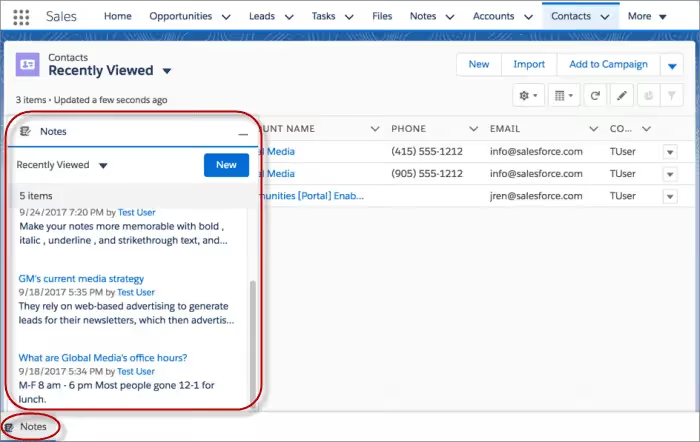
Así es como puedes empezar
a) Habilitar y configurar Notes
Antes que nada: asegúrese de que las notas (especialmente las notas mejoradas) estén activadas en su organización. En Configuración, vaya a Configuración de notas → Activar notas y ahorre.
A continuación, añada la lista relacionada con las «Notas» a los diseños de página pertinentes (Cuenta, Contacto, Oportunidad y cualquier objeto personalizado que utilice).
Una vez hecho esto, tu equipo podrá crear notas con texto enriquecido, relacionarlas con varios registros y colaborar más fácilmente.
b) Crea una nota y vincúlala correctamente
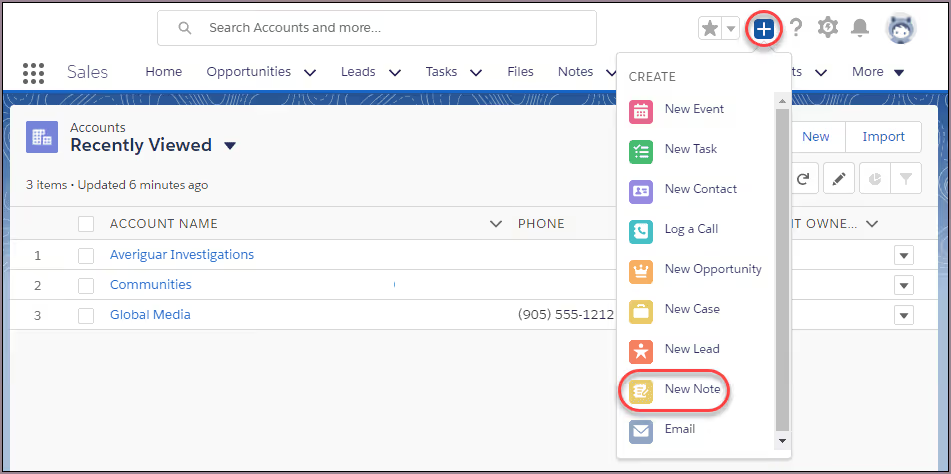
Cuando tengas un registro (por ejemplo, un contacto o una oportunidad) y acabes de completar una reunión, haz clic en Nota nueva botón desde la lista relacionada con Notas o mediante el menú Acciones globales.
En el editor de notas:
- Asigne a la nota un título claro (p. ej., «Discovery Call — [Nombre del cliente] — [Fecha]»).
- Escriba el cuerpo: asistentes, información clave, próximas acciones, decisiones tomadas.
- Usa el formato: viñetas, listas numeradas, texto en negrita para resaltar lo esencial.
- Utilice la función «Agregar a registros» o «Relacionar con» para vincular la nota a todos los objetos relevantes: el contacto, la empresa, la oportunidad o incluso un objeto personalizado, si es necesario. Esto garantiza que aparezca el contexto correcto en la cronología de cada registro.
c) Adoptar una estructura de mejores prácticas para lograr un mayor impacto
Tu nota se vuelve mucho más útil cuando adoptas una estructura coherente. Por ejemplo:
- Título: «Reunión — [Cliente] — [Fecha]»
- Asistentes: Enumere quién estuvo allí
- Puntos clave: Lista con viñetas de puntos débiles u objetivos
- Decisiones tomadas: Qué se acordó
- Próximos pasos: Quién hará qué y para cuándo
El uso de este tipo de estructura garantiza que todos los miembros de su equipo puedan abrir un registro más adelante y ver de inmediato la esencia de lo que ocurrió y lo que viene después.
Además, dado que las notas mejoradas admiten formatos enriquecidos, puede enfatizar los elementos críticos (negrita, subrayado) e incrustar una imagen (por ejemplo, un boceto de pizarra de la reunión) si es relevante.
d) Usa Notes de manera eficiente en tu flujo de trabajo
- Aliente a escribir la nota dentro de las 24 horas de la reunión. Memoria fresca = nota más precisa.
- Utilice la página de inicio de Notes (en Lightning) para explorar todas las notas: verá vistas de lista, podrá ordenar o filtrar y volver a las versiones anteriores de una nota si es necesario.
- Para equipos de campo móviles: dado que las notas están disponibles en la aplicación móvil Salesforce, sus representantes pueden tomar una foto, escribir una nota in situ y volver a vincularla al CRM de inmediato.
- Aliente a asociar una nota con varios registros cuando corresponda (por ejemplo, si la reunión involucró a un contacto, su empresa y un trato); esto garantiza que el contexto se mantenga en todos esos registros.
e) Reportar y rastrear sus hábitos de toma de notas
Aunque las notas se almacenan de forma diferente (bajo el capó ContentNote/ContentDocument), puedes crear vistas de lista en el objeto Notes o crear informes que muestren «Notas creadas en los últimos 7 días» o «Notas sin ninguna acción siguiente definida».
Usa esto para hacer un seguimiento de la adopción: ¿Se están escribiendo notas? ¿Se capturan los próximos pasos? ¿Qué miembros del equipo están rezagados? Esto te ayuda a aplicar las mejores prácticas y a mejorar la alineación del equipo.
Solución de problemas de Salesforce Notes
Incluso si usted y su equipo se comprometen a usar Notes en Salesforce, pueden producirse contratiempos.
A) Problemas comunes a los que puede enfrentarse
- Las notas no están visibles para algunos usuarios
Un usuario abre un registro pero no ve la Nota que esperaba. A menudo, esto se reduce a permisos o asociaciones. - Las notas no se guardan correctamente o desaparecen
Por ejemplo: si tu diseño no incluye la lista relacionada de Notas o si la opción «Notas mejoradas» no está habilitada, es posible que las Notas no se registren de la forma esperada. - Notas asociadas a registros incorrectos
Un error común es agregar una nota solo al contacto, cuando la reunión también incluyó una oportunidad. Si no se asocia a todos los registros relevantes, se pierde el contexto. - Problemas para informar sobre Notes o extraer información
Como las notas se encuentran en una lista relacionada y, a menudo, se almacenan mediante objetos como ContentNote/ContentDocument, no siempre se comportan como campos simples, lo que dificulta la visualización de listas o las exportaciones. - Estructura incoherente de las notas en todo el equipo
Si cada miembro del equipo escribe las notas de forma diferente (diferentes títulos, formatos, no se indican los pasos siguientes), la funcionalidad de búsqueda y escaneo se ve afectada.
B) Cómo solucionar estos problemas
- Comprobar los permisos de usuario
Asegúrese de que cada usuario tenga el acceso adecuado: permiso a nivel de objeto para el registro (cuenta, contacto, oportunidad) y permiso para ver y agregar notas. - Verifique que la función Notas esté habilitada y que el diseño esté configurado
Vaya a Configuración → Configuración de notas → Activar notas. A continuación, confirme que la lista relacionada con las notas esté en sus diseños de página para cada objeto. - Garantice las asociaciones correctas al crear notas
Al agregar una nota: vincúlala a todos los registros relevantes (contacto, cuenta y oportunidad) mediante la función «Relacionar con» o «Agregar a registros». De esta forma, el contexto está presente en todos los objetos. - Usa filtros y herramientas de informes para Notes
Por ejemplo: cree un informe sobre el objeto Notes (o ContentNote) para «Notas creadas en los últimos 7 días» para realizar un seguimiento del uso. La búsqueda de los elementos que faltan suele empezar por: «¿Qué registros no tienen ninguna nota adjunta?» - Estandarice la forma en que se escriben las notas
Proporcione a su equipo una miniplantilla: Título = «Reunión — [Cliente] — [Fecha]», que incluya a los asistentes, las decisiones clave y las próximas acciones. Un formato uniforme permite que todos escaneen rápidamente.
C) Cómo evitar estos problemas en el futuro
- Entrena a tu equipo: Asegúrese de que todos comprendan la diferencia entre las notas y los archivos adjuntos, sepan cómo vincular los registros correctamente y comprendan el valor de tomar notas de forma coherente.
- Audite con regularidad: Extraiga una lista de notas cada mes y compruebe si faltan campos para el siguiente paso, notas huérfanas (notas que no están vinculadas a una oportunidad o cuenta) o usuarios con poco uso.
- Usa recordatorios de flujo de trabajo: Cree un flujo o proceso simple para que, una vez que se registre una reunión (o después de una actividad de llamada), se recuerde al representante que agregue una nota en un plazo de 24 horas.
- Supervise las métricas de adopción: Realiza un seguimiento del «% de oportunidades con una nota adjunta» o del «tiempo promedio desde el final de la reunión hasta la creación de la nota» para mantener el proceso en buen estado.
- Revisar la configuración después de las actualizaciones: Con cada versión importante de Salesforce (3 veces al año), asegúrese de que la configuración de Notes y los diseños de página sigan funcionando según lo esperado; algunas actualizaciones pueden afectar al comportamiento de la interfaz de usuario.
Notas sobre AI Salesforce: Noota

La integración de Noota con Salesforce le ayuda a capturar reuniones, generar resúmenes y registrarlos directamente en los registros correctos:
- Creación automática de contactos y oportunidades en función de los participantes de la reunión y los parámetros seleccionados.
- Integración perfecta: una vez que habilites Salesforce en Noota (a través de Configuración → Integraciones), el resumen de la reunión se convierte en una nota adjunta al registro correcto.
- Estructura resumida basada en la IA: Noota recoge a los asistentes, las decisiones clave, los próximos pasos y los puntos problemáticos, y luego los formatea en un resumen estructurado que se convierte en su nota en Salesforce.
- Automatización del flujo de trabajo entre sistemas: mediante herramientas como Zapier, puede crear flujos de trabajo de varios pasos (por ejemplo, una vez finalizada la reunión → Noota genera un resumen → Se crea una nota de Salesforce → Se crea una alerta o tarea de Slack).
¿Quiere automatizar la toma de notas en Salesforce? Prueba Noota gratis ahora.
Conoce al autor
.avif)
Adesh explores how teams can better capture knowledge and collaborate more effectively with AI.
Preguntas frecuentes
Las Notas Mejoradas en Salesforce capturan contexto, decisiones y próximos pasos directamente en tu CRM, vinculándose a múltiples registros con formato enriquecido.
- Almacenan narrativa de relaciones comerciales
- Permiten formato, listas y imágenes
- Se relacionan con varios registros simultáneamente
Crea notas con título claro, lista de asistentes, insights clave y acciones siguientes, usando formato para destacar información esencial y vinculándola a todos los registros relevantes.
- Título descriptivo con cliente y fecha
- Estructura: asistentes, insights, decisiones
- Relaciona a múltiples registros automáticamente
Mientras Salesforce Notes requiere escritura manual, Noota automatiza la captura con IA, ahorrando 6,4h/semana y reduciendo administración 80%, con 4,9/5 en G2 y 5000+ equipos confiando en ella.
- Noota automatiza transcripción y resumen
- Reduce tiempo administrativo 80%
- Integra directamente con Salesforce sin esfuerzo
Noota es la solución ideal: captura automática de reuniones, resúmenes con IA, integración nativa Salesforce y ahorro de 6,4 horas semanales por equipo sin intervención manual.
- Automatización completa de transcripción
- Resúmenes inteligentes en 80+ idiomas
- Prueba Noota gratis sin tarjeta de crédito