Integrationen
8 Min. Lesezeit
Updated on:
Nov 13, 2025
Salesforce Notes: ein Leitfaden
Sie möchten wissen, wie Sie in Salesforce Notizen machen können? Hier ist Ihr Leitfaden.
Mit Salesforce Notes können Sie jedes wichtige Detail, jede Entscheidung und jeden nächsten Schritt genau dort festhalten, wo Ihr Team bereits arbeitet — in Salesforce.
Aber hier ist der Haken: Viele Teams nutzen diese Funktion immer noch nicht oder haben Schwierigkeiten, ihre Notizen umsetzbar zu machen.
In diesem Handbuch erfahren Sie, was Salesforce Notes sind und wie Sie sie effektiv verwenden können.
Was sind Salesforce Notes
In Ihrem CRM sind Salesforce Notes das integrierte Tool, mit dem Sie textbasierte oder Rich-Text-Details erfassen und sie direkt an Datensätze wie Kontakte, Accounts, Opportunities oder benutzerdefinierte Objekte anhängen können.
In der Lightning Experience-Version handelt es sich um „Erweiterte Notizen“, d. h. Sie erhalten Formatierungen (fett, nummerierte Listen, Bilder), mit denen Sie eine einzelne Notiz verknüpfen können mehrere Datensätze, und Sie haben Funktionen zum Versionsverlauf und zum Teilen.
Warum ist das wichtig? Weil Ihr Team nicht nur Rohdaten benötigt — Sie benötigen Kontext, Entscheidungen, nächste Schritte und eine lebendige Erzählung über jede Beziehung. Mithilfe von Notizen können Sie diese Schilderung in demselben System speichern, das Sie für Ihre Vertriebspipeline, Supportfälle oder Servicekunden verwenden. Wenn sie richtig gemacht sind, vermeiden Sie die Frage: „Was haben wir in dem Meeting entschieden?“ oder „Haben wir den nächsten Schritt erfasst?“
Es ist auch erwähnenswert, wie Salesforce dieses Tool weiterentwickelt hat. Das ältere Modell „Notizen und Anlagen“ war einfach und etwas eingeschränkt — hauptsächlich zum Speichern statischer Dateien, Anlagen oder Text in einer etwas isolierten Art und Weise. Die neueren „erweiterten Notizen“ in Lightning bieten umfassendere Funktionen und wurden für moderne Vertriebs- und Serviceteams entwickelt, die Zusammenarbeit, umfangreiche Formatierung und leistungsstarke Funktionen zum Verknüpfen mehrerer Datensätze benötigen.
So verwenden Sie Salesforce Notes
So können Sie loslegen
a) Notizen aktivieren und konfigurieren
Vor allem anderen: Stellen Sie sicher, dass Notizen (insbesondere Enhanced Notes) in Ihrer Organisation aktiviert sind. Gehen Sie in Setup zu Notes-Einstellungen → Notizen aktivieren und spare.
Fügen Sie dann die Themenliste „Notizen“ zu den relevanten Seitenlayouts hinzu (Konto, Kontakt, Opportunity und alle benutzerdefinierten Objekte, die Sie verwenden).
Sobald das erledigt ist, kann Ihr Team Rich-Text-Notizen erstellen, sie mit mehreren Datensätzen verknüpfen und einfacher zusammenarbeiten.
b) Erstelle eine Notiz und verlinke sie korrekt
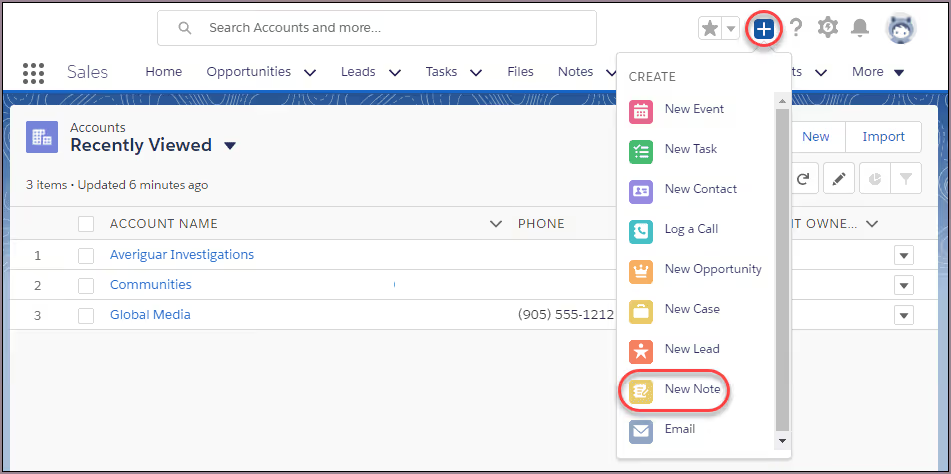
Wenn Sie sich in einem Datensatz befinden (z. B. ein Kontakt oder eine Opportunity) und gerade eine Besprechung abgeschlossen haben, klicken Sie auf Neue Notiz Schaltfläche entweder in der Themenliste „Notizen“ oder über das Menü „Globale Aktionen“.
Im Notizeditor:
- Geben Sie der Notiz einen eindeutigen Titel (z. B. „Discovery Call — [Kundenname] — [Datum]“).
- Schreiben Sie den Text auf: Teilnehmer, wichtige Erkenntnisse, nächste Maßnahmen, getroffene Entscheidungen.
- Verwenden Sie Formatierungen: Aufzählungszeichen, nummerierte Listen, fetter Text, um das Wesentliche hervorzuheben.
- Verwenden Sie die Funktion „Zu Datensätzen hinzufügen“ oder „Relieren zu“, um die Notiz mit allen relevanten Objekten zu verknüpfen — dem Kontakt, dem Unternehmen, der Opportunity oder bei Bedarf sogar einem benutzerdefinierten Objekt. Dadurch wird sichergestellt, dass in der Timeline jedes Datensatzes der richtige Kontext angezeigt wird.
c) Einführung einer Best-Practice-Struktur für eine größere Wirkung
Ihre Notiz wird viel nützlicher, wenn Sie eine konsistente Struktur verwenden. Zum Beispiel:
- Titel: „Besprechung — [Kunde] — [Datum]“
- Teilnehmer: Liste, wer da war
- Wichtige Punkte: Aufzählende Liste von Schmerzpunkten oder Zielen
- Entscheidungen getroffen: Was wurde vereinbart
- Die nächsten Schritte: Wer macht was bis wann
Die Verwendung einer solchen Struktur stellt sicher, dass jeder in Ihrem Team später einen Datensatz öffnen und sofort den Kern dessen sehen kann, was passiert ist — und was als Nächstes kommt.
Da Enhanced Notes außerdem umfangreiche Formatierungen unterstützt, können Sie wichtige Elemente hervorheben (fett, unterstrichen) und gegebenenfalls ein Bild (z. B. eine Whiteboard-Skizze von der Besprechung) einbetten.
d) Verwenden Sie Notes effizient in Ihrem Arbeitsablauf
- Ermutigen Sie zum Schreiben der Notiz innerhalb von 24 Stunden des Treffens. Frisches Gedächtnis = genauere Notiz.
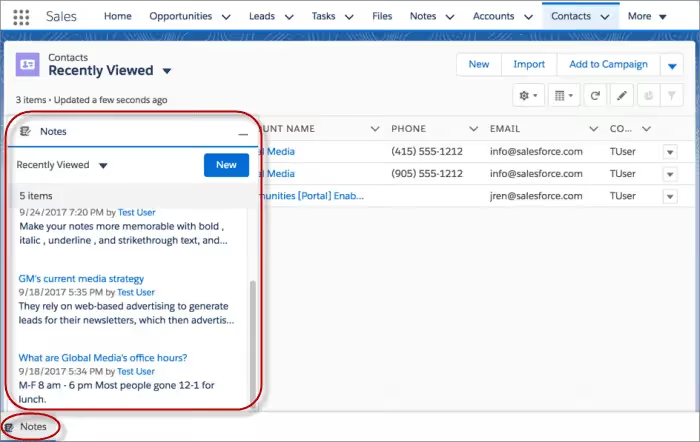
- Verwenden Sie die Notes-Startseite (in Lightning), um alle Notizen zu durchsuchen: Sie sehen Listenansichten, können sortieren oder filtern und bei Bedarf zu früheren Versionen einer Notiz zurückkehren.
- Für mobile Außendienstteams: Da Notizen in der mobilen Salesforce-Anwendung verfügbar sind, können Ihre Mitarbeiter ein Foto aufnehmen, vor Ort eine Notiz verfassen und diese sofort wieder mit dem CRM verknüpfen.
- Ermutigen Sie, eine Notiz gegebenenfalls mehreren Datensätzen zuzuordnen (z. B. wenn an der Besprechung ein Kontakt, sein Unternehmen und ein Geschäft beteiligt waren) — so wird sichergestellt, dass der Kontext in all diesen Aufzeichnungen enthalten ist.
e) Berichterstattung und Nachverfolgung Ihrer Notizgewohnheiten
Obwohl Notizen unterschiedlich gespeichert werden (als ContentNote/ContentDocument unter der Haube), können Sie dennoch Listenansichten für das Notes-Objekt erstellen oder Berichte erstellen, in denen „In den letzten 7 Tagen erstellte Notizen“ oder „Notizen, für die keine nächste Aktion definiert wurde“ angezeigt wird.
Verwenden Sie dies, um die Akzeptanz zu verfolgen: Werden Notizen geschrieben? Werden die nächsten Schritte erfasst? Welche Teammitglieder hinken hinterher? Das hilft Ihnen, bewährte Verfahren durchzusetzen und die Teamausrichtung zu verbessern.
Salesforce Notes — Problembehandlung
Selbst wenn Sie und Ihr Team fest entschlossen sind, Notes in Salesforce zu verwenden, kann es zu Problemen kommen.
A) Häufige Probleme, mit denen Sie möglicherweise konfrontiert sind
- Notizen, die für einige Benutzer nicht sichtbar sind
Ein Benutzer öffnet einen Datensatz, sieht aber nicht die erwartete Notiz. Dies hängt oft von Berechtigungen oder Zuordnungen ab. - Notizen werden nicht richtig gespeichert oder verschwinden
Beispiel: Wenn Ihr Layout die Themenliste „Notizen“ nicht enthält oder „Erweiterte Notizen“ nicht aktiviert wurde, stellen Sie möglicherweise fest, dass Notizen nicht wie erwartet protokolliert werden. - Notizen, die mit den falschen Datensätzen verknüpft sind
Ein häufiger Fehler besteht darin, dem Kontakt nur dann eine Notiz hinzuzufügen, wenn das Meeting auch eine Gelegenheit beinhaltete. Ohne die Verknüpfung mit allen relevanten Datensätzen geht der Kontext verloren. - Probleme beim Melden von Notes oder beim Extrahieren von Erkenntnissen
Da sich Notizen in einer Themenliste befinden und oft über Objekte wie ContentNote/ContentDocument gespeichert werden, verhalten sie sich nicht immer wie einfache Felder, was Listenansichten oder Exporte schwierig macht. - Inkonsistente Struktur der Notizen in Ihrem Team
Wenn jedes Teammitglied Notizen anders schreibt (unterschiedliche Titel, Formate, keine weiteren Schritte notiert), leidet die Such- und Scanfunktion.
B) So beheben Sie diese Probleme
- Überprüfen Sie die Benutzerberechtigungen
Stellen Sie sicher, dass jeder Benutzer über den richtigen Zugriff verfügt: Berechtigungen auf Objektebene für den Datensatz (Account, Kontakt, Opportunity) sowie die Berechtigung zum Anzeigen und Hinzufügen von Notizen. - Stellen Sie sicher, dass die Notes-Funktion aktiviert und das Layout konfiguriert ist
Gehe zu Setup → Notes-Einstellungen → Notizen aktivieren. Vergewissern Sie sich dann, dass sich die Themenliste „Notizen“ für jedes Objekt in Ihren Seitenlayouts befindet. - Achten Sie beim Erstellen von Notizen auf korrekte Verknüpfungen
Wenn du eine Notiz hinzufügst: verknüpfe sie mit allen relevanten Datensätzen (Kontakt + Account + Opportunity), indem du die Funktion „Relate to“ oder „Zu Datensätzen hinzufügen“ verwendest. Auf diese Weise ist der Kontext objektübergreifend präsent. - Verwenden Sie Filter und Berichtstools für Notizen
Beispiel: Erstellen Sie einen Bericht über das Notes-Objekt (oder ContentNote) für „In den letzten 7 Tagen erstellte Notizen“, um die Nutzung zu verfolgen. Das Auffinden fehlender Elemente beginnt oft mit: „Welchen Datensätzen ist keine Notiz beigefügt?“ - Standardisieren Sie, wie Notizen geschrieben werden
Stellen Sie Ihrem Team eine Mini-Vorlage zur Verfügung: Titel = „Meeting — [Kunde] — [Datum]“, geben Sie Teilnehmer, wichtige Entscheidungen und nächste Maßnahmen an. Dank der konsistenten Formatierung können alle schnell scannen.
C) Wie können diese Probleme in Zukunft verhindert werden?
- Trainiere dein Team: Stellen Sie sicher, dass jeder den Unterschied zwischen Notizen und Anlagen versteht, weiß, wie Datensätze korrekt verknüpft werden, und den Wert konsistenter Notizen erkennt.
- Regelmäßige Audits: Rufe jeden Monat eine Liste mit Notizen ab und suche nach: fehlenden Feldern für den nächsten Schritt, verwaiste Notizen (Notizen, die nicht mit einer Opportunity/einem Konto verknüpft sind) oder Nutzer mit geringer Nutzung.
- Workflow-Erinnerungen verwenden: Erstellen Sie einen einfachen Ablauf oder Prozess, sodass der Mitarbeiter nach der Protokollierung einer Besprechung (oder nach einer Anrufaktivität) daran erinnert wird, innerhalb von 24 Stunden eine Notiz hinzuzufügen.
- Überwachen Sie Kennzahlen zur Akzeptanz: Erfassen Sie „% der Chancen mit einer angehängten Notiz“ oder „durchschnittliche Zeit vom Ende der Besprechung bis zur Erstellung der Notiz“, um Ihren Prozess reibungslos zu gestalten.
- Konfiguration nach Updates überprüfen: Stellen Sie bei jeder größeren Salesforce-Version (dreimal im Jahr) sicher, dass Ihre Notes-Einstellungen und Seitenlayouts weiterhin wie erwartet funktionieren — einige Upgrades können sich auf das Verhalten der Benutzeroberfläche auswirken.
AI Salesforce-Hinweise: Noota

Die Integration von Noota in Salesforce hilft Ihnen, Besprechungen zu erfassen, Zusammenfassungen zu erstellen und sie direkt in den richtigen Datensätzen zu protokollieren:
- Automatische Erstellung von Kontakten und Gelegenheiten auf der Grundlage von Besprechungsteilnehmern und ausgewählten Parametern.
- Nahtlose Integration: Sobald Sie Salesforce in Noota aktivieren (über Einstellungen → Integrationen), wird Ihre Besprechungszusammenfassung zu einer Notiz, die an den richtigen Datensatz angehängt ist.
- KI-gestützte Zusammenfassungsstruktur: Noota nimmt Teilnehmer, wichtige Entscheidungen, nächste Schritte und Problembereiche auf und formatiert sie dann in einer strukturierten Zusammenfassung, die zu Ihrer Notiz in Salesforce wird.
- Systemübergreifende Workflow-Automatisierung: Mithilfe von Tools wie Zapier können Sie mehrstufige Workflows erstellen (z. B. nach Ende des Meetings → Noota generiert eine Zusammenfassung → Salesforce-Notiz erstellt → Slack-Benachrichtigung oder Aufgabe erstellt).
Sie möchten Ihre Notizen in Salesforce automatisieren? Testen Sie Noota jetzt kostenlos.
Über den Autor
.avif)
Adesh explores how teams can better capture knowledge and collaborate more effectively with AI.
FAQ
Salesforce Notes sind ein integriertes CRM-Tool zur Erfassung von Kontextinformationen, Entscheidungen und nächsten Schritten direkt in Ihren Kundendatensätzen.
- Speichern Sie Gesprächsnotizen und Erkenntnisse zentral
- Verknüpfen Sie Notizen mit mehreren Datensätzen gleichzeitig
- Vermeiden Sie Informationsverlust zwischen Meetings
Geben Sie der Note einen klaren Titel, listen Sie Teilnehmer auf und dokumentieren Sie Erkenntnisse sowie nächste Schritte mit Formatierung.
- Nutzen Sie Bullet Points und Fettdruck für Wichtiges
- Verknüpfen Sie die Note mit allen relevanten Objekten
- Verwenden Sie konsistente Strukturen für alle Notizen
Während Salesforce Notes manuell erstellt werden, automatisiert Noota die Gesprächsdokumentation und spart Ihrem Team 6,4 Stunden pro Woche – mit 80% weniger Admin und 4,9/5 G2-Bewertung.
- Noota transkribiert und fasst Calls automatisch zusammen
- Integriert sich nahtlos mit Salesforce und 80+ Sprachen
- Wird von 5000+ Teams weltweit vertraut
Für Teams, die Zeit sparen und Gesprächsnotizen automatisch erfassen möchten, ist Noota die beste Lösung – mit KI-gestützter Zusammenfassung und direkter Salesforce-Integration.
- Spart 6,4 Stunden pro Woche pro Team
- Reduziert administrative Aufgaben um 80%
- Noota kostenlos testen – keine Kreditkarte erforderlich