Management
●
June 22, 2026
●
8 min reading
Les 8 meilleurs connecteurs Claude MCP
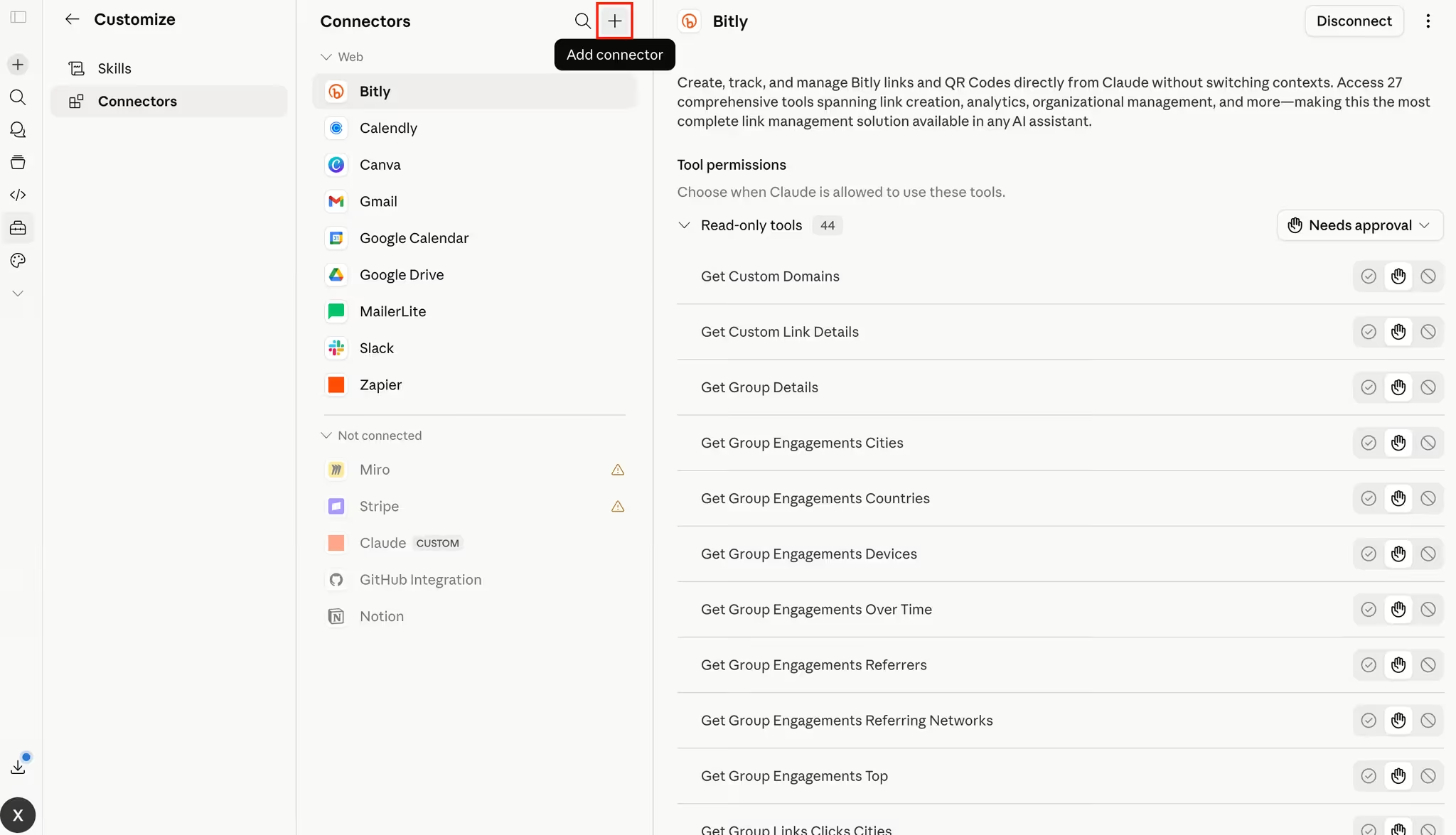
MCP, abréviation de Model Context Protocol, permet à Claude de se connecter à des outils externes, des applications, des bases de données, des fichiers et des flux de travail.
Avec le bon MCP, Claude peut rechercher dans vos transcriptions de réunions, résumer les discussions Slack, inspecter les problèmes GitHub...
Dans cet article, nous allons expliquer comment configurer Claude MCP et passer en revue les meilleurs Claude MCP à essayer.
Conseils de sécurité avant d'utiliser les Claude MCP
Les MCP peuvent être puissants car ils permettent à Claude d'accéder à de vrais outils et données. Cela signifie également que vous devez être prudent.
Avant de connecter un MCP :
- utilisez uniquement des serveurs de fournisseurs de confiance ;
- examinez attentivement les autorisations ;
- évitez de donner un accès en écriture sauf si vous en avez absolument besoin ;
- commencez par des actions en lecture seule lorsque c'est possible ;
- vérifiez les demandes d'outils de Claude avant de les approuver ;
- déconnectez les MCP que vous n'utilisez plus.
Voyons maintenant les meilleurs Claude MCP.
1. Noota Claude MCP
Noota MCP connecte Claude à vos données de réunions et d'appels, vous permettant ainsi de travailler avec vos conversations sans copier-coller manuellement les transcriptions.
Type de MCP
Connecteur MCP personnalisé à distance avec OAuth
Adresse du serveur
https://mcp.noota.io/mcp
Comment le configurer
Ouvrez les paramètres de Claude, allez dans Connecteurs, ajoutez un connecteur personnalisé, collez l'URL Noota MCP, sélectionnez OAuth, puis connectez-vous à votre compte Noota. Une fois connecté, Claude peut rechercher et résumer les données de vos réunions.
Exemples de requêtes
- « Résumez mon dernier appel avec Acme Corp. »Allez sur Zapier MCP, créez un nouveau serveur MCP, choisissez Claude comme client, puis copiez l'URL unique de votre serveur. Ensuite, ajoutez l'URL à Claude et activez les actions Zapier spécifiques que vous souhaitez que Claude utilise.
- « Quelles actions ont été décidées lors du stand-up d'hier ? »
- « Trouvez tous les appels où nous avons discuté des prix ce trimestre. »
- « Quels candidats ont mentionné une expérience React ? »
- « Préparez un e-mail de suivi basé sur ma dernière réunion client. »
- « Quelles décisions ont été prises lors de mes trois derniers appels de projet ? »
- « Listez les objections soulevées par les prospects ce mois-ci. »
- « Créez une liste de tâches à partir des réunions d'équipe de cette semaine. »
- « Trouvez la dernière conversation où nous avons discuté du renouvellement de contrat. »
- « Résumez tous les appels liés à ce compte client. »
Découvrez comment configurer Noota Claude MCP ici
2. Zapier MCP
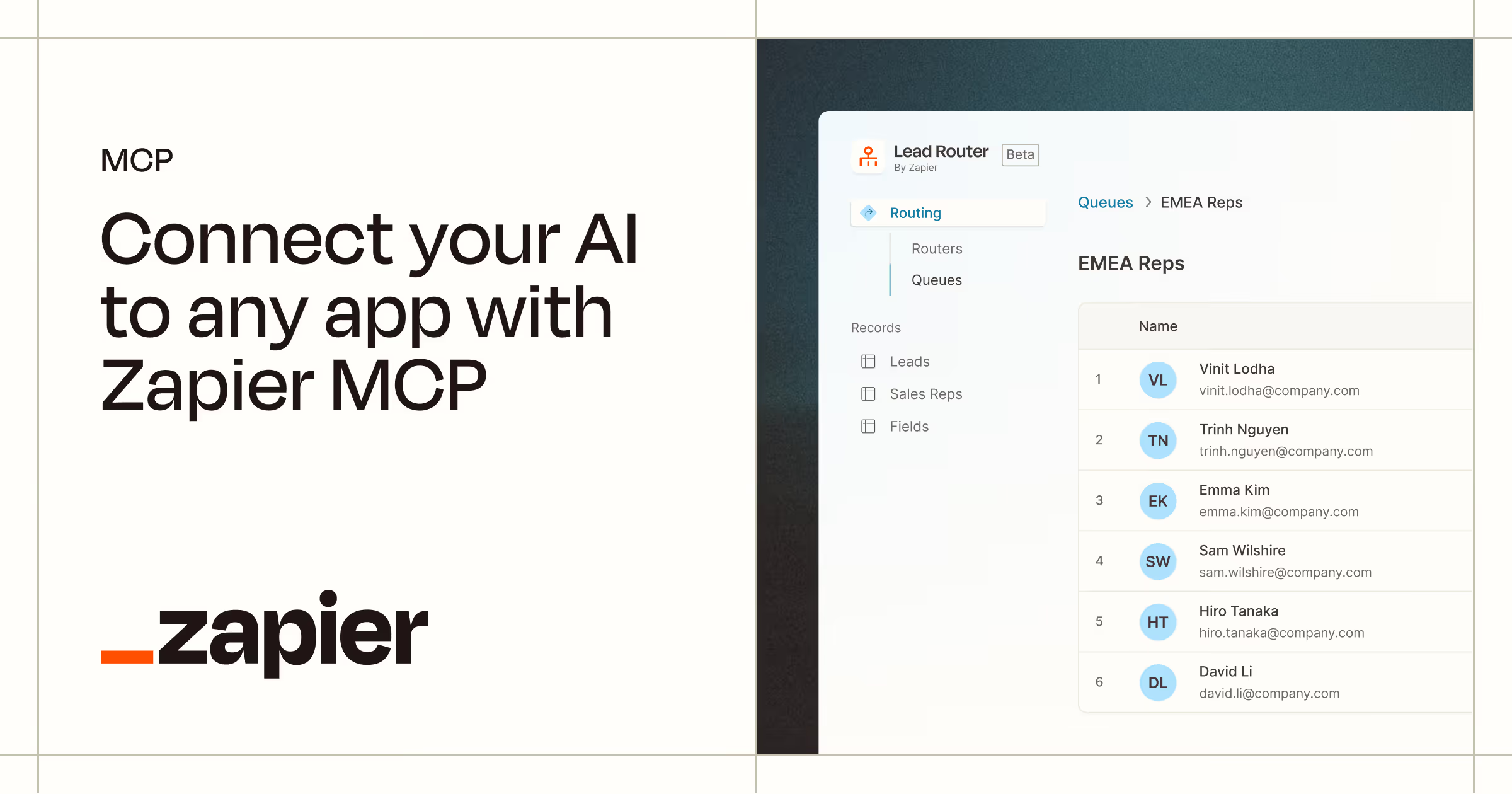
Zapier MCP connecte Claude aux applications que votre équipe utilise déjà quotidiennement.
Avec Zapier MCP, vous pouvez déclencher des actions dans des outils comme Gmail, Slack, Google Sheets, HubSpot, Salesforce, Asana, Trello et Notion...
Type de MCP
Serveur MCP distant avec une URL unique par utilisateur
Adresse du serveur
Généré dans Zapier MCP
Comment le configurer
Rendez-vous sur Zapier MCP, créez un nouveau serveur MCP, choisissez Claude comme client, puis copiez l'URL unique de votre serveur. Ensuite, ajoutez l'URL à Claude et activez les actions Zapier spécifiques que vous souhaitez que Claude utilise.
Exemples d'invites
- « Créez une tâche Asana à partir de ce résumé de réunion. »
- « Ajoutez ce prospect à HubSpot et étiquetez-le comme entrant. »
- « Envoyez un message Slack au canal de vente avec cette mise à jour. »
- « Ajoutez une nouvelle ligne à Google Sheets avec ces informations sur le candidat. »
- « Rédigez un e-mail de suivi Gmail basé sur ce résumé d'appel. »
- « Créez un événement Google Agenda pour ce point de contrôle client. »
- « Ouvrez un ticket Zendesk à partir de cette demande d'assistance. »
- « Créez une carte Trello avec ces prochaines étapes. »
- « Mettez à jour cette opportunité Salesforce avec les dernières notes de réunion. »
- « Envoyez un rappel au canal du projet demain matin. »
Prix
Zapier MCP est disponible pour les utilisateurs de Zapier. Zapier propose un plan gratuit, tandis que les plans payants dépendent du volume de tâches, des besoins en applications et des fonctionnalités d'équipe.
Une chose importante à savoir : les actions Zapier MCP sont comptabilisées dans votre consommation de tâches Zapier. Donc, si vous prévoyez d'utiliser Claude pour des automatisations fréquentes, vous devriez vérifier vos limites de tâches avant de le déployer à l'échelle de l'équipe.
3. GitHub MCP
GitHub MCP connecte Claude à GitHub, permettant ainsi aux développeurs de travailler avec les dépôts, les problèmes, les requêtes de tirage et les fichiers de code via le langage naturel.
Avec GitHub MCP, vous pouvez :
- permettre à Claude de lire les fichiers et le code du dépôt ;
- rechercher dans les bases de code ;
- résumer les pull requests ;
- analyser les problèmes et les discussions ;
- créer ou mettre à jour des problèmes GitHub ;
- aider à rédiger les descriptions de pull requests ;
- examiner les modifications de code ;
- trouver des bugs ou des schémas risqués ;
- expliquer les parties inconnues d'un dépôt ;
- générer des notes de version à partir du travail fusionné ;
- automatiser les tâches de développement répétitives.
Type de MCP
Serveur MCP HTTP distant, avec configuration locale également disponible
Adresse du serveur
https://api.githubcopilot.com/mcp/
Comment le configurer
Ajoutez le serveur GitHub MCP à Claude en tant que serveur HTTP distant. Selon votre configuration, authentifiez-vous avec OAuth ou un jeton d'accès personnel GitHub. Vous pouvez également exécuter le serveur GitHub MCP localement avec Docker ou à partir du code source si votre client MCP ne prend pas en charge les serveurs distants.
Exemples d'invites
- « Résumez les principales modifications de cette pull request. »
- « Trouvez le fichier qui gère l'authentification des utilisateurs. »
- « Créez une issue GitHub à partir de ce rapport de bug. »
- « Examinez cette PR et signalez les risques potentiels. »
- « Expliquez comment ce dépôt est structuré. »
- « Trouvez les problèmes récents liés aux erreurs d'API. »
- « Rédigez les notes de version basées sur les pull requests fusionnées. »
- « Suggérez des tests pour les modifications de cette branche. »
- « Trouvez où la logique de facturation est implémentée. »
- « Résumez les bugs ouverts qui me sont assignés. »
Prix
Le serveur MCP officiel de GitHub est disponible pour les utilisateurs de GitHub. Le serveur MCP lui-même n'a pas de tarification distincte, mais l'accès dépend de votre forfait et de vos autorisations GitHub.
GitHub propose un forfait gratuit, tandis que GitHub Team commence à 4 $ par utilisateur et par mois et GitHub Enterprise à 21 $ par utilisateur et par mois. Certaines actions MCP avancées peuvent également nécessiter l'accès à la fonctionnalité payante GitHub ou Copilot correspondante.
4. MCP Google Drive
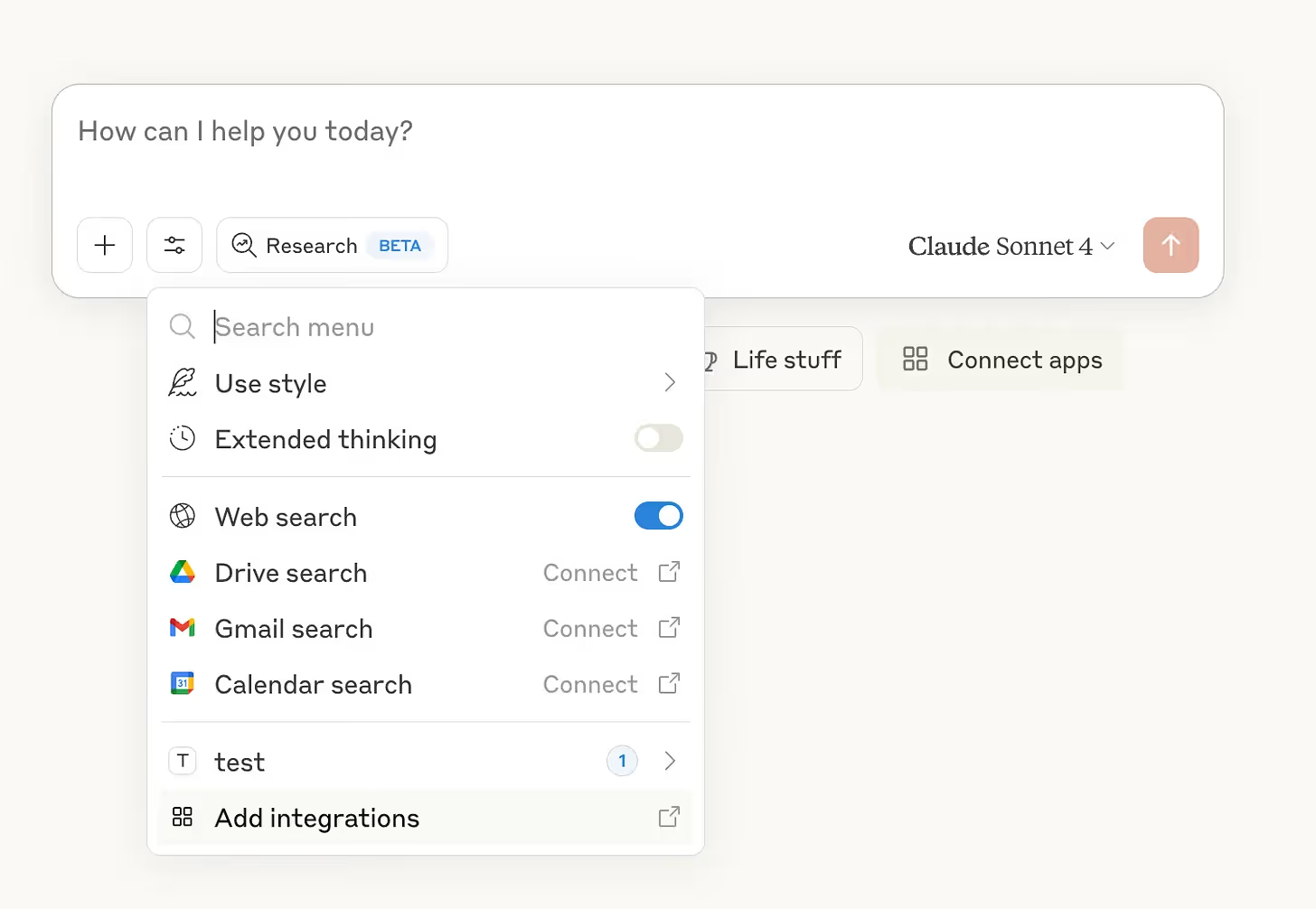
Google Drive MCP connecte Claude aux fichiers que votre équipe conserve dans Google Drive.
Type de MCP
Serveur MCP HTTP distant, actuellement en préversion développeur
Adresse du serveur
https://drivemcp.googleapis.com/mcp/v1
Comment le configurer
Activez l'API Google Drive et l'API Google Drive MCP dans Google Cloud, configurez l'écran de consentement OAuth, créez un client OAuth, puis ajoutez l'URL du serveur dans Claude en tant que connecteur personnalisé avec l'ID client et le secret OAuth.
Exemples d'invites
- « Trouve le dernier plan marketing et résume-le. »
- « Recherche dans Drive les documents mentionnant nos objectifs de recrutement du T3. »
- « Résume la proposition client pour Acme Corp. »
- « Trouve tous les fichiers liés à la refonte du site web. »
- « Extrais les principales actions de ce brief de projet. »
- « Compare ces deux versions de la présentation commerciale. »
- « Trouve la feuille de calcul qui contient les retours de nos clients. »
- « Résume le PDF concernant notre feuille de route produit. »
- « Crée une courte mise à jour interne à partir de ce document Drive. »
- « Trouve les documents où nous avons discuté des changements de prix. »
Tarifs
Google Drive MCP n'a pas de tarification publique distincte. Vous avez besoin d'un accès à Google Drive ou Google Workspace, et vous pourriez également avoir besoin d'un forfait Claude qui prend en charge les connecteurs MCP personnalisés, selon votre configuration.
Google Workspace propose un compte Google Drive personnel gratuit, tandis que les forfaits professionnels commencent à 7 $ par utilisateur et par mois avec un engagement annuel pour Business Starter. Business Standard coûte 14 $ par utilisateur et par mois avec un engagement annuel, et Business Plus coûte 22 $ par utilisateur et par mois avec un engagement annuel.
5. Slack MCP
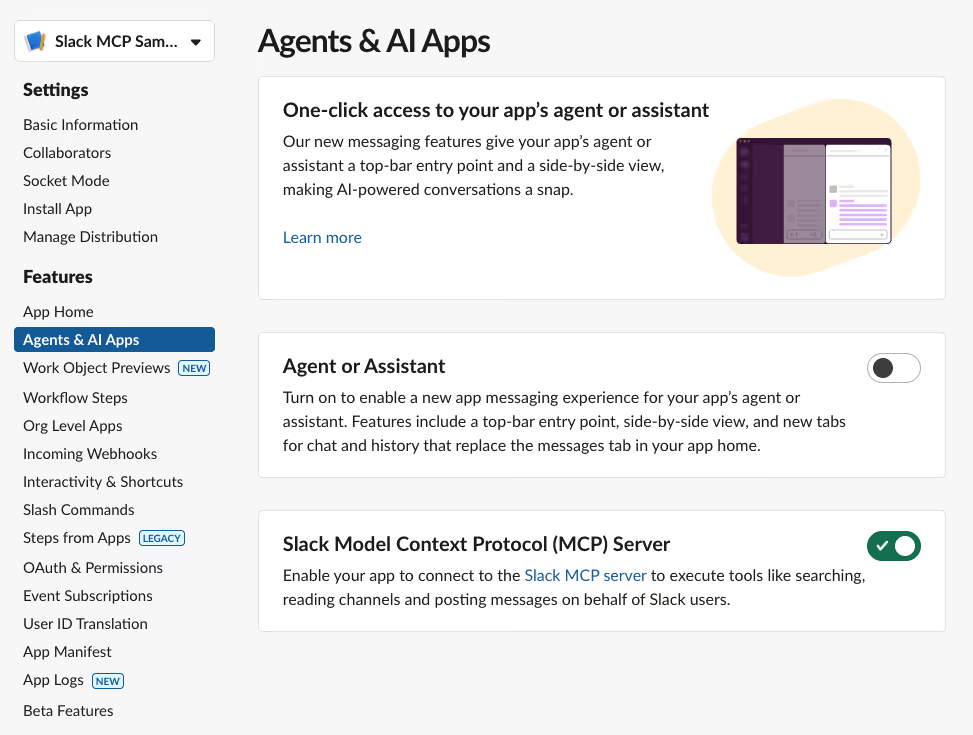
Slack MCP connecte Claude à votre espace de travail Slack, afin qu'il puisse rechercher des conversations, trouver des informations, récupérer des messages et vous aider à agir au sein de Slack.
Avec Slack MCP, vous pouvez :
- rechercher des messages, des fichiers, des membres et des canaux Slack ;
- récupérer l'historique des canaux et les conversations en fil de discussion ;
- résumer les discussions des canaux ou des fils de discussion ;
- trouver les décisions, les blocages, les responsables et les prochaines étapes ;
- envoyer des messages Slack via Claude ;
- créer et lire des canevas Slack ;
- accéder aux informations de profil des membres ;
- préparer des mises à jour de projet à partir de l'activité récente des canaux ;
- transformer de longs fils de discussion Slack en de courts résumés ;
- aider les nouveaux coéquipiers à rattraper le contexte passé plus rapidement.
Type de MCP
Serveur MCP HTTP distant avec OAuth
Adresse du serveur
https://mcp.slack.com/mcp
Comment le configurer
Dans Claude Code, installez le plugin Slack ou ajoutez manuellement la configuration du serveur. Dans Claude Desktop, allez dans Connecteurs, ajoutez Slack et complétez le flux OAuth. L'administrateur de votre espace de travail Slack doit d'abord approuver l'intégration MCP.
Exemples d'invites
- « Résumez ce qui s'est passé dans le canal produit cette semaine. »
- « Trouvez la dernière décision concernant la page de tarification. »
- « Quels blocages ont été mentionnés dans le canal d'ingénierie ? »
- « Résumez ce fil de discussion et listez les prochaines étapes. »
- « Rédigez une mise à jour Slack pour l'équipe marketing. »
- « Trouve les messages où nous avons discuté du retard de lancement. »
- « Crée un canevas avec les notes principales de cette discussion. »
- « Montre-moi le fil de discussion lié à cette escalade client. »
- « Trouve le membre de l'équipe avec cette adresse e-mail. »
- « Envoie un message à #général pour dire que le déploiement est terminé. »
Prix
Slack MCP n'a pas de tarification publique distincte. Vous devez avoir accès à un espace de travail Slack, et votre administrateur d'espace de travail pourrait avoir besoin d'approuver l'intégration MCP avant que vous ne puissiez l'utiliser.
Slack propose un forfait gratuit. Le forfait Pro coûte 7,25 $ par utilisateur actif et par mois en facturation annuelle, ou 8,75 $ par utilisateur actif et par mois en facturation mensuelle. Les équipes plus grandes peuvent utiliser Business+ ou Enterprise+ en fonction de leurs besoins en matière de sécurité, d'administration, de conformité et d'IA.
6. Notion MCP
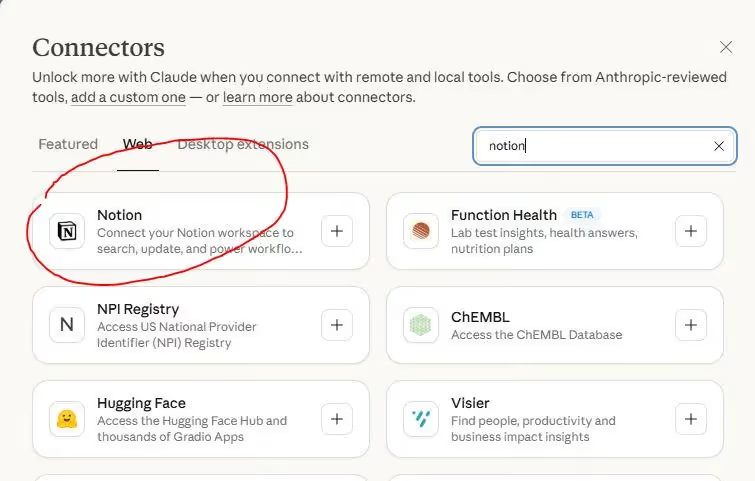
Notion MCP connecte Claude à votre espace de travail Notion, afin qu'il puisse rechercher, lire et mettre à jour les pages où votre équipe organise déjà son travail.
Avec Notion MCP, vous pouvez :
- connecter Claude à votre espace de travail Notion ;
- rechercher dans les pages, les documents et les bases de données ;
- résumer les spécifications produit, les notes de réunion et les documents internes ;
- créer des mises à jour de projet et des rapports ;
- rédiger des PRD, des plans de lancement et de la documentation ;
- mettre à jour les pages de tâches et le statut des projets ;
- générer des briefs de contenu à partir de recherches Notion existantes ;
- transformer des notes désordonnées en pages structurées ;
- aider les membres de l'équipe à trouver des réponses dans le wiki de l'entreprise ;
- réutiliser les informations stockées dans votre espace de travail.
Type de MCP
Serveur MCP distant hébergé avec OAuth
Adresse du serveur
https://mcp.notion.com/mcp
Comment le configurer
Dans Claude Desktop, ouvrez les Paramètres, allez dans Connecteurs, ajoutez l'URL MCP de Notion et complétez le flux OAuth. Dans Claude Code, vous pouvez également exécuter claude mcp add --transport http notion https://mcp.notion.com/mcp
Exemples d'invites
- « Trouvez notre liste de contrôle d'intégration et résumez-la. »
- « Recherchez dans Notion tous les documents liés à la refonte du site web. »
- « Transformez cette page de projet en une mise à jour hebdomadaire. »
- « Trouvez le calendrier de contenu et suggérez les lacunes. »
- « Résumez le document des exigences produit. »
- « Créez un plan de lancement basé sur nos documents Notion. »
- « Trouvez toutes les pages mentionnant le taux d'attrition client. »
- « Mettez à jour cette page de tâche avec le dernier statut. »
- « Transformez ces notes de réunion en une note de synthèse interne claire. »
- « Créez un rapport à partir de notre outil de suivi de projet. »
Prix
Notion MCP en soi n'a pas de tarification publique distincte. Vous avez besoin d'un espace de travail Notion et d'une configuration Claude qui prend en charge les connecteurs MCP.
Notion propose un forfait gratuit. Le forfait Plus coûte 9,50 € par membre et par mois, tandis que le forfait Business coûte 19,50 € par membre et par mois. Une tarification Entreprise est disponible pour les grandes organisations qui ont besoin de sécurité, de contrôles et de support avancés.
7. Playwright MCP
Playwright MCP connecte Claude à un vrai navigateur, afin qu'il puisse interagir avec les sites web et les applications web au lieu de simplement lire du texte.
Avec Playwright MCP, vous pouvez :
- permettre à Claude d'ouvrir et de naviguer sur des pages web ;
- cliquer sur des boutons, des liens, des menus et des champs de formulaire ;
- saisir du texte et remplir des formulaires ;
- inspecter la structure des pages via des instantanés d'accessibilité ;
- tester les parcours d'inscription, de connexion, de paiement et d'intégration ;
- générer des idées pour des tests de bout en bout ;
- vérifier si les éléments d'interface utilisateur se comportent correctement ;
- capturer des captures d'écran et l'état du navigateur ;
- déboguer les problèmes de frontend ;
- automatiser les vérifications répétitives du navigateur.
Type de MCP
Serveur MCP de studio local
Adresse du serveur
Pas d'URL de serveur distant. Utilisez npx @playwright/mcp@latest
Comment le configurer
Installez-le localement via votre client MCP. Dans Claude Code, exécutez claude mcp add playwright npx @playwright/mcp@latest. Dans Claude Desktop, ajoutez la configuration MCP locale standard avec command: npx et args: ["@playwright/mcp@latest"]
Exemples de requêtes
- « Ouvrez notre page de tarifs et vérifiez si les boutons d'appel à l'action fonctionnent. »
- « Testez le parcours d'inscription et signalez tout point de friction. »
- « Remplissez ce formulaire de contact avec des données de test et dites-moi s'il est soumis. »
- « Générez un test Playwright pour ce parcours de paiement. »
- « Inspectez cette page et trouvez les problèmes d'accessibilité. »
- « Parcourez le flux d'intégration et résumez chaque étape. »
- « Vérifiez si le menu mobile s'ouvre correctement. »
- « Trouvez les liens brisés sur cette page de destination. »
- « Prenez une capture d'écran après avoir terminé le parcours de connexion. »
- « Reproduisez ce bug et suggérez d'où il pourrait provenir. »
Prix
Playwright MCP est open source et gratuit. Le serveur officiel est disponible via le @playwright/mcp package.
Cependant, le coût total dépend de votre configuration. Vous pourriez toujours avoir besoin d'un forfait Claude, d'outils de développement, d'hébergement, d'une infrastructure CI/CD ou d'autres services si vous utilisez Playwright MCP à grande échelle.
8. Context7 MCP
Context7 MCP connecte Claude à une documentation récente et spécifique à la version, afin qu'il puisse répondre aux questions de codage avec des informations à jour au lieu de se fier uniquement à ses données d'entraînement.
Type de MCP
Serveur MCP HTTP distant, avec configuration CLI disponible
Adresse du serveur
https://mcp.context7.com/mcp
Comment le configurer
La configuration la plus simple consiste à exécuter npx ctx7 setup --claude, choisissez le mode MCP et laissez Context7 configurer le client. Pour une configuration manuelle, ajoutez l'URL du serveur Context7 à votre client MCP et transmettez votre clé API via le CONTEXT7_API_KEY en-tête.
Exemples d'invites
- « Utilisez Context7 pour afficher le dernier exemple de middleware Next.js. »
- « Trouvez l'API d'authentification Supabase actuelle pour l'inscription par e-mail. »
- « Utilisez la documentation Stripe actuelle pour créer un gestionnaire de webhook. »
- « Montrez-moi le dernier exemple de mise en cache avec Cloudflare Workers. »
- « Vérifiez l'API actuelle de React Router avant de répondre. »
- « Utilisez Context7 pour rédiger une configuration de déploiement Vercel. »
- « Trouvez les étapes de configuration correctes pour Tailwind CSS 4. »
- « Expliquez cette bibliothèque en utilisant sa dernière documentation. »
- « Générez un exemple de code basé sur la documentation MongoDB actuelle. »
- « Utilisez la bibliothèque /vercel/next.js et expliquez comment fonctionne le routage. »
Prix
Context7 propose un plan gratuit pour les particuliers. Le plan Pro coûte 10 $ par utilisateur et par mois et comprend des dépôts privés, la collaboration d'équipe et une utilisation accrue de l'API. La tarification Entreprise est personnalisée et ajoute des fonctionnalités telles que SOC 2, SSO, l'auto-hébergement, un support dédié et une tarification basée sur le volume.
FAQ
Qu'est-ce que Claude MCP ?
Claude MCP est un moyen de connecter Claude à des outils externes et des sources de données.
MCP signifie Model Context Protocol. En termes simples, il fonctionne comme un connecteur universel pour les applications d'IA. Au lieu de copier-coller des informations de Slack, Notion, Google Drive, GitHub, des transcriptions de réunions ou des outils de développement, vous pouvez connecter Claude à ces systèmes et lui permettre d'accéder directement au bon contexte.
Cela rend Claude plus utile car il peut travailler avec des informations réelles de votre flux de travail, et pas seulement le texte que vous tapez dans le chat.
Quel est le meilleur Claude MCP ?
Le meilleur Claude MCP dépend de l'endroit où se déroule votre travail.
Si la plupart de vos informations importantes se trouvent dans les réunions et les appels, Noota MCP est un excellent choix. Si vous souhaitez que Claude agisse sur plusieurs applications, Zapier MCP est l'une des options les plus flexibles. Si vous êtes développeur, GitHub MCP, Playwright MCP et Context7 MCP sont particulièrement utiles.
Pour les connaissances d'entreprise, Google Drive MCP, Slack MCP et Notion MCP sont d'excellents choix car ils aident Claude à rechercher et à résumer les outils où les équipes stockent déjà des informations.
Les Claude MCP sont-ils gratuits ?
Certains Claude MCP sont gratuits, tandis que d'autres dépendent de l'outil que vous connectez.
Par exemple, les serveurs MCP open source comme Playwright MCP ou GitHub MCP peuvent ne pas avoir de tarification MCP distincte. Mais vous pourriez toujours avoir besoin d'un plan Claude payant, d'un abonnement payant à l'application connectée, d'un hébergement, d'une utilisation de l'API ou d'une approbation administrative.
Les MCP SaaS comme Noota, Zapier, Notion, Slack ou Google Drive dépendent généralement de la tarification de la plateforme d'origine.
Dois-je avoir des compétences techniques pour utiliser Claude MCP ?
Pas toujours.
Les connecteurs MCP distants sont généralement l'option la plus simple. Vous pouvez souvent les ajouter depuis les paramètres de connecteur de Claude, coller l'URL du serveur MCP, autoriser votre compte et commencer à utiliser l'outil.
Les serveurs MCP locaux sont plus techniques. Ils peuvent nécessiter Claude Desktop, Node.js, l'installation d'extensions ou une configuration manuelle. Cette configuration est plus adaptée aux développeurs, aux fichiers locaux, à l'automatisation de navigateurs ou aux outils internes personnalisés.
Claude MCP est-il sûr ?
Claude MCP peut être sûr s'il est utilisé avec précaution, mais vous devez le considérer comme toute intégration qui se connecte à des données professionnelles.
Avant de connecter un MCP, vérifiez qui l'a développé, quelles autorisations il demande, et s'il peut seulement lire des données ou aussi effectuer des actions. Soyez particulièrement prudent avec les MCP qui peuvent envoyer des messages, mettre à jour des fichiers, créer des enregistrements ou supprimer des informations.
Une bonne règle est simple : ne connectez que les outils auxquels vous faites confiance, commencez avec le niveau d'autorisation le plus bas possible, et examinez les actions de Claude avant d'approuver quoi que ce soit d'important.
Claude MCP peut-il accéder aux données privées de l'entreprise ?
Oui, mais seulement lorsque vous connectez un outil et autorisez l'accès.
Claude n'obtient pas automatiquement l'accès à votre espace de travail Slack, Google Drive, pages Notion, dépôts GitHub ou historique de réunions. Vous devez d'abord ajouter le connecteur et approuver les autorisations.
Pour les équipes, les administrateurs devraient décider quels MCP sont autorisés et quelles données ils peuvent accéder.
Puis-je créer mon propre Claude MCP ?
Oui. Les développeurs peuvent créer des serveurs MCP personnalisés pour connecter Claude à des outils internes, des bases de données, des API, des documents ou des flux de travail.
C'est utile lorsque votre entreprise utilise des logiciels privés ou des systèmes personnalisés qui n'ont pas encore de connecteur Claude public. Un MCP personnalisé peut donner à Claude un accès contrôlé aux outils exacts dont votre équipe a besoin.
Meet the Writer

Jean-marc est un expert IA qui aide les recruteurs et les professionnels à tirer parti de ces outils au quotidien.
FAQ
Comment installer un connecteur MCP personnalisé dans Claude ?
Ouvrez les paramètres Claude, allez dans Connectors, ajoutez un connecteur personnalisé, collez l'URL du serveur MCP et sélectionnez OAuth ou API key.
- Chaque MCP nécessite une URL serveur unique
- Certains comme Zapier génèrent l'URL automatiquement
- D'autres comme Noota utilisent OAuth pour la sécurité
Quels sont les risques de sécurité avec les MCP Claude ?
Les MCP donnent à Claude un accès direct à vos données et outils, ce qui expose vos informations si le serveur n'est pas fiable.
- Utilisez uniquement des serveurs de fournisseurs vérifiés
- Commencez avec des permissions lecture seule
- Déconnectez les MCP inutilisés immédiatement
Comment Noota MCP se compare-t-il aux autres connecteurs Claude ?
Noota MCP connecte Claude à toutes vos conversations — réunions, appels, emails — alors que les autres MCP nécessitent plusieurs outils séparés.
- Recherche cross-conversation sur 100% de vos échanges clients
- 80% de réduction du travail administratif post-réunion
- Sync CRM automatique inclus sans Zapier ni configuration
Peut-on utiliser Claude MCP pour automatiser les notes de réunion ?
Oui, avec Noota MCP vous pouvez demander à Claude de résumer vos derniers appels, extraire les action items ou préparer des follow-ups basés sur vos transcriptions.
- Fonctionne avec un best AI notetaker comme Noota
- Pas besoin de copier-coller les transcriptions manuellement
- Claude accède directement à votre base de conversations
Quel est le meilleur outil pour automatiser les notes de réunion sans configuration technique ?
Noota génère automatiquement résumés, action items et entrées CRM après chaque réunion — sans MCP ni setup complexe.
- 6,4 heures économisées par semaine par membre d'équipe
- 95% des utilisateurs disent que Noota rend les réunions plus efficaces
- Transcription en 80+ langues, sync CRM en un clic
Essayer Noota gratuitement — sans carte de crédit.