Management
●
June 17, 2026
●
8 min reading
Comment configurer Claude pour les notes de réunions et d'appels
Avec le MCP, Claude peut désormais se connecter à vos données de réunions et d'appels pour travailler avec vos conversations.
Dans ce guide, vous verrez comment configurer Claude MCP pour y parvenir.
Pouvez-vous connecter Claude à vos données de réunions et d'appels ?
Jusqu'à récemment, travailler avec Claude sur vos réunions impliquait souvent beaucoup de travail manuel.
Vous deviez ouvrir votre assistant de réunion, trouver la bonne transcription, la copier, la coller dans Claude, puis ajouter suffisamment de contexte pour que l'IA comprenne ce qui s'était passé.
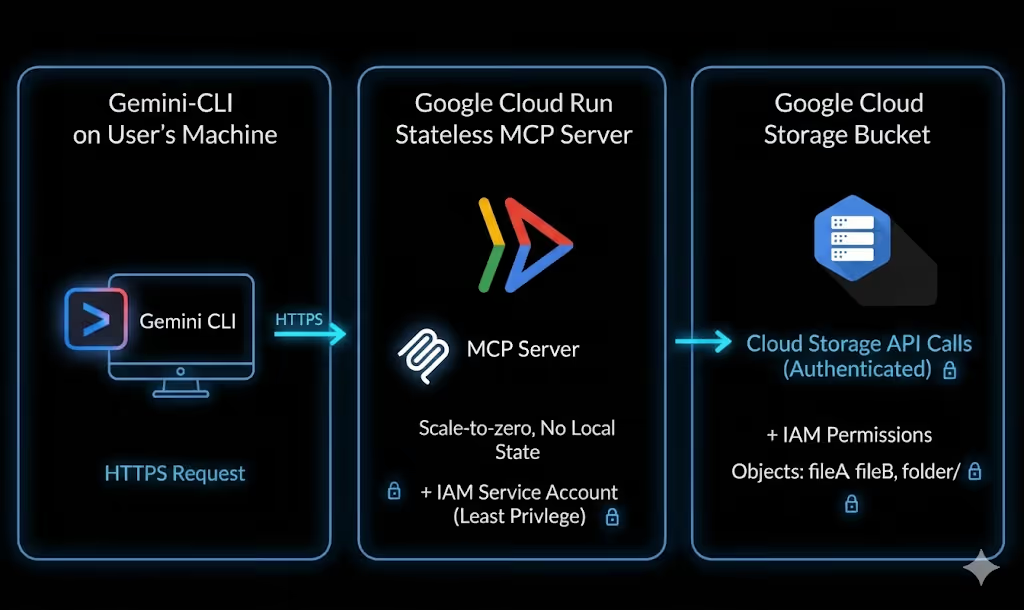
La bonne nouvelle est que Claude peut désormais se connecter plus directement à vos données de réunions et d'appels via le MCP. Le MCP, ou Model Context Protocol, est une norme qui permet à Claude d'accéder aux données d'outils externes lorsque vous l'autorisez.
En termes simples, il permet à Claude de lire les informations stockées dans les applications que vous utilisez déjà.
Mais Claude n'accède pas magiquement à toutes vos conversations par lui-même. Vous avez besoin d'une source de données connectée, et vous devez autoriser cette connexion.
Et c'est là que Noota, l'outil de prise de notes de réunion peut vous aider. Il enregistre vos appels et réunions, structure vos notes et fournit ces données à Claude.
Comment connecter Claude à vos données de réunions et d'appels
Étape 1 : Enregistrez vos réunions et appels avec Noota
Avant que Claude ne puisse analyser vos données de réunion, vous devez les capturer correctement.
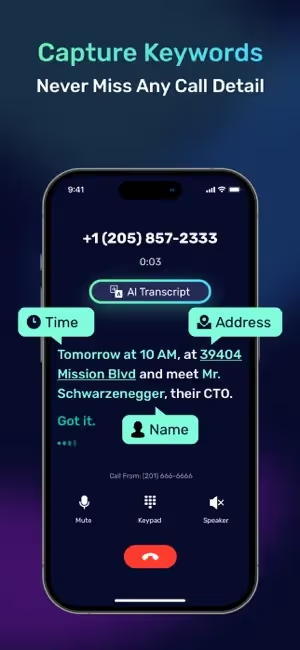
C'est là que Noota intervient. Noota enregistre vos appels vidéo, appels téléphoniques et réunions en personne, puis les transforme en notes de réunion structurées.
Cliquez ici pour utiliser Noota gratuitement.
Étape 2 : Ouvrez Claude et accédez à vos paramètres
Une fois que vos données de réunion sont disponibles dans Noota, ouvrez Claude.
Ensuite, accédez à vos paramètres.
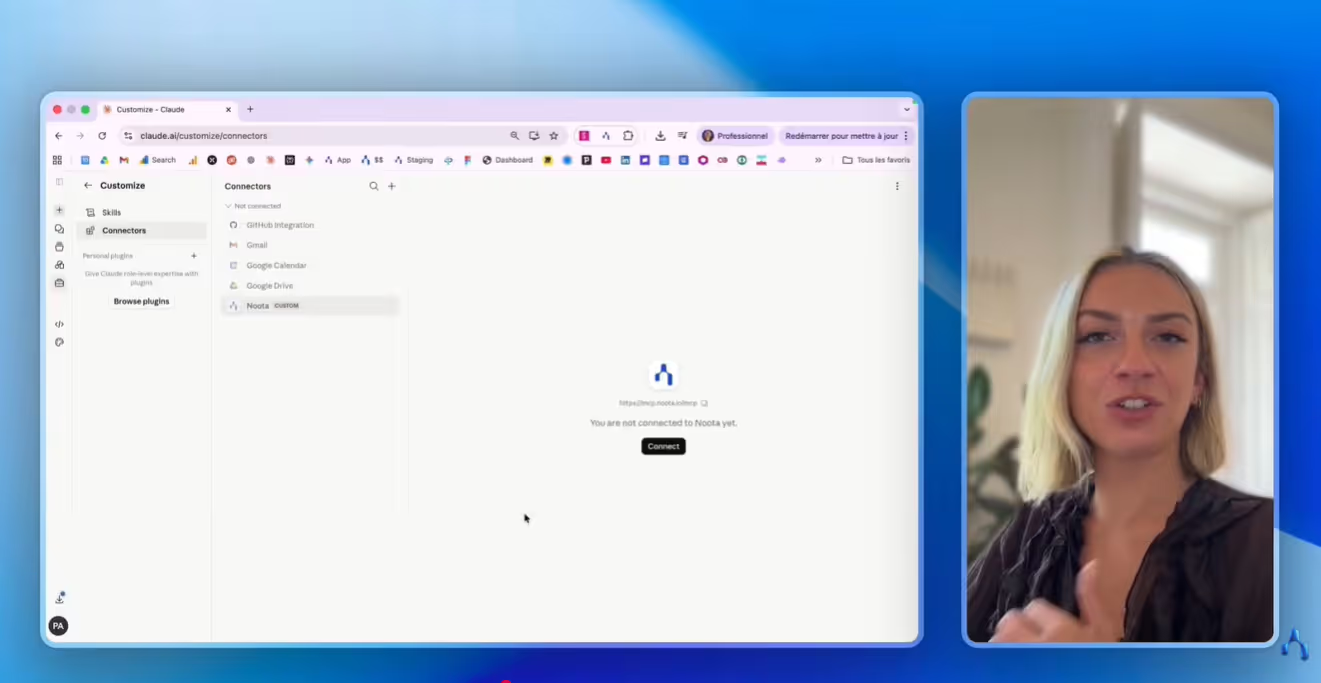
De là, recherchez la section dédiée aux connecteurs. Dans Claude, celle-ci se trouve généralement dans la zone de personnalisation, où vous pouvez gérer les outils et les sources de données auxquels Claude est autorisé à accéder.
Étape 3 : Ouvrez le menu des connecteurs Claude
Dans les paramètres de votre Claude, trouvez le menu des connecteurs.
C'est ici que Claude vous permet d'ajouter des outils externes via MCP. Vous pouvez y voir des connecteurs existants, des intégrations disponibles ou une option pour ajouter un connecteur personnalisé.
Cliquez sur l'option qui vous permet de personnaliser vos connecteurs.
Choisissez ensuite l'option pour ajouter un nouveau connecteur personnalisé.
À cette étape, vous préparez Claude à se connecter à Noota.
Étape 4 : Ajoutez le connecteur Noota MCP
Vous devez maintenant saisir les détails du connecteur.
Vous aurez généralement deux champs principaux à remplir :
- Nom du connecteur : écrivez « Noota ».
- URL du connecteur : collez votre lien Noota MCP.
Étape 5 : Autorisez la connexion
Après avoir ajouté le connecteur, Claude peut vous demander d'autoriser l'accès.
C'est une étape normale et importante.
Les données de vos réunions peuvent contenir des informations sensibles, telles que :
Prenez donc un moment pour vérifier ce à quoi Claude peut accéder.
Étape 6 : Démarrer une nouvelle conversation Claude
Une fois le connecteur activé, ouvrez un nouveau chat dans Claude.
Vous pouvez désormais parler à Claude comme vous le feriez normalement, mais avec une différence majeure : Claude peut utiliser les données de vos réunions Noota comme contexte.
Vous n'avez plus besoin de coller votre transcription.
Vous n'avez plus besoin d'expliquer chaque participant, chaque sujet ou chaque décision à partir de zéro.
Vous pouvez simplement demander :
- « Résume mes trois dernières réunions. »
- « Qu'avons-nous décidé concernant les prix ? »
- « Quelles sont les actions à entreprendre suite à mon dernier appel client ? »
- « Quelles objections ont été soulevées lors de mes récentes réunions de vente ? »
- « Prépare un e-mail de suivi basé sur mon dernier appel. »
- « Trouve les réunions où nous avons discuté des intégrations. »
- « Fais-moi un récapitulatif de mes réunions internes de cette semaine. »
Exploitez pleinement vos données de réunions et d'appels : Noota
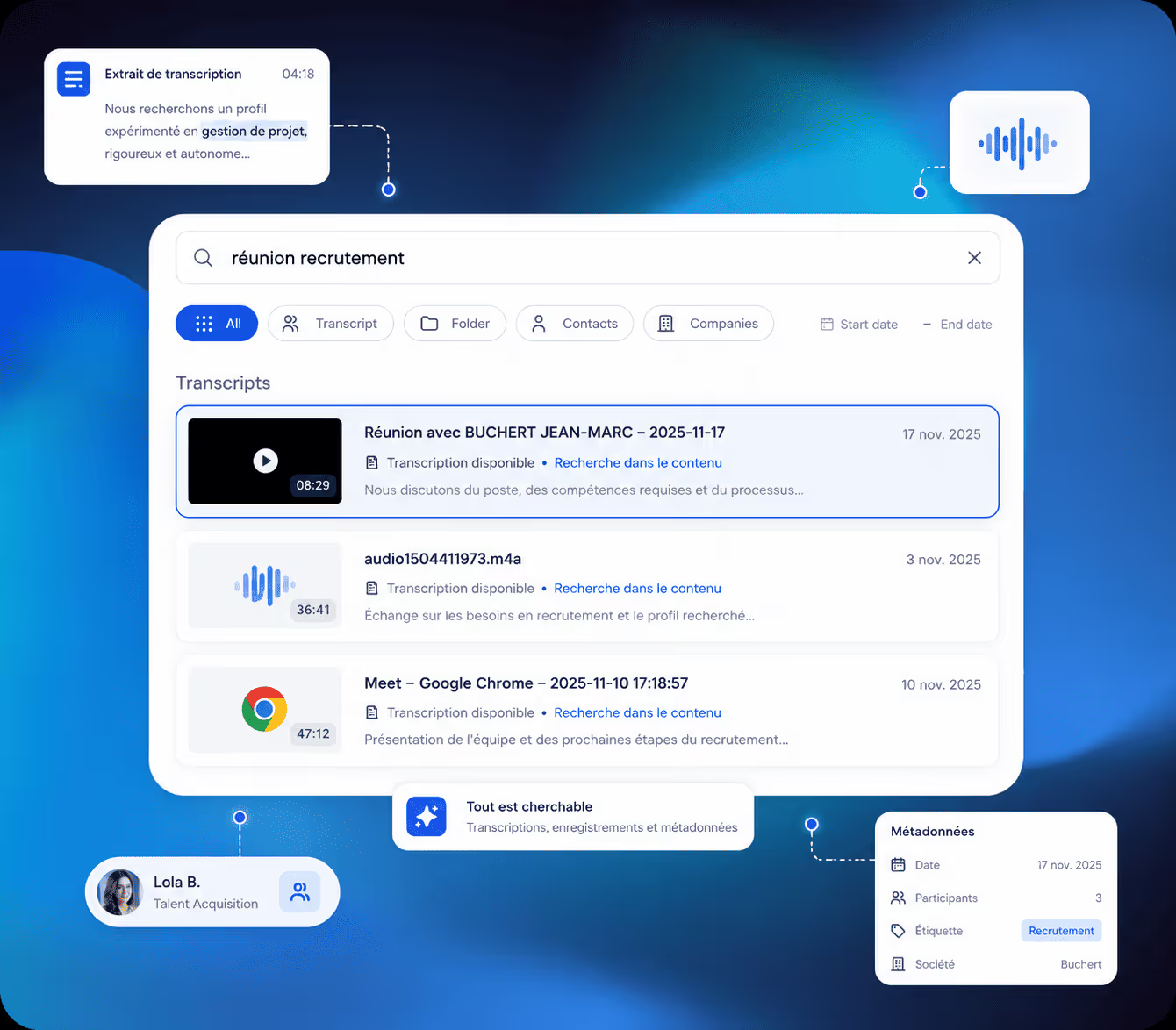
Avec Noota et Claude connectés via MCP, vos données de réunions et d'appels deviennent beaucoup plus utiles. Noota capture la conversation. Claude vous aide à la rechercher, l'analyser, la réutiliser et agir en conséquence.
Vous ne vous contentez plus de stocker vos réunions.
Vous pouvez travailler avec elles.
- Résumez plusieurs réunions à la fois.
Demandez à Claude de récapituler vos trois derniers appels clients, vos réunions d'équipe hebdomadaires ou toutes les conversations liées à un compte. - Trouvez des décisions spécifiques.
Vous pouvez demander : « Qu'avons-nous décidé concernant les prix ? » ou « Quelles ont été les prochaines étapes convenues lors du dernier appel ? » Claude peut rechercher dans l'historique de vos réunions au lieu de vous faire ouvrir chaque transcription. - Préparez vos suivis.
Après une réunion, demandez à Claude de rédiger un e-mail de suivi basé sur la conversation réelle. Il peut inclure les points sensibles, les objections, les décisions, les échéances et les prochaines étapes. - Coachez vos appels de vente.
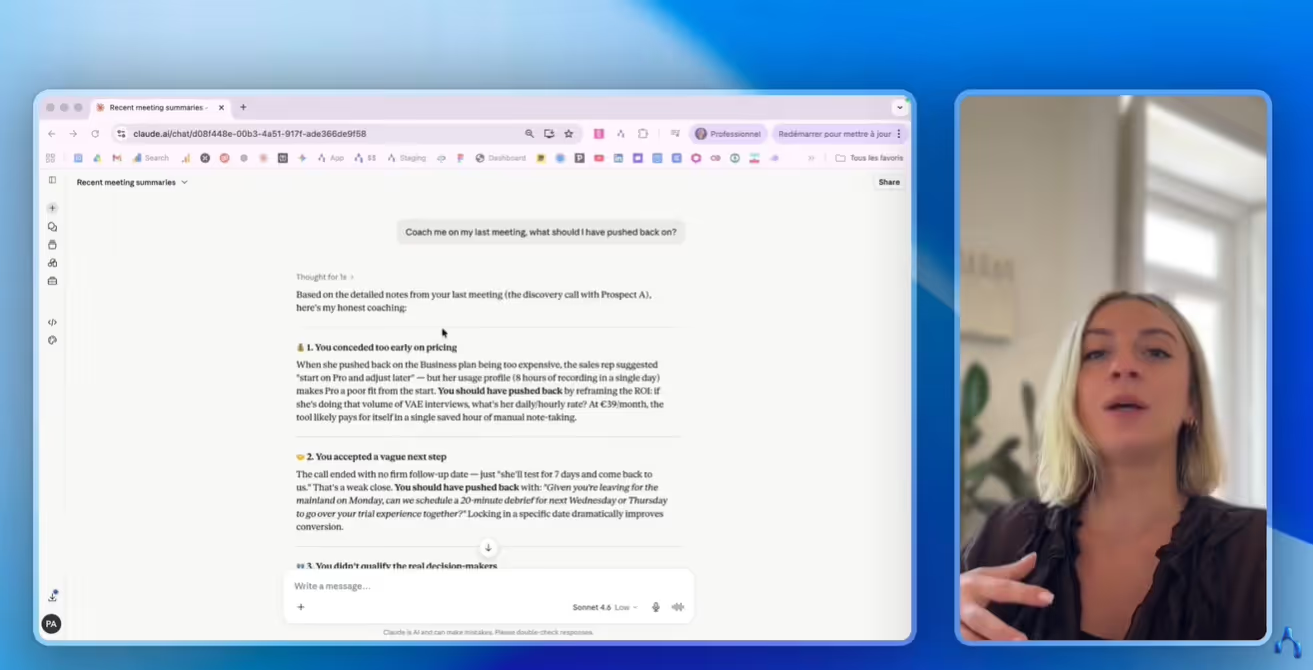
Vous pouvez demander à Claude d'examiner vos appels de découverte et de vous dire ce que vous avez bien fait, ce que vous avez manqué et comment vous pourriez vous améliorer. Par exemple, il pourrait remarquer que vous avez parlé des prix trop tôt ou que vous n'avez pas posé suffisamment de questions de qualification. - Préparez votre prochaine réunion.
Avant de rejoindre un appel, demandez à Claude de résumer la conversation précédente, de mettre en évidence les questions en suspens et de suggérer sur quoi vous devriez vous concentrer ensuite. - Recherchez dans l'historique de vos appels.
Vous pouvez poser des questions comme « Quels prospects ont mentionné le budget ce mois-ci ? » ou « Quels clients ont posé des questions sur les intégrations ? » Cela vous aide à repérer des schémas que vous manqueriez probablement manuellement. - Transformez les conversations en plans d'action.
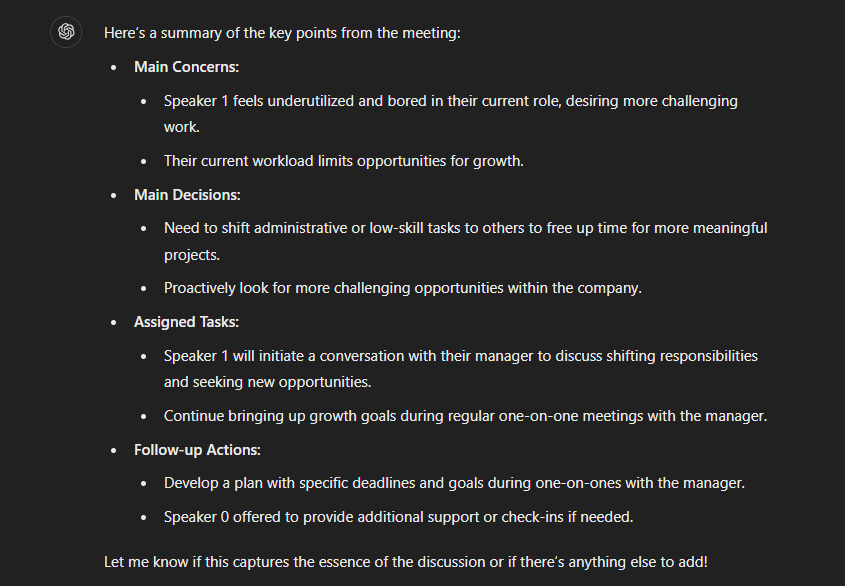
Claude peut extraire les tâches de vos réunions Noota et les organiser par responsable, urgence ou projet. Vous obtenez un plan d'action clair au lieu d'une longue transcription.
FAQ
Qu'est-ce que Claude MCP ?
Claude MCP est un moyen de connecter Claude à des outils externes et à des sources de données.
MCP signifie Model Context Protocol. En termes simples, il permet à Claude d'accéder aux informations stockées dans d'autres applications lorsque vous autorisez la connexion.
Pour vos réunions, cela signifie que Claude peut travailler avec vos notes d'appel, les transcriptions de réunions, les résumés et les éléments d'action sans que vous ayez à tout coller manuellement.
Claude peut-il accéder à mes transcriptions de réunions ?
Oui, Claude peut accéder à vos transcriptions de réunions si elles sont stockées dans un outil connecté qui prend en charge le MCP.
Par exemple, si vos réunions sont enregistrées et transcrites avec Noota, Claude peut utiliser ces données de réunion une fois que le connecteur MCP est configuré. Vous pouvez ensuite poser des questions sur vos conversations directement dans Claude.
Vous gardez le contrôle de la connexion.
Claude n'accède pas à vos réunions par défaut. Vous devez d'abord connecter la bonne source de données et autoriser l'accès.
Pourquoi devrais-je connecter Claude à Noota ?
Parce que Noota capture le contexte des réunions dont Claude a besoin.
Claude est puissant, mais il a besoin d'informations pour vous donner des réponses utiles. Si vous ne collez qu'une seule transcription, Claude ne pourra analyser que cette seule réunion.
Avec Noota connecté, Claude peut exploiter l'ensemble de votre historique de réunions.
Vous pouvez lui demander de résumer vos derniers appels, de trouver les décisions, d'extraire les tâches, de préparer les suivis ou de vous coacher après une réunion de vente.
Est-ce mieux que de copier-coller des transcriptions ?
Oui, surtout si vous avez plusieurs réunions chaque semaine.
Le copier-coller fonctionne pour un seul appel. Mais cela devient vite fastidieux lorsque vous devez analyser de nombreuses conversations.
Vous devez trouver la bonne transcription, la coller, expliquer le contexte et répéter le même processus à chaque fois.
Avec la connexion Claude et Noota, vos données de réunion sont déjà disponibles. Vous pouvez simplement demander à Claude ce dont vous avez besoin.
Que puis-je demander à Claude une fois qu'il est connecté à mes données de réunion ?
Vous pouvez poser des questions très pratiques, telles que :
- « Résume mes trois dernières réunions client. »
- « Qu'avons-nous décidé concernant la tarification ? »
- « Quelles sont mes actions à mener cette semaine ? »
- « Rédige un e-mail de suivi pour mon dernier appel. »
- « Quels prospects ont mentionné des préoccupations budgétaires ? »
- « Coache-moi sur mon dernier appel de découverte. »
- « Prépare-moi pour ma prochaine réunion avec ce client. »
Le plus intéressant est que Claude peut rechercher du contexte sur plusieurs réunions, et pas seulement sur une seule transcription.
Claude peut-il m'aider à améliorer mes réunions de vente ?
Oui.
C'est l'un des cas d'utilisation les plus utiles.
Après un appel de découverte ou un appel de suivi, vous pouvez demander à Claude d'examiner votre conversation comme un coach commercial. Il peut souligner ce que vous avez bien fait, où vous avez manqué une opportunité et quelles questions vous auriez dû poser.
Par exemple, Claude pourrait remarquer que vous avez parlé du prix trop tôt, que vous avez sauté une question de qualification ou que vous n'avez pas clarifié la prochaine étape.
Cela vous aide à améliorer votre prochain appel, et pas seulement à résumer le précédent.
Mes données de réunion sont-elles en sécurité ?
Vos données de réunion peuvent inclure des informations sensibles, vous devez donc traiter la connexion avec prudence.
Avant d'ajouter un connecteur MCP, examinez les autorisations et assurez-vous de faire confiance à l'outil que vous connectez. Vous devriez également vérifier à quelles données Claude peut accéder et si cela correspond aux politiques de sécurité de votre entreprise.
Avec Noota, vos réunions sont stockées dans un espace de travail européen sécurisé, ce qui facilite la centralisation et la gestion de vos conversations professionnelles.
Ai-je encore besoin d'un assistant de réunion si Claude peut analyser les réunions ?
Oui.
Claude peut analyser vos données de réunion, mais il n'enregistre pas vos appels par lui-même.
Vous avez toujours besoin d'un outil comme Noota pour capturer vos conversations, générer des transcriptions, structurer vos notes et tout stocker au même endroit.
Voyez les choses ainsi : Noota enregistre et organise vos réunions. Claude vous aide à les utiliser.
Ensemble, ils vous offrent un flux de travail beaucoup plus puissant que l'un ou l'autre outil seul.
Qui devrait utiliser Claude MCP avec Noota ?
Cette configuration est utile si vous passez beaucoup de temps en réunions et en appels.
C'est particulièrement utile pour :
- Équipes commerciales qui souhaitent un meilleur suivi et un coaching d'appels.
- Recruteurs qui ont besoin de comparer les entretiens des candidats.
- Managers qui veulent des plans d'action plus clairs.
- Équipes de réussite client qui doivent suivre les demandes des clients.
- Fondateurs et dirigeants qui veulent se souvenir de chaque décision clé.
Meet the Writer

Jean-marc est un expert IA qui aide les recruteurs et les professionnels à tirer parti de ces outils au quotidien.
FAQ
Comment fonctionne Claude MCP avec les données de réunion ?
Claude MCP accède aux données de réunion via des connecteurs autorisés comme Noota.
- MCP lit les transcriptions et notes structurées existantes
- Vous posez des questions en langage naturel sur vos appels
- Claude génère résumés, actions et suivis sans copier-coller
Peut-on connecter Claude directement à Zoom ou Teams ?
Non, Claude ne se connecte pas directement aux plateformes de visioconférence.
- MCP nécessite un intermédiaire qui capture et structure les données
- Noota enregistre vos appels Zoom, Teams et téléphone
- Le connecteur Noota MCP rend ces données accessibles à Claude
Comment Noota se compare-t-il à utiliser Claude seul pour les réunions ?
Noota capture et structure vos réunions avant que Claude ne les analyse — Claude seul ne peut ni enregistrer ni accéder à vos conversations.
- Noota réduit le travail administratif de 80% avec transcription en 80+ langues
- Le connecteur MCP permet à Claude d'interroger toutes vos réunions simultanément
- 95% des utilisateurs disent que Noota rend les réunions plus efficaces
Quelles questions peut-on poser à Claude une fois Noota connecté ?
Vous pouvez interroger Claude sur n'importe quel élément de vos réunions passées.
- Résumés multi-réunions : "Récapitule mes 3 derniers appels clients"
- Recherche de décisions : "Qu'avons-nous décidé sur le pricing ?"
- Extraction d'actions : "Quelles objections dans mes calls sales cette semaine ?"
Quel est le meilleur AI meeting assistant pour connecter Claude à mes appels ?
Noota est le seul assistant IA qui combine enregistrement, transcription et connecteur MCP natif pour Claude.
- Capture automatique des réunions, appels téléphoniques et emails
- Sync CRM et actions items générés automatiquement
- 6,4 heures économisées par semaine par membre d'équipe
Essayer Noota gratuitement — sans carte de crédit.