



Ressources & Productivité
8 min de lecture
Mis à jour le :
Oct 28, 2024
Générer des notes de réunion ChatGPT : Comment faire (les étapes)
Générer des notes de réunion ChatGPT : découvrez comment tirer parti de la Gen IA pour générer des notes de réunion grâce à ChatGPT.

De bonnes notes sont essentielles pour que tout le monde soit sur la même longueur d'onde après une réunion.
Pourquoi ne pas tirer parti des outils Gen AI pour partager des résumés automatisés de vos réunions ?
Dans cet article, on vous explique comment utiliser ChatGPT pour générer des notes étape par étape.
Comment générer des notes de réunion avec ChatGPT
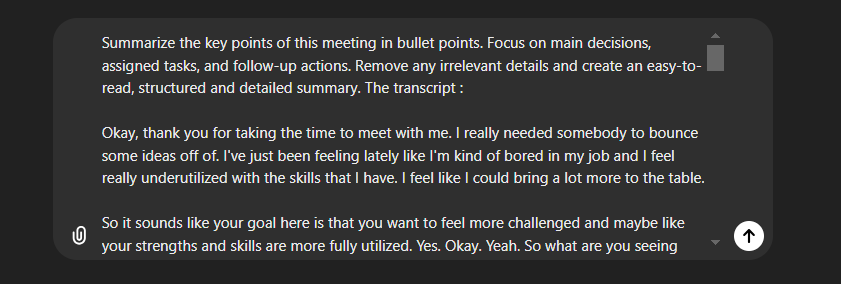
ChatGPT peut vous aider à résumer la transcription de votre réunion (mais pas à la transcrire). Passons en revue le process étape par étape :
Étape 1 : Enregistrez et transcrivez l'audio de votre réunion
La première chose dont vous avez besoin est d'enregistrer votre réunion. Vous pouvez facilement le faire sur Google Meet, Microsoft Teams ou Zoom en activant l'enregistrement et la transcription. Assurez-vous que vos fichiers sont accessibles et dans un format compatible avec ChatGPT ou les outils de transcription associés, comme MP3 ou WAV. Cela vous permet de les télécharger ou de les partager facilement lorsque vous êtes prêt à les transcrire.
ChatGPT ne sera pas en mesure de transcrire directement votre audio. Vous devrez utiliser OpenAI Whisper sur l'interface API. Il est donc préférable que vous obteniez directement la transcription depuis votre outil de visioconférence.
Étape 2 : Utiliser ChatGPT pour générer le résumé de la réunion
Votre transcription étant prête, vous pouvez désormais utiliser ChatGPT pour générer les notes de réunion réelles. Copiez le texte transcrit et saisissez-le dans ChatGPT. L'astuce consiste à fournir un prompt précis afin que le résumé généré soit à la fois pertinent et exploitable.
Résumez les points clés de cette réunion en points. Concentrez-vous sur les principales décisions, les tâches assignées et les actions de suivi. Supprimez tous les détails non pertinents et créez un résumé facile à lire, détaillé et structuré. La transcription : [insérez votre transcription ici].
Étape 3 : Réviser et modifier le résumé
Une fois que ChatGPT a généré le résumé, prenez un moment pour le consulter. Bien que l'IA soit puissante, elle peut nécessiter un peu de supervision humaine pour s'assurer que le résumé est précis à 100 % et reflète le bon ton. Recherchez les points importants qui ont pu être oubliés ou les domaines dans lesquels le texte généré par l'IA pourrait être plus clair.
Étape 4 : Formater et partager les notes
Après avoir finalisé le résumé, il est temps de le mettre en forme et de le partager. Vous pouvez utiliser des puces pour plus de clarté, classer les notes par sujet (par exemple, mesures à prendre, décisions, suivis) ou mettre l'accent sur certaines sections. Des outils tels que Google Docs ou Microsoft Word peuvent vous aider à structurer les notes, ce qui facilite leur lecture et leur partage.
Comment utiliser un outil de prise de notes automatisé : Noota
.webp)
Noota est un outil avancé de prise de notes de réunion alimenté par l'IA qui simplifie la saisie et la gestion des notes de réunion :
Étape 1 : Configurer la transcription automatisée
Noota facilite l'enregistrement et la transcription de vos réunions en temps réel. Commencez par connecter Noota à votre outil de visioconférence préféré, tel que Zoom ou Microsoft Teams. Cette intégration permet à Noota de démarrer automatiquement l'enregistrement dès le début de la réunion. Vous pouvez également démarrer manuellement un enregistrement si nécessaire.
Une fois l'enregistrement commencé, Noota transcrit la conversation en temps réel. Cette fonctionnalité élimine le besoin de prendre des notes frénétiques pendant la réunion, ce qui vous permet de vous concentrer pleinement sur la discussion.
Étape 2 : Personnaliser les modèles de notes
L'une des caractéristiques les plus remarquables de Noota réside dans ses modèles personnalisables. Vous pouvez choisir parmi une variété de modèles prédéfinis conçus pour différents types de réunions, tels que les mises à jour de projets, les réunions individuelles ou les discussions de comité. Ces modèles permettent de s'assurer que toutes les informations pertinentes sont saisies de manière organisée.
Pour commencer, choisissez le modèle qui correspond le mieux à votre type de réunion. Vous pouvez le personnaliser en ajoutant des sections spécifiques à vos besoins, telles que des mesures à prendre ou des échéances importantes. Ce niveau de personnalisation garantit que vos notes de réunion sont adaptées aux objectifs et aux flux de travail spécifiques de votre équipe.
Étape 3 : Réviser et modifier les notes
Après votre réunion, Noota fournira une transcription détaillée ainsi qu'une version résumée basée sur le modèle que vous avez choisi. Bien que l'IA soit efficace, il est toujours judicieux de revoir les notes pour s'assurer que tous les points importants sont correctement saisis. C'est l'occasion pour vous d'affiner le langage ou d'ajouter du contexte supplémentaire si nécessaire, afin de rendre les notes plus exploitables.
Étape 4 : Partagez vos notes avec votre équipe
Noota rend le partage de vos notes de réunion incroyablement simple. Une fois que vous avez revu et finalisé les notes, vous pouvez les distribuer en un clic. Vous pouvez les partager directement par e-mail ou les envoyer à des outils de collaboration d'équipe tels que Slack. Cela permet de s'assurer que tout le monde, qu'il ait assisté à la réunion ou non, est au courant des décisions, des tâches et des prochaines étapes.
Étape 5 : intégration à d'autres outils de productivité
Noota s'intègre parfaitement à plusieurs outils de productivité tels que Slack, les CRM et les ATS (Applicant Tracking Systems). Ces intégrations vous aident à intégrer Noota à votre flux de travail existant sans aucune interruption. Par exemple, vous pouvez associer Noota à votre CRM pour enregistrer automatiquement les notes de réunion et les actions de suivi liées aux clients ou aux prospects.
Vous souhaitez générer automatiquement des notes structurées et détaillées à partir de vos réunions ? Essayez Noota gratuitement.
À propos de l'auteur
.webp)
Alexandre écrit sur les assistants de réunion IA, MCP et les intégrations IA, la protection des données et la conformité, ainsi que la productivité, en tant qu'ingénieur-fondateur et CEO de Noota.
FAQ
ChatGPT ne transcrit pas directement l'audio. Utilisez la transcription native de Zoom, Teams ou Google Meet, puis collez le texte dans ChatGPT pour résumer.
- Enregistrez votre réunion sur votre plateforme
- Téléchargez la transcription automatique générée
- Copiez-collez le texte dans ChatGPT
Un bon prompt doit spécifier le format, les éléments clés et le ton souhaité pour une synthèse pertinente et structurée.
- Demandez les points clés en bullet points
- Incluez décisions, tâches et suivis
- Précisez un format facile à lire
Noota automatise tout : enregistrement, transcription et résumé en temps réel, sans manipulation manuelle. Économise 6,4h/semaine avec -80% tâches administratives.
- Intégration directe Zoom, Teams, Google Meet
- Transcription et résumé simultanés en temps réel
- 80+ langues, 4,9/5 sur G2, 5000+ équipes
Noota est la solution idéale : elle capture, transcrit et résume automatiquement vos réunions sans intervention manuelle, optimisant votre productivité.
- Automatisation complète du processus
- Économies de temps mesurées : 6,4h/semaine
- Essayer Noota gratuitement sans carte de crédit



