Risorse e Produttività
8 min di lettura
Updated on:
Nov 13, 2025
Come controllare e recuperare la cronologia del registro chiamate Android
Vuoi sapere come gestire la cronologia delle chiamate su Android? Ecco la tua guida.
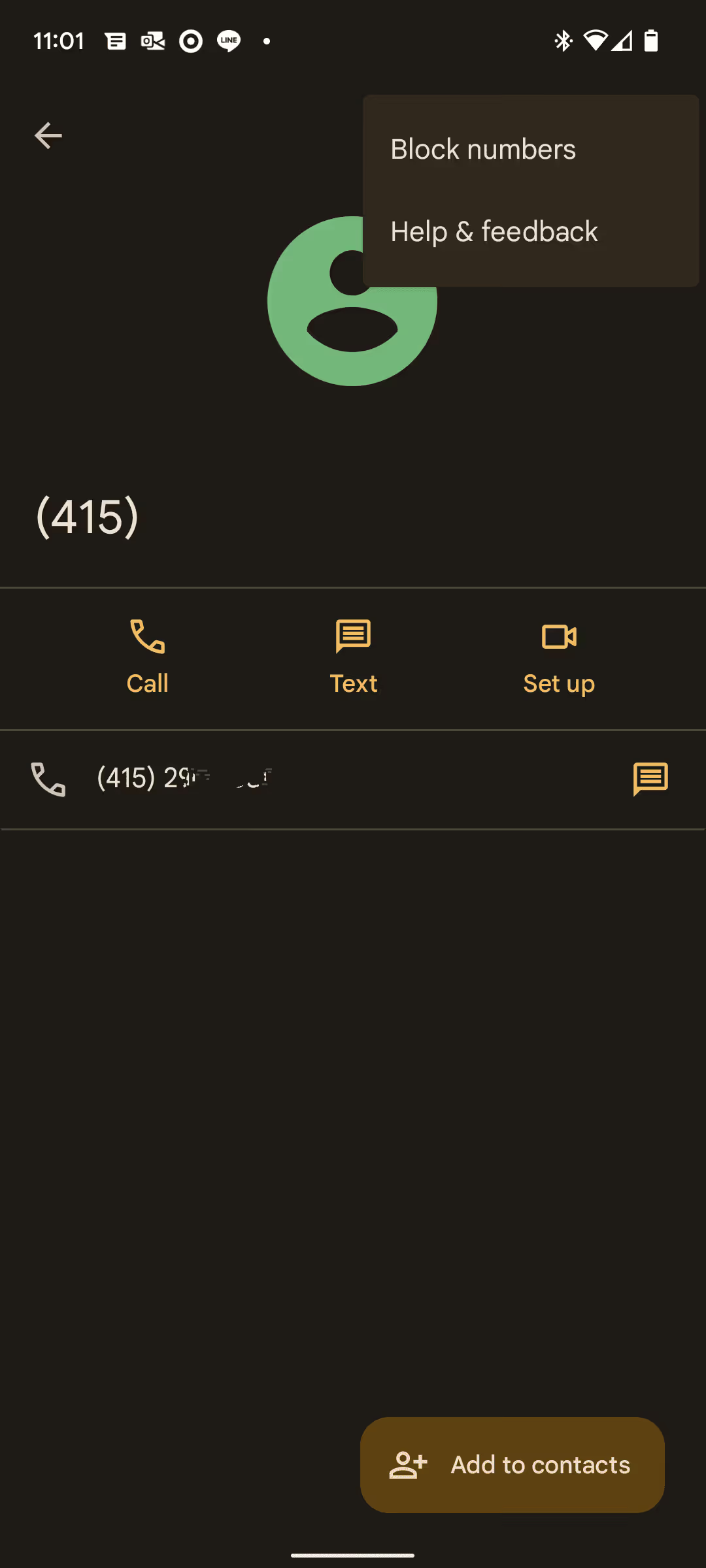
Il registro chiamate del tuo Android è più breve del previsto, mancano delle voci o è stato addirittura cancellato?
Questo accade perché la cronologia chiamate integrata di Android non è progettata per un monitoraggio a lungo termine.
In questa guida imparerai a gestire la tua cronologia chiamate su Android.
Dove trovare la cronologia chiamate su Android
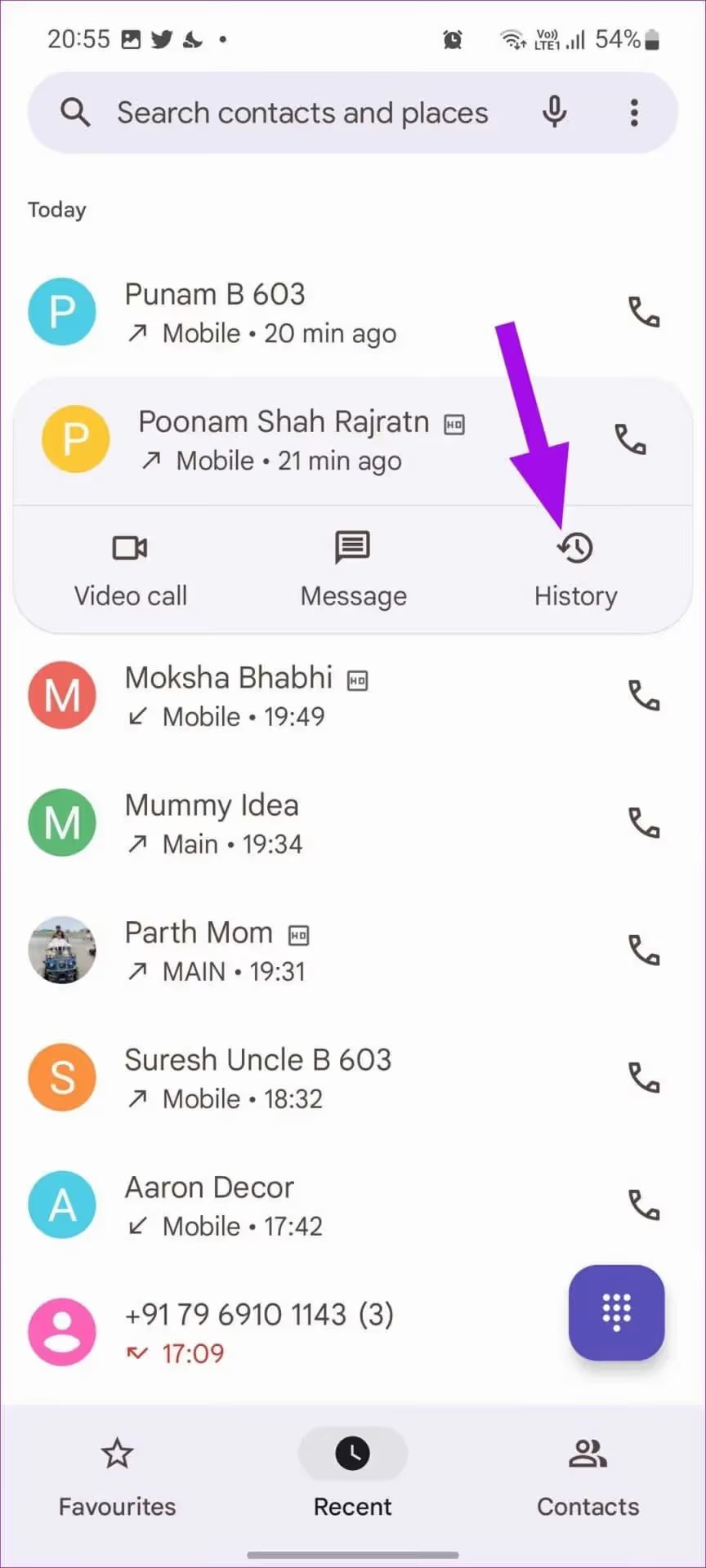
Apri il registro chiamate
- Avvia l'app Telefono integrata sul tuo dispositivo Android (spesso chiamata "Telefono" o "Dialer").
- Tocca la scheda Recenti o Cronologia chiamate . Su molti dispositivi si trova in basso o lungo la barra superiore.
- Dovresti vedere un elenco di chiamate: in entrata, in uscita e perse. Ogni voce includerà solitamente il chiamante o il numero e alcune indicazioni su data e ora.
Visualizzare i dettagli di una chiamata o di un contatto specifico
- Per controllare i dettagli di una particolare chiamata: tocca la voce della chiamata, quindi tocca Dettagli chiamata o l'icona "i". Lì troverai informazioni come durata, data/ora e numero del chiamante.
- Per visualizzare l'intera cronologia chiamate con un contatto: vai alla voce di quel contatto (tramite Recenti o Contatti), tocca Cronologia (se disponibile) e vedrai tutte le chiamate effettuate verso e da quel contatto.
Differenze in base al dispositivo
- Su molti dispositivi Samsung: apri l'app Telefono → tocca Recenti → in alto potresti vedere un icona filtro dove puoi selezionare Tutte le chiamate / Perse / In entrata / In uscita.
- Sull'app Telefono di Google (Pixel e alcuni telefoni Android One): la scheda Recenti potrebbe essere la vista predefinita; nelle versioni meno recenti potresti dover toccare il menu con i tre puntini → Cronologia chiamate per visualizzare i registri completi.
- Nota: alcuni registri potrebbero limitarsi a un numero finito di voci (ad esempio 500 su alcuni dispositivi) e le chiamate più vecchie potrebbero essere rimosse automaticamente.
Perché potresti non vedere tutte le tue chiamate
- Se la chiamata è molto vecchia, potrebbe essere stata rimossa a causa della capacità di archiviazione del registro del dispositivo. I dispositivi Android tendono a conservare le voci più recenti, sovrascrivendo i registri meno recenti.
- Se hai cambiato dispositivo o cancellato la cronologia chiamate, i registri precedenti potrebbero non apparire più, a meno che non fosse attivo un backup.
- Se hai utilizzato un'app di composizione di terze parti, alcuni registri potrebbero non sincronizzarsi nell'elenco dell'app Telefono principale o potrebbero essere archiviati separatamente.
Come eliminare e ripristinare la cronologia chiamate su Android
Sapere come gestire la cronologia chiamate su Android non è solo una comodità, è essenziale per la privacy, l'organizzazione e per assicurarsi di non perdere registri importanti. Di seguito troverai i passaggi dettagliati per eliminare i registri delle chiamate, i metodi per ripristinarli e i consigli chiave per eseguire entrambe le operazioni in sicurezza.
A) Come eliminare la cronologia chiamate
Se desideri eliminare voci indesiderate, per motivi di privacy o per fare ordine nel registro, ecco come fare:
- Eliminare una singola chiamata: Apri l'app Telefono → Recenti (o Cronologia chiamate) → tocca il numero o il contatto → Dettagli chiamata → Tocca l' icona Cestino/Elimina .
- Elimina l'intera cronologia: App Telefono → Recenti → tocca il menu con i tre puntini (⋮) → Cronologia chiamate o Cancella cronologia chiamate → Conferma.
- Azioni specifiche per dispositivo: Su molti dispositivi Samsung, apri Telefono → Recenti → menu → “Cancella cronologia chiamate”. Sui telefoni Xiaomi, Oppo o Vivo, potrebbe essere necessario passare da Menu → Cronologia chiamate → Cancella.
Suggerimento: Se elimini qualcosa per errore, procedi rapidamente con un metodo di ripristino: i dispositivi Android spesso sovrascrivono le voci eliminate.
B) Come ripristinare la cronologia chiamate
Il ripristino dei registri eliminati o persi è possibile, a patto di aver effettuato un backup in precedenza o di disporre degli strumenti giusti. Ecco i metodi principali:
- Tramite backup Google: Vai in Impostazioni → Google → Tutti i servizi → Backup → assicurati che “Cronologia chiamate” sia attivo. Quando configuri un nuovo dispositivo o dopo un ripristino ai dati di fabbrica, scegli di ripristinare dal backup del tuo account Google e i registri chiamate (se inclusi) verranno ripristinati.
- Tramite backup del produttore del dispositivo/cloud: Su marchi come Samsung puoi andare in Impostazioni → Account e backup → Ripristina dati → Seleziona un backup precedente → Spunta “Registri chiamate” → Ripristina.
- Utilizzando app di terze partiApp come “Call Logs Backup & Restore” (Google Play) consentono di eseguire il backup manuale del registro chiamate su scheda SD o cloud e di ripristinarlo in un secondo momento.
Avvertenze importanti:
- Se si esegue il ripristino di un backup, le voci esistenti nel registro chiamate potrebbero essere sovrascritte o unite, a seconda dell'app utilizzata.
- Alcuni registri potrebbero essere troppo datati e non inclusi nel backup; i sistemi Android spesso limitano il numero di voci memorizzabili.
- Se non esiste alcun backup e i registri sono stati eliminati, il recupero potrebbe non essere possibile senza strumenti specializzati.
C) Passaggi per eliminare e ripristinare in sicurezza: una checklist
Prima di eliminare:
- Verifica che non vadano persi dettagli importanti delle chiamate (ad esempio chiamate di lavoro, chiamate rilevanti ai fini della fatturazione, ecc.).
- Valuta la possibilità di eseguire un backup del registro chiamate utilizzando la funzione integrata o un'app di terze parti.
Durante l'eliminazione:
- Utilizza i metodi integrati per eliminare singoli registri o cancellarli tutti.
- Usa la pressione prolungata o le opzioni del menu per gestire più voci, se supportato.
Prima del ripristino:
- Conferma di disporre di un backup recente e che questo includa la cronologia delle chiamate.
- Se esegui il ripristino dal backup di Google: potrebbe essere necessario inizializzare e reimpostare il dispositivo per avviare il ripristino completo.
- Se utilizzi un'app di terze parti: verifica le autorizzazioni, la posizione di archiviazione e l'integrità del file di backup.
Durante il ripristino:
- Vai all'app di backup/ripristino o in Impostazioni → Account e backup e seleziona il tuo backup.
- Seleziona “Registro chiamate”, avvia il ripristino e attendi il completamento del processo.
- Controlla la scheda Recenti dell'app Telefono per verificare che i registri siano presenti.
- Se unisci i registri, controlla che non ci siano duplicati o voci mancanti.
Risoluzione dei problemi comuni con la cronologia chiamate Android
Se hai seguito i passaggi per visualizzare e gestire la cronologia chiamate su Android ma qualcosa non va, non preoccuparti: molti utenti riscontrano errori o omissioni. Il segreto è sapere cosa controllare e come intervenire. Di seguito trovi i problemi comuni, le diagnosi e le soluzioni adatte alla tua situazione.
A) Problema: alcune o tutte le chiamate non compaiono nella cronologia
Potresti aprire l'app Telefono e notare che le chiamate appena effettuate, ricevute o perse non appaiono. Questo può accadere per diversi motivi:
- Il registro ha raggiunto la sua capacità massima e le voci più vecchie vengono sovrascritte. Ad esempio: “La cronologia chiamate non è illimitata. Una volta superato il limite, le vecchie chiamate vengono eliminate man mano che ne effettui di nuove.”
- Un bug o un aggiornamento dell'app ha compromesso il meccanismo di registrazione: ad esempio, gli utenti segnalano che nelle versioni beta di Android alcune chiamate non vengono registrate.
- Autorizzazioni o filtri limitano ciò che vedi (ad esempio: vengono mostrate solo le chiamate perse o il filtro “Tutte le chiamate” non è attivo).
- Un dialer o un'app di registrazione chiamate di terze parti è in conflitto con l'app Telefono/Cronologia chiamate nativa.
Cosa fare:
- Nell'app Telefono, controlla il filtro: impostalo su Tutte le chiamate o equivalente.
- Svuota la cache (e, se sicuro, i dati) dell'app Telefono: Impostazioni → App → Telefono → Spazio di archiviazione → Svuota cache / Cancella dati. Spesso questo risolve il problema.
- Riavvia il telefono dopo aver cancellato i dati: molte correzioni richiedono un riavvio per essere applicate correttamente.
- Verifica se un recente aggiornamento del sistema operativo o una versione beta è correlato al problema; a volte è necessario attendere una patch.
- Se utilizzi un dialer o un overlay di terze parti, disabilitalo temporaneamente e verifica se la cronologia chiamate nativa riprende a funzionare correttamente.
B) Problema: la cronologia chiamate non risponde o è completamente vuota
A volte la cronologia chiamate si resetta, mostra solo una o due voci, o nessuna, anche se hai effettuato o ricevuto chiamate.
Cause principali:
- Il database dei registri potrebbe essere danneggiato.
- Le autorizzazioni dell'app Telefono potrebbero essere state revocate accidentalmente (ad esempio, le autorizzazioni per Archiviazione, Telefono o Registro chiamate).
- I dati dell'app Telefono sono stati ripristinati o cancellati in modo errato.
- Il dispositivo utilizza una ROM personalizzata, una versione beta o un dialer di terze parti che non registra correttamente i log.
Passaggi per la risoluzione:
- Verifica le autorizzazioni: Impostazioni → App → Telefono → Autorizzazioni → assicurati che l'accesso a "Registro chiamate" / "Telefono" sia abilitato.
- Svuota la cache e i dati dell'app Telefono, quindi riavvia il dispositivo. Come descritto in una discussione su un forum Android: alcuni utenti hanno risolto cancellando i dati sia dell'app Telefono che dell'app di sistema "Registro chiamate".
- Se hai installato di recente un aggiornamento di sistema o una ROM personalizzata, verifica se è presente un bug noto relativo al registro chiamate (ad esempio, su alcuni modelli con la beta di Android 14).
- Se nulla funziona, valuta di eseguire un backup di ciò che puoi e poi ripristina le preferenze delle app: Impostazioni → App → ⋮ → Ripristina preferenze app. Alcuni utenti hanno risolto in questo modo.
- Se i registri del dispositivo continuano a mancare, prova a controllare online i dettagli delle chiamate tramite il tuo operatore (per i numeri aziendali questa può essere una soluzione di riserva) e assicurati che la SIM o la rete del dispositivo funzionino correttamente.
C) Problema: le chiamate meno recenti sono scomparse inaspettatamente
Scorri l'elenco delle chiamate recenti e noti che quelle di giorni o settimane fa sono sparite.
Cause comuni:
- Molti telefoni Android limitano il numero di voci (ad esempio a circa 500) e le voci più vecchie vengono eliminate automaticamente quando il registro supera la capacità massima.
- Hai cambiato dispositivo o eseguito un ripristino ai dati di fabbrica senza ripristinare un backup che includesse il registro chiamate.
- Hai cancellato i registri manualmente (accidentalmente o tramite un'app di pulizia).
Cosa fare:
- Controlla lo stato del backup: Impostazioni → Google → Backup e verifica se l'opzione "Cronologia chiamate" è attiva. Se lo è e hai cambiato dispositivo, potresti riuscire a ripristinarla.
- Se non hai un backup, agisci rapidamente: le voci eliminate potrebbero essere ancora recuperabili tramite strumenti di recupero dati prima che vengano sovrascritte.
- Valuta l'utilizzo di un servizio o di un'app esterna che archivi la cronologia delle chiamate in modo indipendente, così da non dipendere esclusivamente dai limiti di conservazione del dispositivo.
Conserva un registro completo delle tue chiamate Android: Noota
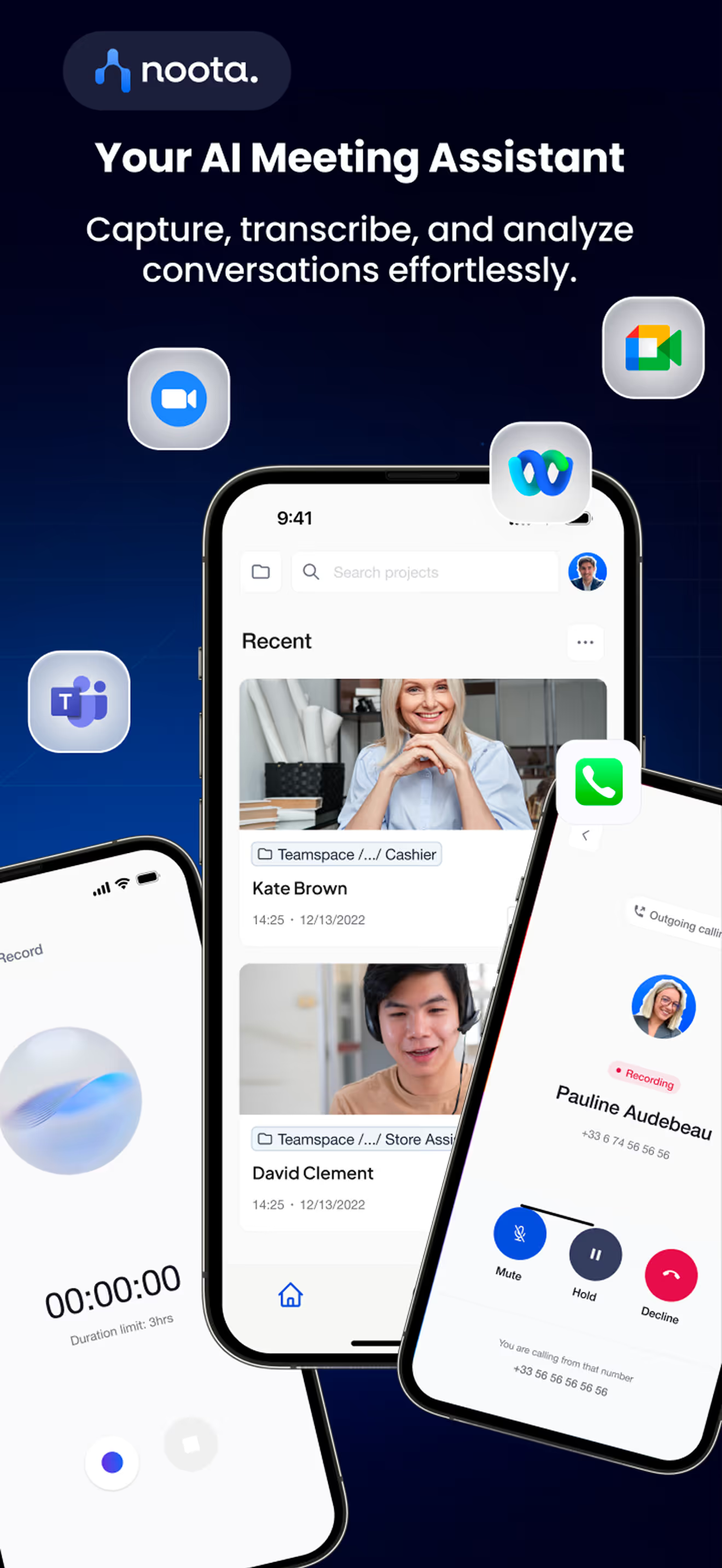
Se ti affidi solo alla cronologia chiamate integrata del tuo telefono Android, ti stai perdendo dati più ricchi, una conservazione più lunga e approfondimenti più intelligenti. È qui che entra in gioco Noota:
- Puoi utilizzare l'app mobile di Noota per registrare chiamate o conversazioni VoIP direttamente dal tuo telefono.
- Al termine della chiamata, Noota crea automaticamente una trascrizione e un riepilogo generato dall'IA della conversazione: avrai punti chiave, decisioni e attività da svolgere pronti in pochi minuti.
- L'archivio diventa completamente ricercabile : ogni chiamata e trascrizione viene indicizzata, così non dovrai cercare manualmente tra le voci.
- Puoi integrarlo con i tuoi strumenti (CRM, ATS, app di produttività) in modo che i riepiloghi o le trascrizioni vengano collegati al tuo flusso di lavoro invece di rimanere isolati sul telefono.
PROVA NOOTA GRATIS ORA
Chi è l'autore
.webp)
FAQ
Apri l'app Telefono, tocca la scheda Recenti o Cronologia chiamate. Vedrai tutte le chiamate in entrata, uscita e perse con data e ora.
- App Telefono integrata nel dispositivo
- Scheda Recenti o Cronologia in alto
- Dettagli con durata e numero chiamante
Android memorizza solo gli ultimi 500 log circa. Le chiamate più vecchie vengono sovrascritte automaticamente quando il dispositivo raggiunge la capacità massima di archiviazione.
- Limite di capacità del dispositivo raggiunto
- Cambio dispositivo senza backup precedente
- App telefonica terza parte con sincronizzazione separata
Cancellare una singola chiamata rimuove solo quella voce, mentre cancellare l'intera cronologia elimina tutti i log. Noota registra automaticamente tutte le conversazioni con trascrizione e ricerca avanzata, proteggendo i dati importanti senza perdite.
- Singola: tocca Dettagli chiamata → Elimina
- Intera: Menu → Cancella cronologia chiamate
- Noota salva tutto con 6,4h/settimana risparmiate
Noota è la soluzione ideale: registra automaticamente tutte le chiamate, crea trascrizioni in 80+ lingue e permette ricerche istantanee. Con 5000+ team e 4,9/5 su G2, riduce l'admin dell'80%. Prova Noota gratis — nessuna carta di credito richiesta.
- Registrazione automatica e trascrizione completa
- Ricerca avanzata in 80+ lingue supportate
- Riduce amministrazione dell'80% per team