



Integrazioni
8 min di lettura
Updated on:
Nov 4, 2025
Note di riunione su Notion: la guida completa
Vuoi utilizzare la funzione integrata di Notion per le note delle riunioni? Ecco tutto quello che devi sapere.
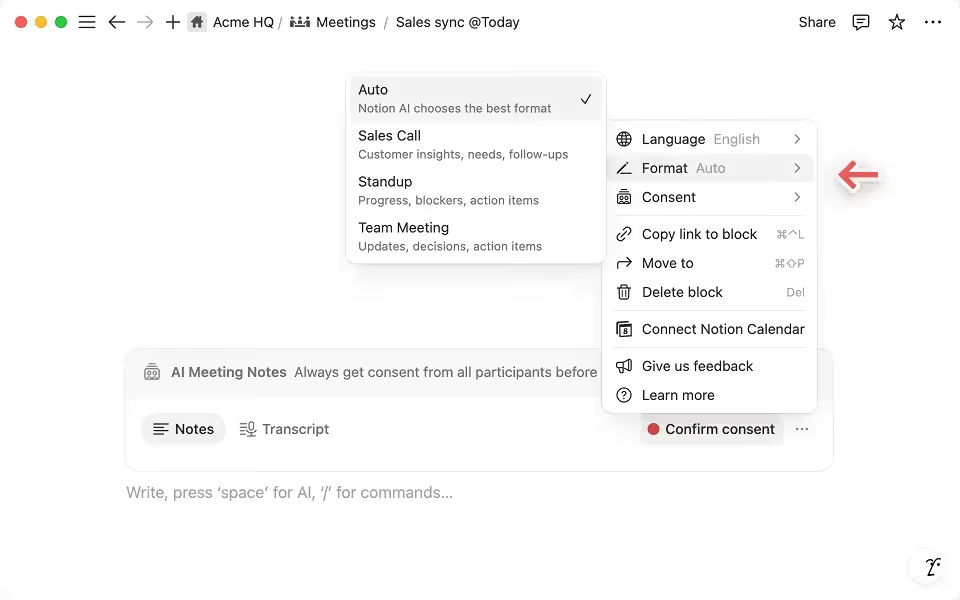
Grazie a Notion AI Meeting Notes, ora puoi registrare, trascrivere e riassumere le tue riunioni senza mai uscire dal tuo spazio di lavoro.
Ma come funziona esattamente?
In questo articolo, ti guideremo attraverso le funzionalità di Notion per le note delle riunioni, come configurarle e come risolvere i problemi più comuni.
Cosa sono le Notion Meeting Notes?
Nel 2025, Notion ha lanciato il suo assistente AI integrato che include la funzione Meeting Notes. È integrata direttamente in Notion, così le note delle riunioni, le attività e i progetti rimangono sempre collegati.
Ecco cosa ti offre:
- Trascrizione in tempo reale sia del microfono che dell'audio di sistema. Che tu sia su Zoom, Google Meet, Microsoft Teams o anche di persona, Notion ascolta per te.
- Conversione istantanea delle riunioni in riassunti strutturati e attività da svolgere. Al termine della riunione, Notion AI si occupa del lavoro pesante, così tu puoi andare avanti.
- Integrazione perfetta: poiché la funzione si trova all'interno di Notion, puoi collegare le note delle riunioni direttamente a attività, progetti e database senza dover cambiare app.
Come configurare e utilizzare Notion AI Meeting Notes
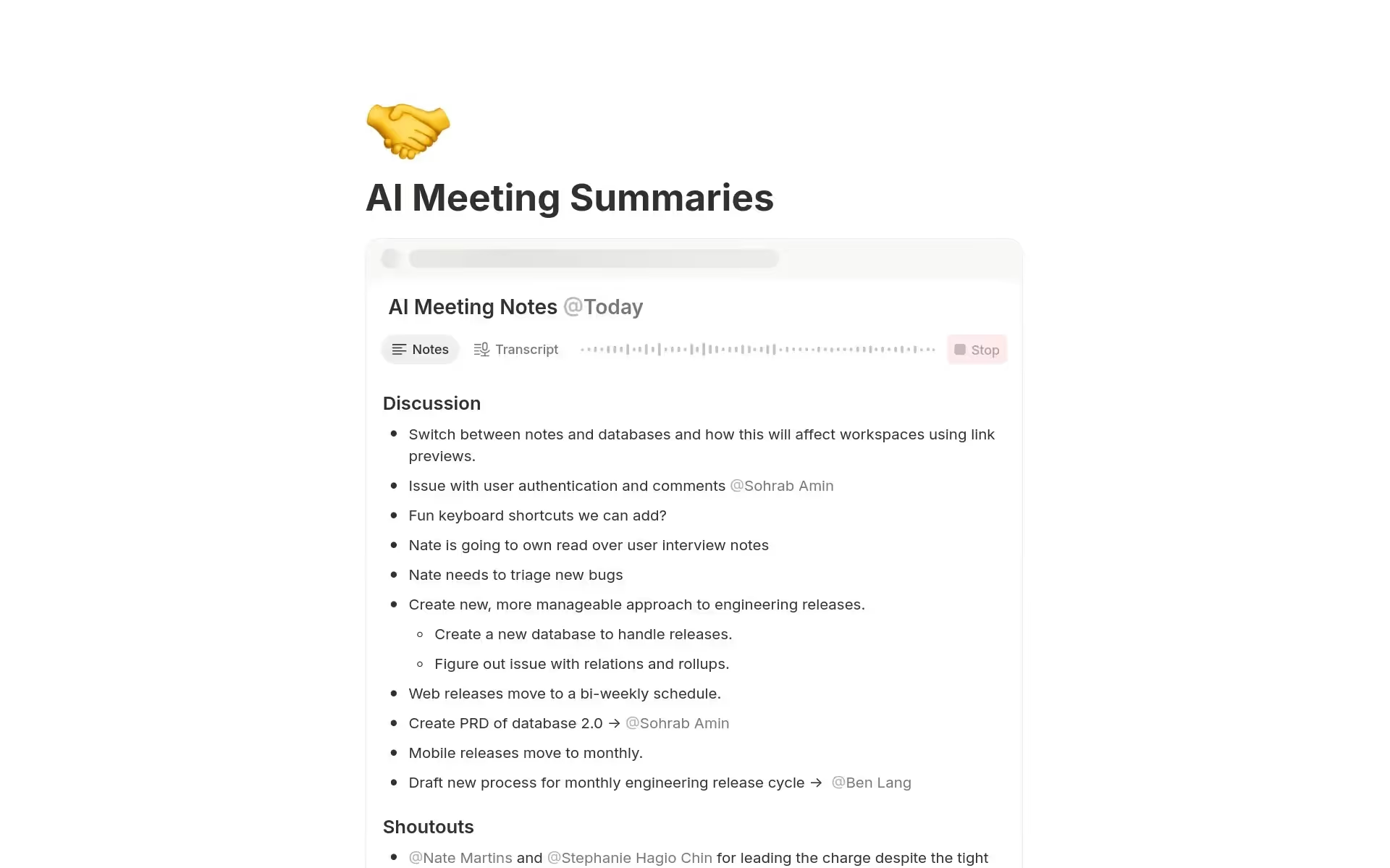
Ecco come configurare, avviare e integrare la funzione per le note delle riunioni di Notion, passo dopo passo:
Passaggio 1: Crea il tuo blocco per le note della riunione
Apri una pagina in Notion (app desktop). Digita /meet o seleziona il blocco "Meet" dal menu. Questo creerà un blocco dedicato alle note della riunione dove avverranno la trascrizione e il riassunto.
Una volta visualizzato, solitamente dovrai fare clic su "Avvia registrazione" (o equivalente) per iniziare ad acquisire l'audio. Il sistema ascolta sia il microfono che l'audio di sistema, quindi, quando sei in una videochiamata, lo strumento è in grado di rilevare le voci.
Passaggio 2: Scegli il formato e la struttura della riunione
Prima di iniziare la chiamata, modifica le impostazioni del blocco riunione. Notion ti permette di scegliere tra diversi formati, come "Riunione di team", "Stand-up", "Chiamata di vendita", "1:1" e così via. È importante perché il formato scelto aiuta lo strumento a strutturare la trascrizione e il riepilogo in base al flusso previsto.
Inoltre, decidi dove salvare gli appunti. Puoi allegare i verbali a un database dedicato alle "Riunioni" o collegarli a una pagina di progetto. Nelle impostazioni del calendario di Notion, puoi definire una posizione predefinita per le nuove note, così da organizzarle automaticamente.
Passaggio 3: Durante la riunione — partecipa, registra, collabora
Una volta avviata la registrazione, puoi concentrarti sulla riunione: ascoltare, parlare e interagire. Nel frattempo, tu o il tuo team potete aggiungere note manuali nella scheda o nella sezione "Note" all'interno del blocco.
Perché farlo? Perché l'IA di Notion utilizza sia la trascrizione in tempo reale che le tue note manuali (inclusi tag, menzioni @, ecc.) per generare un riepilogo migliore e definire le azioni da intraprendere.
Suggerimento: usa @ nelle tue note per menzionare colleghi o decisioni. Il sistema li riconoscerà e li trasformerà in attività da svolgere o follow-up.
Passaggio 4: Dopo la riunione — rivedi, collega, dai seguito
Al termine della riunione (dopo aver cliccato su "Interrompi registrazione"), Notion genera: una trascrizione completa, un riepilogo strutturato e un elenco di azioni da intraprendere. Il riepilogo solitamente categorizza gli argomenti discussi, le decisioni prese e i passaggi successivi, così non dovrai chiederti "cosa è successo?".
Ora collega la nota della riunione al progetto, all'attività o al database pertinente. Se hai configurato un modello di database in precedenza, la tua nota sarà già al posto giusto. Da lì, converti le azioni in attività, assegna i responsabili e imposta le date. Usa le relazioni tra database e i roll-up per collegare i verbali delle riunioni al tuo sistema di lavoro più ampio.
Passaggio 5: Best practice per far funzionare tutto al meglio per te
- Crea un modello per le tipologie di riunioni ricorrenti (ad esempio, il sync settimanale del team o gli 1:1). Pre-inserisci il
/meetblocco, le intestazioni dell'ordine del giorno e i tag. Risparmierai tempo. - Condividi l'ordine del giorno prima di la riunione all'interno della pagina Notion, così i partecipanti arrivano preparati e le discussioni sono più efficaci.
- Standardizza il luogo in cui archivi gli appunti. Usa un unico database per le riunioni con convenzioni di denominazione, date ed etichette coerenti. In questo modo, le ricerche successive saranno molto più semplici.
- Dopo la riunione, assegna le attività di follow-up all'interno dello stesso spazio di lavoro. Non lasciare che le azioni da intraprendere si disperdano nelle chat. Collegandole ai tuoi task o progetti, aumenterai il senso di responsabilità.
- Archivia periodicamente i vecchi appunti delle riunioni o ripulisci il database (ad esempio, filtrando per data o stato) per mantenere uno spazio di lavoro snello.
Risoluzione dei problemi con Notion AI Meeting Notes
Anche i migliori strumenti possono creare difficoltà se non sai cosa controllare. Quando utilizzi Notion AI Meeting Notes, potresti riscontrare qualche intoppo. Ecco come puoi risolverli e mantenere fluido il tuo flusso di lavoro per gli appunti delle riunioni.
Problema n. 1: Il comando non appare o non si avvia
Se digiti /meet e il blocco per gli appunti della riunione non viene visualizzato, o non riesci ad avviare la trascrizione, probabilmente si tratta di un problema di configurazione o di autorizzazioni. Secondo la documentazione di supporto di Notion, la funzionalità deve essere abilitata nelle impostazioni del tuo spazio di lavoro.
Cosa fare:
- Verifica di utilizzare l'ultima versione dell'app desktop di Notion (e, se su Mac, macOS 13 o versioni successive).
- Assicurati che i proprietari dello spazio di lavoro abbiano attivato "AI Meeting Notes" in Impostazioni → Notion AI.
- Se utilizzi solo il browser: tieni presente che l'acquisizione dell'audio di sistema è limitata o non disponibile, il che potrebbe causare problemi.
Problema n. 2: La trascrizione non rileva tutti i partecipanti / audio di sistema mancante
Vuoi tutti gli altoparlanti acquisiti e l'audio di sistema (se sei in una videochiamata) incluso. A volte potresti notare che la trascrizione contiene solo la tua voce o che mancano alcuni partecipanti alla riunione. Secondo le recensioni, Notion registra l'audio di sistema solo tramite l'app desktop e potrebbe non acquisire affatto l'audio se utilizzi le cuffie.
Cosa dovresti fare:
- Utilizza l'applicazione desktop di Notion invece del browser per un'acquisizione completa dell'audio di sistema.
- Assicurati che le impostazioni audio del tuo sistema consentano a Notion di accedere allo schermo e all'audio. Se ti vengono richieste ripetutamente le autorizzazioni, revoca e concedi nuovamente i permessi, quindi riavvia l'app.
- Se i partecipanti utilizzano dispositivi/cuffie separati, assicurati che le loro voci vengano comunque trasmesse attraverso l'audio di sistema o il microfono. In caso contrario, potresti aver bisogno di un canale di registrazione separato.
- Per le chiamate importanti (ad esempio, demo di vendita, riunioni con i clienti), testa la configurazione in anticipo e chiedi ai partecipanti di parlare chiaramente e di non disattivare il microfono.
Problema n. 3: Nessuna etichetta per gli oratori o confusione su chi ha detto cosa
Mentre le trascrizioni vengono create, potresti notare che mancano le etichette degli oratori (ad esempio, tutto il testo sembra provenire da una sola persona), il che rende più difficile il follow-up. Una recensione utente osserva:
“Non identifica chi sta parlando.”
Cosa dovresti fare:
- Quando prendi appunti manualmente durante la riunione, usa
@menzioneo annota i nomi degli oratori nella tua sezione manuale in modo che l'IA possa dedurre il contesto. - Dopo la riunione, modifica la trascrizione se hai bisogno di una chiara distinzione tra gli oratori. Sebbene Notion non etichetti automaticamente gli oratori, puoi aggiungere chiarezza manualmente.
- Crea il tuo modello di riunione in Notion con una sezione “Oratori / Partecipanti” o “Citazioni chiave di…”, in modo da poter assegnare la responsabilità ed evitare l'ambiguo problema del “qualcuno ha detto…”.
Problema n. 4: Consenso, privacy, preoccupazioni sulla conservazione dei dati
Registrare e trascrivere le riunioni significa dover gestire correttamente il consenso e i dati. La documentazione di Notion avverte in merito agli aspetti legali/normativi della registrazione.
Cosa dovresti fare:
- Prima di premere “Avvia” sul blocco /meet, chiedi verbalmente il consenso a tutti i partecipanti o riproduci il messaggio di consenso incluso nelle impostazioni del blocco di Notion.
- Controlla le autorizzazioni: assicurati che le pagine delle note della riunione abbiano le impostazioni di condivisione corrette, definendo chi può visualizzare la trascrizione o scaricare l'audio.
- Se il tuo spazio di lavoro prevede politiche di conservazione dei dati, configura l'eliminazione automatica delle trascrizioni o delle registrazioni audio dove richiesto.
Problema n. 5: le note non vengono collegate o non sono azionabili
Utilizzi il blocco /meet, ottieni un riepilogo, ma settimane dopo non riesci a trovare le attività collegate a un progetto. Il valore diminuisce quando le note rimangono isolate invece di essere integrate nel tuo flusso di lavoro.
Cosa dovresti fare:
- Quando crei la pagina /meet, assicurati che si trovi nel tuo database “Riunioni” o nel modello che hai impostato in precedenza. In questo modo sarà ricercabile e collegata.
- Subito dopo la riunione, converti le attività in task con responsabili, scadenze e collegale al progetto pertinente nel tuo spazio di lavoro Notion.
- Controlla regolarmente il tuo database delle riunioni (archivia le vecchie voci, tagga i responsabili delle decisioni, crea collegamenti incrociati con i progetti) per mantenere tutto organizzato e utile.
Il miglior strumento per prendere appunti durante le riunioni in Notion: Noota
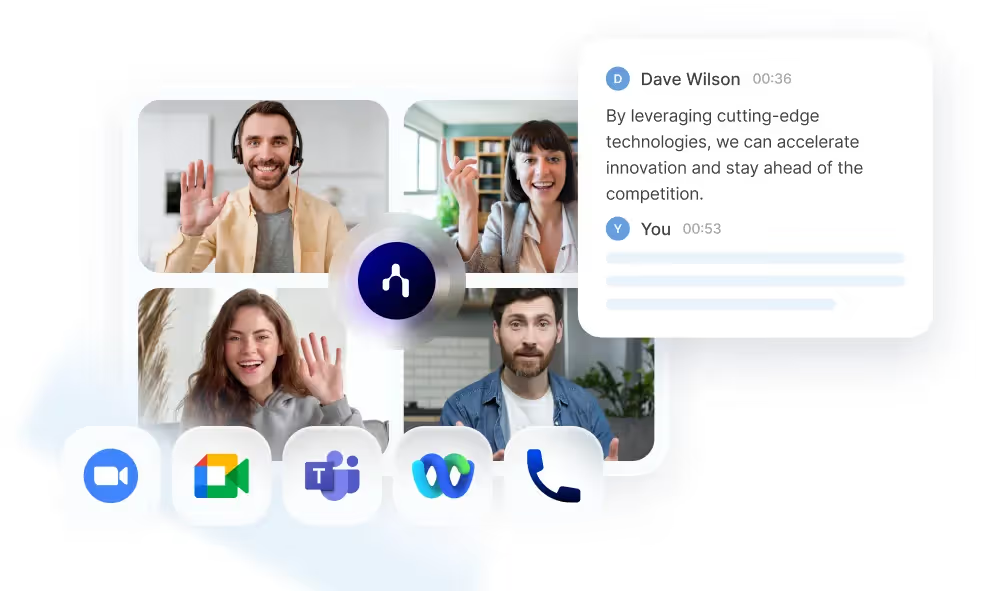
Spesso vale la pena andare oltre un semplice strumento per prendere appunti. È qui che entra in gioco Noota.
- Noota registra e trascrive automaticamente le riunioni online, telefoniche o di persona, così non dovrai preoccuparti di perdere nulla.
- Fornisce poi riepiloghi generati dall'IA, punti chiave e attività da svolgere, così uscirai dalla riunione con le idee chiare. Puoi facilmente personalizzare e strutturare le note della riunione.
- Si collega ai tuoi strumenti (Notion, CRM, ATS, gestione progetti) in modo che le informazioni emerse durante le riunioni non rimangano bloccate in un documento, ma fluiscano nel tuo flusso di lavoro.
- Ti offre un accesso on-demand alle riunioni passate tramite la funzione “Chiedi qualsiasi cosa”: puoi interrogare i dettagli invece di riguardare l'intera riunione.
Vuoi provare uno strumento tutto in uno per prendere appunti? Prova Noota gratuitamente ora.
Chi è l'autore

Jean-marc is an AI expert helping recruiters & professionnals leverage these tools in the everyday.
FAQ
Notion cattura audio da microfono e sistema contemporaneamente, trascrivendo automaticamente conversazioni da Zoom, Google Meet, Teams o riunioni in presenza.
- Registrazione simultanea microfono e audio sistema
- Compatibile con tutte le piattaforme di videoconferenza
- Trascrizione istantanea durante la riunione
Notion offre template predefiniti per strutturare automaticamente i tuoi appunti secondo il tipo di riunione, migliorando l'organizzazione e il riassunto finale.
- Team Meeting, Stand-up, Sales Call, 1:1
- Struttura personalizzabile per ogni formato
- Integrazione diretta con database e progetti
Noota supera Notion con 6,4 ore/settimana risparmiate, -80% lavoro admin, rating 4,9/5 su G2 e supporto 80+ lingue per team globali.
- Noota: 6,4h risparmiate settimanali vs Notion limitato
- Riduzione admin dell'80% con automazione avanzata
- Certificato 4,9/5 da 5000+ team internazionali
Noota è la soluzione ideale per team che necessitano trascrizioni rapide, multilingue e integrate nel workflow senza complessità. Prova Noota gratis — nessuna carta di credito richiesta.
- Trascrizione accurata in 80+ lingue
- Automazione completa azioni e follow-up
- Integrazione seamless con strumenti aziendali


