



Integraciones
8 min de lectura
Updated on:
Nov 4, 2025
Notas de reuniones en Notion: una guía completa
¿Quieres utilizar la función de notas de reunión integrada en Notion? Aquí encontrarás todo lo que necesitas saber.
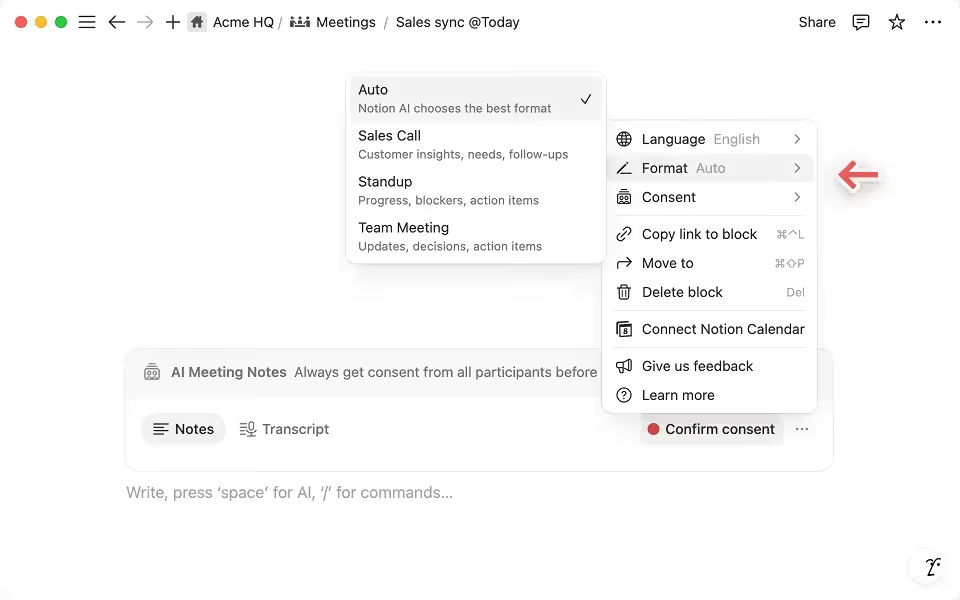
Con Notion AI Meeting Notes, ahora puedes grabar, transcribir y resumir tus reuniones sin salir de tu espacio de trabajo.
Pero, ¿cómo funciona exactamente?
En este artículo, te mostraremos lo que pueden hacer las funciones de notas de reuniones de Notion, cómo configurarlas y cómo solucionar problemas comunes.
¿Qué es Notion Meeting Notes?
En 2025, Notion lanzó su asistente de inteligencia artificial integrado, que incluye la función Meeting Notes. Está integrado directamente en Notion para que las notas de las reuniones, las acciones y los proyectos permanezcan conectados.
Esto es lo que aporta para ti:
- Transcripción en tiempo real desde el micrófono y el sistema de audio. Ya sea que estés en Zoom, Google Meet, Microsoft Teams o incluso en persona, Notion te escucha.
- Conversión instantánea de tus reuniones en resúmenes estructurados y elementos de acción. Una vez finalizada la reunión, Notion AI se encarga del trabajo pesado para que puedas seguir adelante.
- Integración perfecta: dado que la función se encuentra dentro de Notion, puedes vincular las notas de las reuniones directamente a las tareas, los proyectos y las bases de datos sin cambiar de aplicación.
Cómo configurar y usar Notion AI Meeting Notes
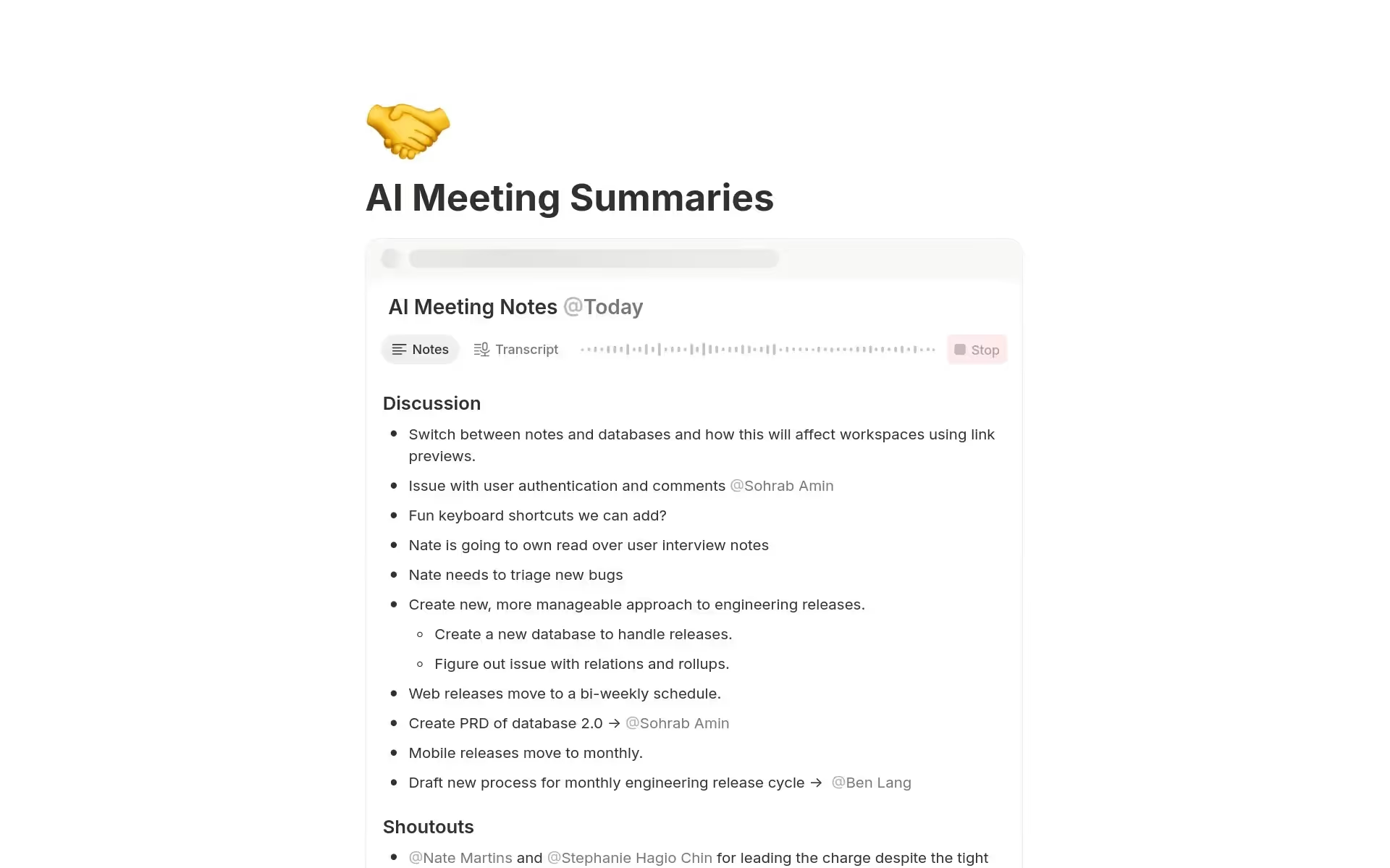
Así es como configuras, inicias e integras, paso a paso, la función de notas de reuniones de Notion:
Paso 1: Crea tu bloque de notas de reunión
Abre una página en Notion (aplicación de escritorio). Escribe /reunión o elige el bloque «Reunión» en el menú. Esto creará un bloque dedicado a las notas de la reunión donde se realizará la transcripción y el resumen.
Una vez que aparezca, normalmente harás clic en «Iniciar grabación» (o equivalente) para empezar a capturar audio. El sistema escucha tanto el micrófono como el audio del sistema: para que cuando estés en una videollamada, la herramienta pueda captar las voces.
Paso 2: Elige el formato y la estructura de la reunión
Antes de iniciar la llamada, ajusta la configuración del bloque de reuniones. Notion te permite elegir entre varios formatos, como «reunión de equipo», «reunión diaria», «llamada de ventas», «reunión individual», entre otros. Esto es fundamental, ya que el formato seleccionado ayuda a la herramienta a estructurar la transcripción y el resumen según el flujo esperado.
Además, decide dónde se guardarán las notas. Puedes adjuntarlas a una base de datos dedicada a «Reuniones» o vincularlas a la página de un proyecto específico. En la configuración del calendario de Notion, puedes establecer una ubicación predeterminada para las notas nuevas y que se organicen automáticamente.
Paso 3: Durante la reunión: participa, graba y colabora
Una vez iniciada la grabación, céntrate en la reunión: escucha, habla y participa. Mientras tanto, tú o tu equipo podéis añadir notas manuales en la pestaña o sección de «Notas» dentro del bloque.
¿Por qué hacerlo? Porque la IA de Notion utiliza tanto la transcripción en directo y tus notas manuales (incluidas etiquetas, @menciones, etc.) para generar un resumen más preciso y elementos procesables.
Consejo: utiliza @ menciones en tus notas para etiquetar a compañeros o decisiones. El sistema las reconocerá y las convertirá en acciones o seguimientos.
Paso 4: Después de la reunión: revisa, vincula y haz seguimiento
Cuando la reunión termina (al hacer clic en «Detener grabación»), Notion genera una transcripción completa, un resumen estructurado y una lista de tareas pendientes. Por lo general, el resumen clasifica los temas tratados, las decisiones tomadas y los pasos a seguir, para que nunca te preguntes qué se acordó.
Ahora puedes vincular la nota de la reunión al proyecto, tarea o base de datos correspondiente. Si configuraste una plantilla de base de datos previamente, tu nota ya estará en el lugar correcto. A partir de ahí, convierte los elementos de acción en tareas, asígnalos y establece fechas límite. Usa las relaciones y los resúmenes de las bases de datos para conectar las notas de tus reuniones con tu sistema de trabajo general.
Paso 5: Mejores prácticas para que esto funcione para ti
- Crea una plantilla para los tipos de reuniones recurrentes (por ejemplo, sincronizaciones semanales de equipo o reuniones individuales). Añade de antemano el
/conocerbloque, encabezados de agenda y etiquetas. Esto te ahorrará tiempo. - Comparte la agenda antes de la reunión dentro de la página de Notion, para que los participantes estén preparados y puedan tener mejores debates.
- Estandarice el lugar donde guarda sus notas. Utilice una base de datos de reuniones con nombres, fechas y etiquetas coherentes. Esto facilita mucho las búsquedas posteriores.
- Después de la reunión, asigne tareas de seguimiento en el mismo espacio de trabajo. No deje los puntos pendientes dispersos en el chat. Al vincularlos a sus tareas o proyectos, aumenta la responsabilidad.
- Archive periódicamente las notas de reuniones antiguas o limpie su base de datos (por ejemplo, filtrando por fecha o estado) para mantener un espacio de trabajo ordenado.
Solución de problemas de las notas de reuniones con Notion AI
Incluso las mejores herramientas pueden volverte loco si no sabes qué buscar. Al usar las notas de reuniones con Notion AI, es posible que te encuentres con algunos inconvenientes. Aquí te explico cómo tú puedes solucionarlos y mantener fluido el flujo de trabajo de tus notas.
Problema n.º 1: El comando no aparece o no se inicia
Si escribes /reunión y el bloque de notas de la reunión no aparece o no puedes iniciar la transcripción, probablemente se deba a un problema de configuración o de permisos. Según la documentación de ayuda de Notion, la función debe estar habilitada en la configuración de tu espacio de trabajo.
Qué debes hacer:
- Comprueba que estás usando la versión más reciente de la aplicación de escritorio de Notion (y, si usas Mac, macOS 13 o posterior).
- Confirma que los propietarios del espacio de trabajo hayan activado las «Notas de reuniones con IA» en Configuración → Notion AI.
- Si solo usas el navegador: ten en cuenta que la captura de audio del sistema es limitada o no está disponible, lo que puede causar problemas.
Problema n.º 2: La transcripción no captura a todos los participantes o falta el audio del sistema
Quieres todo altavoces capturados y el audio del sistema (si estás en una videollamada) incluido. A veces, notarás que la transcripción solo registra tu voz o que no aparecen los demás participantes. Según los usuarios, Notion graba el audio del sistema solo a través de la aplicación de escritorio y es posible que no capte el audio correctamente si utilizas auriculares.
Qué puedes hacer:
- Utiliza la aplicación de escritorio de Notion en lugar del navegador para capturar todo el audio del sistema.
- Asegúrate de que la configuración de audio de tu sistema permita que Notion acceda a la pantalla y al audio. Si el sistema te solicita permisos repetidamente, revócalos, vuelve a concederlos y reinicia la aplicación.
- Si los asistentes utilizan dispositivos o auriculares distintos, asegúrate de que sus voces se sigan emitiendo a través del audio o el micrófono del sistema. De lo contrario, es posible que necesites un canal de grabación independiente.
- Para llamadas importantes (como demostraciones de ventas o reuniones con clientes), prueba la configuración con antelación y pide a los participantes que hablen con claridad y eviten el ruido de fondo.
Problema n.º 3: Falta de etiquetas de orador o confusión sobre quién dijo qué
Al generar las transcripciones, es posible que observes que faltan las etiquetas de los oradores (por ejemplo, todo el texto parece provenir de una sola persona), lo que dificulta el seguimiento. Un usuario comenta:
«No identifica quién está hablando».
Qué puedes hacer:
- Cuando tomes notas manuales durante la reunión, utiliza
@mentiono anota los nombres de los ponentes en la sección correspondiente para que la IA pueda deducir el contexto. - Después de la reunión, edita la transcripción si necesitas diferenciar claramente a los oradores. Aunque Notion no etiqueta automáticamente a los participantes, puedes añadir claridad manualmente.
- Crea tu plantilla de reunión en Notion con una sección de «Oradores o asistentes» o «Citas clave de...» para que puedas asignar la autoría y evitar la ambigüedad de frases como «alguien dijo...».
Problema n.º 4: Preocupaciones sobre el consentimiento, la privacidad y el almacenamiento de datos
Grabar y transcribir reuniones implica gestionar el consentimiento y los datos de forma adecuada. La documentación de Notion advierte sobre los aspectos legales y normativos relacionados con la grabación.
Qué debes hacer:
- Antes de pulsar «Iniciar» en el bloque /meet, pide verbalmente el consentimiento de todos los participantes o reproduce el mensaje de consentimiento incluido en la configuración del bloque de Notion.
- Comprueba los permisos: asegúrate de que las páginas de notas de la reunión tengan la configuración de uso compartido correcta: quién puede ver la transcripción o descargar el audio.
- Si tu espacio de trabajo tiene políticas de retención de datos, configura la eliminación automática de las transcripciones o grabaciones de audio cuando sea necesario.
Problema n.º 5: Las notas no quedan vinculadas ni son procesables
Usas el bloque /meet, obtienes un resumen, pero semanas después no puedes encontrar los elementos de acción vinculados a un proyecto. El valor disminuye cuando las notas se guardan de forma aislada y no en tu flujo de trabajo.
Qué debes hacer:
- Cuando crees la página /meet, asegúrate de que esté en la base de datos de «Reuniones» o en la plantilla que hayas configurado anteriormente. De esa forma, se podrá buscar y vincular.
- Inmediatamente después de la reunión, convierte los elementos de acción en tareas con responsables y fechas de entrega, y vincúlalos al proyecto correspondiente en tu espacio de trabajo de Notion.
- Audita regularmente la base de datos de tus reuniones (archiva las entradas antiguas, etiqueta a los responsables de la toma de decisiones, crea enlaces cruzados con los proyectos) para mantener todo organizado y útil.
El mejor asistente para tomar notas en reuniones de Notion: Noota
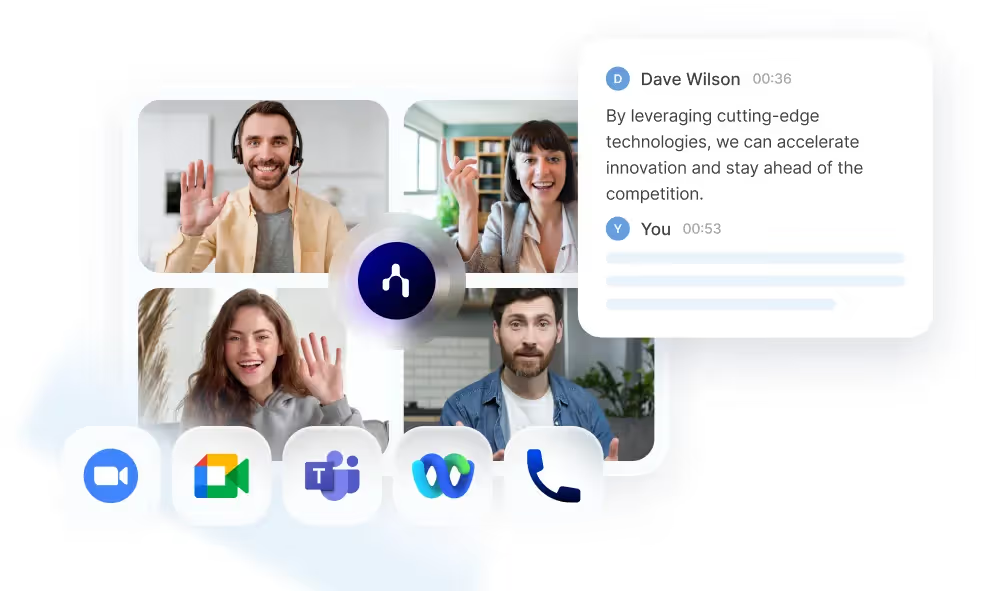
A menudo vale la pena ir más allá de una herramienta básica para tomar notas. Ahí es donde entra Noota.
- Noota graba y transcribe automáticamente las reuniones en línea, telefónicas o presenciales, para que no tengas que preocuparte por perderte nada.
- A continuación, ofrece resúmenes generados por IA, conclusiones clave y puntos de acción, para que puedas salir de la reunión con claridad. Puedes personalizar y estructurar fácilmente las notas de las reuniones.
- Se conecta a tus herramientas (Notion, CRM, ATS, gestión de proyectos) para que la información sobre tus reuniones no se quede atrapada en un documento, sino que se incorpore a tu flujo de trabajo.
- Te brinda acceso bajo demanda a reuniones anteriores a través de su función «Pregunta cualquier cosa»: puedes consultar los detalles en lugar de volver a ver toda la reunión.
¿Quieres probar un asistente de notas multifunción? Prueba Noota gratis ahora.
Conoce al autor

Jean-marc is an AI expert helping recruiters & professionnals leverage these tools in the everyday.
Preguntas frecuentes
Notion captura audio del micrófono y sistema simultáneamente en Zoom, Teams o Google Meet.
- Escucha ambas fuentes de audio automáticamente
- Funciona en videollamadas y reuniones presenciales
- Genera transcripción completa sin intervención manual
Notion ofrece plantillas predefinidas que estructuran automáticamente tus notas según el tipo.
- Team Meeting, Stand-up, Sales Call, 1:1
- Cada formato organiza resumen y acciones diferente
- Mejora la calidad del análisis automático posterior
Noota supera a Notion con 6,4h/semana ahorradas, -80% tareas administrativas y 4,9/5 en G2.
- Noota integra 80+ idiomas vs limitaciones de Notion
- 5000+ equipos confían en Noota para automatización completa
- Noota conecta CRM, Slack y herramientas sin fricción
Noota es ideal: ahorra 6,4h/semana en admin y reduce tareas en -80% automáticamente.
- Genera resúmenes y acciones instantáneamente tras cada llamada
- Sincroniza directamente con CRM sin pasos manuales
- Prueba Noota gratis sin tarjeta de crédito


