



Integraties
8 min leestijd
Updated on:
Nov 4, 2025
Notion-notulen: de complete gids
Wil je de ingebouwde vergadernotitiefunctie van Notion gebruiken? Hier is alles wat je moet weten.
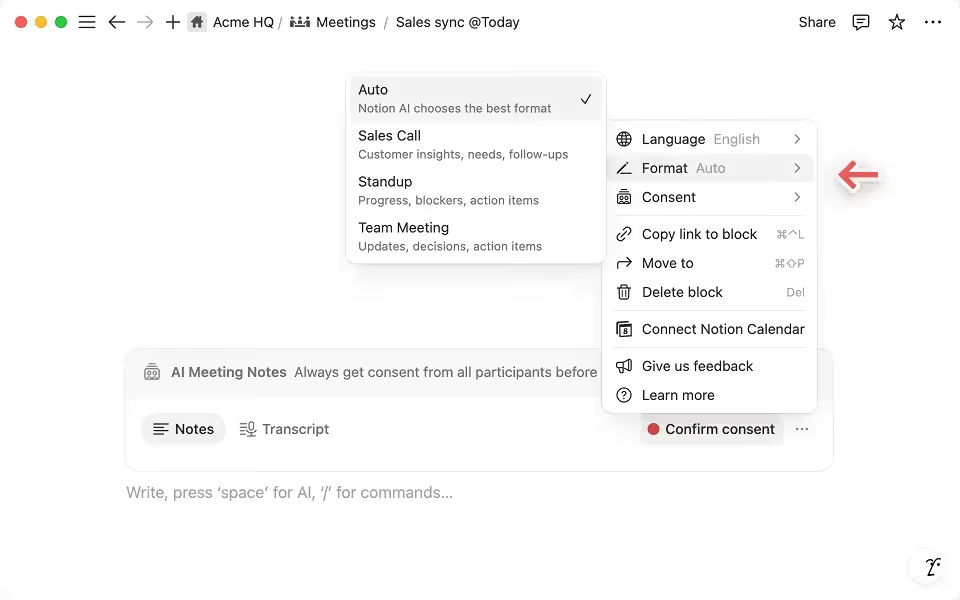
Met Notion AI-notulen kun je nu je vergaderingen opnemen, transcriberen en samenvatten zonder je werkruimte te verlaten.
Maar hoe werkt het precies?
In dit artikel leggen we uit wat de notulenfuncties van Notion kunnen, hoe je ze instelt en hoe je veelvoorkomende problemen oplost.
Wat zijn Notion-notulen?
In 2025 lanceerde Notion zijn geïntegreerde AI-assistent, inclusief de functie voor notulen. Deze is direct in Notion ingebouwd, zodat je notulen, actiepunten en projecten met elkaar verbonden blijven.
Dit is wat het voor jou betekent:
- Realtime transcriptie van zowel microfoon- als systeemaudio. Of je nu in Zoom, Google Meet, Microsoft Teams zit of fysiek aanwezig bent, Notion luistert mee.
- Directe omzetting van je vergaderingen naar een gestructureerde samenvatting en actiepunten. Zodra de vergadering is afgelopen, neemt Notion AI het zware werk uit handen, zodat jij direct verder kunt.
- Naadloze integratie: Omdat de functie in Notion zelf zit, kun je je notulen direct koppelen aan taken, projecten en databases zonder van app te wisselen.
Notion AI-notulen instellen en gebruiken
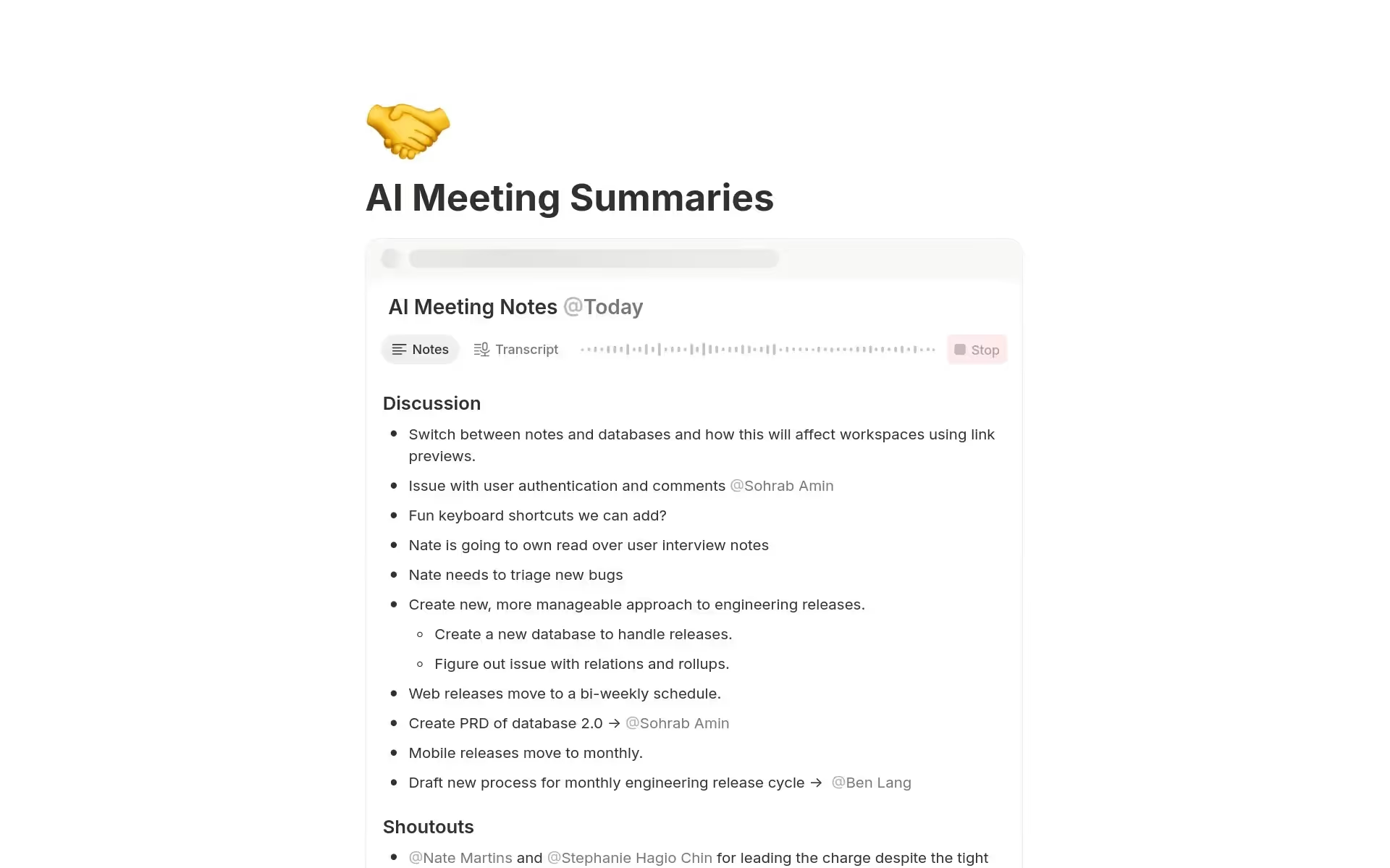
Hier lees je stap voor stap hoe je de notulenfunctie van Notion instelt, start en integreert:
Stap 1: Maak je notulenblok aan
Open een pagina in Notion (desktop-app). Typ /meet of kies het “Meet”-blok in het menu. Hiermee maak je een speciaal notulenblok aan waar de transcriptie en samenvatting in plaatsvinden.
Zodra dit verschijnt, klik je meestal op “Start recording” (of een vergelijkbare knop) om de audio-opname te starten. Het systeem luistert naar zowel je microfoon- als systeemaudio, zodat de tool tijdens een videogesprek ook de stemmen van anderen kan opvangen.
Stap 2: Kies je vergadervorm en structuur
Pas de instellingen van het vergaderblok aan voordat je het gesprek start. In Notion kun je kiezen uit verschillende vergadervormen, zoals "Teamvergadering", "Stand-up", "Salesgesprek", "1-op-1", enzovoort. Dit is belangrijk omdat de gekozen vorm de tool helpt om het transcript en de samenvatting te structureren op basis van het verwachte verloop.
Bepaal ook waar de notities worden opgeslagen. Je kunt de notulen koppelen aan een speciale "Vergaderingen"-database of aan een projectpagina. In de agendainstellingen van Notion kun je een standaardlocatie instellen voor nieuwe notities, zodat alles automatisch georganiseerd blijft.
Stap 3: Tijdens de vergadering — deelnemen, opnemen, samenwerken
Zodra de opname loopt, kun je je volledig concentreren op het gesprek: luisteren, spreken en meedoen. Ondertussen kunnen jij of je teamgenoten handmatig notities toevoegen in het tabblad of gedeelte "Notities" binnen het blok.
Waarom zou je dit doen? Omdat de AI van Notion zowel het live transcript en je handmatige notities (inclusief tags, @vermeldingen, enz.) gebruikt om een betere samenvatting en actiepunten te genereren.
Tip: Gebruik @ vermeldingen in je notities om collega's of besluiten te taggen. Het systeem herkent deze en zet ze om in actiepunten of vervolgstappen.
Stap 4: Na de vergadering — beoordelen, koppelen, opvolgen
Zodra de vergadering is afgelopen (en je op "Opname stoppen" klikt), genereert Notion een volledig transcript, een gestructureerde samenvatting en een lijst met actiepunten. De samenvatting categoriseert meestal de besproken onderwerpen, besluiten en vervolgstappen, zodat je niet achterblijft met de vraag: "Wat is er zojuist besproken?".
Koppel nu de vergadernotitie aan het relevante project, de taak of de database. Als je eerder een databasetemplate hebt ingesteld, staat je notitie al op de juiste plek. Zet vanaf daar actiepunten om in taken, wijs verantwoordelijken toe en stel datums in. Gebruik databaserelaties en roll-ups zodat je vergadernotities verbonden zijn met je bredere werksysteem.
Stap 5: Best practices om dit voor jou
- te laten werken
Maak een template voor terugkerende vergadertypes (bijv. wekelijkse team-sync, 1-op-1's). Voeg vooraf het
/meetblok, agendakoppen en tags toe. Dit bespaart je tijd. - Deel de agenda voorafgaand aan de vergadering in de Notion-pagina, zodat deelnemers voorbereid zijn en je betere discussies krijgt.
- Standaardiseer waar je notities opslaat. Gebruik één vergaderdatabase met consistente naamgeving, datums en labels. Dit maakt achteraf zoeken een stuk eenvoudiger.
- Wijs na de vergadering actiepunten toe binnen dezelfde werkruimte. Laat actiepunten niet verspreid in de chat staan. Wanneer ze gekoppeld zijn aan je taken of projecten, vergroot je de verantwoordelijkheid.
- Archiveer periodiek oude vergadernotities of ruim je database op (bijv. filteren op datum of status) zodat je werkruimte overzichtelijk blijft.
Problemen met Notion AI-vergadernotities oplossen
Zelfs de beste tools kunnen voor uitdagingen zorgen als je niet weet waar je op moet letten. Wanneer je Notion AI-vergadernotities gebruikt, kun je tegen een paar hobbels aanlopen. Hier lees je hoe je ze kunt oplossen en je workflow voor vergadernotities soepel houdt.
Probleem #1: Het commando verschijnt niet of start niet
Als je /meet typt en het blok voor vergadernotities verschijnt niet, of je kunt de transcriptie niet starten, dan is er waarschijnlijk sprake van een instellings- of machtigingsprobleem. Volgens de helpdocumentatie van Notion moet de functie zijn ingeschakeld in je werkruimte-instellingen.
Wat je moet doen:
- Controleer of je de nieuwste versie van de Notion-desktopapp gebruikt (en bij Mac, macOS 13 of nieuwer).
- Bevestig dat de eigenaren van de werkruimte "AI Meeting Notes" hebben ingeschakeld onder Instellingen → Notion AI.
- Als je alleen de browser gebruikt: houd er rekening mee dat het opnemen van systeemaudio daar beperkt of niet beschikbaar is, wat problemen kan veroorzaken.
Probleem #2: Transcriptie legt niet alle deelnemers vast / systeemaudio ontbreekt
Je wilt alle sprekers worden vastgelegd en het systeemaudio (als je in een videogesprek zit) wordt meegenomen. Soms bevat het transcript alleen jouw stem of worden deelnemers aan de vergadering gemist. Volgens gebruikers legt Notion systeemaudio alleen vast via de desktop-app en kan het audio volledig missen als je een koptelefoon gebruikt.
Wat je moet doen:
- Gebruik de Notion-desktopapplicatie in plaats van de browser voor volledige opname van systeemaudio.
- Zorg ervoor dat je systeeminstellingen Notion toegang geven tot je scherm en systeemaudio. Als er herhaaldelijk om toestemming wordt gevraagd, trek de toestemming dan in, verleen deze opnieuw en start de app opnieuw op.
- Als deelnemers aparte apparaten of headsets gebruiken, zorg er dan voor dat hun stemmen desondanks via je systeemaudio of microfoon binnenkomen. Anders heb je mogelijk een apart opnamekanaal nodig.
- Test voor belangrijke gesprekken (bijv. verkoopdemo's, klantvergaderingen) de opstelling vooraf en vraag deelnemers om duidelijk te spreken en hun microfoon niet te dempen.
Probleem #3: Geen sprekerlabels of verwarring over wie wat zei
Hoewel de transcripten worden gemaakt, kan het voorkomen dat sprekerlabels ontbreken (bijv. alle tekst lijkt van één persoon te komen), wat de opvolging bemoeilijkt. Een gebruikersbeoordeling merkt op:
“Het identificeert niet wie er aan het woord is.”
Wat je moet doen:
- Gebruik tijdens het maken van handmatige notities tijdens de vergadering
@vermeldingof noteer de namen van sprekers in je handmatige sectie, zodat de AI de context kan afleiden. - Bewerk na de vergadering het transcript als je duidelijke sprekerdifferentiatie nodig hebt. Hoewel Notion sprekers niet automatisch labelt, kun je handmatig voor duidelijkheid zorgen.
- Bouw je vergadersjabloon in Notion met een sectie “Sprekers / Deelnemers” of “Belangrijke citaten van…”, zodat je eigenaarschap kunt toewijzen en het vage “iemand zei…”-probleem kunt voorkomen.
Probleem #4: Zorgen over toestemming, privacy en gegevensopslag
Het opnemen en transcriberen van vergaderingen betekent dat je toestemming en gegevens correct moet beheren. De documentatie van Notion waarschuwt voor de juridische en regelgevende aspecten van opnames.
Wat je moet doen:
- Vraag voordat je op "Start" klikt in het /meet-blok mondeling om toestemming aan alle deelnemers, of speel het toestemmingsbericht af dat in de blokinstellingen van Notion staat.
- Controleer de rechten: zorg dat de notitiepagina's van de vergadering de juiste deelinstellingen hebben—wie het transcript kan bekijken of audio kan downloaden.
- Als je werkruimte beleid voor gegevensbewaring heeft, stel dan waar nodig automatische verwijdering van transcripten of audio-opnames in.
Probleem #5: Notities zijn niet gekoppeld of actiegericht
Je gebruikt het /meet-blok, je krijgt een samenvatting, maar weken later kun je de actiepunten die aan een project gekoppeld zijn niet meer vinden. De waarde neemt af wanneer notities op zichzelf staan in plaats van onderdeel te zijn van je workflow.
Wat je moet doen:
- Wanneer je de /meet-pagina aanmaakt, zorg er dan voor dat deze in je "Vergaderingen"-database of in een eerder ingestelde sjabloon staat. Zo is alles doorzoekbaar en gekoppeld.
- Zet direct na de vergadering actiepunten om in taken met verantwoordelijken en deadlines, en koppel ze aan het relevante project in je Notion-werkruimte.
- Controleer regelmatig je vergaderdatabase—archiveer oude items, tag besluitvormers en maak kruisverwijzingen naar projecten—om alles overzichtelijk en nuttig te houden.
De beste notitietool voor vergaderingen in Notion: Noota
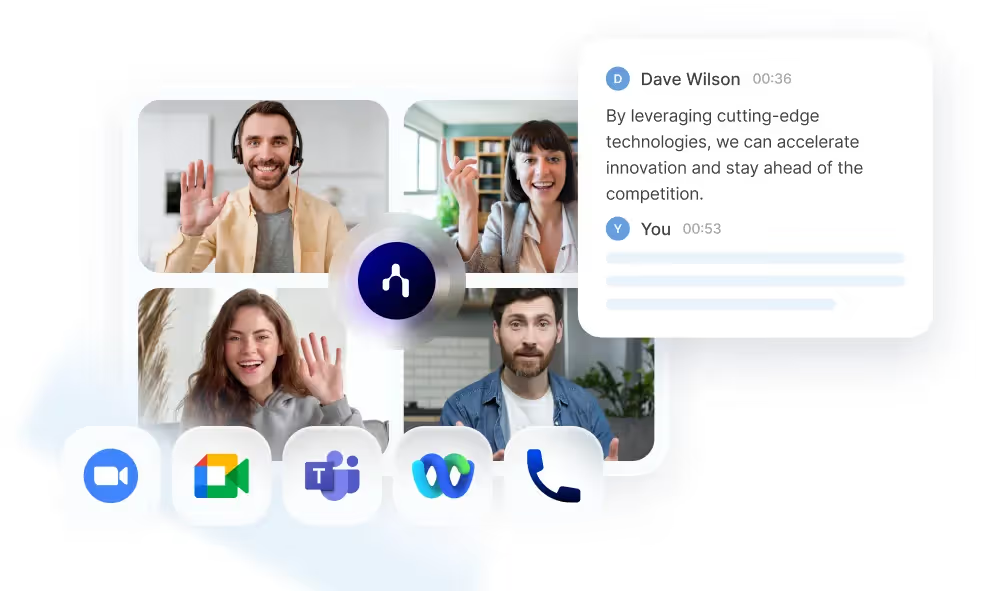
Het is vaak de moeite waard om verder te kijken dan een eenvoudige notitietool. Dat is waar Noota van pas komt.
- Noota neemt automatisch online, telefonische of fysieke vergaderingen op en transcribeert deze, zodat je je geen zorgen hoeft te maken dat je iets mist.
- Vervolgens levert het AI-gegenereerde samenvattingen, belangrijkste conclusies en actiepunten, zodat je de vergadering met een helder beeld verlaat. Je kunt vergadernotities eenvoudig aanpassen en structureren.
- Het koppelt met je tools (Notion, CRM, ATS, projectmanagement), zodat je vergaderinzichten niet in een document blijven hangen, maar direct in je workflow terechtkomen.
- Het geeft je on-demand toegang tot eerdere vergaderingen via de "Ask Anything"-functie: je kunt details opvragen in plaats van de hele vergadering opnieuw te bekijken.
Wil je een alles-in-één notitietool testen? Probeer Noota nu gratis.
Maak kennis met de auteur

Jean-marc is an AI expert helping recruiters & professionnals leverage these tools in the everyday.
Veelgestelde vragen
Notion AI luistert naar microfoon en systeemaudio tegelijk. Het transcribeert live gesprekken van Zoom, Google Meet, Teams en persoonlijke meetings automatisch.
- Microfoon en systeemaudio worden gelijktijdig opgenomen
- Werkt met alle populaire videoconferentie-platforms
- Transcript verschijnt real-time in je Notion-blok
Notion integreert transcriptie, samenvatting en actiepunten in één werkruimte. Je notes blijven gekoppeld aan taken, projecten en databases zonder app-wisseling.
- Gestructureerde samenvattingen na elke meeting
- Automatische actiepunten en vervolgstappen
- Naadloze integratie met Notion-databases
Noota bespaard 6,4 uur per week en reduceert admin met 80%. Met 4,9/5 G2-rating en 5000+ teams bewijst Noota superieure efficiëntie en gebruikerstevredenheid versus Notion's native oplossing.
- 6,4 uur wekelijkse tijdsbesparing per team
- 80% minder administratief werk nodig
- Ondersteunt 80+ talen wereldwijd
Noota is ideaal voor sales teams: automatische transcriptie, actiepunten en CRM-integratie in één platform. Bespaar tijd op administratie en focus op deals. Probeer Noota gratis — geen creditcard vereist.
- Automatische deal-tracking en vervolgstappen
- Integratie met populaire CRM-systemen
- Instant samenvattingen voor sales-calls


