Management
●
June 30, 2026
●
8 minuti di lettura
Come registrare le riunioni su Teams
Esistono diversi modi per registrare una riunione di Teams.
In questa guida scoprirai tutte le opzioni disponibili per registrare su Microsoft Teams.
Come registrare le riunioni di Teams
Metodo 1: Utilizzo della registrazione standard di Teams
Esiste un modo semplice e standard per registrare una riunione di Teams.
Ecco come funziona:
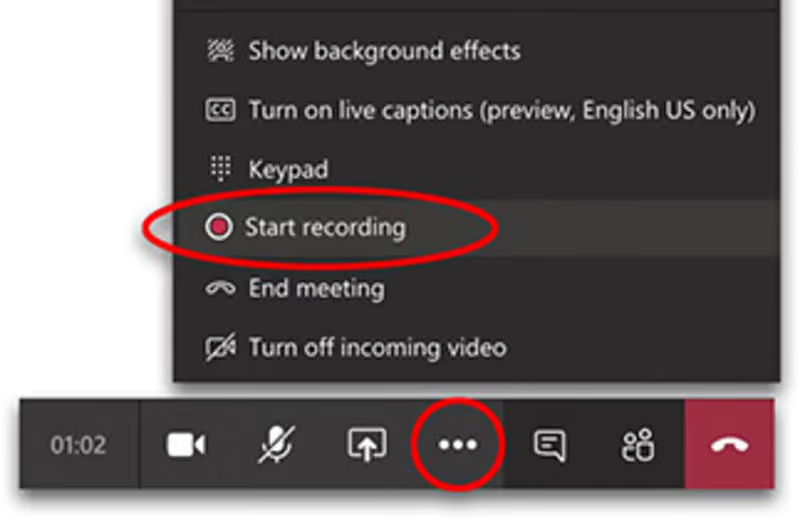
- Partecipa alla tua riunione di Microsoft Teams.
- Fai clic su Altre azioni nei controlli della riunione.
- Seleziona Registra e trascrivi.
- Fai clic su Avvia registrazione.
- Conferma il messaggio visualizzato.
- Informa i partecipanti che la registrazione è iniziata.
- Svolgi la riunione come di consueto.
- Fai clic su Altre azioni di nuovo al termine.
- Seleziona Interrompi registrazione.
- Apri la chat della riunione, l'evento del calendario o la scheda Riepilogo dopo la riunione.
Metodo 2: Utilizzare Noota per la registrazione e trascrizione gratuita delle riunioni Teams
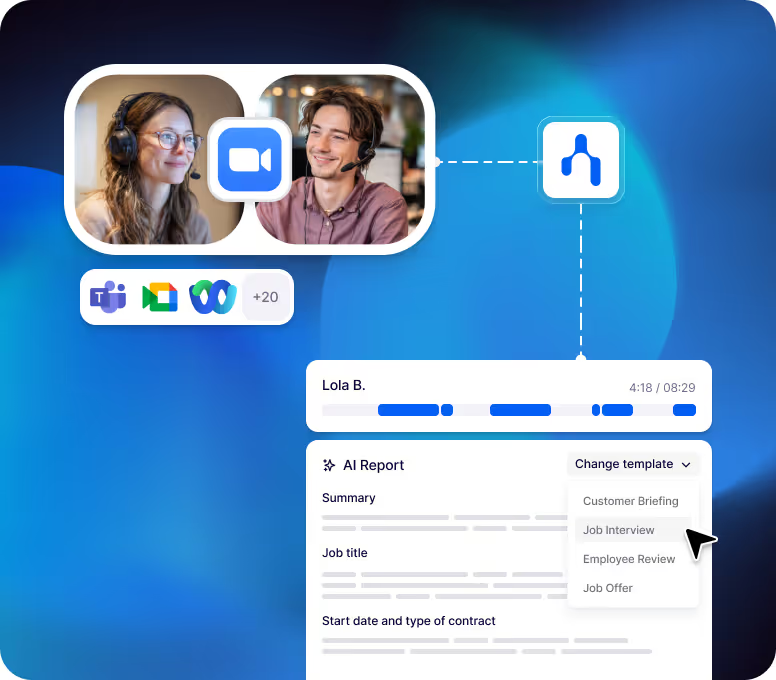
Con Noota, puoi registrare gratuitamente le tue riunioni Teams, trascrivere la conversazione, generare verbali e consultare l'analisi della conversazione da un'unica dashboard.
Con Noota ottieni:
- Registrazione della riunione Teams
- Trascrizione completa della riunione
- Verbali della riunione tramite IA
- Riepiloghi personalizzati
- Azioni da intraprendere
- Decisioni
- Punti chiave
- Analisi della conversazione
- Cronologia delle riunioni ricercabile
- Report condivisibili
Per utilizzare Noota con Teams:
- Crea il tuo account Noota.
- Collega il tuo calendario Microsoft.
- Attiva l'Assistente alle riunioni di Noota.
- Consenti all'assistente di partecipare alla tua riunione Teams.
- Aggiungilo manualmente per le riunioni dell'ultimo minuto, se necessario.
- Informa i partecipanti che la riunione viene registrata.
- Apri la tua dashboard Noota dopo la chiamata.
- Rivedi trascrizione, verbale e analisi della conversazione.
- Condividi le note finali con il tuo team.
Usa il registratore Teams gratuito di Noota qui
Metodo 3: Utilizzo del riepilogo AI di Teams Copilot
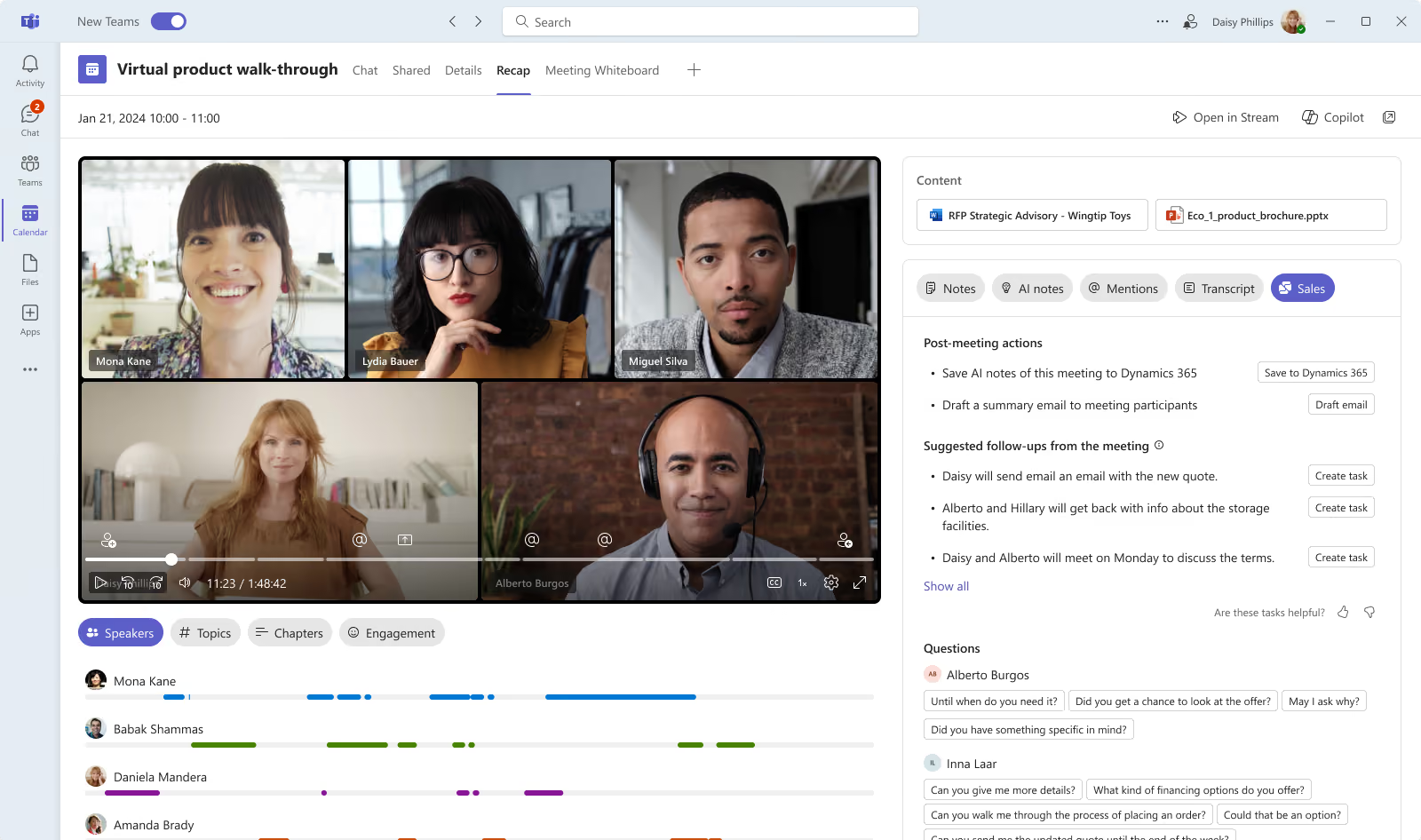
Teams Copilot può sia registrare che prendere appunti AI durante le tue riunioni, creando i cosiddetti riepiloghi AI.
Il riepilogo può includere:
- La registrazione.
- La trascrizione.
- I file condivisi.
- Le note.
- L'ordine del giorno.
- Attività di follow-up.
- Contenuto di riepilogo tramite IA, a seconda della licenza in uso.
Per utilizzarlo:
- Apri la riunione passata in Teams.
- Fai clic su Riepilogo.
- Apri la registrazione.
- Rivedi la trascrizione.
- Cerca i momenti chiave.
- Controlla attività, file o note dell'IA, se disponibili.
Metodo 4: Registra solo l'audio
A volte il video non è necessario. Ti serve solo la conversazione.
Teams supporta la registrazione del solo audio in alcuni contesti di riunione. Questo ti aiuta a catturare la discussione riducendo i contenuti video non necessari.
Per registrare solo l'audio:
- Partecipa alla riunione di Teams.
- Fai clic su Altre azioni.
- Vai su Registra e trascrivi.
- Seleziona Avvia registrazione.
- Apri le opzioni di registrazione quando richiesto.
- Scegli Solo audio.
- Conferma la tua scelta.
- Interrompi la registrazione al termine della riunione.
Risoluzione dei problemi di registrazione su Teams
1. Il pulsante di registrazione non è presente
Se non visualizzi Avvia registrazione, verifica innanzitutto le tue autorizzazioni. La registrazione su Teams è gestita dall'amministratore IT, dall'organizzatore della riunione e dal tuo ruolo all'interno della stessa.
Controlla questi punti:
- La registrazione è abilitata dal tuo amministratore IT?
- Sei l'organizzatore, il co-organizzatore o un relatore?
- L'organizzatore ha limitato chi può registrare?
- La tua policy per le riunioni blocca la registrazione?
- Si tratta di una riunione, un webinar, un municipio virtuale, una chiamata di gruppo o una chiamata 1:1?
- Hai effettuato l'accesso con l'account Microsoft corretto?
Se la registrazione è bloccata dalla tua organizzazione, non puoi risolvere il problema dalla finestra della riunione. Chiedi al tuo amministratore IT di abilitare la registrazione per il tuo gruppo utenti.
2. Non riesci ad avviare la registrazione
A volte l'opzione di registrazione appare, ma Teams ti impedisce comunque di utilizzarla. Questo accade spesso quando l'organizzatore ha limitato chi può registrare e trascrivere.
Per risolvere il problema:
- Chiedi all'organizzatore di avviare la registrazione
- Chiedi di essere nominato co-organizzatore o relatore
- Chiedi all'organizzatore di aggiornare Chi può registrare e trascrivere
- Rientra nella riunione dopo che l'impostazione è stata modificata
- Chiedi al reparto IT se la tua policy di registrazione è cambiata di recente
Se l'amministratore ha appena aggiornato la policy, attendi che diventi effettiva. Non perdere tempo a controllare microfono o fotocamera se il problema reale è l'accesso.
3. La registrazione non è mai partita
Teams ti chiede di confermare quando avvii la registrazione. Se chiudi il messaggio o annulli l'operazione, la riunione non verrà registrata.
Controlla se durante la riunione è apparsa la notifica di registrazione. Se non c'era alcuna notifica, probabilmente la registrazione non è mai partita.
Prima di chiamate importanti, verifica la presenza dell'indicatore di registrazione dopo aver cliccato su Avvia registrazioneÈ una piccola abitudine, ma può salvarti dal perdere una chiamata con un cliente, un colloquio o una sessione di formazione.
4. La registrazione non è presente dopo la riunione
Se la registrazione non si trova, controlla la posizione corretta. Le registrazioni di Teams possono apparire in posti diversi a seconda di come è stata creata la riunione.
Controlla in:
- La chat della riunione
- L'evento nel calendario
- La Riepilogo scheda
- OneDrive dell'organizzatore
- La conversazione del canale
- La File scheda del canale
- La cartella Registrazioni di SharePoint
Per le riunioni normali, le registrazioni vengono solitamente salvate in OneDrive. Per le riunioni di canale, vengono solitamente salvate in SharePoint.
Se ancora non riesci a trovarla, chiedi all'organizzatore o alla persona che ha accesso al file di verificare se la registrazione è stata spostata, eliminata o se è scaduta.
5. Caricamento della registrazione non riuscito
A volte Teams registra la riunione, ma il caricamento su OneDrive o SharePoint non va a buon fine. In tal caso, Teams potrebbe conservare il file temporaneamente e mostrare un avviso nella chat della riunione.
Per risolvere il problema:
- Apri la chat della riunione
- Trova il messaggio di errore del caricamento
- Riprova il caricamento su OneDrive
- Scarica la registrazione temporanea, se disponibile
- Agisci rapidamente prima che la memoria temporanea scada
- Chiedi al reparto IT di verificare eventuali problemi di archiviazione su OneDrive o SharePoint
Non ignorare i messaggi di errore di caricamento. Se aspetti troppo a lungo, il file temporaneo potrebbe scomparire.
6. I partecipanti non riescono ad aprire la registrazione
Una registrazione può esistere ma non essere accessibile. Le registrazioni di Teams seguono le autorizzazioni di OneDrive e SharePoint, pertanto i partecipanti invitati non hanno sempre l'accesso automatico.
Per risolvere i problemi di accesso:
- Chiedi al proprietario della registrazione di condividere il file
- Apri la registrazione in OneDrive o SharePoint
- Fai clic su Condividi
- Aggiungi manualmente le persone corrette
- Verifica se gli ospiti esterni sono autorizzati
- Controlla le restrizioni di download
- Verifica se l'accesso è limitato agli organizzatori o a persone specifiche
Prima di inviare il link di una registrazione a un cliente, verificalo come spettatore. In questo modo eviterai la classica email "Non ho l'accesso" dopo la riunione.
7. La registrazione è scaduta o è stata eliminata
Le registrazioni di Teams possono scadere in base alle policy della tua organizzazione. Possono inoltre essere spostate o eliminate da OneDrive o SharePoint.
Per recuperare un file mancante:
- Controlla il cestino di OneDrive
- Controlla il cestino di SharePoint per le riunioni di canale
- Chiedi al proprietario di ripristinare il file
- Chiedi al reparto IT di controllare il cestino di secondo livello
- Controlla la data di scadenza della registrazione
- Estendi o rimuovi la scadenza, se ti è consentito
Il recupero è sensibile al fattore tempo. Più aspetti, più difficile sarà ripristinare la registrazione.
8. La registrazione non contiene tutto il contenuto
Le registrazioni di Teams non catturano tutto. Alcuni elementi della riunione potrebbero non apparire nel file finale.
Ad esempio, la registrazione potrebbe non includere:
- Alcuni contenuti della lavagna
- Annotazioni
- Note condivise
- Determinati contenuti delle app
- Più di quattro flussi video contemporaneamente
- Alcuni contenuti multimediali incorporati in PowerPoint Live
Conosci l'autore

Jean-marc è un esperto di IA che aiuta i recruiter e i professionisti a sfruttare questi strumenti nei loro processi di lavoro quotidiani.