Management
●
June 30, 2026
●
8 min reading
Comment enregistrer des réunions sur Teams
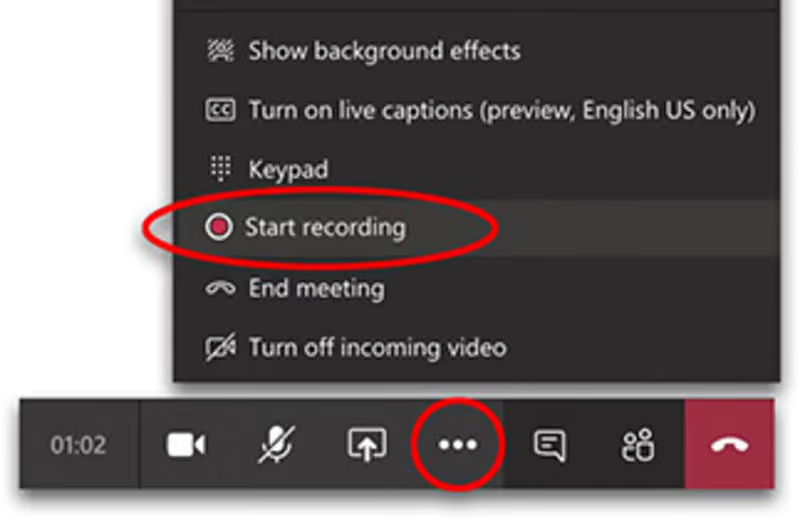
Il existe différentes manières d'enregistrer une réunion Teams.
Dans ce guide, vous découvrirez toutes les options pour enregistrer sur Microsoft Teams.
Comment enregistrer des réunions Teams
Méthode 1 : Utiliser l'enregistrement standard de Teams
Il existe un moyen simple et standard d'enregistrer une réunion Teams.
Voici comment procéder :
- Rejoignez votre réunion Microsoft Teams.
- Cliquez sur Plus d'actions dans les commandes de la réunion.
- Sélectionnez Enregistrer et transcrire.
- Cliquez sur Démarrer l'enregistrement.
- Confirmez l'invite.
- Informez les participants que l'enregistrement a commencé.
- Menez votre réunion comme d'habitude.
- Cliquez sur Plus d'actions à nouveau une fois terminé.
- Sélectionnez Arrêter l'enregistrement.
- Ouvrez le chat de la réunion, l'événement du calendrier ou l'onglet Récapitulatif après la réunion.
Méthode 2 : Utiliser Noota pour l'enregistrement et la transcription gratuits de vos réunions Teams
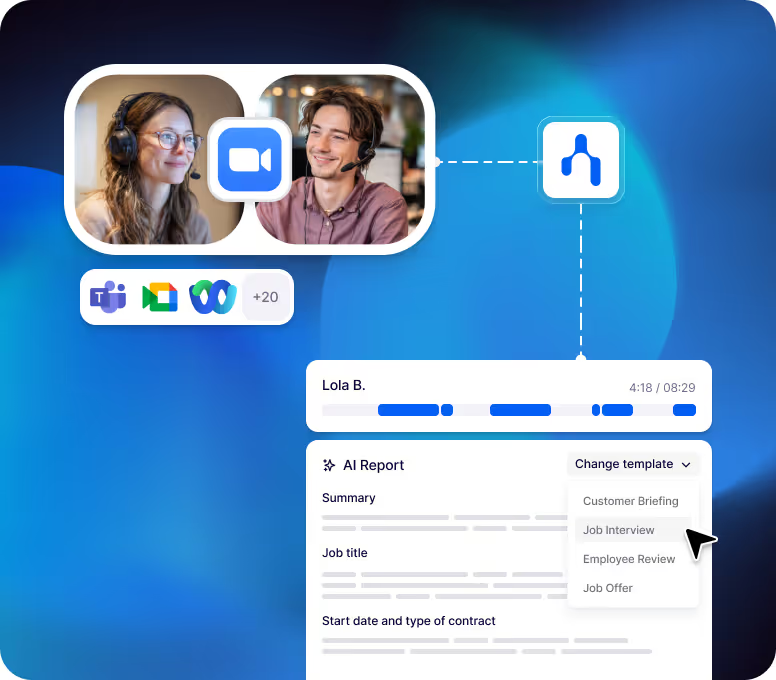
Avec Noota, vous pouvez enregistrer gratuitement vos réunions Teams, mais aussi transcrire la conversation, générer des comptes-rendus et consulter l'analyse conversationnelle depuis un tableau de bord unique.
Avec Noota, vous bénéficiez de :
- Enregistrement de réunion Teams
- Transcription complète de la réunion
- Compte-rendu de réunion par IA
- Résumés personnalisés
- Plan d'action
- Décisions
- Points clés
- Analyse conversationnelle
- Historique des réunions consultable
- Rapports partageables
Pour utiliser Noota avec Teams :
- Créez votre compte Noota.
- Connectez votre calendrier Microsoft.
- Activez l'assistant de réunion Noota.
- Laissez l'assistant rejoindre votre réunion Teams.
- Ajoutez-le manuellement pour les réunions de dernière minute si nécessaire.
- Informez les participants que la réunion est enregistrée.
- Ouvrez votre tableau de bord Noota après l'appel.
- Consultez votre transcription, votre compte-rendu et l'analyse conversationnelle.
- Partagez les notes finales avec votre équipe.
Utilisez l'enregistreur Teams gratuit de Noota ici
Méthode 3 : Utiliser le récapitulatif IA de Teams Copilot
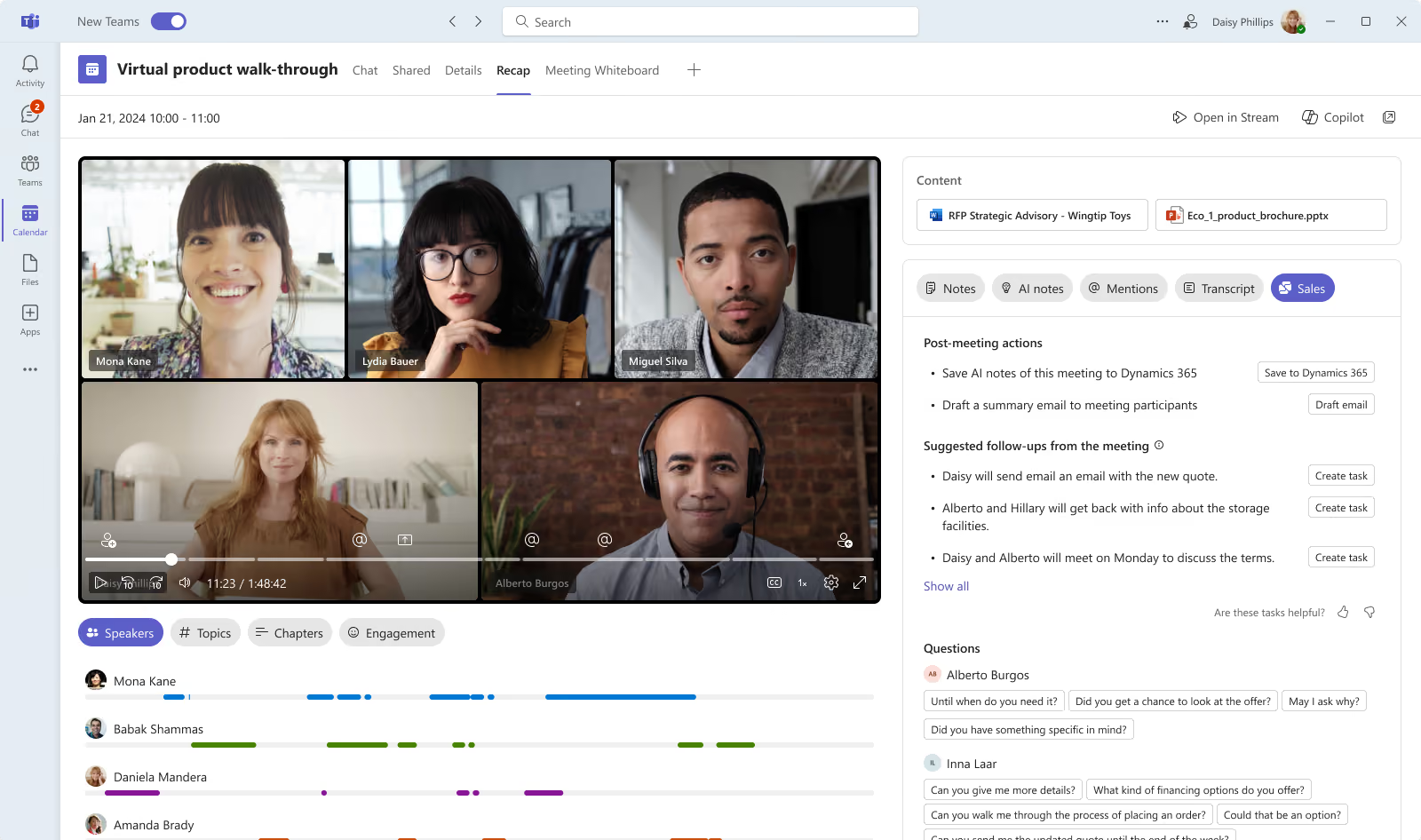
Teams Copilot peut à la fois enregistrer et prendre des notes IA de vos réunions, ce que l'on appelle des récapitulatifs IA.
Le récapitulatif peut inclure :
- L'enregistrement.
- La transcription.
- Les fichiers partagés.
- Les notes.
- L'ordre du jour.
- Tâches de suivi.
- Contenu du récapitulatif IA, selon votre licence.
Pour l'utiliser :
- Ouvrez la réunion passée dans Teams.
- Cliquez sur Récapitulatif.
- Ouvrez l'enregistrement.
- Consultez la transcription.
- Recherchez les moments clés.
- Vérifiez les tâches, les fichiers ou les notes IA, le cas échéant.
Méthode 4 : Enregistrer uniquement l'audio
Parfois, la vidéo n'est pas nécessaire. Seule la conversation compte.
Teams permet l'enregistrement audio seul dans certains contextes de réunion. Cela vous aide à capturer la discussion tout en évitant le contenu vidéo inutile.
Pour enregistrer uniquement l'audio :
- Rejoignez votre réunion Teams.
- Cliquez sur Plus d'actions.
- Accédez à Enregistrer et transcrire.
- Sélectionnez Démarrer l'enregistrement.
- Ouvrez les options d'enregistrement lorsque vous y êtes invité.
- Choisissez Audio uniquement.
- Confirmez votre choix.
- Arrêtez l'enregistrement après la réunion.
Dépannage des enregistrements Teams
1. Le bouton d'enregistrement est absent
Si vous ne voyez pas Démarrer l'enregistrement, vérifiez d'abord vos autorisations. L'enregistrement Teams est contrôlé par votre administrateur informatique, l'organisateur de la réunion et votre rôle au sein de celle-ci.
Vérifiez les points suivants :
- L'enregistrement est-il activé par votre administrateur informatique ?
- Êtes-vous l'organisateur, le co-organisateur ou un présentateur ?
- L'organisateur a-t-il restreint les autorisations d'enregistrement ?
- Votre politique de réunion bloque-t-elle l'enregistrement ?
- S'agit-il d'une réunion, d'un webinaire, d'une assemblée générale, d'un appel de groupe ou d'un appel individuel ?
- Êtes-vous connecté avec le bon compte Microsoft ?
Si l'enregistrement est bloqué par votre organisation, vous ne pouvez pas le corriger depuis la fenêtre de réunion. Demandez à votre administrateur informatique d'activer l'enregistrement pour votre groupe d'utilisateurs.
2. Vous ne pouvez pas démarrer l'enregistrement
Parfois, l'option d'enregistrement apparaît, mais Teams vous empêche tout de même de l'utiliser. Cela arrive souvent lorsque l'organisateur a limité les personnes autorisées à enregistrer et à transcrire.
Pour résoudre ce problème :
- Demandez à l'organisateur de démarrer l'enregistrement
- Demandez à être désigné co-organisateur ou présentateur
- Demandez à l'organisateur de mettre à jour Qui peut enregistrer et transcrire
- Rejoignez à nouveau la réunion une fois le paramètre modifié
- Demandez au service informatique si votre politique d'enregistrement a récemment changé
Si votre administrateur vient de mettre à jour la politique, laissez-lui le temps de s'appliquer. Ne perdez pas de temps à vérifier votre microphone ou votre caméra si le problème réel est lié aux accès.
3. L'enregistrement n'a jamais démarré
Teams vous demande de confirmer lorsque vous lancez l'enregistrement. Si vous fermez l'invite ou l'annulez, la réunion ne sera pas enregistrée.
Vérifiez si la réunion a affiché une notification d'enregistrement. S'il n'y a eu aucune notification, l'enregistrement n'a probablement jamais démarré.
Avant les appels importants, vérifiez la présence de l'indicateur d'enregistrement après avoir cliqué sur Démarrer l'enregistrementC'est une petite habitude, mais elle peut vous éviter de manquer un appel client, un entretien ou une session de formation.
4. L'enregistrement est introuvable après la réunion
Si l'enregistrement est manquant, vérifiez au bon endroit. Les enregistrements Teams peuvent apparaître à différents emplacements selon la manière dont la réunion a été créée.
Consultez :
- Le chat de la réunion
- L'événement du calendrier
- L'onglet Récapitulatif
- Le OneDrive de l'organisateur
- La conversation du canal
- L'onglet Fichiers du canal
- Le dossier Recordings sur SharePoint
Pour les réunions classiques, les enregistrements sont généralement stockés dans OneDrive. Pour les réunions de canal, ils sont généralement stockés dans SharePoint.
Si vous ne le trouvez toujours pas, demandez à l'organisateur ou à la personne ayant accès au fichier de vérifier si l'enregistrement a été déplacé, supprimé ou s'il a expiré.
5. L'enregistrement n'a pas pu être chargé
Il arrive que Teams enregistre la réunion, mais que le transfert vers OneDrive ou SharePoint échoue. Dans ce cas, Teams peut conserver le fichier temporairement et afficher un avertissement dans le chat de la réunion.
Pour résoudre ce problème :
- Ouvrez le chat de la réunion
- Recherchez le message d'échec du transfert
- Relancez le transfert vers OneDrive
- Téléchargez l'enregistrement temporaire s'il est disponible
- Agissez rapidement avant l'expiration du stockage temporaire
- Demandez au service informatique de vérifier les problèmes de stockage OneDrive ou SharePoint
Ne négligez pas les messages d'échec de transfert. Si vous attendez trop longtemps, le fichier temporaire risque de disparaître.
6. Les participants ne peuvent pas ouvrir l'enregistrement
Un enregistrement peut exister tout en étant inaccessible. Les enregistrements Teams suivent les autorisations OneDrive et SharePoint ; par conséquent, les participants invités n'ont pas toujours un accès automatique.
Pour résoudre les problèmes d'accès :
- Demandez au propriétaire de l'enregistrement de partager le fichier
- Ouvrez l'enregistrement dans OneDrive ou SharePoint
- Cliquez sur Partager
- Ajoutez manuellement les personnes concernées
- Vérifiez si les invités externes sont autorisés
- Examinez les restrictions de téléchargement
- Vérifiez si l'accès est limité aux organisateurs ou à des personnes spécifiques
Avant d'envoyer un lien d'enregistrement à un client, testez-le en tant que spectateur. Cela vous évitera de recevoir le traditionnel e-mail « Je n'ai pas accès » après la réunion.
7. L'enregistrement a expiré ou a été supprimé
Les enregistrements Teams peuvent expirer en fonction des politiques de votre organisation. Ils peuvent également être déplacés ou supprimés de OneDrive ou SharePoint.
Pour récupérer un fichier manquant :
- Vérifiez la corbeille OneDrive
- Vérifiez la corbeille SharePoint pour les réunions de canal
- Demandez au propriétaire de restaurer le fichier
- Demandez au service informatique de vérifier la corbeille de deuxième niveau
- Vérifiez la date d'expiration de l'enregistrement
- Prolongez ou supprimez l'expiration si vous y êtes autorisé
La récupération est limitée dans le temps. Plus vous attendez, plus il devient difficile de restaurer l'enregistrement.
8. L'enregistrement est incomplet
Les enregistrements Teams ne capturent pas tout. Certains éléments de la réunion peuvent ne pas apparaître dans le fichier final.
Par exemple, votre enregistrement peut manquer de :
- Certains contenus du tableau blanc
- Annotations
- Notes partagées
- Certains contenus d'applications
- Plus de quatre flux vidéo simultanés
- Certains médias intégrés à PowerPoint Live
Meet the Writer

Jean-marc est un expert IA qui aide les recruteurs et les professionnels à tirer parti de ces outils au quotidien.