Administración
●
June 30, 2026
●
8 min de lectura
Cómo grabar reuniones en Teams
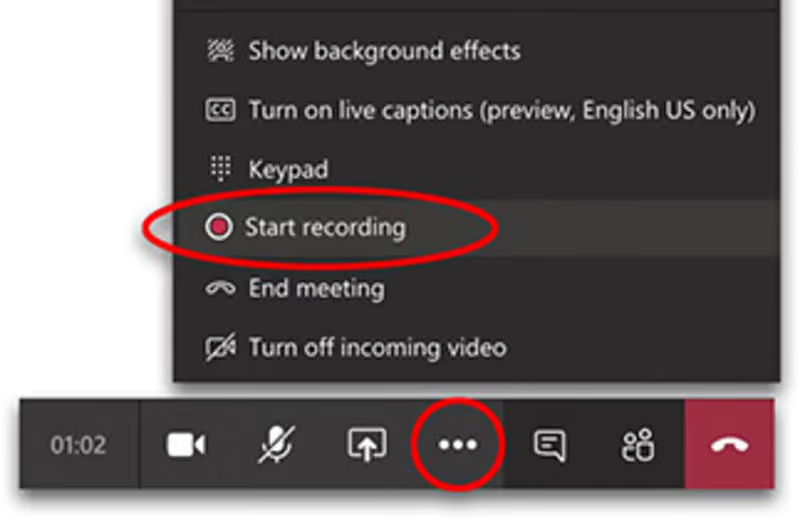
Existen diferentes formas de grabar una reunión de Teams.
En esta guía, aprenderás todas las opciones para grabar en Microsoft Teams.
Cómo grabar reuniones de Teams
Método 1: Usar la grabación estándar de Teams
Existe una forma sencilla y estándar de grabar una reunión de Teams.
Así es como funciona:
- Únete a tu reunión de Microsoft Teams.
- Haz clic en Más acciones en los controles de la reunión.
- Selecciona Grabar y transcribir.
- Haz clic en Iniciar grabación.
- Confirma el aviso.
- Informa a los participantes de que la grabación ha comenzado.
- Lleva a cabo tu reunión como de costumbre.
- Haz clic en Más acciones de nuevo cuando termines.
- Selecciona Detener grabación.
- Abre el chat de la reunión, el evento del calendario o la pestaña Resumen después de la reunión.
Método 2: Usar Noota para grabar y transcribir reuniones de Teams con IA de forma gratuita
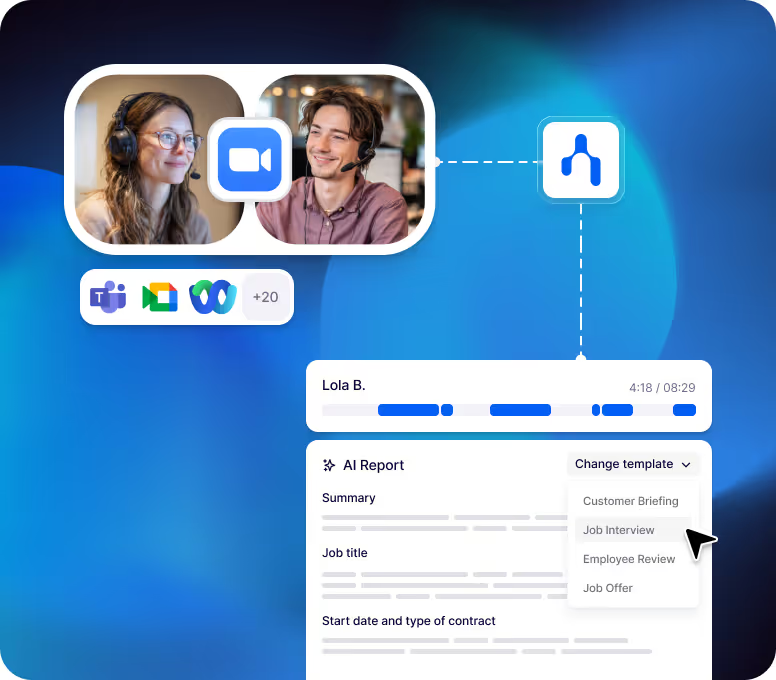
Con Noota, puedes grabar tus reuniones de Teams gratis, además de transcribir la conversación, generar actas de reunión y revisar el análisis conversacional desde un mismo panel.
Con Noota, obtienes:
- Grabación de reuniones de Teams
- Transcripción completa de la reunión
- Actas de reunión con IA
- Resúmenes personalizados
- Tareas pendientes
- Decisiones
- Puntos clave
- Análisis conversacional
- Historial de reuniones con búsqueda
- Informes compartibles
Para usar Noota con Teams:
- Crea tu cuenta de Noota.
- Conecta tu calendario de Microsoft.
- Activa el asistente de reuniones de Noota.
- Deja que el asistente se una a tu reunión de Teams.
- Añádelo manualmente para reuniones de última hora si es necesario.
- Informa a los participantes de que la reunión se está grabando.
- Abre tu panel de Noota después de la llamada.
- Revisa tu transcripción, actas y análisis conversacional.
- Comparte las notas finales con tu equipo.
Usa el grabador de Teams gratuito de Noota aquí
Método 3: Uso del resumen con IA de Teams Copilot
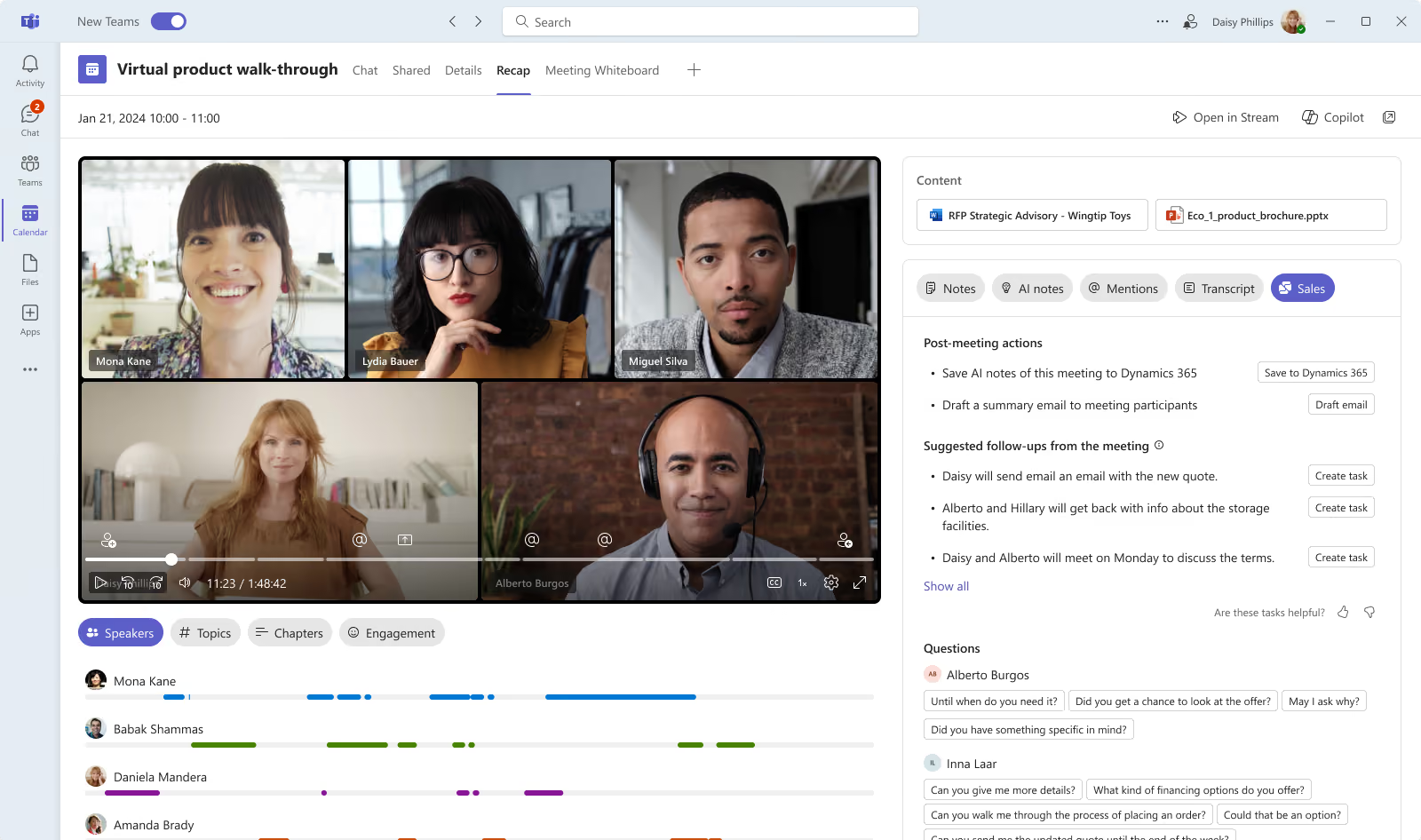
Teams Copilot puede grabar y tomar notas con IA de tus reuniones, lo que se denomina resumen con IA.
El resumen puede incluir:
- La grabación.
- La transcripción.
- Archivos compartidos.
- Notas.
- Orden del día.
- Tareas de seguimiento.
- Contenido de resumen con IA, según su licencia.
Para usarlo:
- Abra la reunión anterior en Teams.
- Haga clic en Resumen.
- Abra la grabación.
- Revise la transcripción.
- Busque los momentos clave.
- Consulte las tareas, archivos o notas de IA si están disponibles.
Método 4: Grabar solo audio
A veces no necesita video. Solo necesita la conversación.
Teams permite la grabación de solo audio en algunos contextos de reunión. Esto le ayuda a capturar la discusión mientras reduce el contenido de video innecesario.
Para grabar solo audio:
- Únase a su reunión de Teams.
- Haga clic en Más acciones.
- Vaya a Graba y transcribe.
- Selecciona Iniciar grabación.
- Abre las opciones de grabación cuando se te solicite.
- Elige Solo audio.
- Confirma tu elección.
- Detén la grabación al finalizar la reunión.
Solución de problemas de grabación en Teams
1. El botón de grabación no aparece
Si no puedes ver Iniciar grabación, primero verifica tus permisos. La grabación en Teams está controlada por tu administrador de TI, el organizador de la reunión y tu rol en la misma.
Comprueba estos puntos:
- ¿La grabación está habilitada por tu administrador de TI?
- ¿Eres el organizador, coorganizador o presentador?
- ¿El organizador restringió quién puede grabar?
- ¿Su política de reuniones impide la grabación?
- ¿Se trata de una reunión, un seminario web, una asamblea, una llamada grupal o una llamada individual?
- ¿Ha iniciado sesión con la cuenta de Microsoft correcta?
Si la grabación está bloqueada por su organización, no podrá solucionarlo desde la ventana de la reunión. Pida a su administrador de TI que habilite la grabación para su grupo de usuarios.
2. No puede iniciar la grabación
A veces aparece la opción de grabar, pero Teams le impide usarla. Esto suele ocurrir cuando el organizador ha limitado quién puede grabar y transcribir.
Para solucionarlo:
- Pida al organizador que inicie la grabación
- Solicite que le nombren coorganizador o presentador
- Pida al organizador que actualice Quién puede grabar y transcribir
- Vuelva a unirse a la reunión después de cambiar la configuración
- Pregunte a TI si su política de grabación ha cambiado recientemente
Si su administrador acaba de actualizar la política, espere a que se aplique. No pierda tiempo comprobando el micrófono o la cámara si el problema real es el acceso.
3. La grabación nunca llegó a iniciarse
Teams le pide que confirme cuando inicia la grabación. Si cierra el aviso o lo cancela, la reunión no se grabará.
Compruebe si la reunión mostró una notificación de grabación. Si no hubo notificación, es probable que la grabación nunca comenzara.
Antes de llamadas importantes, busque el indicador de grabación después de hacer clic en Iniciar grabaciónEs un hábito sencillo, pero puede evitar que pierdas una llamada con un cliente, una entrevista o una sesión de formación.
4. La grabación no aparece después de la reunión
Si la grabación no aparece, comprueba la ubicación correcta. Las grabaciones de Teams pueden aparecer en distintos lugares dependiendo de cómo se haya creado la reunión.
Busca en:
- El chat de la reunión
- El evento del calendario
- La pestaña de resumen
- El OneDrive del organizador
- La conversación del canal
- La pestaña de archivos del canal
- La carpeta Recordings de SharePoint
En las reuniones normales, las grabaciones suelen guardarse en OneDrive. En las reuniones de canal, suelen guardarse en SharePoint.
Si sigues sin encontrarla, pide al organizador o a la persona con acceso al archivo que compruebe si la grabación se ha movido, eliminado o si ha caducado.
5. La grabación no se ha podido cargar
A veces Teams graba la reunión, pero la carga en OneDrive o SharePoint falla. En ese caso, es posible que Teams conserve el archivo temporalmente y muestre una advertencia en el chat de la reunión.
Para solucionarlo:
- Abre el chat de la reunión
- Busca el mensaje de error de carga
- Reintenta la carga a OneDrive
- Descarga la grabación temporal si está disponible
- Actúa rápido antes de que expire el almacenamiento temporal
- Pide al equipo de TI que revise si hay problemas de almacenamiento en OneDrive o SharePoint
No ignores los mensajes de error de carga. Si esperas demasiado, el archivo temporal podría desaparecer.
6. Los participantes no pueden abrir la grabación
Una grabación puede existir y aun así ser inaccesible. Las grabaciones de Teams siguen los permisos de OneDrive y SharePoint, por lo que los participantes invitados no siempre tienen acceso automático.
Para solucionar problemas de acceso:
- Pide al propietario de la grabación que comparta el archivo
- Abre la grabación en OneDrive o SharePoint
- Haz clic en Compartir
- Añade a las personas adecuadas manualmente
- Comprueba si se permite el acceso a invitados externos
- Revisa las restricciones de descarga
- Comprueba si el acceso está limitado a los organizadores o a personas específicas
Antes de enviar un enlace de grabación a un cliente, pruébelo como espectador. Esto evita el típico correo de "no tengo acceso" después de la reunión.
7. La grabación caducó o fue eliminada
Las grabaciones de Teams pueden caducar según las políticas de su organización. También pueden moverse o eliminarse de OneDrive o SharePoint.
Para recuperar un archivo perdido:
- Revise la papelera de reciclaje de OneDrive
- Revise la papelera de reciclaje de SharePoint para las reuniones de canal
- Pida al propietario que restaure el archivo
- Pida al departamento de TI que revise la papelera de reciclaje de segundo nivel
- Revise la fecha de caducidad de la grabación
- Amplíe o elimine la caducidad si tiene permiso para hacerlo
La recuperación depende del tiempo. Cuanto más espere, más difícil será restaurar la grabación.
8. La grabación no incluye todo el contenido
Las grabaciones de Teams no capturan todo. Es posible que algunos elementos de la reunión no aparezcan en el archivo final.
Por ejemplo, es posible que su grabación no incluya:
- Parte del contenido de la pizarra
- Anotaciones
- Notas compartidas
- Cierto contenido de aplicaciones
- Más de cuatro transmisiones de video a la vez
- Algunos archivos multimedia integrados en PowerPoint Live
Conoce al escritor

Jean-marc es un experto en IA que ayuda a reclutadores y profesionales a aprovechar estas herramientas en sus procesos de trabajo diarios.