Beheer
●
June 30, 2026
●
8 min reading
Vergaderingen opnemen in Teams
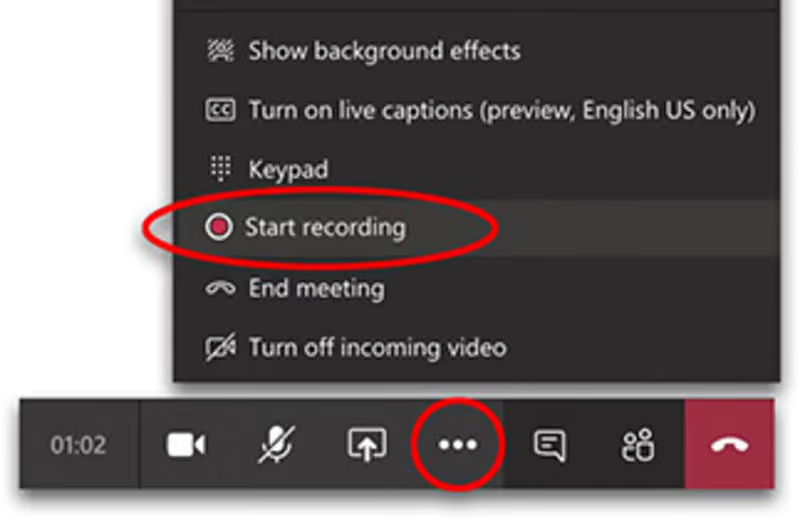
Er zijn verschillende manieren om Teams-vergaderingen op te nemen.
In deze handleiding leer je alle opties om op te nemen in Microsoft Teams.
Hoe je Teams-vergaderingen opneemt
Methode 1: De standaard opnamefunctie van Teams gebruiken
Er is een eenvoudige en standaardmanier om een Teams-vergadering op te nemen.
Zo werkt het:
- Neem deel aan je Microsoft Teams-vergadering.
- Klik op Meer acties in de vergaderbesturingselementen.
- Selecteer Opnemen en transcriberen.
- Klik op Opname starten.
- Bevestig de melding.
- Laat de deelnemers weten dat de opname is gestart.
- Voer je vergadering zoals gebruikelijk uit.
- Klik op Meer acties opnieuw wanneer je klaar bent.
- Selecteer Opname stoppen.
- Open de vergaderchat, agenda-afspraak of Samenvatting tabblad na de vergadering.
Methode 2: Noota gebruiken voor gratis AI Teams-opnames en transcriptie
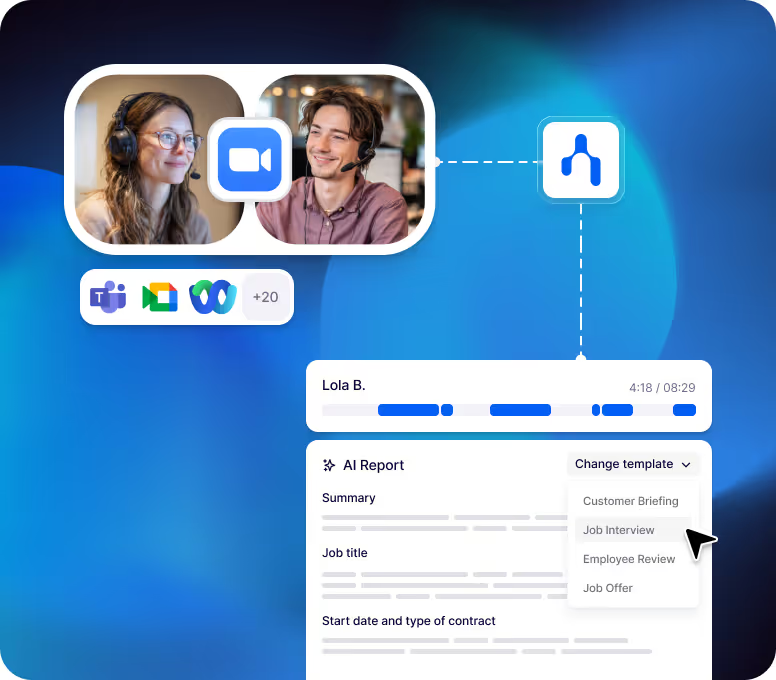
Met Noota kun je gratis je Teams-vergadering opnemen, maar ook het gesprek transcriberen, notulen genereren en gespreksanalyses bekijken vanuit één dashboard.
Met Noota krijg je:
- Teams-vergadering opname
- Volledig transcript van de vergadering
- AI-notulen
- Aangepaste samenvattingen
- Actiepunten
- Besluiten
- Belangrijkste punten
- Gespreksanalyse
- Doorzoekbare vergadergeschiedenis
- Deelbare rapporten
Om Noota te gebruiken met Teams:
- Maak je Noota-account aan.
- Koppel je Microsoft-agenda.
- Schakel de Noota Meeting Assistant in.
- Laat de assistent deelnemen aan je Teams-vergadering.
- Voeg deze indien nodig handmatig toe voor last-minute vergaderingen.
- Informeer deelnemers dat de vergadering wordt opgenomen.
- Open je Noota-dashboard na het gesprek.
- Bekijk je transcriptie, notulen en gespreksanalyse.
- Deel de definitieve notities met je team.
Gebruik hier de gratis Noota Teams-recorder
Methode 3: Teams Copilot AI Recap gebruiken
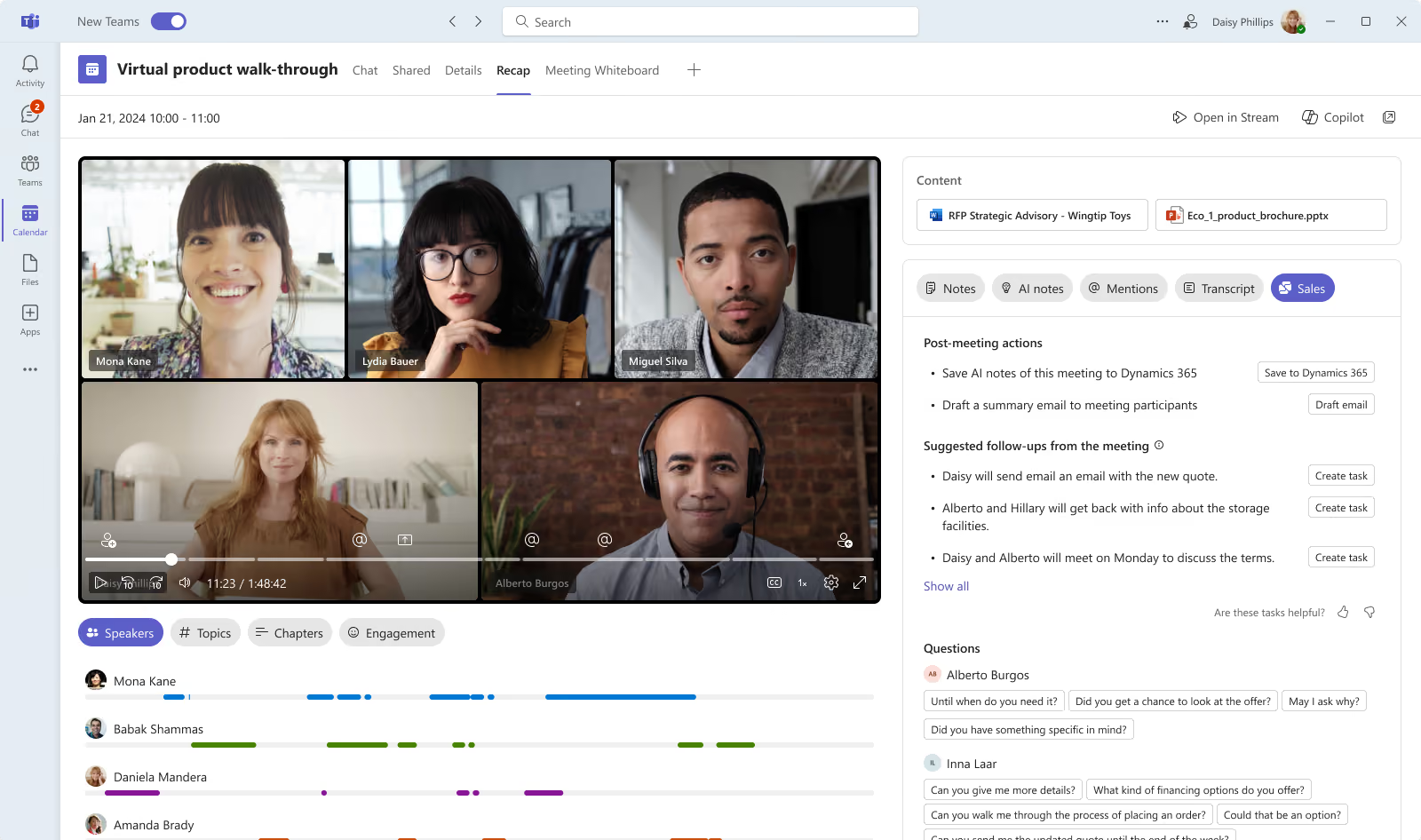
Teams Copilot kan je vergaderingen zowel opnemen als voorzien van AI-notities, ook wel AI-recaps genoemd.
Een recap kan het volgende bevatten:
- De opname.
- De transcriptie.
- Gedeelde bestanden.
- Notities.
- Agenda.
- Vervolgtaken.
- AI-samenvattingsinhoud, afhankelijk van uw licentie.
Zo gebruikt u het:
- Open de voorbije vergadering in Teams.
- Klik op Samenvatting.
- Open de opname.
- Bekijk het transcript.
- Zoek naar belangrijke momenten.
- Controleer taken, bestanden of AI-notities indien beschikbaar.
Methode 4: Alleen audio opnemen
Soms hebt u geen video nodig. U hebt alleen het gesprek nodig.
Teams ondersteunt in sommige vergadercontexten het opnemen van alleen audio. Hiermee kunt u de discussie vastleggen terwijl u onnodige video-inhoud vermijdt.
Zo neemt u alleen audio op:
- Neem deel aan uw Teams-vergadering.
- Klik op Meer acties.
- Ga naar Opnemen en transcriberen.
- Selecteer Opname starten.
- Open de opnameopties wanneer daarom wordt gevraagd.
- Kies Alleen audio.
- Bevestig je keuze.
- Stop de opname na de vergadering.
Problemen met Teams-opnames oplossen
1. De opnameknop ontbreekt
Als je Opname startenniet ziet, controleer dan eerst je machtigingen. Teams-opnames worden beheerd door je IT-beheerder, de organisator van de vergadering en je rol in de vergadering.
Controleer deze punten:
- Is opnemen ingeschakeld door je IT-beheerder?
- Ben je de organisator, mede-organisator of presentator?
- Heeft de organisator beperkt wie er kan opnemen?
- Blokkeert je vergaderbeleid het opnemen?
- Gaat het om een vergadering, webinar, town hall, groepsgesprek of 1-op-1 gesprek?
- Ben je ingelogd met het juiste Microsoft-account?
Als opnemen door je organisatie is geblokkeerd, kun je dit niet vanuit het vergadervenster oplossen. Vraag je IT-beheerder om opnemen in te schakelen voor jouw gebruikersgroep.
2. Je kunt de opname niet starten
Soms verschijnt de opnameoptie wel, maar blokkeert Teams het gebruik ervan. Dit gebeurt vaak wanneer de organisator heeft beperkt wie er kan opnemen en transcriberen.
Zo los je het op:
- Vraag de organisator om de opname te starten
- Vraag of je co-organisator of presentator kunt worden
- Vraag de organisator om de instelling Wie kan opnemen en transcriberen
- Neem opnieuw deel aan de vergadering nadat de instelling is gewijzigd
- Vraag IT of je opnamebeleid onlangs is gewijzigd
Als je beheerder het beleid zojuist heeft bijgewerkt, heeft het even tijd nodig om doorgevoerd te worden. Verspil geen tijd aan het controleren van je microfoon of camera als het eigenlijke probleem de toegang is.
3. De opname is nooit echt gestart
Teams vraagt je om te bevestigen wanneer je een opname start. Als je de melding sluit of annuleert, wordt de vergadering niet opgenomen.
Controleer of er een opnamemelding in de vergadering verscheen. Als er geen melding was, is de opname waarschijnlijk nooit gestart.
Controleer voor belangrijke gesprekken of je de opname-indicator ziet nadat je hebt geklikt op Opname startenHet is een kleine gewoonte, maar het kan voorkomen dat je een klantgesprek, sollicitatie of trainingssessie mist.
4. De opname ontbreekt na de vergadering
Als de opname ontbreekt, controleer dan de juiste locatie. Teams-opnames kunnen op verschillende plekken verschijnen, afhankelijk van hoe de vergadering is aangemaakt.
Kijk in:
- De vergaderchat
- De agenda-afspraak
- Het Recap -tabblad
- De OneDrive van de organisator
- De kanaalconversatie
- Het Bestanden -tabblad van het kanaal
- De Recordings -map in SharePoint
Bij reguliere vergaderingen worden opnames meestal opgeslagen in OneDrive. Bij kanaalvergaderingen worden ze meestal opgeslagen in SharePoint.
Kun je de opname nog steeds niet vinden? Vraag dan aan de organisator of de persoon met toegang tot het bestand of de opname is verplaatst, verwijderd of verlopen.
5. De opname is niet geüpload
Soms neemt Teams de vergadering op, maar mislukt het uploaden naar OneDrive of SharePoint. In dat geval kan Teams het bestand tijdelijk bewaren en een waarschuwing tonen in de vergaderchat.
Zo los je dit op:
- Open de vergaderchat
- Zoek het bericht over de mislukte upload
- Probeer de upload naar OneDrive opnieuw
- Download de tijdelijke opname indien beschikbaar
- Handel snel voordat de tijdelijke opslag verloopt
- Vraag IT om opslagproblemen in OneDrive of SharePoint te controleren
Negeer meldingen over mislukte uploads niet. Als je te lang wacht, kan het tijdelijke bestand verdwijnen.
6. Deelnemers kunnen de opname niet openen
Een opname kan bestaan en toch ontoegankelijk zijn. Teams-opnames volgen de machtigingen van OneDrive en SharePoint, waardoor genodigden niet altijd automatisch toegang hebben.
Zo los je toegangsproblemen op:
- Vraag de eigenaar van de opname om het bestand te delen
- Open de opname in OneDrive of SharePoint
- Klik op Delen
- Voeg de juiste personen handmatig toe
- Controleer of externe gasten zijn toegestaan
- Controleer downloadbeperkingen
- Controleer of de toegang beperkt is tot organisatoren of specifieke personen
Test de link naar de opname als kijker voordat je deze naar een klant stuurt. Zo voorkom je de gebruikelijke e-mail na de vergadering waarin staat: "Ik heb geen toegang".
7. De opname is verlopen of verwijderd
Teams-opnames kunnen verlopen op basis van het beleid van je organisatie. Ze kunnen ook worden verplaatst of verwijderd uit OneDrive of SharePoint.
Een ontbrekend bestand herstellen:
- Controleer de prullenbak van OneDrive
- Controleer de prullenbak van SharePoint voor kanaalvergaderingen
- Vraag de eigenaar om het bestand te herstellen
- Vraag IT om de prullenbak van de tweede fase te controleren
- Controleer de vervaldatum van de opname
- Verleng of verwijder de vervaldatum als je daarvoor gemachtigd bent
Herstel is tijdsgevoelig. Hoe langer je wacht, hoe moeilijker het wordt om de opname te herstellen.
8. De opname mist inhoud
Teams-opnames leggen niet alles vast. Sommige onderdelen van de vergadering verschijnen mogelijk niet in het uiteindelijke bestand.
Je opname mist bijvoorbeeld mogelijk:
- Bepaalde whiteboard-inhoud
- Annotaties
- Gedeelde notities
- Inhoud van bepaalde apps
- Meer dan vier videostreams tegelijk
- Sommige ingesloten PowerPoint Live-media
Meet the Writer

Jean-marc is an AI expert helping recruiters & professionnals leverage these tools in their everyday work processes.