Verwaltung
●
June 30, 2026
●
8 Min. Lesezeit
So zeichnen Sie Besprechungen in Teams auf
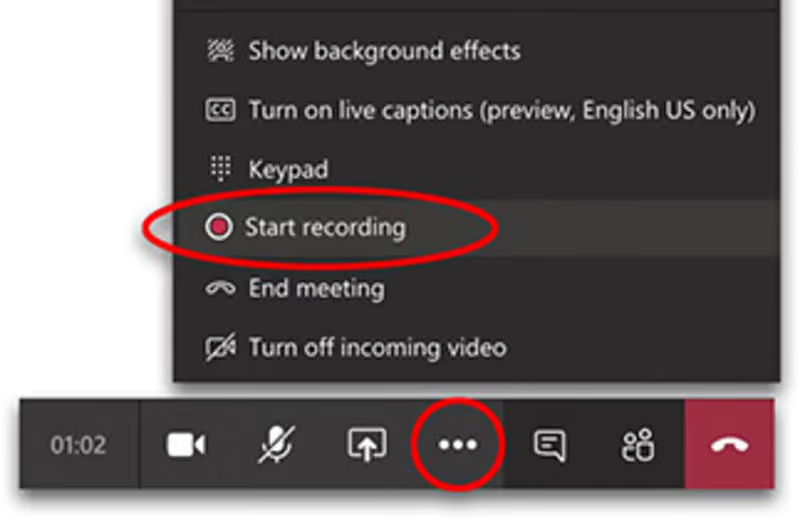
Es gibt verschiedene Möglichkeiten, Teams-Besprechungen aufzuzeichnen.
In diesem Leitfaden erfahren Sie alles über die Optionen zur Aufzeichnung in Microsoft Teams.
So zeichnen Sie Teams-Besprechungen auf
Methode 1: Verwendung der Standard-Aufzeichnungsfunktion von Teams
Es gibt eine einfache und standardmäßige Methode, um eine Teams-Besprechung aufzuzeichnen.
So funktioniert es:
- Nehmen Sie an Ihrer Microsoft Teams-Besprechung teil.
- Klicken Sie auf Weitere Aktionen in den Besprechungssteuerelementen.
- Wählen Sie Aufzeichnen und transkribieren.
- Klicken Sie auf Aufzeichnung starten.
- Bestätigen Sie die Eingabeaufforderung.
- Informieren Sie die Teilnehmer darüber, dass die Aufzeichnung begonnen hat.
- Führen Sie Ihre Besprechung wie gewohnt durch.
- Klicken Sie auf Weitere Aktionen erneut, wenn Sie fertig sind.
- Wählen Sie Aufnahme beenden.
- Öffnen Sie den Meeting-Chat, den Kalendereintrag oder den Zusammenfassung -Tab nach dem Meeting.
Methode 2: Kostenlose KI-Aufzeichnung und Transkription für Teams mit Noota
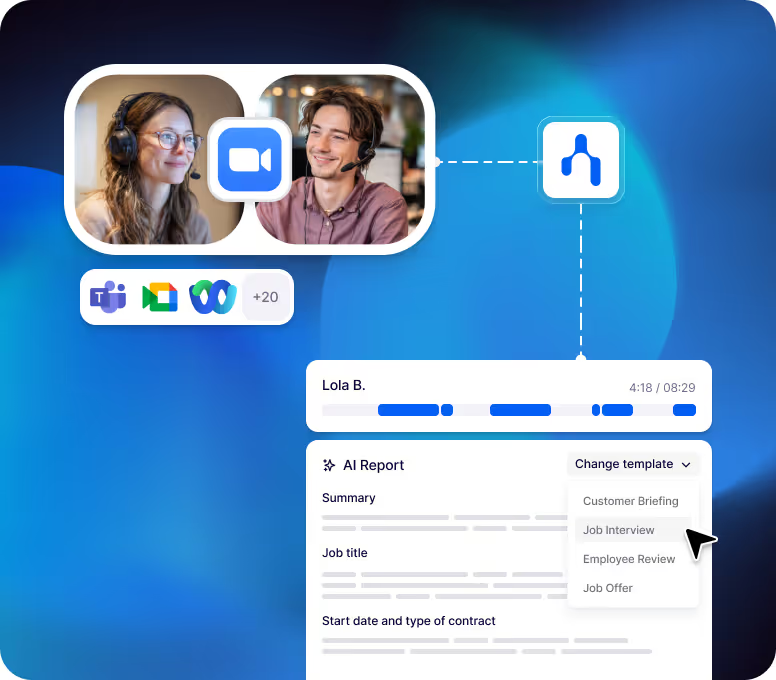
Mit Noota können Sie Ihre Teams-Meetings kostenlos aufzeichnen, das Gespräch transkribieren, Protokolle erstellen und Gesprächsanalysen über ein zentrales Dashboard abrufen.
Mit Noota erhalten Sie:
- Aufzeichnung von Teams-Meetings
- Vollständiges Meeting-Transkript
- KI-Meetingprotokolle
- Individuelle Zusammenfassungen
- Aufgaben
- Entscheidungen
- Wichtigste Erkenntnisse
- Gesprächsanalyse
- Durchsuchbarer Meeting-Verlauf
- Teilbare Berichte
So nutzen Sie Noota mit Teams:
- Erstellen Sie Ihr Noota-Konto.
- Verbinden Sie Ihren Microsoft-Kalender.
- Aktivieren Sie den Noota Meeting Assistant.
- Lassen Sie den Assistenten an Ihrem Teams-Meeting teilnehmen.
- Fügen Sie ihn bei kurzfristigen Meetings bei Bedarf manuell hinzu.
- Informieren Sie die Teilnehmer darüber, dass das Meeting aufgezeichnet wird.
- Öffnen Sie nach dem Anruf Ihr Noota-Dashboard.
- Überprüfen Sie Ihr Transkript, das Protokoll und die Gesprächsanalyse.
- Teilen Sie die fertigen Notizen mit Ihrem Team.
Nutzen Sie hier den kostenlosen Noota Teams-Recorder
Methode 3: Verwendung der Teams Copilot KI-Zusammenfassung
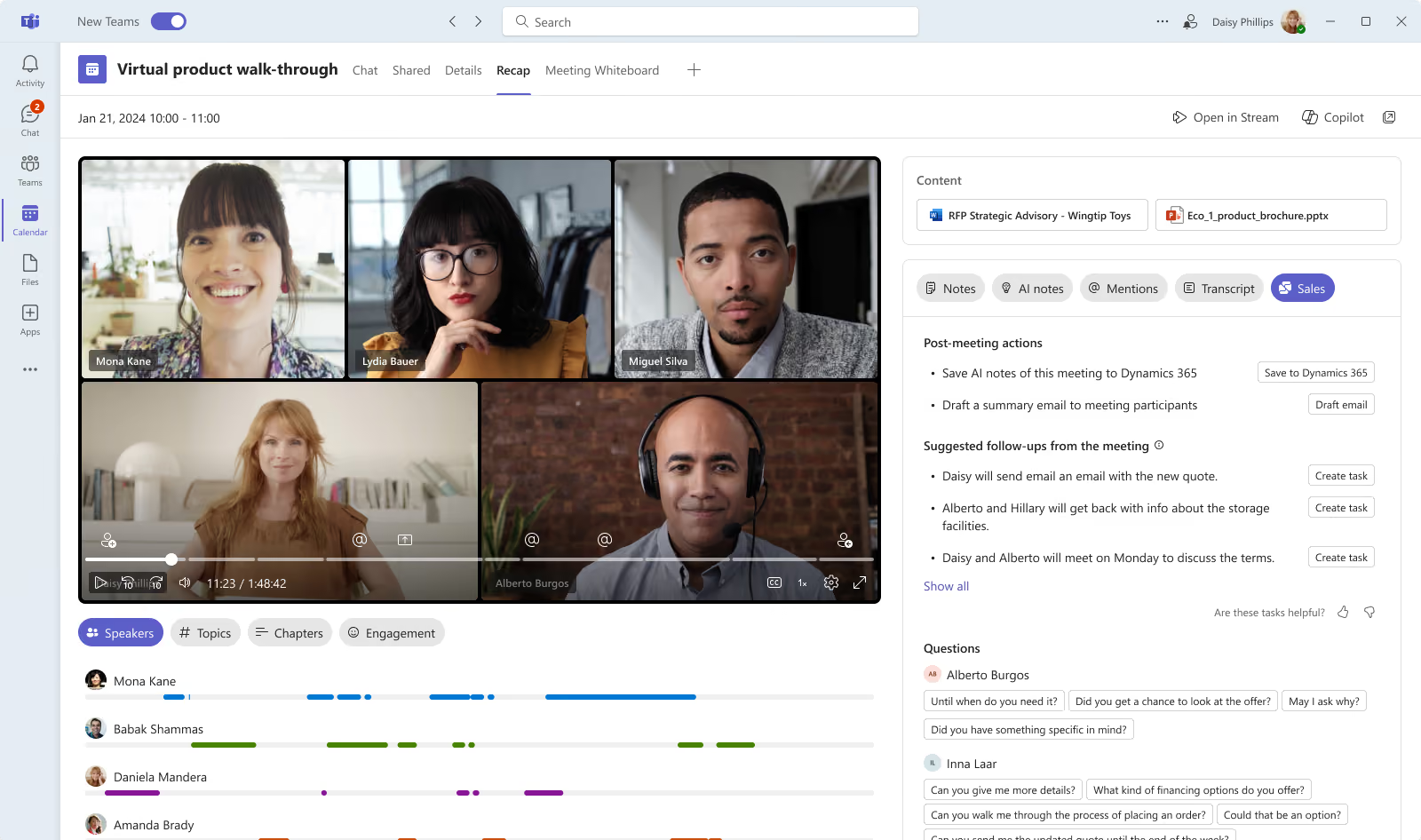
Teams Copilot kann Ihre Meetings sowohl aufzeichnen als auch KI-gestützte Notizen erstellen, die sogenannten KI-Zusammenfassungen.
Die Zusammenfassung kann Folgendes enthalten:
- Die Aufzeichnung.
- Das Transkript.
- Geteilte Dateien.
- Notizen.
- Agenda.
- Folgeaufgaben.
- KI-Zusammenfassung, je nach Lizenz.
So nutzen Sie die Funktion:
- Öffnen Sie das vergangene Meeting in Teams.
- Klicken Sie auf Zusammenfassung.
- Öffnen Sie die Aufzeichnung.
- Überprüfen Sie das Transkript.
- Suchen Sie nach wichtigen Momenten.
- Prüfen Sie Aufgaben, Dateien oder KI-Notizen, sofern verfügbar.
Methode 4: Nur Audio aufzeichnen
Manchmal ist kein Video erforderlich. Es reicht aus, das Gespräch festzuhalten.
Teams unterstützt in bestimmten Meeting-Kontexten die reine Audioaufzeichnung. So erfassen Sie die Diskussion, ohne unnötige Videoinhalte zu speichern.
So zeichnen Sie nur Audio auf:
- Nehmen Sie an Ihrem Teams-Meeting teil.
- Klicken Sie auf Weitere Aktionen.
- Gehen Sie zu Aufnehmen und transkribieren.
- Wählen Sie Aufzeichnung starten.
- Öffnen Sie bei Aufforderung die Aufnahmeoptionen.
- Wählen Sie Nur Audio.
- Bestätigen Sie Ihre Auswahl.
- Beenden Sie die Aufnahme nach dem Meeting.
Fehlerbehebung bei Teams-Aufzeichnungen
1. Die Aufnahmetaste fehlt
Wenn Sie Aufzeichnung startennicht sehen können, überprüfen Sie zuerst Ihre Berechtigungen. Die Aufnahmefunktion in Teams wird von Ihrem IT-Administrator, dem Meeting-Organisator und Ihrer Rolle im Meeting gesteuert.
Prüfen Sie folgende Punkte:
- Ist die Aufnahmefunktion durch Ihren IT-Administrator aktiviert?
- Sind Sie der Organisator, Co-Organisator oder Referent?
- Hat der Organisator eingeschränkt, wer aufzeichnen darf?
- Blockiert Ihre Meeting-Richtlinie die Aufzeichnung?
- Handelt es sich um ein Meeting, ein Webinar, eine Townhall, einen Gruppenanruf oder ein 1:1-Gespräch?
- Sind Sie mit dem richtigen Microsoft-Konto angemeldet?
Wenn die Aufzeichnung durch Ihre Organisation blockiert ist, können Sie dies nicht über das Meeting-Fenster beheben. Bitten Sie Ihren IT-Administrator, die Aufzeichnung für Ihre Benutzergruppe zu aktivieren.
2. Sie können die Aufzeichnung nicht starten
Manchmal erscheint die Aufzeichnungsoption, aber Teams verhindert dennoch die Nutzung. Dies geschieht häufig, wenn der Organisator eingeschränkt hat, wer aufzeichnen und transkribieren darf.
So beheben Sie das Problem:
- Bitten Sie den Organisator, die Aufzeichnung zu starten
- Bitten Sie darum, zum Mitorganisator oder Referenten ernannt zu werden
- Bitten Sie den Organisator, die Einstellung zu aktualisieren: Wer kann aufzeichnen und transkribieren
- Treten Sie dem Meeting erneut bei, nachdem die Einstellung geändert wurde
- Fragen Sie bei der IT nach, ob Ihre Aufzeichnungsrichtlinie kürzlich geändert wurde
Wenn Ihr Administrator die Richtlinie gerade erst aktualisiert hat, geben Sie dem System etwas Zeit für die Anwendung. Verschwenden Sie keine Zeit mit der Überprüfung von Mikrofon oder Kamera, wenn das eigentliche Problem der Zugriff ist.
3. Die Aufzeichnung wurde nie gestartet
Teams fordert Sie auf, den Start der Aufzeichnung zu bestätigen. Wenn Sie die Aufforderung schließen oder abbrechen, wird das Meeting nicht aufgezeichnet.
Prüfen Sie, ob im Meeting eine Aufzeichnungsbenachrichtigung angezeigt wurde. Wenn keine Benachrichtigung erschien, wurde die Aufzeichnung wahrscheinlich nie gestartet.
Achten Sie vor wichtigen Anrufen auf die Aufzeichnungsanzeige, nachdem Sie auf Aufzeichnung starten geklickt haben.Es ist eine kleine Gewohnheit, die Sie jedoch davor bewahren kann, ein Kundengespräch, ein Vorstellungsgespräch oder eine Schulung zu verpassen.
4. Die Aufzeichnung fehlt nach dem Meeting
Wenn die Aufzeichnung fehlt, überprüfen Sie den richtigen Speicherort. Teams-Aufzeichnungen können je nachdem, wie das Meeting erstellt wurde, an unterschiedlichen Orten erscheinen.
Suchen Sie hier:
- Im Meeting-Chat
- Im Kalenderereignis
- Auf der Zusammenfassung -Registerkarte
- Im OneDrive des Organisators
- In der Kanalunterhaltung
- Auf der Dateien -Registerkarte des Kanals
- Im SharePoint-Ordner Recordings
Bei regulären Meetings werden Aufzeichnungen normalerweise in OneDrive gespeichert. Bei Kanal-Meetings werden sie in der Regel in SharePoint abgelegt.
Falls Sie die Datei immer noch nicht finden können, bitten Sie den Organisator oder eine Person mit Dateizugriff zu prüfen, ob die Aufzeichnung verschoben, gelöscht oder abgelaufen ist.
5. Das Hochladen der Aufzeichnung ist fehlgeschlagen
Manchmal zeichnet Teams das Meeting zwar auf, aber der Upload zu OneDrive oder SharePoint schlägt fehl. In diesem Fall speichert Teams die Datei möglicherweise vorübergehend und zeigt eine Warnung im Meeting-Chat an.
So beheben Sie das Problem:
- Öffnen Sie den Meeting-Chat
- Suchen Sie die Nachricht über den fehlgeschlagenen Upload
- Wiederholen Sie den Upload zu OneDrive
- Laden Sie die temporäre Aufzeichnung herunter, falls verfügbar
- Handeln Sie schnell, bevor der temporäre Speicher abläuft
- Bitten Sie die IT-Abteilung, OneDrive- oder SharePoint-Speicherprobleme zu prüfen
Ignorieren Sie keine Fehlermeldungen beim Upload. Wenn Sie zu lange warten, kann die temporäre Datei gelöscht werden.
6. Teilnehmer können die Aufzeichnung nicht öffnen
Eine Aufzeichnung kann zwar vorhanden, aber dennoch nicht zugänglich sein. Teams-Aufzeichnungen unterliegen den Berechtigungen von OneDrive und SharePoint, daher haben eingeladene Teilnehmer nicht immer automatisch Zugriff.
So beheben Sie Zugriffsprobleme:
- Bitten Sie den Besitzer der Aufzeichnung, die Datei freizugeben
- Öffnen Sie die Aufzeichnung in OneDrive oder SharePoint
- Klicken Sie auf Freigeben
- Fügen Sie die entsprechenden Personen manuell hinzu
- Prüfen Sie, ob externe Gäste zugelassen sind
- Überprüfen Sie die Download-Beschränkungen
- Prüfen Sie, ob der Zugriff auf Organisatoren oder bestimmte Personen beschränkt ist
Testen Sie den Link zur Aufzeichnung als Betrachter, bevor Sie ihn an einen Kunden senden. So vermeiden Sie die typischen „Ich habe keinen Zugriff“-E-Mails nach dem Meeting.
7. Die Aufzeichnung ist abgelaufen oder wurde gelöscht
Teams-Aufzeichnungen können je nach den Richtlinien Ihres Unternehmens ablaufen. Sie können zudem in OneDrive oder SharePoint verschoben oder gelöscht werden.
So stellen Sie eine fehlende Datei wieder her:
- Überprüfen Sie den OneDrive-Papierkorb
- Überprüfen Sie den SharePoint-Papierkorb für Kanalbesprechungen
- Bitten Sie den Besitzer, die Datei wiederherzustellen
- Bitten Sie die IT-Abteilung, den sekundären Papierkorb zu prüfen
- Überprüfen Sie das Ablaufdatum der Aufzeichnung
- Verlängern oder entfernen Sie das Ablaufdatum, sofern Sie dazu berechtigt sind
Die Wiederherstellung ist zeitkritisch. Je länger Sie warten, desto schwieriger wird es, die Aufzeichnung wiederherzustellen.
8. Die Aufzeichnung ist unvollständig
Teams-Aufzeichnungen erfassen nicht alles. Einige Elemente des Meetings erscheinen möglicherweise nicht in der endgültigen Datei.
Beispielsweise fehlen in Ihrer Aufzeichnung möglicherweise:
- Bestimmte Whiteboard-Inhalte
- Anmerkungen
- Geteilte Notizen
- Inhalte bestimmter Apps
- Mehr als vier gleichzeitige Videostreams
- Einige eingebettete PowerPoint Live-Medien
Den Autor kennenlernen

Jean-marc ist ein KI-Experte, der Personalvermittlern und Fachleuten hilft, diese Tools in ihren täglichen Arbeitsprozessen einzusetzen.