Registrazione e Trascrizione delle Riunioni
8 min di lettura
Updated on:
Sep 29, 2025
Registrare su FaceTime: una guida passo dopo passo
Vuoi sapere come registrare le tue chiamate FaceTime? Ecco la tua guida.
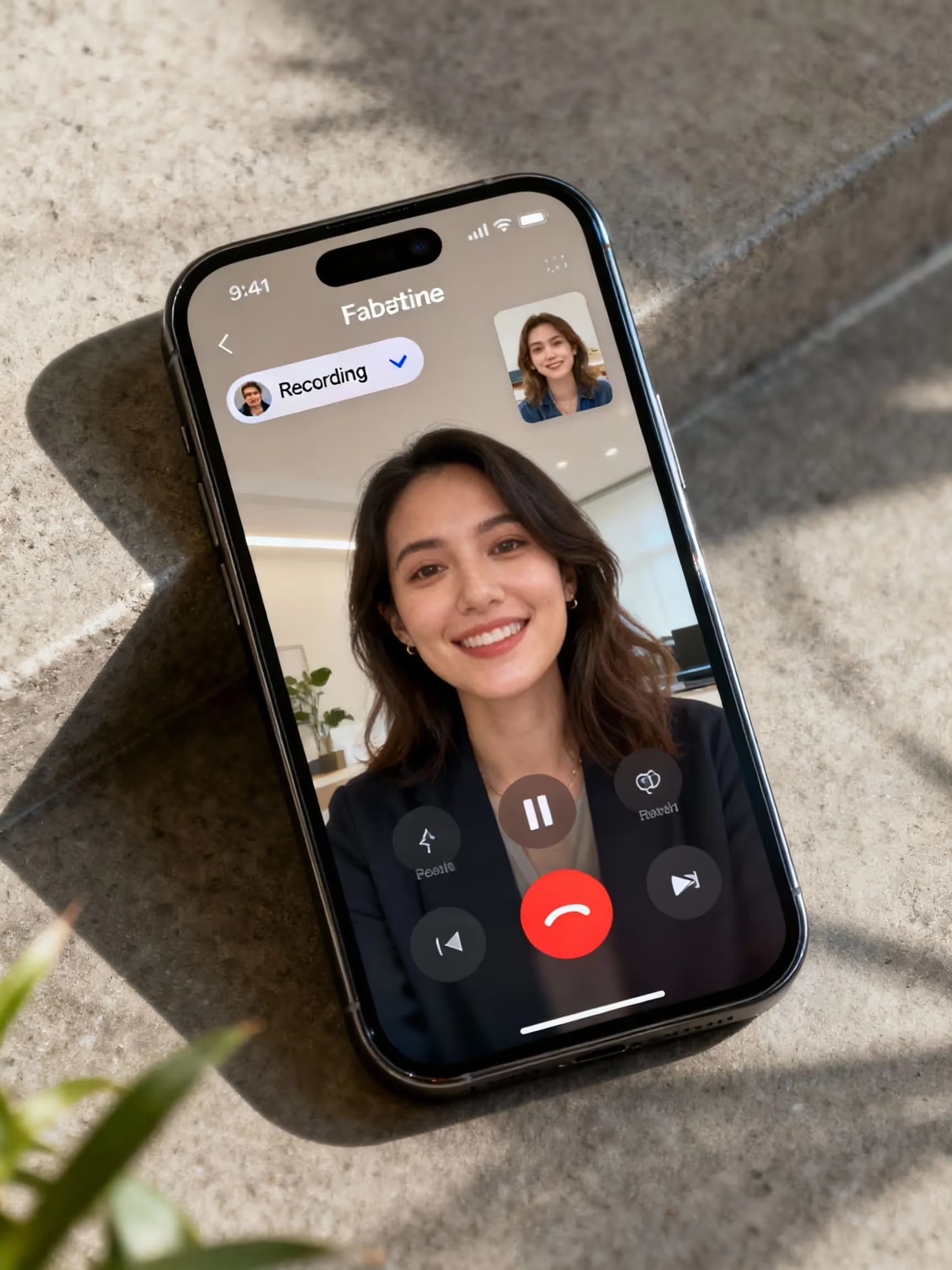
Probabilmente avrai desiderato poter premere "replay" per ricontrollare i dettagli di una chiamata FaceTime.
Il problema? FaceTime non rende la registrazione immediata.
Questa guida ti illustrerà ogni opzione nel dettaglio.
FaceTime dispone di una funzione di registrazione integrata?
Forse speravi di trovare un pulsante "Registra" direttamente all'interno di FaceTime, ma nella maggior parte dei casi non esiste. Apple evita da tempo di integrare una funzione nativa di registrazione delle chiamate in FaceTime, specialmente per le videochiamate, principalmente per motivi di privacy e legali.
Tuttavia, c'è una novità recente per le chiamate audio FaceTime . A partire da iOS 18.1, Apple ha iniziato a supportare la registrazione delle chiamate (audio) in alcune regioni selezionate. Su iPhone e Mac, quando sei in una chiamata audio FaceTime individuale e la tua zona lo consente, potresti visualizzare un'opzione chiamata Registrazione chiamata nel menu "Altro". Entrambi gli interlocutori vengono avvisati automaticamente all'avvio della registrazione.
Tuttavia, la disponibilità è limitata. Molti paesi, specialmente nell'Unione Europea, non supportano le funzionalità di registrazione integrate di FaceTime. Se risiedi in una di queste regioni, non vedrai affatto l'opzione.
Cosa significa questo per i tuoi casi d'uso?
- Per le videochiamate: non esiste una funzione FaceTime integrata in grado di registrare in modo affidabile sia il video che l'audio. Il registratore schermo di Apple può acquisire il video, ma l'audio interno viene quasi sempre escluso.
- Per le chiamate audio, potresti avere un'opzione integrata, ma solo se la tua regione la supporta e la funzione è abilitata sul tuo dispositivo.
Come registrare una chiamata FaceTime passo dopo passo
Scegli il metodo più adatto al tuo dispositivo e in base alla necessità di registrare video e audio.
2.1 Su iPhone / iPad
Utilizzo della Registrazione schermo integrata di iOS
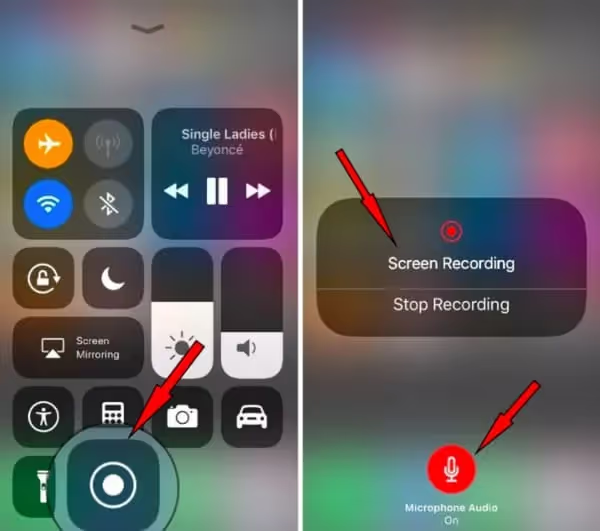
- Vai in Impostazioni → Centro di Controllo → Personalizza controlli. Aggiungi Registrazione schermo se non è già presente.
- Scorri per aprire il Centro di Controllo (nell'angolo in alto a destra sugli iPhone più recenti).
- Tieni premuto (o tocca e tieni premuto) l'icona Registrazione schermo per aprire le opzioni. Attiva Audio microfono.
- Tocca Avvia registrazione. Attendi il conto alla rovescia di tre secondi.
- Esci dal Centro di Controllo e avvia la tua chiamata FaceTime.
- Al termine, tocca la barra di stato rossa o torna al Centro di Controllo per interrompere la registrazione. Il video (con l'audio del microfono) viene salvato nell'app Foto .
⚠️ Limitazione importante: anche con il microfono attivo, la registrazione schermo di iOS solitamente non acquisisce l'audio interno dell'altra persona. Potrai registrare la tua voce tramite il microfono, ed eventualmente i suoni ambientali, ma non entrambi i lati della conversazione in modo chiaro.
Utilizzo di un'app di terze parti per VoIP / registrazione chiamate (es. Cube ACR, app di registrazione chiamate)
- Installa un registratore affidabile dall'Apple Store (es. Cube ACR o Noota).
- Apri l'app e concedi tutte le autorizzazioni richieste (microfono, archiviazione, "sovrapposizione su altre app" o accessibilità) quando richiesto.
- Nelle impostazioni, abilita la registrazione delle chiamate VoIP / WhatsApp.
- Avvia la tua chiamata WhatsApp. Il registratore dovrebbe rilevare automaticamente la chiamata e iniziare ad acquisire l'audio.
- Al termine della chiamata, apri l'app di registrazione per trovare il file, rinominarlo o condividerlo come preferisci.
2.2 Su Mac / macOS
Registrare FaceTime su Mac offre maggiore flessibilità, specialmente quando desideri acquisire sia il video che l'audio.
Metodo A: Registrazione schermo integrata di macOS (Comando + Maiusc + 5)
- Avvia la finestra di FaceTime (video o audio).
- Premi Cmd + Maiusc + 5 per visualizzare la barra degli strumenti di acquisizione/registrazione di macOS.
- Scegli se registrare l'intero schermo o registrare la porzione selezionata (ad esempio la finestra di FaceTime).
- Fai clic su Opzioni, quindi sotto Microfono, seleziona Microfono integrato (o un altro microfono) per acquisire la tua voce.
- Premi Registra, quindi avvia la chiamata FaceTime.
- Per interrompere, fai clic sul pulsante Stop nella barra dei menu. Il file video (con l'audio del microfono) viene salvato nella cartella predefinita (solitamente Scrivania o Filmati).
Metodo B: QuickTime + strumenti di routing audio (per una registrazione audio completa)
- Apri QuickTime Player → File → Nuova registrazione schermo.
- Accanto al pulsante rosso di registrazione, usa la freccia del menu a discesa per selezionare il tuo input audio (ad esempio un dispositivo audio virtuale o un dispositivo aggregato che combina sistema e microfono).
- Se desideri acquisire l'audio interno (l'altra parte della conversazione), avrai spesso bisogno di uno strumento come BlackHole, Loopback, o Soundflower per instradare l'audio di sistema nella registrazione.
- Premi registra, quindi avvia la chiamata FaceTime.
- Interrompi al termine e salva il file.
Metodo C: Registrare lo schermo dell'iPhone dal Mac (per chiamate FaceTime da mobile)
Se utilizzi FaceTime su iPhone ma vuoi registrarlo sul Mac:
- Collega il tuo iPhone al Mac tramite un cavo USB o utilizza Continuity.
- In QuickTime, seleziona File → Nuova registrazione filmato, quindi seleziona il tuo iPhone come sorgente video.
- Avvia la registrazione in QuickTime, quindi avvia FaceTime sul tuo iPhone.
- Interrompi al termine. Acquisirai lo schermo dell'iPhone (video) e l'audio del microfono.
2.3 Metodo esterno / hardware
Quando le soluzioni software falliscono o non offrono un audio pulito, ripiega sull'hardware:
- Imposta la chiamata FaceTime su vivavoce su iPhone, iPad o Mac.
- Usa un secondo dispositivo (telefono, tablet, registratore) posizionato nelle vicinanze per catturare entrambi i lati dell'audio.
- Facoltativamente, dopo la chiamata, puoi sincronizzare le tracce video e audio negli strumenti di editing.
- Salva ed etichetta la tua registrazione con cura.
Risoluzione dei problemi di registrazione FaceTime
Anche seguendo i passaggi con attenzione, potrebbero comunque sorgere dei problemi. Di seguito sono riportati i problemi comuni e le soluzioni che puoi provare per assicurarti che le tue registrazioni FaceTime includano sia video che audio.
3.1 Registrazione silenziosa / nessun audio acquisito
Cosa sta andando storto:
- iOS potrebbe bloccare l'audio interno durante la registrazione dello schermo, specialmente durante le chiamate.
- Non hai attivato il microfono nei controlli di registrazione dello schermo.
- Le autorizzazioni per l'accesso al microfono sono disabilitate per FaceTime o per l'app di registrazione.
Soluzioni che puoi provare:
- Prima di iniziare la registrazione, tieni premuta l'icona di registrazione schermo e attiva l'audio del microfono.
- Vai in Impostazioni → Privacy → Microfono e assicurati che FaceTime (o lo strumento di registrazione) abbia l'autorizzazione.
- Riavvia il dispositivo per eliminare eventuali problemi temporanei.
- Ripristina tutte le impostazioni (Impostazioni → Generali → Trasferisci o inizializza → Ripristina → Ripristina impostazioni). Questo non eliminerà i tuoi dati, ma può risolvere problemi di configurazione nascosti.
- Aggiorna iOS o macOS all'ultima versione per correggere bug noti.
3.2 Audio unilaterale o parziale
A volte sentirai solo la tua parte della chiamata, oppure l'altra persona risulterà silenziosa nella registrazione.
Cause e soluzioni:
- Il tuo microfono sta catturando solo la tua voce. Prova la modalità vivavoce in modo che il registratore "senta" entrambe le voci.
- Il sistema potrebbe silenziare automaticamente l'audio interno durante la chiamata (comune su iOS).
- Usa una configurazione Mac o uno strumento di routing per catturare sia l'audio di sistema che il microfono quando hai bisogno di sentire chiaramente entrambe le parti (tramite dispositivi audio virtuali o dispositivi aggregati).
- Verifica che nessun'altra app stia monopolizzando il microfono contemporaneamente.
3.3 Autorizzazioni, impostazioni e configurazioni errate
Anche impostazioni minime possono bloccare la registrazione.
Segnali di problemi:
- L'accesso al microfono è disattivato
- L'ottimizzazione della batteria interrompe la registrazione in background
- All'app di registrazione schermo non è consentito di "sovrapporsi ad altre app" (per i controlli mobili)
Cosa fare:
- Vai nelle impostazioni di sistema e verifica che l'app di registrazione e FaceTime abbiano accesso al microfono e all'archiviazione.
- Escludi l'app di registrazione dalle ottimizzazioni della batteria o della sospensione.
- Concedi le autorizzazioni di sovrapposizione o "consenti visualizzazione sopra altre app" se la tua app di registrazione lo richiede.
- Su Mac, controlla Privacy e sicurezza → Microfono e assicurati che l'app abbia l'accesso consentito.
3.4 Bassa qualità, rumore o distorsione
La registrazione funziona, ma l'audio è ovattato o poco chiaro.
Cause probabili:
- Rumore di fondo o eco
- Il microfono è ostruito (dalla custodia o dalla posizione)
- Sei troppo lontano dal microfono del dispositivo
Suggerimenti per migliorare l'audio:
- Usa una stanza silenziosa, spegni ventilatori o altre fonti di rumore
- Mantieni il microfono libero da ostruzioni e parla chiaramente
- Se possibile, utilizza un microfono cablato o di alta qualità
- Riduci la distanza tra gli interlocutori e il microfono
3.5 Registrazione interrotta, file non salvato o arresti anomali
A volte la registrazione si interrompe inaspettatamente o non viene salvata.
Cause:
- Memoria del dispositivo esaurita
- Attivazione della modalità riposo o blocco schermo
- L'app di registrazione è andata in crash o è stata chiusa dal sistema
Soluzioni:
- Libera spazio di archiviazione prima di iniziare
- Regola le impostazioni di blocco automatico (ad esempio, disabilita temporaneamente il blocco schermo)
- Registra in segmenti più brevi invece di lunghe sessioni continue
- Utilizza un'app o uno strumento di registrazione stabile e ad alte prestazioni
Strumento all-in-one per la registrazione delle chiamate: Noota
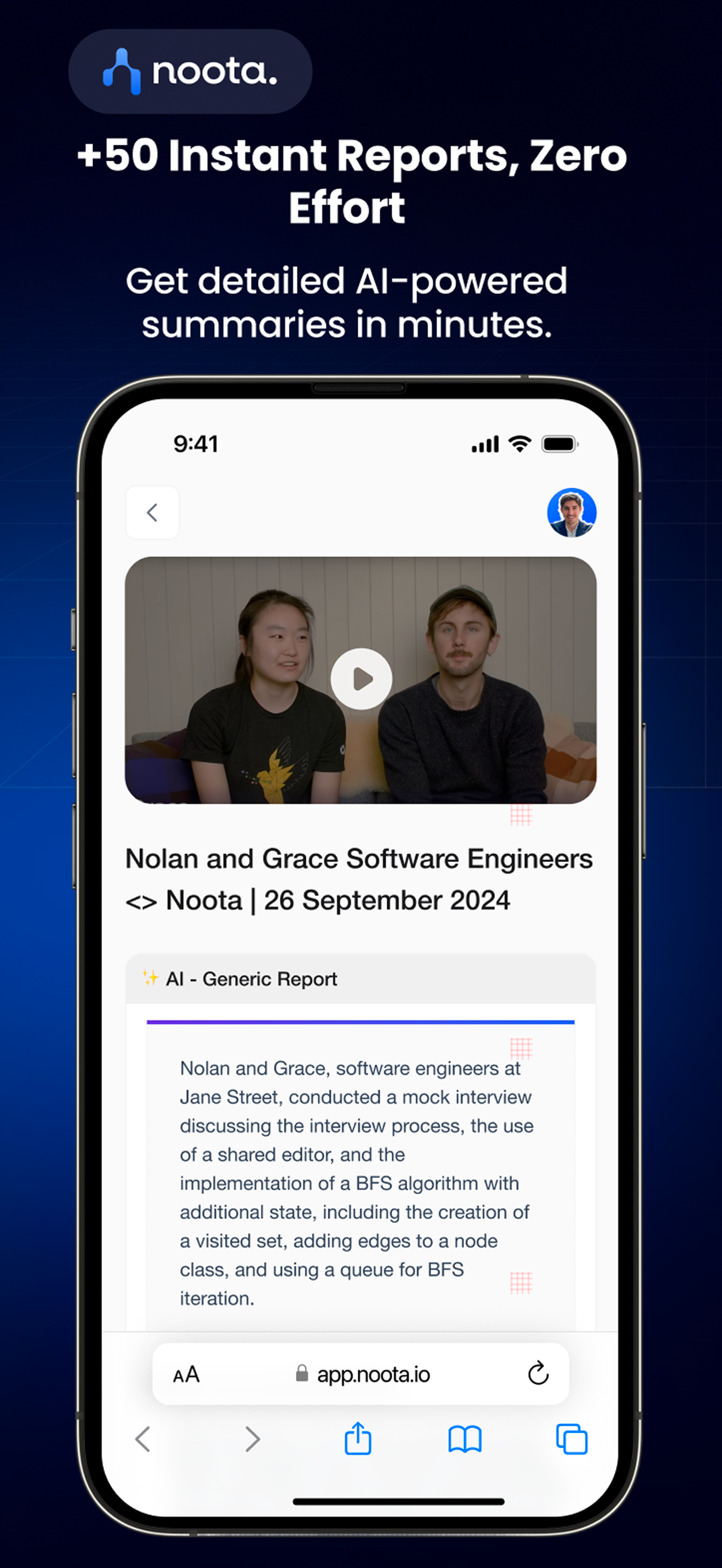
Quando sei stanco di passare da uno strumento all'altro, inseguire l'esportazione dei file o combattere con una scarsa qualità audio, Noota interviene per semplificare tutto.
- Noota registra chiamate audio e video in diretta, incluse le riunioni di persona, e trascrive tutto in tempo reale.
- Fornisce un riassunto generato automaticamente, estraendo decisioni, attività da svolgere e approfondimenti chiave, così non dovrai rileggere intere trascrizioni.
- Le tue registrazioni e trascrizioni diventano indicizzate e ricercabili, permettendoti di passare direttamente a ciò che conta.
- Supporta solide integrazioni (CRM, ATS, calendari) affinché i dati delle tue chiamate confluiscano direttamente nel tuo flusso di lavoro.
- Sul fronte della sicurezza, Noota archivia i dati in data center nell'UE con crittografia completa, in conformità con il GDPR e gli standard aziendali.
Vuoi registrare facilmente le tue chiamate FaceTime? Scarica subito l'app Noota gratuitamente: iOS.
Chi è l'autore

Jean-marc is an AI expert helping recruiters & professionnals leverage these tools in the everyday.
FAQ
FaceTime non offre registrazione video integrata per motivi di privacy. Solo iOS 18.1+ supporta registrazione audio in alcune regioni selezionate, con notifica automatica.
- Video: nessuna funzione nativa disponibile
- Audio: solo in regioni specifiche e dispositivi compatibili
- Notifica: entrambi gli utenti sono avvisati automaticamente
Lo screen recording iOS cattura il video ma non l'audio dell'altra persona. Per entrambi, serve un'app di registrazione VoIP dedicata che catturi completamente la chiamata.
- Screen recording: solo il tuo microfono, non l'interlocutore
- App VoIP: registra entrambi i lati della conversazione
- Permessi: richiede accesso microfono e storage
Noota registra automaticamente le chiamate con trascrizione in 80+ lingue, risparmiando 6,4h/settimana di admin. Valutazione 4,9/5 su G2 con 5000+ team. Supera app generiche per qualità e automazione.
- Trascrizione automatica in 80+ lingue disponibili
- Risparmio 6,4 ore settimanali di lavoro amministrativo
- Riduzione dell'80% dei compiti manuali di gestione
Noota è la soluzione ideale: registra automaticamente, trascrive in tempo reale e organizza i contenuti. Perfetto per team che necessitano di documentazione completa senza sforzo manuale. Prova Noota gratis — nessuna carta di credito richiesta.
- Registrazione automatica e trascrizione istantanea
- Organizzazione intelligente con ricerca full-text
- Integrazione seamless con workflow professionali