Vergaderopname & Transcriptie
8 min leestijd
Updated on:
Sep 29, 2025
Opnemen op FaceTime: een stapsgewijze handleiding
Wil je weten hoe je je FaceTime-gesprekken kunt opnemen? Hier is je handleiding.
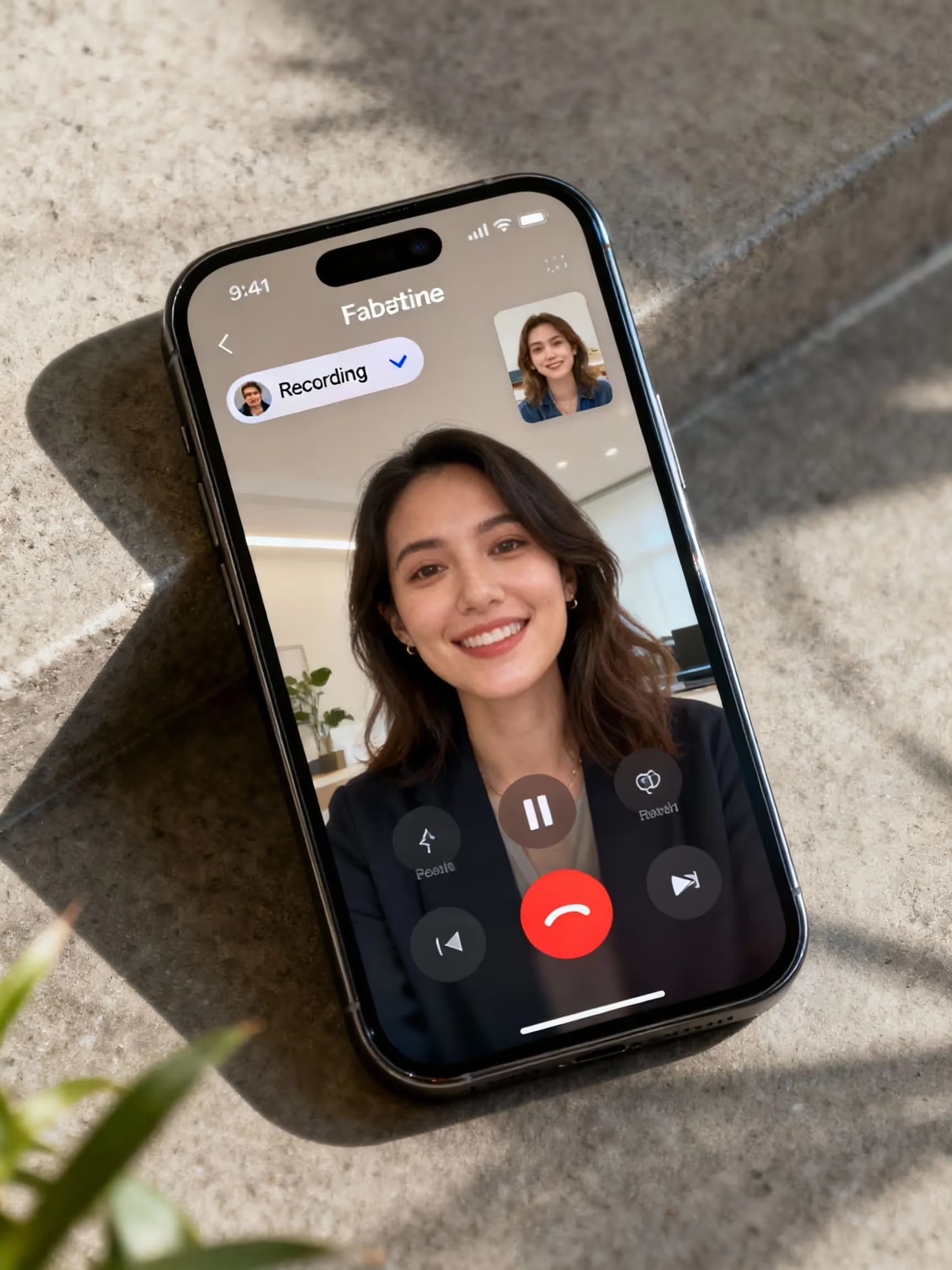
Grote kans dat je wel eens op “opnieuw afspelen” had willen drukken om de details van een FaceTime-gesprek nog eens rustig te bekijken.
Het probleem? FaceTime maakt opnemen niet bepaald eenvoudig.
In deze gids nemen we alle opties uitgebreid met je door.
Heeft FaceTime een ingebouwde opnamefunctie?
Je hoopt misschien op een “Opname”-knop direct in FaceTime, maar die is er in de meeste gevallen niet. Apple vermijdt al langere tijd het integreren van een volledige, ingebouwde gespreksopnamefunctie in FaceTime—vooral voor videogesprekken—voornamelijk vanwege privacy- en juridische redenen.
Er is echter een recente ontwikkeling voor FaceTime-audiogesprekken . Sinds iOS 18.1 is Apple begonnen met het ondersteunen van gespreksopname (voor audio) in bepaalde regio's. Op telefoons en Macs kun je, wanneer je in een één-op-één FaceTime-audiogesprek zit en je regio dit toestaat, een optie zien genaamd Gespreksopname onder het “Meer”-menu. Beide partijen krijgen automatisch een melding wanneer de opname start.
Toch is de beschikbaarheid beperkt. Veel landen—vooral in de Europese Unie—ondersteunen de ingebouwde opnamefuncties van FaceTime niet. Als je in een van die regio's woont, zul je de optie helemaal niet zien.
Wat betekent dit voor jouw gebruikssituaties?
- Voor videogesprekken: er is geen ingebouwde FaceTime-functie die betrouwbaar zowel video als audio opneemt. De eigen schermrecorder van Apple kan wel de video vastleggen, maar interne audio wordt bijna altijd uitgesloten.
- Voor audiogesprekken, heb je misschien een ingebouwde optie—maar alleen als je regio dit ondersteunt en de functie op je apparaat is ingeschakeld.
Stap voor stap een FaceTime-gesprek opnemen
Kies de methode die bij je apparaat past en bepaal of je video + audio nodig hebt.
2.1 Op iPhone / iPad
De ingebouwde schermopname van iOS gebruiken
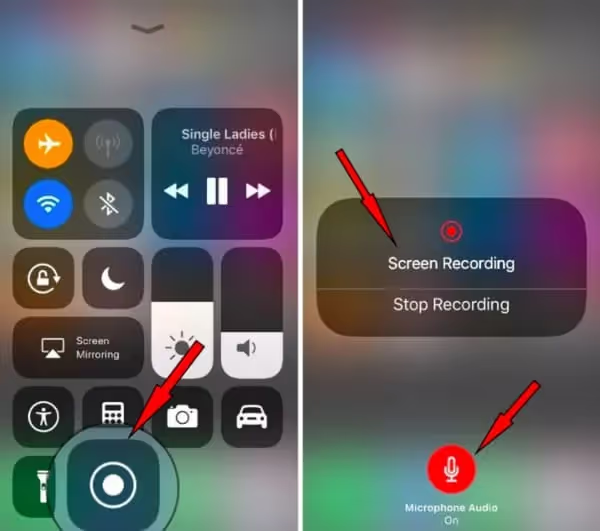
- Ga naar Instellingen → Bedieningspaneel → Regelaars aanpassen. Voeg Schermopname toe als deze er nog niet staat.
- Veeg om het Bedieningspaneel te openen (rechtsboven op nieuwere iPhones).
- Druk lang (of houd ingedrukt) op het icoon voor Schermopname om de opties te openen. Schakel Microfoonaudioin.
- Tik op Start met opnemen. Wacht op het aftellen van drie seconden.
- Verlaat het bedieningspaneel en start je FaceTime-gesprek.
- Tik als je klaar bent op de rode statusbalk of ga terug naar het bedieningspaneel om de opname te stoppen. De video (inclusief het geluid van je microfoon) wordt opgeslagen in de Foto's -app.
⚠️ Belangrijke beperking: zelfs met de microfoon ingeschakeld, legt schermopname op iOS doorgaans niet het interne geluid van de andere persoon vast. Je hoort je eigen stem via de microfoon en wellicht wat omgevingsgeluid, maar niet beide kanten duidelijk.
Een externe VoIP- of gespreksopname-app gebruiken (bijv. Cube ACR, Call Recorder-apps)
- Installeer een betrouwbare recorder uit de Apple Store (bijv. Cube ACR of Noota).
- Open de app en verleen alle vereiste machtigingen (microfoon, opslag, "over andere apps tekenen" of toegankelijkheid) wanneer daarom wordt gevraagd.
- Schakel in de instellingen VoIP- / WhatsApp-gespreksopnamein.
- Start je WhatsApp-gesprek. De recorder zou dit automatisch moeten detecteren en beginnen met het opnemen van het geluid.
- Open na het gesprek de recorder-app om het bestand te vinden, te hernoemen of te delen.
2.2 Op Mac / macOS
FaceTime opnemen op een Mac biedt meer flexibiliteit, zeker als je zowel beeld als geluid wilt vastleggen.
Methode A: Ingebouwde schermopname van macOS (Command + Shift + 5)
- Open je FaceTime-venster (video of audio).
- Druk op Cmd + Shift + 5 om de werkbalk voor schermafbeeldingen en opnames van macOS te openen.
- Kies of je het volledige scherm wilt opnemen of een geselecteerd gedeelte wilt opnemen (bijv. het FaceTime-venster).
- Klik op Optiesen selecteer onder Microfoonde optie Ingebouwde microfoon (of een andere microfoon) om je stem op te nemen.
- Klik op Opnameen start vervolgens je FaceTime-gesprek.
- Klik op de stopknop in de menubalk om te stoppen. Het videobestand (inclusief het geluid van je microfoon) wordt opgeslagen in je standaardmap (meestal Bureaublad of Films).
Methode B: QuickTime + audio-routingtools (voor volledige audio-opname)
- Open QuickTime Player → Archief → Nieuwe schermopname.
- Gebruik de pijl in het keuzemenu naast de rode opnameknop om je audio-invoer te selecteren (bijvoorbeeld een virtueel audioapparaat of een gecombineerd apparaat voor systeemgeluid en microfoon).
- Als je intern geluid wilt opnemen (de andere kant van het gesprek), heb je vaak een tool nodig zoals BlackHole, Loopbackof Soundflower om het systeemgeluid naar je opname te leiden.
- Druk op opnemen en start daarna je FaceTime-gesprek.
- Stop wanneer je klaar bent en sla het bestand op.
Methode C: iPhone-scherm opnemen vanaf Mac (voor mobiele FaceTime-gesprekken)
Als je FaceTime op je iPhone gebruikt, maar dit wilt opnemen op je Mac:
- Verbind je iPhone met je Mac via een USB-kabel of gebruik Continuity.
- Kies in QuickTime voor Archief → Nieuwe filmopnameen selecteer vervolgens je iPhone als videobron.
- Klik op de opnameknop in QuickTime en start daarna FaceTime op je iPhone.
- Stop wanneer je klaar bent. Je neemt nu het scherm van de iPhone (video) en het geluid van je microfoon op.
2.3 Externe methode / hardwaremethode
Wanneer softwareoplossingen niet werken of geen helder geluid opleveren, kun je terugvallen op hardware:
- Zet het FaceTime-gesprek op luidspreker op je iPhone, iPad of Mac.
- Gebruik een tweede apparaat (telefoon, tablet, recorder) dat in de buurt ligt om beide kanten van het gesprek op te nemen.
- Optioneel kun je na het gesprek de video- en audiosporen synchroniseren in bewerkingssoftware.
- Sla je opname zorgvuldig op en geef deze een duidelijke naam.
Problemen met FaceTime-opnames oplossen
Zelfs als je de stappen nauwkeurig volgt, kunnen er problemen optreden. Hieronder staan veelvoorkomende problemen en oplossingen die je kunt proberen om ervoor te zorgen dat je FaceTime-opnames zowel video als audio bevatten.
3.1 Stille opname / geen audio opgenomen
Wat gaat er mis:
- iOS kan interne audio blokkeren tijdens schermopnames, vooral bij gesprekken.
- Je hebt de microfoon niet ingeschakeld in de bedieningselementen voor schermopname.
- Toestemming voor microfoontoegang is uitgeschakeld voor FaceTime of de opname-app.
Mogelijke oplossingen:
- Houd voordat je begint met opnemen het icoon voor schermopname ingedrukt en schakel Microfoonaudio in.
- Ga naar Instellingen → Privacy → Microfoon en zorg ervoor dat FaceTime (of de opnametool) toestemming heeft.
- Start je apparaat opnieuw op om eventuele tijdelijke storingen te verhelpen.
- Stel alle instellingen opnieuw in (Instellingen → Algemeen → Zet over of stel in → Stel opnieuw in → Herstel alle instellingen). Dit verwijdert je gegevens niet, maar kan verborgen configuratieproblemen oplossen.
- Update iOS of macOS naar de nieuwste versie om bekende bugs te verhelpen.
3.2 Eenzijdige of gedeeltelijke audio
Soms hoor je alleen jouw kant van het gesprek, of is de andere partij stil in de opname.
Oorzaken & oplossingen:
- Je microfoon neemt alleen jouw stem op. Probeer de luidsprekerstand zodat de recorder beide stemmen "hoort".
- Het systeem dempt mogelijk automatisch interne audio tijdens gesprekken (gebruikelijk op iOS).
- Gebruik een Mac-opstelling of routing-tool om zowel systeemaudio als microfoonaudio op te nemen wanneer je beide kanten duidelijk nodig hebt (via virtuele audioapparaten of een geaggregeerd apparaat).
- Controleer of geen enkele andere app tegelijkertijd de microfoon in beslag neemt.
3.3 Machtigingen, instellingen en onjuiste configuraties
Zelfs kleine instellingen kunnen opnames blokkeren.
Signalen van problemen:
- Microfoontoegang is uitgeschakeld
- Batterijoptimalisatie stopt opnames op de achtergrond
- De schermrecorder-app heeft geen toestemming om "over andere apps heen te tekenen" (voor zwevende bedieningselementen)
Wat te doen:
- Ga naar de systeeminstellingen en controleer of de recorder-app en FaceTime toegang hebben tot de microfoon en opslag.
- Sluit de recorder-app uit van batterij- of slaapoptimalisaties.
- Verleen toestemming voor overlays of "weergeven boven andere apps" als je recorder dit vereist.
- Controleer op Mac Privacy en beveiliging → Microfoon en zorg ervoor dat de app toegang heeft.
3.4 Lage kwaliteit, ruis of vervorming
De opname werkt, maar het geluid is dof of onduidelijk.
Mogelijke oorzaken:
- Achtergrondgeluid of echo
- Microfoon is geblokkeerd (door je hoesje of positie)
- Je bent te ver verwijderd van de microfoon van je apparaat
Tips om de audio te verbeteren:
- Gebruik een stille ruimte, zet ventilatoren of achtergrondgeluiden uit
- Zorg dat de microfoon vrij blijft en spreek duidelijk
- Gebruik indien mogelijk een bedrade microfoon of een microfoon van hoge kwaliteit
- Verklein de afstand tussen de sprekers en de microfoon
3.5 Opname afgebroken, bestand niet opgeslagen of app loopt vast
Soms stopt de opname onverwacht of wordt het bestand niet opgeslagen.
Oorzaken:
- Opslagruimte van het apparaat is vol
- Automatische slaapstand of schermvergrendeling is geactiveerd
- Opname-app is vastgelopen of door het systeem afgesloten
Oplossingen:
- Maak opslagruimte vrij voordat je begint
- Pas de instellingen voor automatische vergrendeling aan (schakel bijvoorbeeld tijdelijk de schermvergrendeling uit)
- Neem op in kortere fragmenten in plaats van in lange, aaneengesloten sessies
- Gebruik een stabiele, hoogwaardige opname-app of tool
Alles-in-één tool voor gespreksopnames: Noota
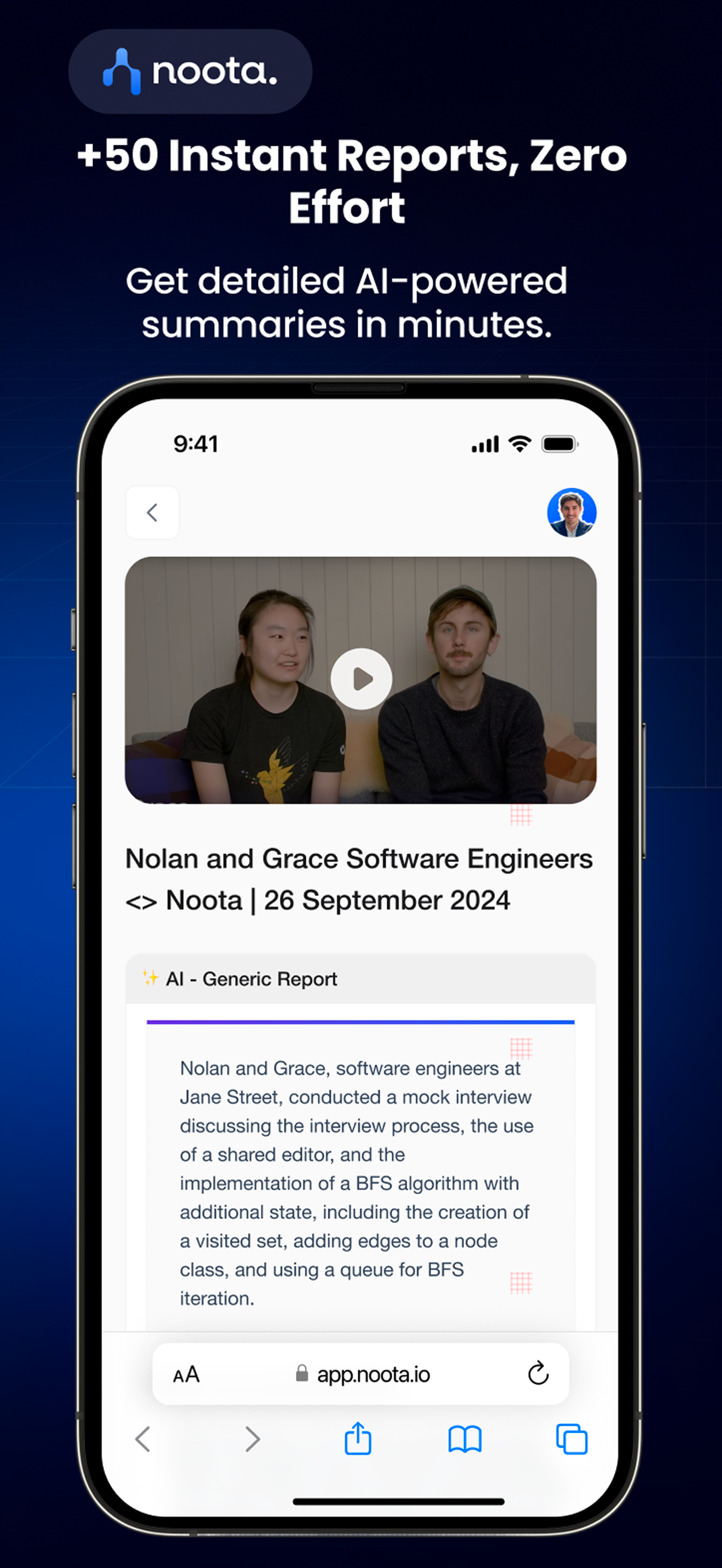
Als je het zat bent om te schakelen tussen tools, achter exportbestanden aan te zitten of te worstelen met slechte audio, dan maakt Noota alles een stuk eenvoudiger.
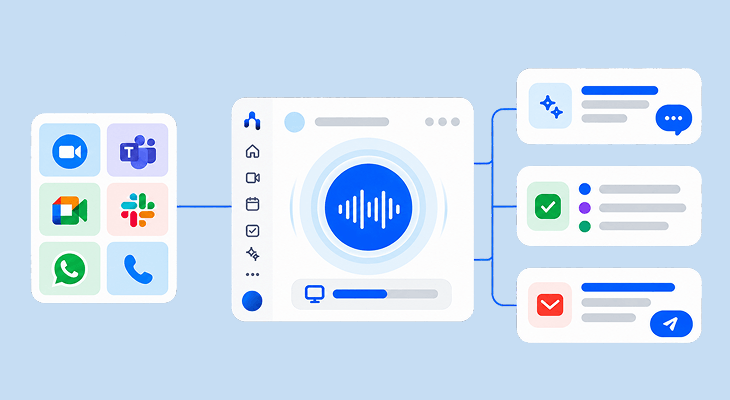
- Noota neemt live audio- en videogesprekken op, inclusief fysieke vergaderingen, en transcribeert alles in realtime.
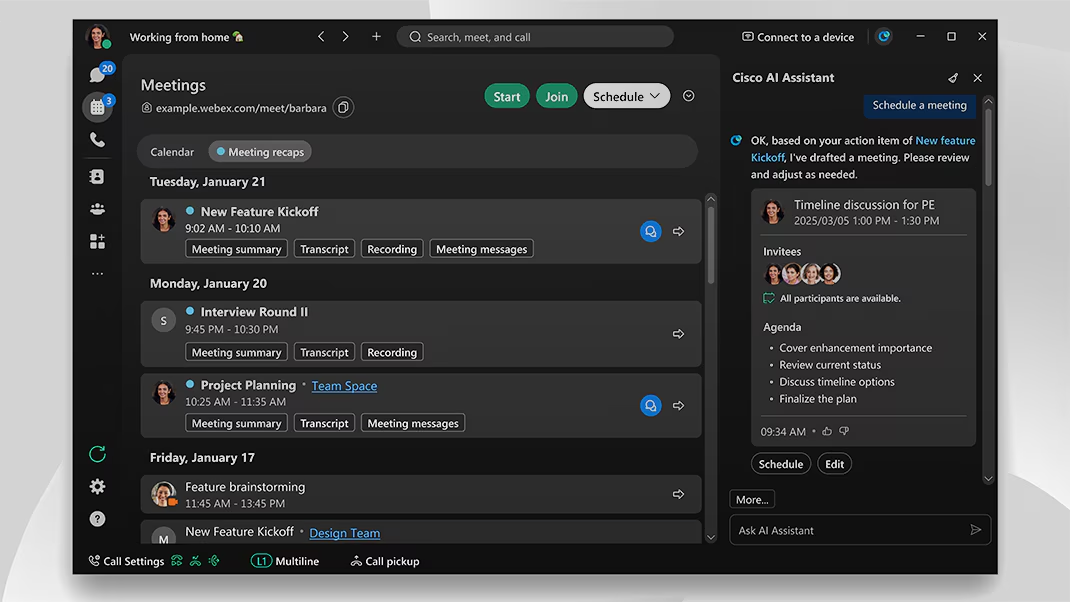
- Het levert een automatisch gegenereerde samenvatting, waarbij besluiten, actiepunten en belangrijke inzichten worden geëxtraheerd, zodat je niet door volledige transcripties hoeft te spitten.
- Je opnames en transcripties worden doorzoekbaar en geïndexeerd, zodat je direct naar de kern van de zaak kunt springen.
- Het ondersteunt krachtige integraties (CRM, ATS, agenda's), zodat je gespreksgegevens direct in je workflow terechtkomen.
- Wat betreft beveiliging slaat Noota gegevens op in EU-datacenters onder volledige versleuteling, in lijn met de AVG en bedrijfsnormen.
Wil je eenvoudig je FaceTime-gesprekken opnemen? Download de Noota-app nu gratis: iOS.
Maak kennis met de auteur

Jean-marc is an AI expert helping recruiters & professionnals leverage these tools in the everyday.
Veelgestelde vragen
Gebruik iOS Schermopname: Instellingen → Bedieningspaneel → Schermopname toevoegen. Houd het icoon ingedrukt, zet microfoonaudio aan en start opname.
- Schermopname vanuit Bedieningspaneel starten
- Microfoonaudio inschakelen voor uw stem
- FaceTime-gesprek starten na opname
Ingebouwde FaceTime-opname (iOS 18.1+) werkt alleen voor audiogesprekken in bepaalde regio's. Externe apps zoals Noota leggen beide zijden vast en bieden meer flexibiliteit.
- Ingebouwde optie beperkt tot audiogesprekken
- Externe apps werken voor video en audio
- Noota legt beide sprekers automatisch vast
Noota registreert automatisch beide sprekers in HD-kwaliteit, genereert transcripties in 80+ talen en bespaart 6,4 uur/week administratie. FaceTime-opname mist vaak het geluid van de ander.
- Automatische opname beide sprekers zonder handmatig instellen
- AI-transcripties en samenvattingen in 80+ talen beschikbaar
- 5000+ teams vertrouwen Noota met 4,9/5 G2-rating
Voor professionele vergaderingen is Noota ideaal: automatische opname, transcripties, samenvattingen en -80% administratie. Veel beter dan handmatige FaceTime-opname. Probeer Noota gratis — geen creditcard vereist.
- Automatische opname en transcriptie vergaderingen
- AI-samenvattingen en actie-items extrapoleren
- Integratie met alle populaire videoplatformen