Management
●
June 29, 2026
●
8 minuti di lettura
Come registrare una riunione Zoom (a pagamento e gratuita)
Partecipare a una riunione Zoom non è sempre semplice come premere un pulsante.
Ogni opzione funziona in modo diverso.
In questa guida imparerai tutti i modi per registrare una riunione Zoom
Come registrare le riunioni Zoom (gratis e a pagamento)
Zoom offre diversi modi per registrare una riunione.
Metodo 1: Registrare una riunione Zoom in locale (gratis)
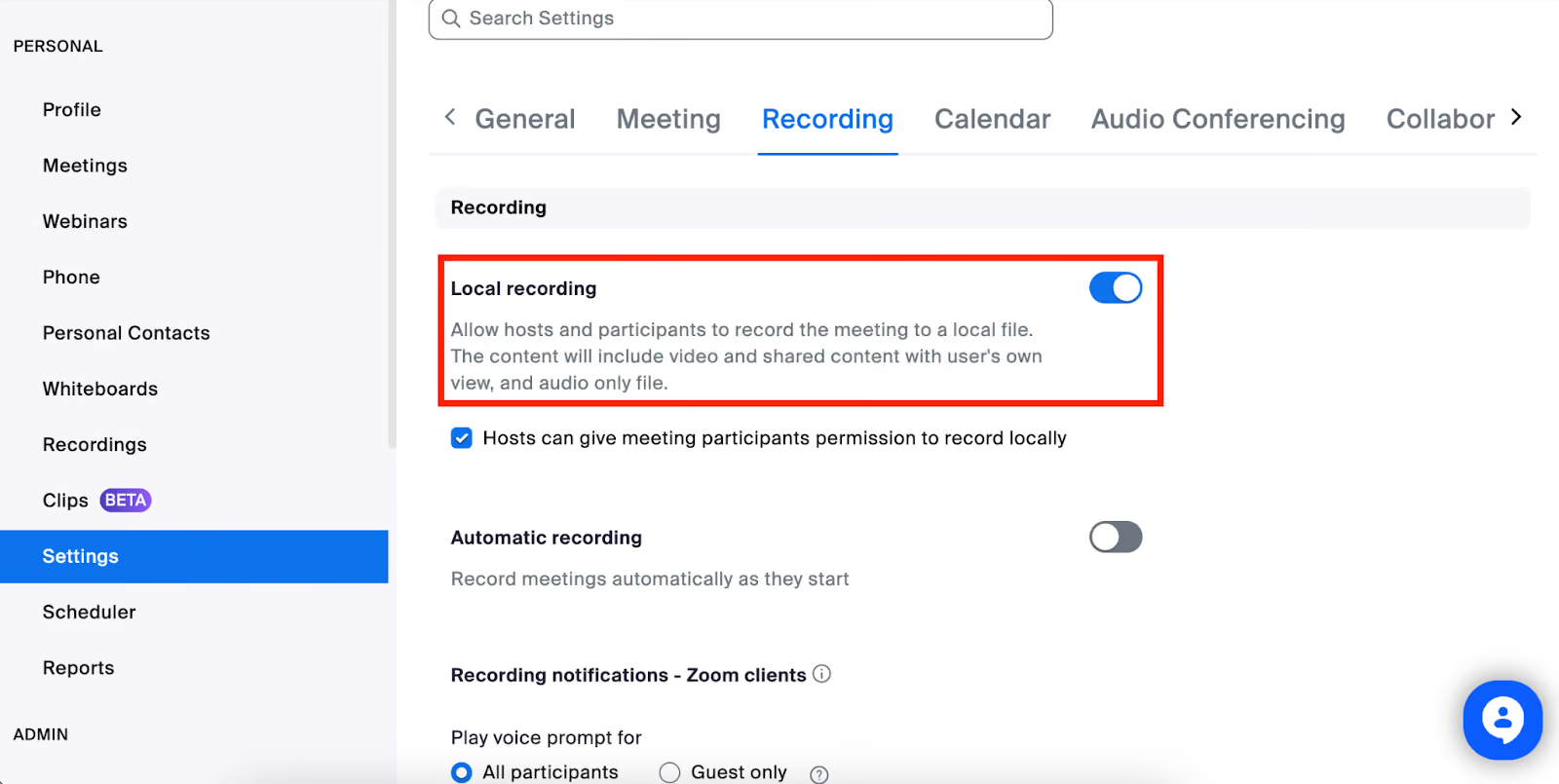
La registrazione locale salva i file della riunione direttamente sul tuo computer gratuitamente. È l'opzione più semplice se desideri conservare video, audio e chat sul tuo dispositivo.
Per registrare in locale:
- Avvia o partecipa alla tua riunione Zoom dall'app desktop.
- Assicurati di essere l'organizzatore o che l'organizzatore ti abbia autorizzato a registrare.
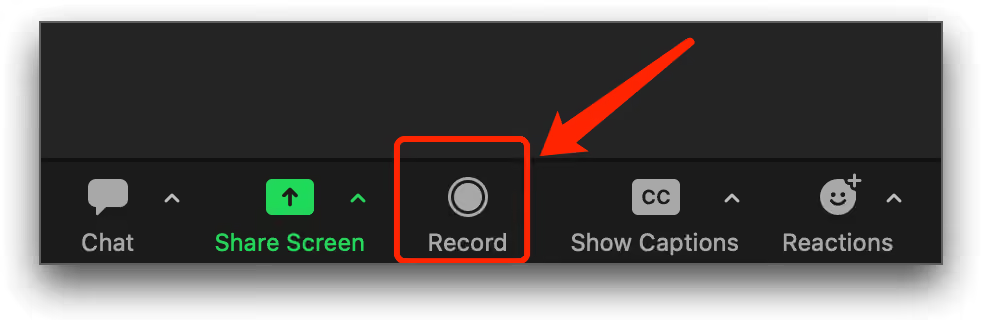
- Fai clic su Registra nella barra degli strumenti della riunione.
- Seleziona Registra su questo computer se Zoom ti propone diverse opzioni.
- Prosegui la riunione come di consueto.
- Fai clic su Pausa se desideri interrompere temporaneamente la registrazione.
- Fai clic su Interrompi una volta terminato.
- Termina la riunione.
- Attendi che Zoom converta la registrazione.
- Apri la cartella in cui Zoom ha salvato i file.
Metodo 2: Usa la registrazione Zoom di Noota AI (gratuito)
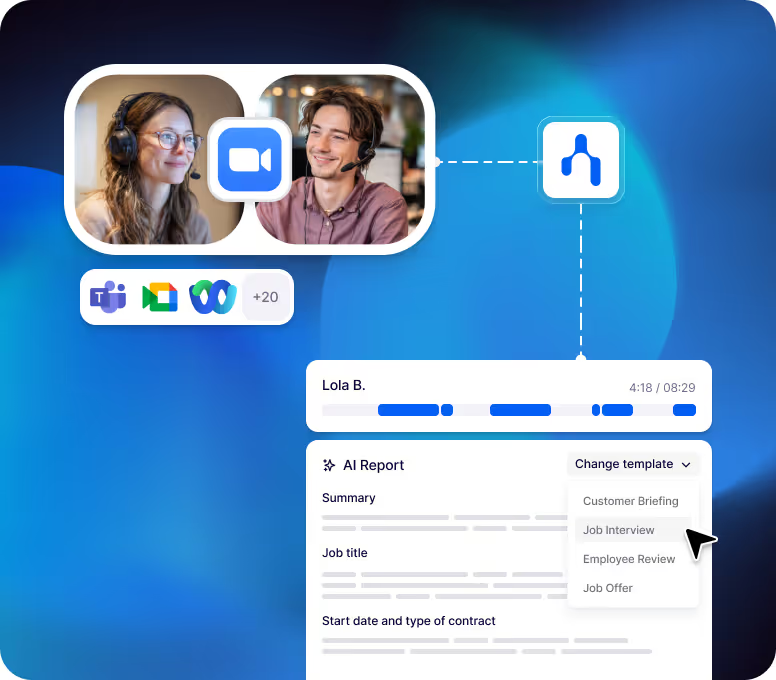
Noota offre anche una funzione gratuita di registrazione Zoom, ma con molte più opzioni.
Con Noota, puoi ottenere:
- Registrazione della riunione Zoom
- Trascrizione completa della riunione
- Verbale della riunione tramite IA
- Riassunti personalizzati
- Azioni da intraprendere
- Decisioni
- Punti chiave
- Analisi della conversazione
- Cronologia delle riunioni ricercabile
Per registrare Zoom con Noota:
- Crea il tuo account Noota.
- Installa l'estensione browser o l'app desktop di Noota.
- Partecipa alla tua riunione Zoom.
- Rivedi trascrizione, verbale e analisi.
Usa qui il registratore Zoom gratuito di Noota
Metodo 3: Registrare una riunione Zoom sul cloud (a pagamento)
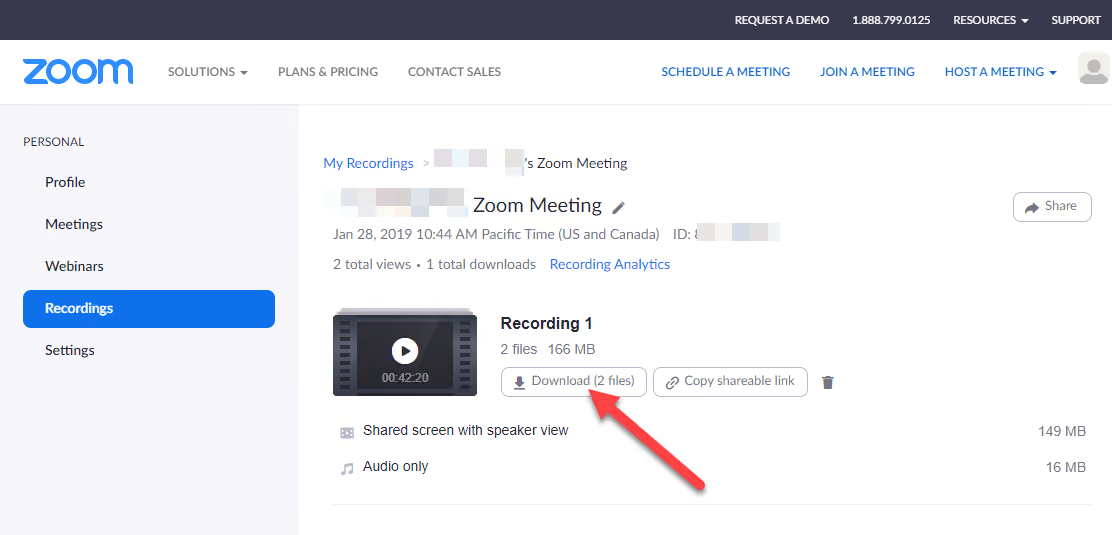
La registrazione su cloud salva la tua riunione Zoom online. Invece di archiviare il file solo sul tuo computer, Zoom elabora la registrazione e la rende disponibile dal tuo portale web Zoom.
Per registrare sul cloud:
- Avvia la tua riunione Zoom come host.
- Fai clic su Registra nella barra degli strumenti della riunione.
- Seleziona Registra sul cloud.
- Verifica che appaia l'indicatore di registrazione.
- Metti in pausa, riprendi o interrompi la registrazione quando necessario.
- Termina la riunione.
- Attendi che Zoom elabori la registrazione su cloud.
- Vai su Registrazioni e trascrizioni nel portale web di Zoom.
- Apri la registrazione.
- Visualizzala, scaricala, condividila o gestiscila.
Metodo 4: Utilizzare la registrazione intelligente con AI Companion
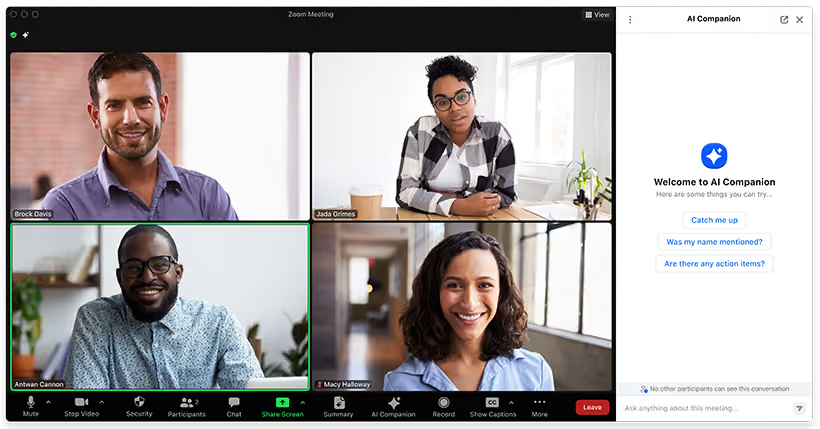
Se registri sul cloud, puoi anche utilizzare la registrazione intelligente con Zoom AI Companion. Non si limita a salvare la riunione, ma ti aiuta a rivederla più rapidamente.
La registrazione intelligente può creare:
- Punti salienti della registrazione.
- Capitoli intelligenti.
- Riepiloghi della riunione.
- Prossimi passi.
- Sezioni di trascrizione ricercabili.
- Analisi della conversazione, a seconda delle impostazioni.
Per utilizzarla:
- Abilita la registrazione su cloud.
- Abilita la trascrizione audio.
- Abilita la registrazione intelligente con AI Companion.
- Registra la riunione sul cloud.
- Attendi che Zoom elabori la registrazione e la trascrizione.
- Apri la registrazione.
- Rivedi i capitoli, i punti salienti, il riepilogo e i prossimi passi.
Risoluzione dei problemi con la registrazione Zoom
1. Il pulsante di registrazione non è visibile
Se non vedi il pulsante Registra , verifica innanzitutto il tuo ruolo. In Zoom, la registrazione è solitamente gestita dall'organizzatore.
Controlla questi punti:
- Sei l'organizzatore o il co-organizzatore?
- L'organizzatore ti ha dato il permesso di registrare?
- La registrazione locale è abilitata nelle tue impostazioni Zoom?
- La registrazione su cloud è abilitata per il tuo account?
- L'amministratore ha bloccato le impostazioni di registrazione?
- Stai utilizzando l'app desktop di Zoom?
Se sei un partecipante, chiedi all'organizzatore di consentire la registrazione locale. Se devi registrare sul cloud, chiedi all'organizzatore di nominarti co-organizzatore o di avviare la registrazione su cloud personalmente.
2. Puoi registrare solo localmente
Se vedi solo Registra su questo computer, il tuo account potrebbe non supportare la registrazione su cloud. La registrazione su cloud di Zoom è solitamente disponibile per gli utenti con licenza su account a pagamento.
Per risolvere il problema:
- Controlla il tuo piano Zoom
- Chiedi al tuo amministratore di abilitare la registrazione su cloud
- Assicurati di aver effettuato l'accesso con l'account corretto
- Chiedi all'organizzatore di registrare su cloud
- Usa Noota se ti serve un flusso di lavoro separato per registrazione e trascrizione
La registrazione locale è utile, ma è più difficile da condividere. Se il tuo team ha bisogno di accedere ai file dopo la riunione, la registrazione su cloud o un registratore basato su IA potrebbero essere più pratici.
3. La tua registrazione locale non si trova
Le registrazioni locali vengono salvate sul computer che ha registrato la riunione. Non appaiono automaticamente in ogni account Zoom o su ogni dispositivo.
Per trovare la tua registrazione locale:
- Apri l'app desktop di Zoom
- Clicca sulla tua immagine del profilo
- Vai su Impostazioni
- Apri la scheda Registrazione
- Controlla il percorso di archiviazione della registrazione locale
- Clicca su Apri per visualizzare la cartella
- Cerca la cartella Zoom sul tuo computer
Per impostazione predefinita, Zoom salva le registrazioni locali in una Zoom cartella all'interno della tua Documenti cartella. Se un altro partecipante ha registrato la riunione in locale, il file si trova sul suo dispositivo, non sul tuo.
4. La tua registrazione nel cloud non si trova
Le registrazioni nel cloud sono archiviate nel portale web di Zoom, ma solo per l'account che ha ospitato la riunione. Se non eri tu l'organizzatore, potresti cercare nel posto sbagliato.
Per trovarla:
- Accedi al portale web di Zoom
- Vai su Registrazioni e trascrizioni
- Apri Registrazioni nel cloud
- Cerca per argomento della riunione, ID, intervallo di date o organizzatore
- Chiedi all'organizzatore della riunione di controllare il proprio account
- Verifica se la registrazione è stata eliminata
Se il tuo account è stato convertito a un piano gratuito, anche le tue registrazioni nel cloud potrebbero risentirne. In tal caso, controlla lo stato del tuo piano e, se necessario, chiedi al tuo amministratore Zoom.
5. La registrazione è ancora in fase di elaborazione
Le registrazioni nel cloud non appaiono istantaneamente. Zoom necessita di tempo per elaborare video, audio, trascrizione e altri file di registrazione dopo il termine della riunione.
Se la tua registrazione nel cloud è ancora in fase di elaborazione:
- Attendi l'email con la registrazione
- Aggiorna Registrazioni e trascrizioni
- Verifica che la riunione sia terminata completamente
- Assicurati che l'organizzatore non abbia lasciato la sessione aperta
- Contatta l'assistenza Zoom se l'elaborazione richiede troppo tempo
Le riunioni lunghe possono richiedere più tempo per l'elaborazione. Se la tua riunione era un webinar, una sessione di formazione o una lunga chiamata con un cliente, concedi a Zoom più tempo prima di dare per perso il file.
6. La tua registrazione locale non è stata convertita
Le registrazioni locali dovrebbero convertirsi automaticamente al termine della riunione. Se la conversione non riesce, potresti vedere file Zoom incompleti invece di un video riproducibile.
Per risolvere il problema:
- Apri l'app desktop di Zoom
- Vai alle tue registrazioni locali
- Trova la registrazione contrassegnata come non convertita
- Fai clic su Converti
- Assicurati che il file sia salvato sul tuo computer e non su un'unità di rete
- Verifica di avere abbastanza spazio su disco
Non eliminare troppo in fretta i file incompleti. Potrebbero essere ancora necessari per recuperare o convertire la registrazione.
7. I partecipanti non riescono ad accedere alla registrazione
Se le persone non riescono ad aprire il link della tua registrazione nel cloud, il problema è solitamente legato alle autorizzazioni di condivisione.
Controlla queste impostazioni:
- La registrazione è condivisa con le persone giuste?
- Il link richiede un codice di accesso?
- Il link è scaduto?
- I download sono consentiti?
- Gli spettatori esterni sono bloccati?
- L'accesso è limitato dall'indirizzo IP o dalle regole dell'organizzazione?
Prima di inviare il link di una registrazione, aprilo in una finestra di navigazione in incognito o testalo come spettatore. Questo ti aiuterà a individuare eventuali problemi di autorizzazione prima che lo faccia il tuo team o il tuo cliente.
8. Audio, video o chat mancanti
Il contenuto della registrazione Zoom dipende dalle tue impostazioni di registrazione. Potresti non ottenere automaticamente ogni layout, file di chat, file di sottotitoli o opzione audio.
Prima di una riunione importante, verifica:
- Se il salvataggio della chat è abilitato
- Se i sottotitoli devono essere salvati
- Se ti serve la visualizzazione galleria o quella dell'oratore attivo
- Se la condivisione dello schermo viene acquisita correttamente
- Se sono richiesti file audio separati
- Se la registrazione intelligente richiede la trascrizione audio abilitata
Una rapida riunione di prova può evitare brutte sorprese. Registra per due minuti, termina la riunione e controlla i file finali prima di fare affidamento su Zoom per una chiamata importante.
Conosci l'autore

Jean-marc è un esperto di IA che aiuta i recruiter e i professionisti a sfruttare questi strumenti nei loro processi di lavoro quotidiani.