Administración
●
June 29, 2026
●
8 min de lectura
Cómo grabar una reunión de Zoom (de pago y gratis)
Una reunión de Zoom no siempre es tan sencilla como pulsar un botón.
Cada opción funciona de manera diferente.
En esta guía, aprenderás todas las formas de grabar una reunión de Zoom
Cómo grabar reuniones de Zoom (gratis y de pago)
Zoom te ofrece varias formas de grabar una reunión.
Método 1: Grabar una reunión de Zoom localmente (gratis)
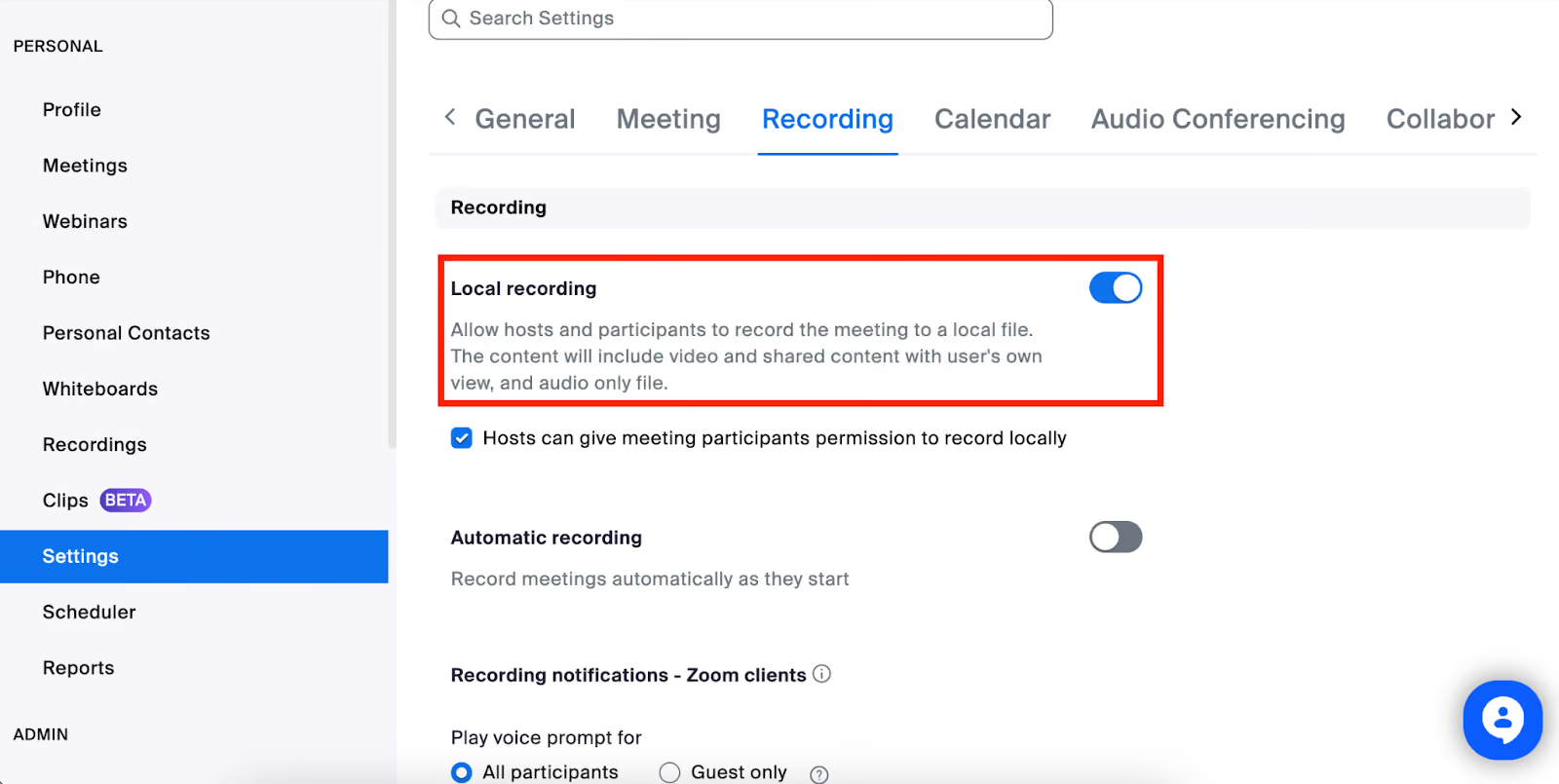
La grabación local guarda los archivos de tu reunión directamente en tu computadora de forma gratuita. Esta es la opción más sencilla si deseas conservar el video, el audio y el chat de texto en tu dispositivo.
Para grabar localmente:
- Inicia o únete a tu reunión de Zoom desde la aplicación de escritorio.
- Asegúrate de ser el anfitrión o de que el anfitrión te haya dado permiso para grabar.
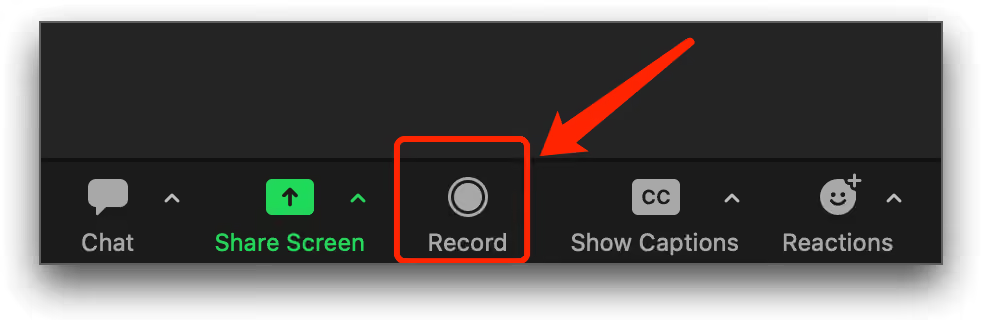
- Haz clic en Grabar en la barra de herramientas de la reunión.
- Selecciona Grabar en esta computadora si Zoom te ofrece varias opciones.
- Continúa tu reunión como de costumbre.
- Haz clic en Pausar si deseas detener la grabación temporalmente.
- Haz clic en Detener cuando hayas terminado.
- Finaliza la reunión.
- Espera a que Zoom convierta la grabación.
- Abre la carpeta donde Zoom guardó los archivos.
Método 2: Usa la grabación de Zoom de Noota AI (gratis)
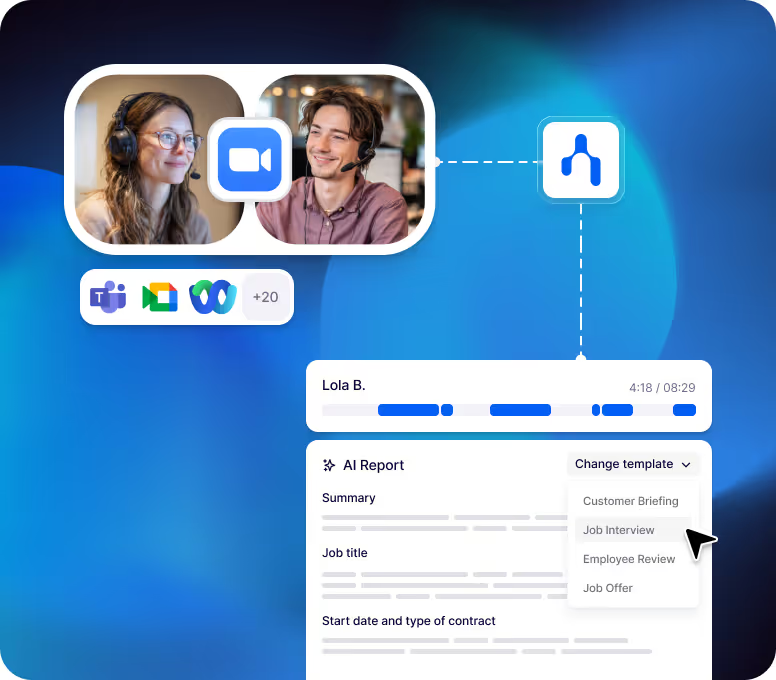
Noota también ofrece una función gratuita de grabación de Zoom, pero con muchas más opciones.
Con Noota, puedes obtener:
- Grabación de reuniones de Zoom
- Transcripción completa de la reunión
- Actas de reunión con IA
- Resúmenes personalizados
- Tareas pendientes
- Decisiones
- Puntos clave
- Análisis conversacional
- Historial de reuniones con búsqueda
Para grabar Zoom con Noota:
- Crea tu cuenta de Noota.
- Instala la extensión de navegador o la aplicación de escritorio de Noota.
- Únete a tu reunión de Zoom.
- Revisa tu transcripción, actas y análisis.
Usa el grabador de Zoom de Noota gratis aquí
Método 3: Grabar una reunión de Zoom en la nube (de pago)
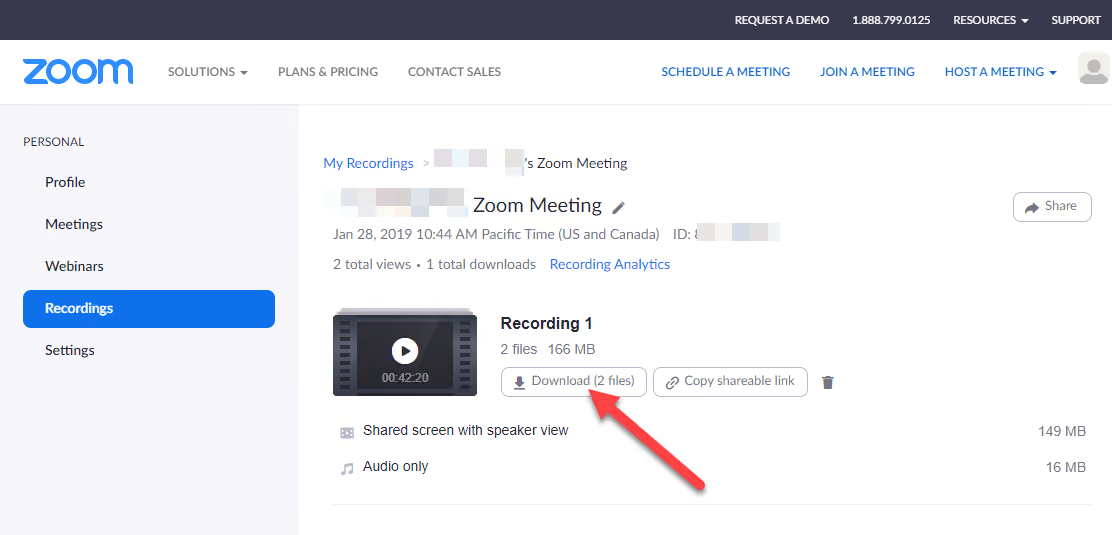
La grabación en la nube guarda tu reunión de Zoom en línea. En lugar de almacenar el archivo solo en tu ordenador, Zoom procesa la grabación y la pone a tu disposición desde tu portal web de Zoom.
Para grabar en la nube:
- Inicia tu reunión de Zoom como anfitrión.
- Haz clic en Grabar en la barra de herramientas de la reunión.
- Selecciona Grabar en la nube.
- Comprueba que aparece el indicador de grabación.
- Pausa, reanuda o detén la grabación cuando sea necesario.
- Finaliza la reunión.
- Espera a que Zoom procese la grabación en la nube.
- Ve a Grabaciones y transcripciones en el portal web de Zoom.
- Abre la grabación.
- Visualízala, descárgala, compártela o adminístrala.
Método 4: Usar Smart Recording con AI Companion
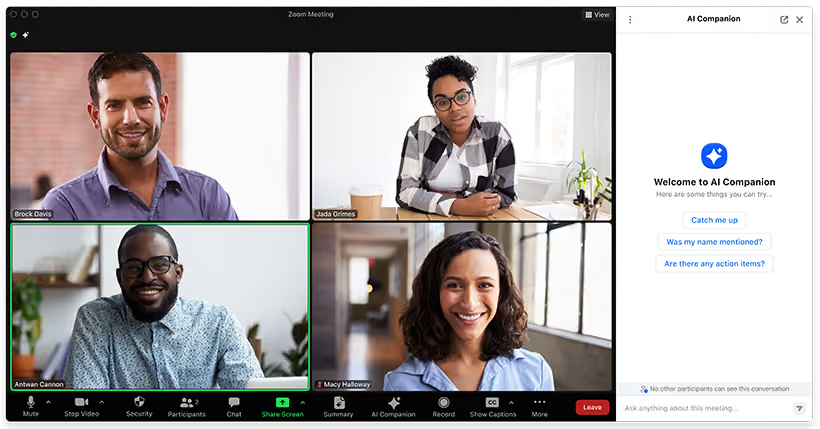
Si grabas en la nube, también puedes usar Smart Recording con Zoom AI Companion. Esto no solo guarda tu reunión, sino que te ayuda a revisarla más rápido.
Smart Recording puede crear:
- Momentos destacados de la grabación.
- Capítulos inteligentes.
- Resúmenes de la reunión.
- Próximos pasos.
- Secciones de transcripción con función de búsqueda.
- Análisis de la conversación, según tu configuración.
Para usarlo:
- Habilita la grabación en la nube.
- Habilita la transcripción de audio.
- Habilita Smart Recording con AI Companion.
- Graba tu reunión en la nube.
- Espera a que Zoom procese la grabación y la transcripción.
- Abre la grabación.
- Revisa los capítulos, los momentos destacados, el resumen y los próximos pasos.
Solución de problemas de grabación en Zoom
1. No aparece el botón de grabar
Si no ves el botón Grabar , empieza por verificar tu rol. En Zoom, la grabación suele estar controlada por el anfitrión.
Revisa estos puntos:
- ¿Eres el anfitrión o coanfitrión?
- ¿Te ha dado permiso el anfitrión para grabar?
- ¿Está habilitada la grabación local en tu configuración de Zoom?
- ¿Está habilitada la grabación en la nube para tu cuenta?
- ¿Ha bloqueado tu administrador la configuración de grabación?
- ¿Estás usando la aplicación de escritorio de Zoom?
Si eres un participante, pide al anfitrión que permita la grabación local. Si necesitas grabar en la nube, pide al anfitrión que te nombre coanfitrión o que inicie la grabación en la nube él mismo.
2. Solo puedes grabar localmente
Si solo ves Grabar en esta computadora, es posible que tu cuenta no admita la grabación en la nube. La grabación en la nube de Zoom suele estar disponible para usuarios con licencia en cuentas de pago.
Para solucionarlo:
- Revisa tu plan de Zoom
- Pide a tu administrador que habilite la grabación en la nube
- Asegúrate de haber iniciado sesión con la cuenta correcta
- Pide al anfitrión que grabe en la nube
- Usa Noota si necesitas un flujo de trabajo independiente para grabar y transcribir
La grabación local es útil, pero es más difícil de compartir. Si tu equipo necesita acceso después de la reunión, la grabación en la nube o un grabador con IA pueden ser más prácticos.
3. Tu grabación local no aparece
Las grabaciones locales se guardan en el equipo que grabó la reunión. No aparecen automáticamente en todas las cuentas de Zoom ni en todos los dispositivos.
Para encontrar tu grabación local:
- Abre la aplicación de escritorio de Zoom
- Haz clic en tu foto de perfil
- Ve a Configuración
- Abre la pestaña Grabación
- Comprueba la ruta de almacenamiento de la grabación local
- Haz clic en Abrir para ver la carpeta
- Busca la carpeta de Zoom en tu equipo
De forma predeterminada, Zoom suele guardar las grabaciones locales en una Zoom carpeta dentro de su carpeta Documentos . Si otro participante grabó la reunión localmente, el archivo se encuentra en su dispositivo, no en el suyo.
4. Su grabación en la nube no aparece
Las grabaciones en la nube se almacenan en el portal web de Zoom, pero solo en la cuenta que organizó la reunión. Si usted no fue el anfitrión, es posible que esté buscando en el lugar equivocado.
Para encontrarla:
- Inicie sesión en el portal web de Zoom
- Vaya a Grabaciones y transcripciones
- Abra Grabaciones en la nube
- Busque por tema de la reunión, ID, rango de fechas o anfitrión
- Pídale al anfitrión de la reunión que revise su cuenta
- Compruebe si la grabación fue eliminada
Si su cuenta se cambió a un plan gratuito, es posible que sus grabaciones en la nube también se vean afectadas. En ese caso, verifique el estado de su plan y consulte a su administrador de Zoom si es necesario.
5. Su grabación aún se está procesando
Las grabaciones en la nube no aparecen al instante. Zoom necesita tiempo para procesar el video, el audio, la transcripción y otros archivos de grabación después de que finaliza la reunión.
Si su grabación en la nube aún se está procesando:
- Espera el correo electrónico de la grabación
- Actualizar Grabaciones y transcripciones
- Comprueba si la reunión ha finalizado por completo
- Asegúrate de que el anfitrión no haya dejado la sesión abierta
- Contacta con el soporte de Zoom si el procesamiento tarda demasiado
Las reuniones largas pueden tardar más en procesarse. Si tu reunión fue un seminario web, una sesión de formación o una llamada larga con un cliente, dale más tiempo a Zoom antes de asumir que el archivo se ha perdido.
6. Tu grabación local no se convirtió
Las grabaciones locales deberían convertirse automáticamente después de que finalice la reunión. Si la conversión falla, es posible que veas archivos de Zoom sin terminar en lugar de un vídeo reproducible.
Para solucionarlo:
- Abre la aplicación de escritorio de Zoom
- Ve a tus grabaciones locales
- Busca la grabación marcada como no convertida
- Haz clic en Convertir
- Asegúrate de que el archivo esté almacenado en tu ordenador, no en una unidad de red
- Comprueba que tienes suficiente espacio en disco
No elimines los archivos sin terminar demasiado rápido. Es posible que todavía sean necesarios para recuperar o convertir la grabación.
7. Los participantes no pueden acceder a la grabación
Si los usuarios no pueden abrir el enlace de tu grabación en la nube, el problema suele ser los permisos de uso compartido.
Revisa estos ajustes:
- ¿La grabación se ha compartido con las personas adecuadas?
- ¿El enlace requiere una contraseña?
- ¿Ha caducado el enlace?
- ¿Están permitidas las descargas?
- ¿Están bloqueados los espectadores externos?
- ¿El acceso está limitado por dirección IP o por las normas de la organización?
Antes de enviar el enlace de una grabación, ábrelo en una ventana de navegación privada o pruébalo como si fueras un espectador. Esto te ayudará a detectar problemas de permisos antes de que lo haga tu equipo o cliente.
8. Falta el audio, el vídeo o el chat
El contenido de las grabaciones de Zoom depende de tus ajustes de grabación. Es posible que no obtengas todos los diseños, archivos de chat, archivos de subtítulos u opciones de audio de forma predeterminada.
Antes de una reunión importante, comprueba:
- Si el guardado del chat está activado
- Si se deben guardar los subtítulos
- Si necesitas la vista de galería o la vista del hablante
- Si el uso compartido de pantalla se captura correctamente
- Si se requieren archivos de audio separados
- Si la grabación inteligente necesita que la transcripción de audio esté activada
Una reunión de prueba rápida puede evitar sorpresas desagradables. Graba durante dos minutos, finaliza la reunión y revisa los archivos finales antes de confiar en Zoom para una llamada importante.
Conoce al escritor

Jean-marc es un experto en IA que ayuda a reclutadores y profesionales a aprovechar estas herramientas en sus procesos de trabajo diarios.