Management
●
June 29, 2026
●
8 min reading
Comment enregistrer une réunion Zoom (payant et gratuit)
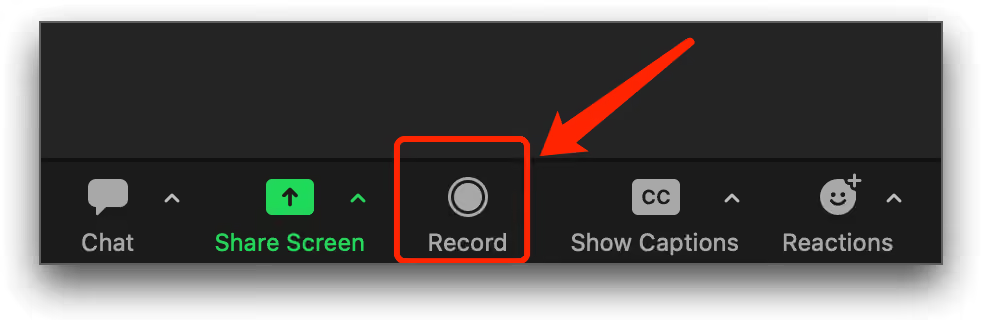
Une réunion Zoom n'est pas toujours aussi simple qu'un clic sur un bouton.
Chaque option fonctionne différemment.
Dans ce guide, vous découvrirez toutes les méthodes pour enregistrer une réunion Zoom
Comment enregistrer des réunions Zoom (gratuit et payant)
Zoom propose plusieurs façons d'enregistrer une réunion.
Méthode 1 : Enregistrer une réunion Zoom localement (gratuit)
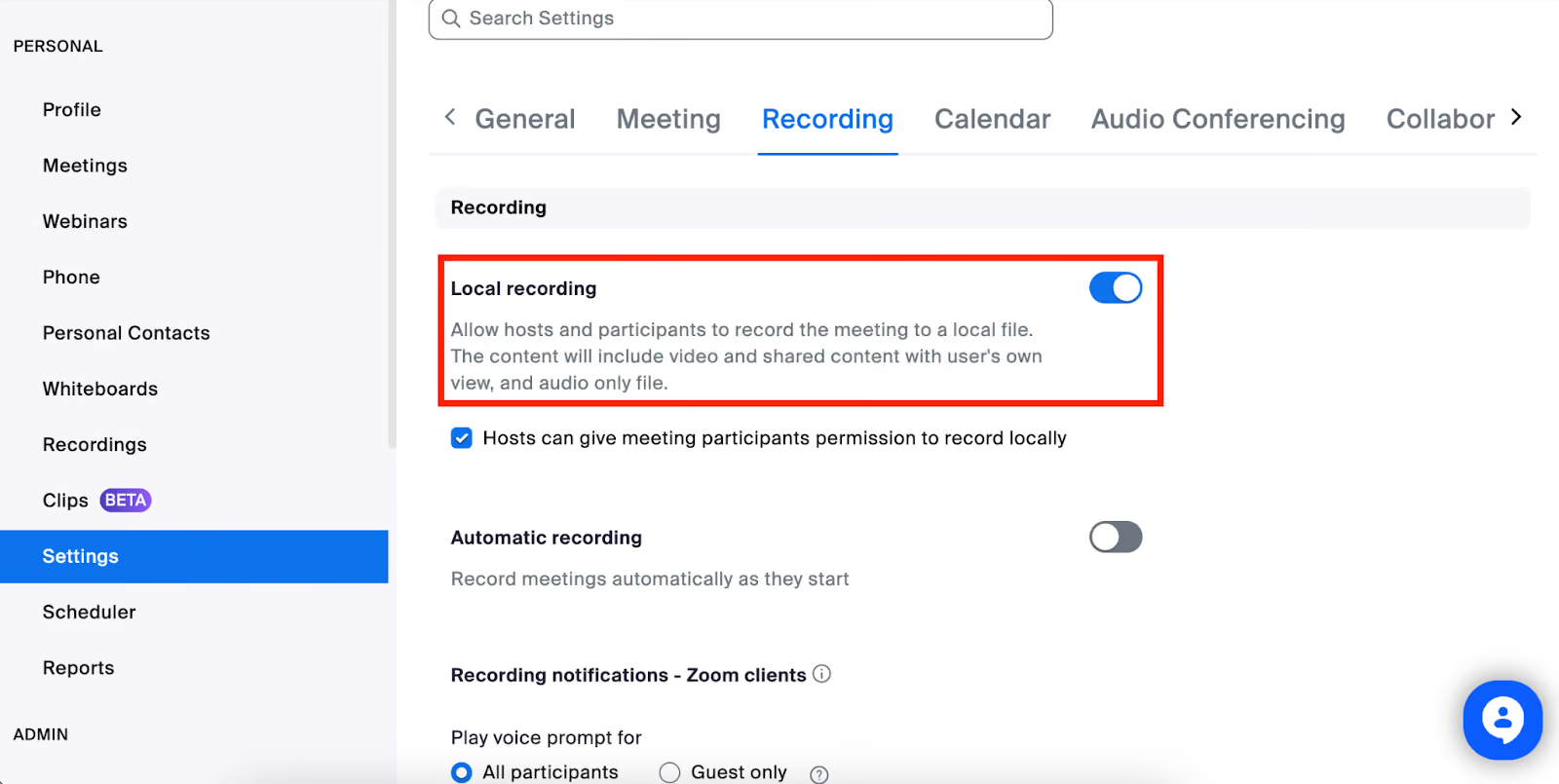
L'enregistrement local sauvegarde gratuitement vos fichiers de réunion directement sur votre ordinateur. C'est l'option la plus simple si vous souhaitez conserver la vidéo, l'audio et le chat sur votre appareil.
Pour enregistrer localement :
- Démarrez ou rejoignez votre réunion Zoom depuis l'application de bureau.
- Assurez-vous d'être l'hôte ou que l'hôte vous a autorisé à enregistrer.
- Cliquez sur Enregistrer dans la barre d'outils de la réunion.
- Sélectionnez Enregistrer sur cet ordinateur si Zoom vous propose plusieurs options.
- Poursuivez votre réunion comme d'habitude.
- Cliquez sur Pause si vous souhaitez interrompre temporairement l'enregistrement.
- Cliquez sur Arrêter une fois terminé.
- Mettre fin à la réunion.
- Attendez que Zoom convertisse l'enregistrement.
- Ouvrez le dossier où Zoom a enregistré les fichiers.
Méthode 2 : Utiliser l'enregistrement Zoom de Noota AI (gratuit)
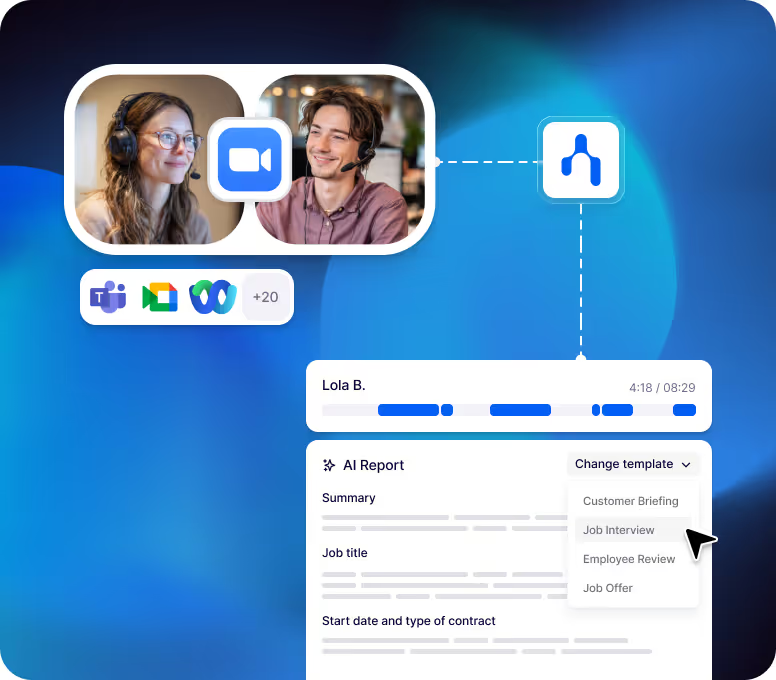
Noota propose également une fonctionnalité d'enregistrement Zoom gratuite, mais avec beaucoup plus d'options.
Avec Noota, vous bénéficiez de :
- Enregistrement de réunion Zoom
- Transcription complète de la réunion
- Compte-rendu de réunion par IA
- Résumés personnalisés
- Plan d'action
- Décisions
- Points clés
- Analyse conversationnelle
- Historique des réunions consultable
Pour enregistrer une réunion Zoom avec Noota :
- Créez votre compte Noota.
- Installez l'extension de navigateur ou l'application de bureau Noota.
- Rejoignez votre réunion Zoom.
- Consultez votre transcription, votre compte-rendu et votre analyse.
Utilisez l'enregistreur Zoom gratuit de Noota ici
Méthode 3 : Enregistrer une réunion Zoom dans le cloud (payant)
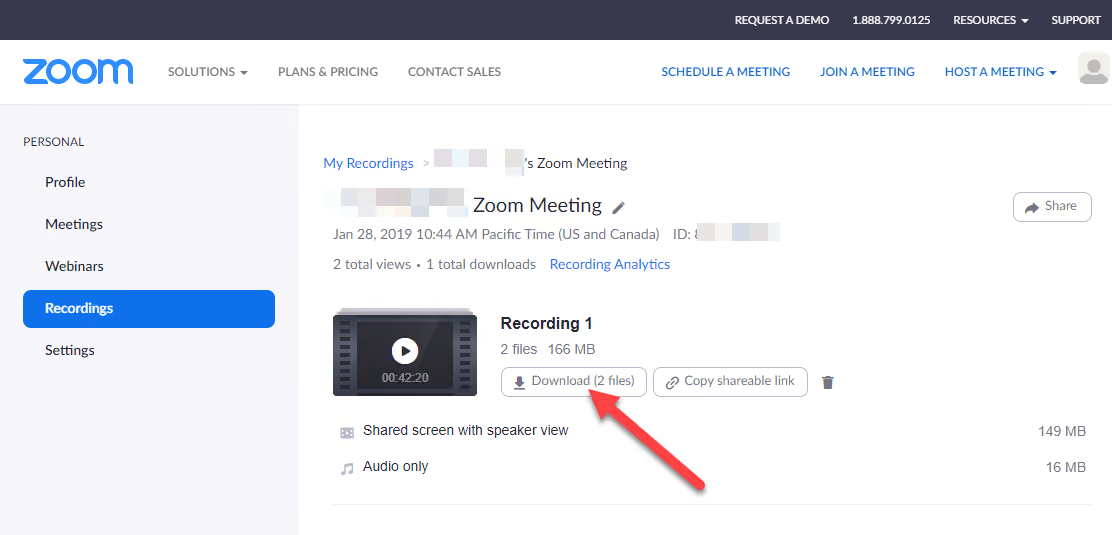
L'enregistrement dans le cloud sauvegarde votre réunion Zoom en ligne. Au lieu de stocker le fichier uniquement sur votre ordinateur, Zoom traite l'enregistrement et le rend disponible depuis votre portail web Zoom.
Pour enregistrer dans le cloud :
- Démarrez votre réunion Zoom en tant qu'hôte.
- Cliquez sur Enregistrer dans la barre d'outils de la réunion.
- Sélectionnez Enregistrer dans le cloud.
- Vérifiez que l'indicateur d'enregistrement apparaît.
- Mettez en pause, reprenez ou arrêtez l'enregistrement si nécessaire.
- Terminez la réunion.
- Attendez que Zoom traite l'enregistrement cloud.
- Allez dans Enregistrements et transcriptions dans le portail web Zoom.
- Ouvrez l'enregistrement.
- Visualisez, téléchargez, partagez ou gérez-le.
Méthode 4 : Utiliser l'enregistrement intelligent avec AI Companion
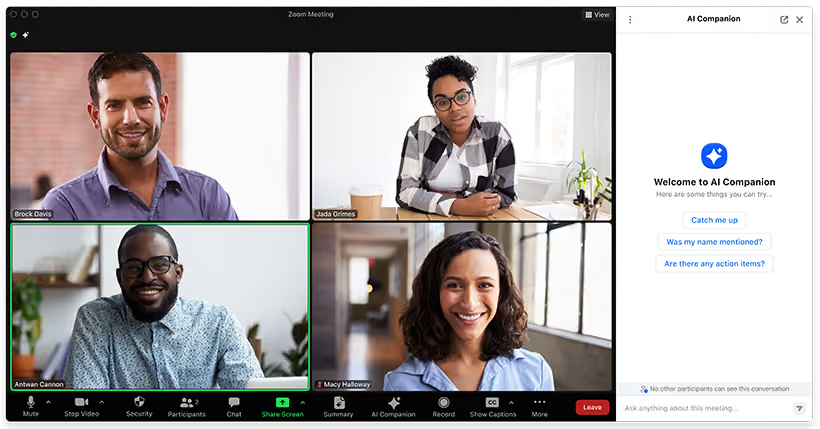
Si vous enregistrez dans le cloud, vous pouvez également utiliser l'enregistrement intelligent avec Zoom AI Companion. Cela ne se contente pas de sauvegarder votre réunion ; cela vous aide à la passer en revue plus rapidement.
L'enregistrement intelligent peut créer :
- Des points forts de l'enregistrement.
- Des chapitres intelligents.
- Des résumés de réunion.
- Les prochaines étapes.
- Des sections de transcription consultables.
- Des analyses de conversation, selon vos paramètres.
Pour l'utiliser :
- Activez l'enregistrement dans le cloud.
- Activez la transcription audio.
- Activez l'enregistrement intelligent avec AI Companion.
- Enregistrez votre réunion dans le cloud.
- Attendez que Zoom traite l'enregistrement et la transcription.
- Ouvrez l'enregistrement.
- Consultez les chapitres, les points forts, le résumé et les prochaines étapes.
Dépannage des enregistrements Zoom
1. Le bouton d'enregistrement est absent
Si vous ne voyez pas le bouton Enregistrer , vérifiez d'abord votre rôle. Dans Zoom, l'enregistrement est généralement contrôlé par l'hôte.
Vérifiez les points suivants :
- Êtes-vous l'hôte ou le co-hôte ?
- L'hôte vous a-t-il autorisé à enregistrer ?
- L'enregistrement local est-il activé dans vos paramètres Zoom ?
- L'enregistrement dans le cloud est-il activé pour votre compte ?
- Votre administrateur a-t-il verrouillé les paramètres d'enregistrement ?
- Utilisez-vous l'application de bureau Zoom ?
Si vous êtes participant, demandez à l'hôte de vous autoriser l'enregistrement local. Si vous devez enregistrer dans le cloud, demandez à l'hôte de vous nommer co-hôte ou de lancer lui-même l'enregistrement dans le cloud.
2. Vous ne pouvez enregistrer qu'en local
Si vous voyez uniquement Enregistrer sur cet ordinateur, il est possible que votre compte ne prenne pas en charge l'enregistrement dans le cloud. L'enregistrement cloud Zoom est généralement réservé aux utilisateurs disposant d'une licence sur des comptes payants.
Pour résoudre ce problème :
- Vérifiez votre forfait Zoom
- Demandez à votre administrateur d'activer l'enregistrement dans le cloud
- Assurez-vous d'être connecté avec le bon compte
- Demandez à l'hôte d'enregistrer dans le cloud
- Utilisez Noota si vous avez besoin d'un flux de travail distinct pour l'enregistrement et la transcription
L'enregistrement local est utile, mais plus difficile à partager. Si votre équipe a besoin d'y accéder après la réunion, l'enregistrement dans le cloud ou un enregistreur IA peut s'avérer plus pratique.
3. Votre enregistrement local est introuvable
Les enregistrements locaux sont sauvegardés sur l'ordinateur ayant servi à enregistrer la réunion. Ils n'apparaissent pas automatiquement dans tous les comptes Zoom ni sur tous les appareils.
Pour trouver votre enregistrement local :
- Ouvrez l'application de bureau Zoom
- Cliquez sur votre photo de profil
- Allez dans Paramètres
- Ouvrez l'onglet Enregistrement
- Vérifiez le chemin de stockage de l'enregistrement local
- Cliquez sur Ouvrir pour afficher le dossier
- Recherchez le dossier Zoom sur votre ordinateur
Par défaut, Zoom enregistre généralement les enregistrements locaux dans un Zoom dossier situé dans votre Documents dossier. Si un autre participant a enregistré la réunion localement, le fichier se trouve sur son appareil, et non sur le vôtre.
4. Votre enregistrement cloud est introuvable
Les enregistrements cloud sont stockés sur le portail web de Zoom, mais uniquement pour le compte ayant hébergé la réunion. Si vous n'étiez pas l'hôte, il est possible que vous cherchiez au mauvais endroit.
Pour le trouver :
- Connectez-vous au portail web de Zoom
- Allez dans Enregistrements et transcriptions
- Ouvrez Enregistrements cloud
- Recherchez par sujet de réunion, ID, plage de dates ou hôte
- Demandez à l'hôte de la réunion de vérifier son compte
- Vérifiez si l'enregistrement a été supprimé
Si votre compte a été rétrogradé vers une offre gratuite, vos enregistrements cloud peuvent également être affectés. Dans ce cas, vérifiez le statut de votre abonnement et demandez de l'aide à votre administrateur Zoom si nécessaire.
5. Votre enregistrement est en cours de traitement
Les enregistrements cloud n'apparaissent pas instantanément. Zoom a besoin de temps pour traiter la vidéo, l'audio, la transcription et les autres fichiers d'enregistrement une fois la réunion terminée.
Si votre enregistrement cloud est toujours en cours de traitement :
- Attendez l'e-mail de confirmation de l'enregistrement
- Actualiser Enregistrements et transcriptions
- Vérifiez si la réunion est bien terminée
- Assurez-vous que l'hôte n'a pas laissé la session ouverte
- Contactez le support Zoom si le traitement prend trop de temps
Les réunions longues peuvent nécessiter un temps de traitement plus important. S'il s'agissait d'un webinaire, d'une session de formation ou d'un long appel client, accordez un délai supplémentaire à Zoom avant de conclure que le fichier est perdu.
6. Votre enregistrement local ne s'est pas converti
Les enregistrements locaux devraient se convertir automatiquement une fois la réunion terminée. Si la conversion échoue, vous pourriez voir des fichiers Zoom incomplets au lieu d'une vidéo lisible.
Pour résoudre ce problème :
- Ouvrez l'application de bureau Zoom
- Accédez à vos enregistrements locaux
- Recherchez l'enregistrement marqué comme non converti
- Cliquez sur Convertir
- Assurez-vous que le fichier est stocké sur votre ordinateur et non sur un lecteur réseau
- Vérifiez que vous disposez de suffisamment d'espace disque
Ne supprimez pas trop rapidement les fichiers incomplets. Ils pourraient être nécessaires pour récupérer ou convertir l'enregistrement.
7. Les participants ne peuvent pas accéder à l'enregistrement
Si les utilisateurs ne parviennent pas à ouvrir votre lien d'enregistrement cloud, le problème est généralement lié aux autorisations de partage.
Vérifiez ces paramètres :
- L'enregistrement est-il partagé avec les bonnes personnes ?
- Le lien nécessite-t-il un code d'accès ?
- Le lien a-t-il expiré ?
- Les téléchargements sont-ils autorisés ?
- Les spectateurs externes sont-ils bloqués ?
- L'accès est-il limité par adresse IP ou par les règles de l'organisation ?
Avant d'envoyer un lien d'enregistrement, ouvrez-le dans une fenêtre de navigation privée ou testez-le en tant que spectateur. Cela vous permet de détecter les problèmes d'autorisation avant que votre équipe ou votre client ne les rencontre.
8. L'audio, la vidéo ou le chat est manquant
Le contenu de l'enregistrement Zoom dépend de vos paramètres d'enregistrement. Vous pourriez ne pas obtenir par défaut toutes les mises en page, les fichiers de chat, les fichiers de sous-titres ou les options audio.
Avant une réunion importante, vérifiez :
- Si l'enregistrement du chat est activé
- Si les sous-titres doivent être enregistrés
- Si vous avez besoin de la vue Galerie ou de la vue Intervenant
- Si le partage d'écran est correctement capturé
- Si des fichiers audio séparés sont nécessaires
- Si l'enregistrement intelligent nécessite l'activation de la transcription audio
Une réunion de test rapide peut éviter les mauvaises surprises. Enregistrez pendant deux minutes, arrêtez la réunion et vérifiez les fichiers finaux avant de compter sur Zoom pour un appel important.
Meet the Writer

Jean-marc est un expert IA qui aide les recruteurs et les professionnels à tirer parti de ces outils au quotidien.