Beheer
●
June 29, 2026
●
8 min reading
Hoe je een Zoom-vergadering opneemt (betaald & gratis)
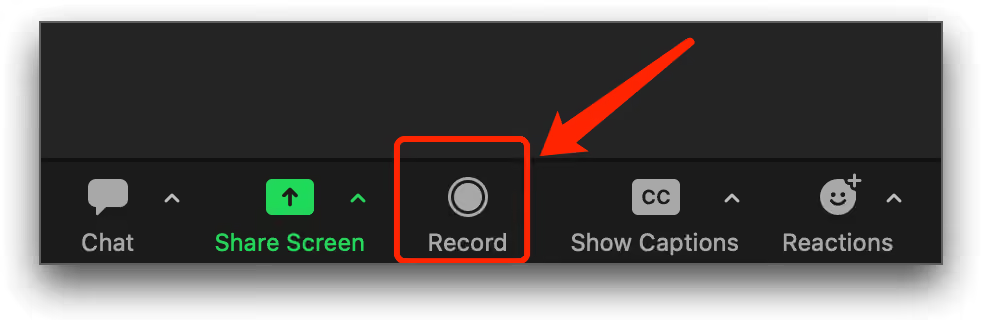
Een Zoom-vergadering is niet altijd zo simpel als op één knop drukken.
Elke optie werkt anders.
In deze handleiding leer je alle manieren om een Zoom-vergadering op te nemen.
Zoom-vergaderingen opnemen (gratis & betaald)
Zoom biedt verschillende manieren om een vergadering op te nemen.
Methode 1: Een Zoom-vergadering lokaal opnemen (gratis)
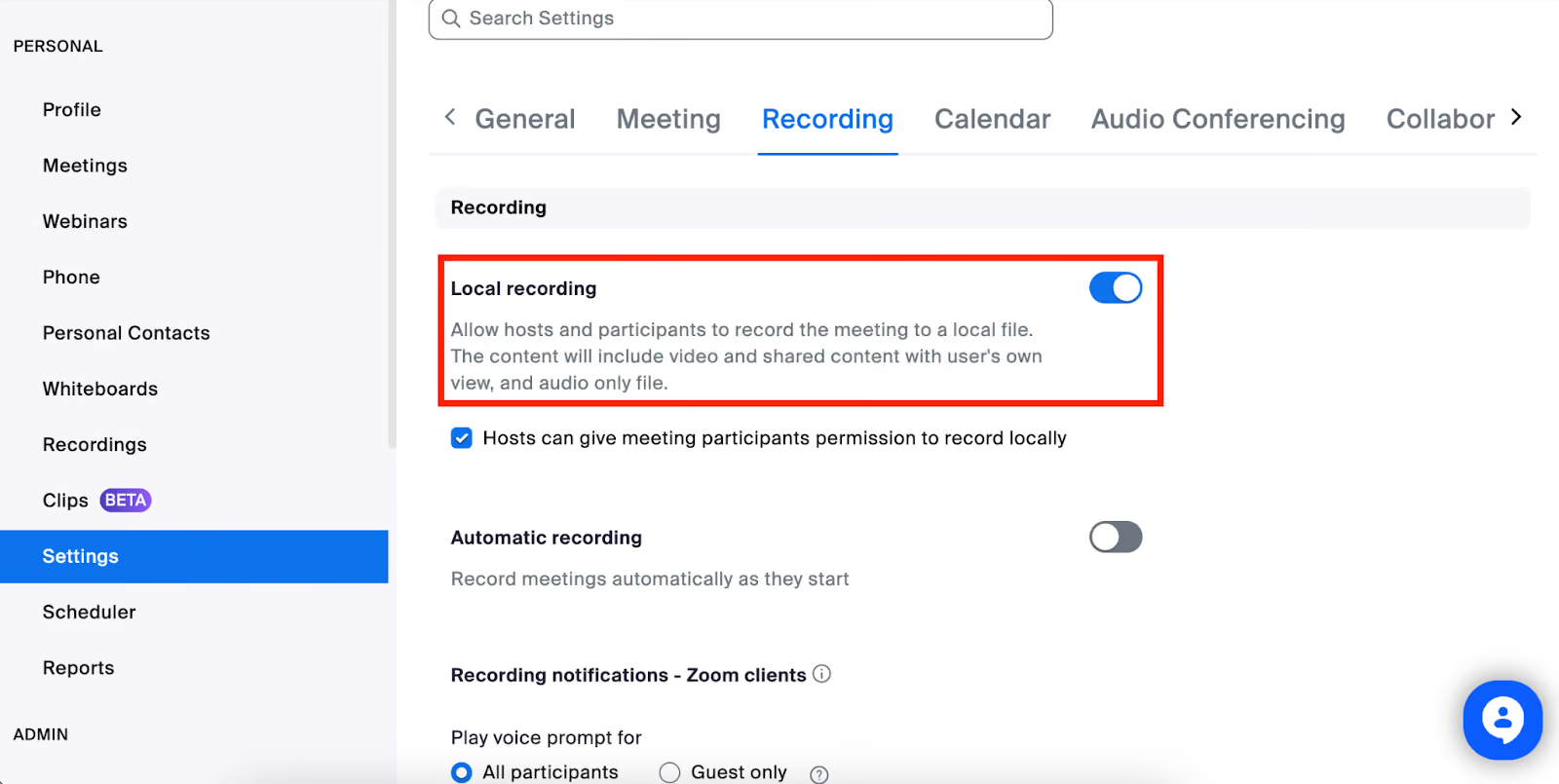
Bij lokale opname worden je vergaderbestanden gratis direct op je computer opgeslagen. Dit is de eenvoudigste optie als je de video, audio en chattekst op je eigen apparaat wilt bewaren.
Zo neem je lokaal op:
- Start of neem deel aan je Zoom-vergadering via de desktop-app.
- Zorg dat je de host bent, of dat de host je toestemming heeft gegeven om op te nemen.
- Klik op Opnemen in de werkbalk van de vergadering.
- Selecteer Op deze computer opnemen als Zoom je meerdere opties geeft.
- Ga door met je vergadering zoals gebruikelijk.
- Klik op Pauzeren als je de opname tijdelijk wilt stoppen.
- Klik op Stop wanneer je klaar bent.
- Beëindig de vergadering.
- Wacht tot Zoom de opname heeft geconverteerd.
- Open de map waar Zoom de bestanden heeft opgeslagen.
Methode 2: Gebruik de Zoom-opname van Noota AI (gratis)
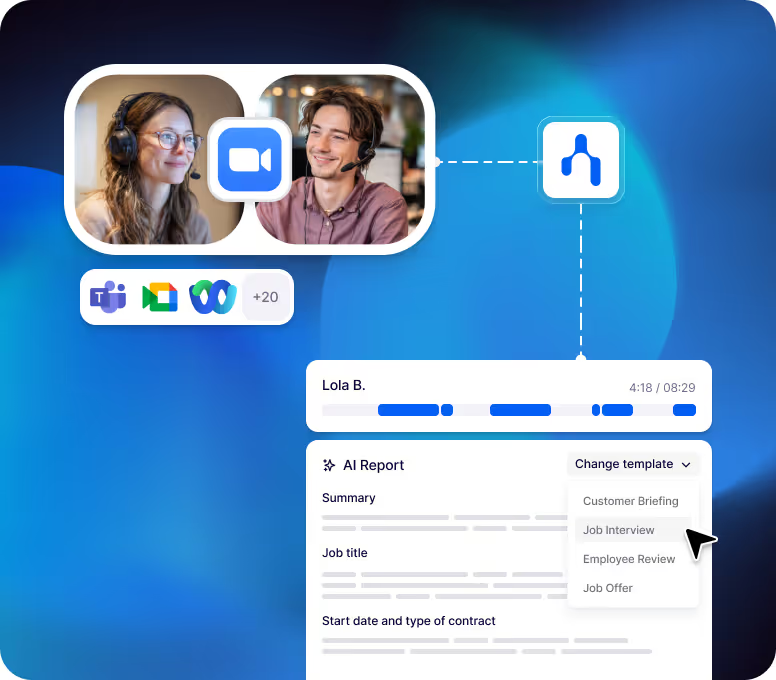
Noota biedt ook een gratis Zoom-opnamefunctie, maar dan met veel meer opties.
Met Noota krijg je:
- Opname van Zoom-vergaderingen
- Volledig transcript van de vergadering
- AI-notulen
- Aangepaste samenvattingen
- Actiepunten
- Besluiten
- Belangrijkste punten
- Gespreksanalyse
- Doorzoekbare vergadergeschiedenis
Zo neem je Zoom op met Noota:
- Maak je Noota-account aan.
- Installeer de Noota-browserextensie of desktop-app.
- Neem deel aan je Zoom-vergadering.
- Bekijk je transcriptie, notulen en analyse.
Gebruik hier de gratis Noota Zoom-recorder
Methode 3: Een Zoom-vergadering opnemen in de cloud (betaald)
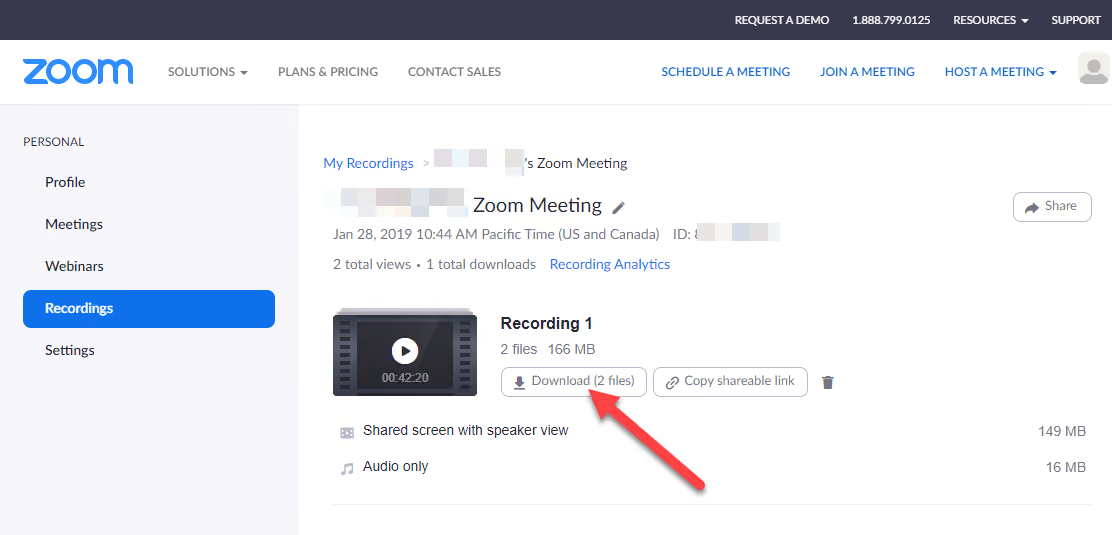
Cloudopname slaat je Zoom-vergadering online op. In plaats van het bestand alleen op je computer op te slaan, verwerkt Zoom de opname en stelt deze beschikbaar via je Zoom-webportaal.
Zo neem je op in de cloud:
- Start je Zoom-vergadering als host.
- Klik op Opnemen in de werkbalk van de vergadering.
- Selecteer Opnemen in de cloud.
- Controleer of de opname-indicator verschijnt.
- Pauzeer, hervat of stop de opname wanneer dat nodig is.
- Beëindig de vergadering.
- Wacht tot Zoom de cloudopname heeft verwerkt.
- Ga naar Opnames & Transcripties in de Zoom-webportal.
- Open de opname.
- Bekijk, download, deel of beheer deze.
Methode 4: Gebruik Slimme opname met AI Companion
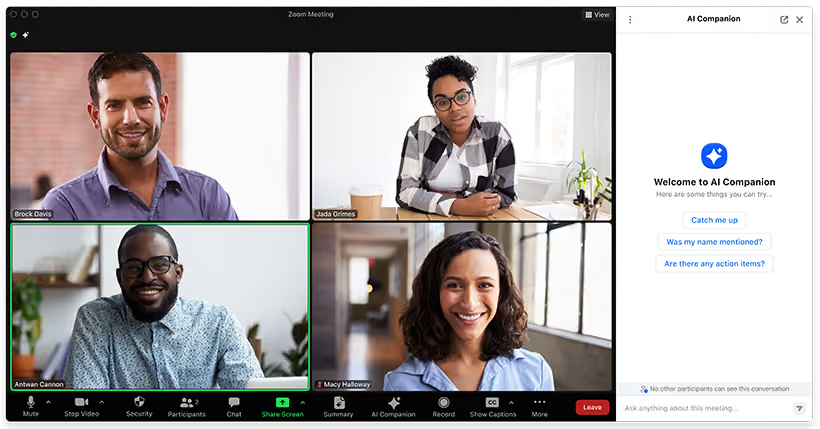
Als je opneemt in de cloud, kun je ook Slimme opname met Zoom AI Companion gebruiken. Dit slaat niet alleen je vergadering op, maar helpt je ook om deze sneller door te nemen.
Slimme opname kan het volgende maken:
- Hoogtepunten van de opname.
- Slimme hoofdstukken.
- Vergadersamenvattingen.
- Vervolgstappen.
- Doorzoekbare transcriptsecties.
- Gespreksanalyses, afhankelijk van je instellingen.
Zo gebruik je het:
- Schakel cloudopname in.
- Schakel audiotranscriptie in.
- Schakel Slimme opname met AI Companion in.
- Neem je vergadering op in de cloud.
- Wacht tot Zoom de opname en het transcript heeft verwerkt.
- Open de opname.
- Bekijk de hoofdstukken, hoogtepunten, samenvatting en vervolgstappen.
Problemen met Zoom-opnames oplossen
1. De opnameknop ontbreekt
Als je de Opnemen -knop niet ziet, kijk dan eerst naar je rol. In Zoom wordt het opnemen meestal beheerd door de host.
Controleer deze punten:
- Ben je de host of co-host?
- Heeft de host je toestemming gegeven om op te nemen?
- Is lokale opname ingeschakeld in je Zoom-instellingen?
- Is cloudopname ingeschakeld voor je account?
- Heeft je beheerder de opname-instellingen vergrendeld?
- Gebruik je de Zoom-desktopapp?
Als je een deelnemer bent, vraag de host dan om lokale opname toe te staan. Als je in de cloud moet opnemen, vraag de host dan om je co-host te maken of de cloudopname zelf te starten.
2. Je kunt alleen lokaal opnemen
Als je alleen Op deze computer opnemenziet, ondersteunt je account mogelijk geen cloudopname. Zoom-cloudopname is meestal beschikbaar voor gelicentieerde gebruikers met een betaald account.
Zo los je het op:
- Controleer je Zoom-abonnement
- Vraag je beheerder om cloudopname in te schakelen
- Zorg dat je bent ingelogd met het juiste account
- Vraag de host om naar de cloud op te nemen
- Gebruik Noota als je een aparte workflow voor opnames en transcripties nodig hebt
Lokale opnames zijn handig, maar lastiger te delen. Als je team na de vergadering toegang nodig heeft, zijn cloudopnames of een AI-recorder vaak praktischer.
3. Je lokale opname ontbreekt
Lokale opnames worden opgeslagen op de computer waarmee de vergadering is opgenomen. Ze verschijnen niet automatisch in elk Zoom-account of op elk apparaat.
Zo vind je je lokale opname:
- Open de Zoom-desktopapp
- Klik op je profielfoto
- Ga naar Instellingen
- Open het tabblad Opname
- Controleer het opslagpad voor lokale opnames
- Klik op Openen om de map te bekijken
- Doorzoek je computer naar de Zoom-map
Standaard slaat Zoom lokale opnames meestal op in een Zoom -map in je Documenten -map. Als een andere deelnemer de vergadering lokaal heeft opgenomen, staat het bestand op hun apparaat, niet op dat van jou.
4. Je cloudopname ontbreekt
Cloudopnames worden opgeslagen in de Zoom-webportal, maar alleen voor het account dat de vergadering heeft gehost. Als jij niet de host was, kijk je mogelijk op de verkeerde plek.
Zo vind je hem:
- Meld je aan bij de Zoom-webportal
- Ga naar Opnames & Transcripten
- Open Cloudopnames
- Zoek op vergaderonderwerp, ID, datumbereik of host
- Vraag de host van de vergadering om hun account te controleren
- Controleer of de opname is verwijderd
Als je account is gedowngraded naar een gratis abonnement, kunnen je cloudopnames ook worden beïnvloed. Controleer in dat geval de status van je abonnement en vraag indien nodig je Zoom-beheerder om hulp.
5. Je opname wordt nog verwerkt
Cloudopnames verschijnen niet direct. Zoom heeft tijd nodig om de video, audio, het transcript en andere opnamebestanden te verwerken nadat de vergadering is beëindigd.
Als je cloudopname nog wordt verwerkt:
- Wacht op de e-mail met de opname
- Vernieuwen Opnames & transcripties
- Controleer of de vergadering volledig is beëindigd
- Zorg ervoor dat de host de sessie niet open heeft laten staan
- Neem contact op met Zoom-ondersteuning als het verwerken te lang duurt
Lange vergaderingen kunnen langer duren om te verwerken. Als uw vergadering een webinar, trainingssessie of lang klantgesprek was, geef Zoom dan meer tijd voordat u ervan uitgaat dat het bestand verloren is gegaan.
6. Uw lokale opname is niet geconverteerd
Lokale opnames horen automatisch te converteren nadat de vergadering is beëindigd. Als de conversie mislukt, ziet u mogelijk onvoltooide Zoom-bestanden in plaats van een afspeelbare video.
Zo lost u dit op:
- Open de Zoom-desktopapp
- Ga naar uw lokale opnames
- Zoek de opname die als niet geconverteerd is gemarkeerd
- Klik op Converteren
- Zorg ervoor dat het bestand op uw computer staat en niet op een netwerkschijf
- Controleer of u voldoende schijfruimte heeft
Verwijder onvoltooide bestanden niet te snel. Deze kunnen nog nodig zijn om de opname te herstellen of te converteren.
7. Deelnemers hebben geen toegang tot de opname
Als mensen uw cloudopnamelink niet kunnen openen, ligt het probleem meestal aan de gedeelde rechten.
Controleer deze instellingen:
- Is de opname gedeeld met de juiste personen?
- Is er een toegangscode vereist voor de link?
- Is de link verlopen?
- Zijn downloads toegestaan?
- Zijn externe kijkers geblokkeerd?
- Is de toegang beperkt op basis van IP-adres of organisatieregels?
Open een opnamelink in een privévenster of test deze als kijker voordat je hem verstuurt. Zo ontdek je eventuele machtigingsproblemen voordat je team of klant dat doet.
8. Audio, video of chat ontbreekt
De inhoud van een Zoom-opname hangt af van je opname-instellingen. Mogelijk worden niet standaard alle lay-outs, chatbestanden, ondertitelingsbestanden of audio-opties opgeslagen.
Controleer voor een belangrijke vergadering het volgende:
- Of het opslaan van chats is ingeschakeld
- Of ondertiteling moet worden opgeslagen
- Of je de galerijweergave of de sprekerweergave nodig hebt
- Of schermdeling correct wordt vastgelegd
- Of er aparte audiobestanden vereist zijn
- Of voor Smart Recording audiotranscriptie moet zijn ingeschakeld
Een korte testvergadering kan vervelende verrassingen voorkomen. Neem twee minuten op, beëindig de vergadering en controleer de uiteindelijke bestanden voordat je op Zoom vertrouwt voor een belangrijk gesprek.
Meet the Writer

Jean-marc is an AI expert helping recruiters & professionnals leverage these tools in their everyday work processes.