Verwaltung
●
June 29, 2026
●
8 Min. Lesezeit
So nehmen Sie ein Zoom-Meeting auf (kostenlos & kostenpflichtig)
Ein Zoom-Meeting ist nicht immer so einfach wie das Drücken eines Knopfes.
Jede Option funktioniert anders.
In diesem Leitfaden erfahren Sie, wie Sie ein Zoom-Meeting auf verschiedene Arten aufzeichnen können.
So zeichnen Sie Zoom-Meetings auf (kostenlos & kostenpflichtig)
Zoom bietet Ihnen verschiedene Möglichkeiten, ein Meeting aufzuzeichnen.
Methode 1: Ein Zoom-Meeting lokal aufzeichnen (kostenlos)
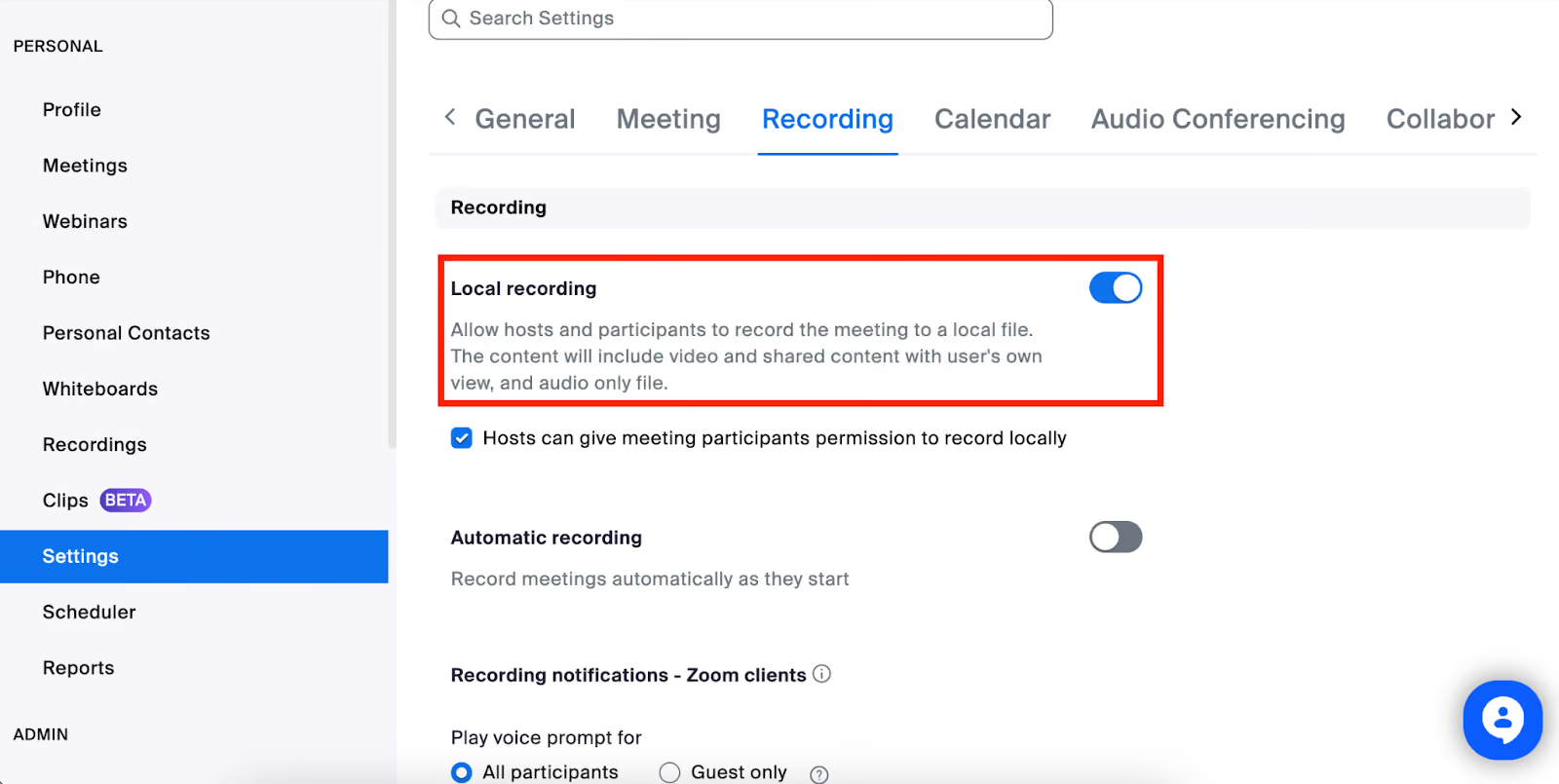
Bei der lokalen Aufzeichnung werden Ihre Meeting-Dateien kostenlos direkt auf Ihrem Computer gespeichert. Dies ist die einfachste Option, wenn Sie Video, Audio und Chat-Text auf Ihrem Gerät behalten möchten.
So zeichnen Sie lokal auf:
- Starten Sie Ihr Zoom-Meeting über die Desktop-App oder treten Sie einem Meeting bei.
- Stellen Sie sicher, dass Sie der Gastgeber sind oder dass der Gastgeber Ihnen die Erlaubnis zur Aufzeichnung erteilt hat.
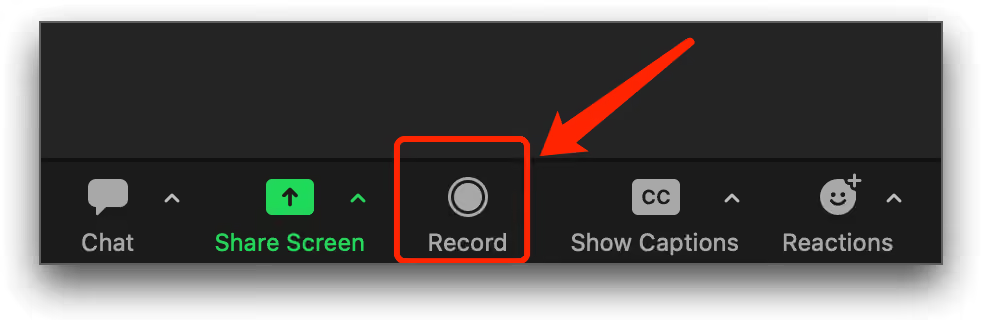
- Klicken Sie auf Aufzeichnen in der Meeting-Symbolleiste.
- Wählen Sie Auf diesem Computer aufzeichnen , falls Zoom Ihnen mehrere Optionen anzeigt.
- Führen Sie Ihr Meeting wie gewohnt fort.
- Klicken Sie auf Pause , wenn Sie die Aufnahme vorübergehend anhalten möchten.
- Klicken Sie Stopp wenn Sie fertig sind.
- Beenden Sie das Meeting.
- Warten Sie, bis Zoom die Aufnahme konvertiert hat.
- Öffnen Sie den Ordner, in dem Zoom die Dateien gespeichert hat.
Methode 2: Noota AI Zoom-Aufnahme nutzen (kostenlos)
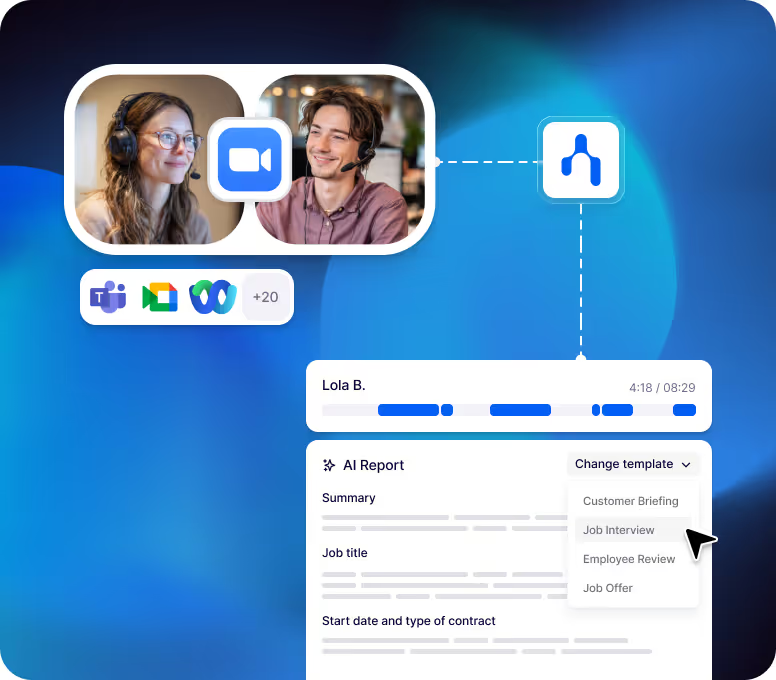
Noota bietet ebenfalls eine kostenlose Zoom-Aufnahmefunktion, jedoch mit deutlich mehr Optionen.
Mit Noota erhalten Sie:
- Zoom-Meeting-Aufzeichnung
- Vollständiges Meeting-Transkript
- KI-Meeting-Protokoll
- Individuelle Zusammenfassungen
- Aufgabenliste
- Entscheidungen
- Wichtigste Erkenntnisse
- Gesprächsanalyse
- Durchsuchbare Meeting-Historie
So nehmen Sie Zoom mit Noota auf:
- Erstellen Sie Ihr Noota-Konto.
- Installieren Sie die Noota-Browsererweiterung oder die Desktop-App.
- Nehmen Sie an Ihrem Zoom-Meeting teil.
- Überprüfen Sie Ihr Transkript, das Protokoll und die Analyse.
Nutzen Sie hier den kostenlosen Noota Zoom-Recorder
Methode 3: Zoom-Meeting in der Cloud aufzeichnen (kostenpflichtig)
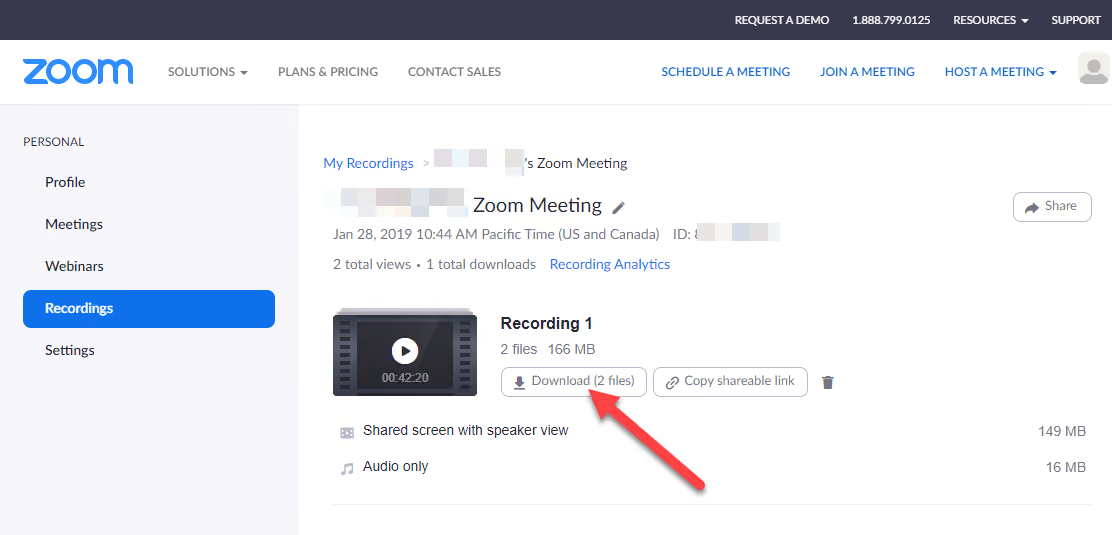
Die Cloud-Aufzeichnung speichert Ihr Zoom-Meeting online. Anstatt die Datei nur auf Ihrem Computer zu speichern, verarbeitet Zoom die Aufnahme und stellt sie über Ihr Zoom-Webportal zur Verfügung.
So zeichnen Sie in der Cloud auf:
- Starten Sie Ihr Zoom-Meeting als Gastgeber.
- Klicken Sie auf Aufzeichnen in der Meeting-Symbolleiste.
- Wählen Sie In der Cloud aufzeichnen.
- Überprüfen Sie, ob die Aufnahmeanzeige erscheint.
- Pausieren, fortsetzen oder beenden Sie die Aufnahme bei Bedarf.
- Beenden Sie das Meeting.
- Warten Sie, bis Zoom die Cloud-Aufzeichnung verarbeitet hat.
- Gehen Sie zu Aufzeichnungen & Transkripte im Zoom-Webportal.
- Öffnen Sie die Aufzeichnung.
- Sie können sie ansehen, herunterladen, teilen oder verwalten.
Methode 4: Smart Recording mit AI Companion nutzen
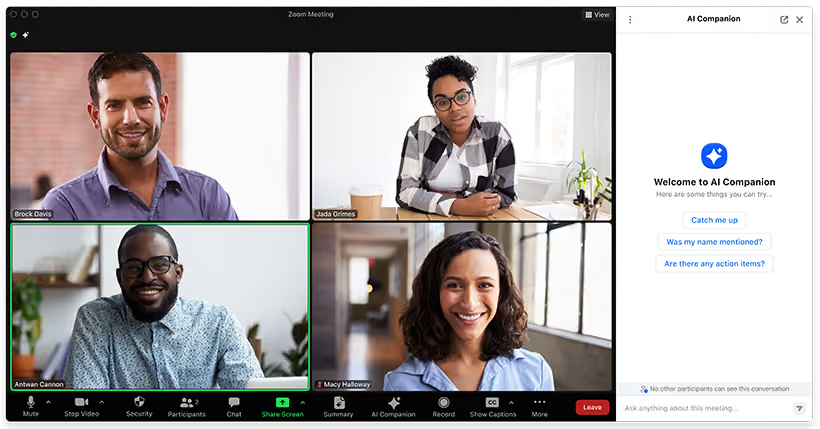
Wenn Sie in der Cloud aufzeichnen, können Sie auch Smart Recording mit dem Zoom AI Companion verwenden. Dies speichert nicht nur Ihr Meeting, sondern hilft Ihnen auch, es schneller auszuwerten.
Smart Recording kann Folgendes erstellen:
- Aufzeichnungs-Highlights.
- Intelligente Kapitel.
- Meeting-Zusammenfassungen.
- Nächste Schritte.
- Durchsuchbare Transkriptabschnitte.
- Gesprächsanalysen, abhängig von Ihren Einstellungen.
So nutzen Sie die Funktion:
- Aktivieren Sie die Cloud-Aufzeichnung.
- Aktivieren Sie das Audiotranskript.
- Aktivieren Sie Smart Recording mit AI Companion.
- Zeichnen Sie Ihr Meeting in der Cloud auf.
- Warten Sie, bis Zoom die Aufzeichnung und das Transkript verarbeitet hat.
- Öffnen Sie die Aufzeichnung.
- Überprüfen Sie die Kapitel, Highlights, Zusammenfassung und nächsten Schritte.
Fehlerbehebung bei Zoom-Aufzeichnungen
1. Die Aufnahmetaste fehlt
Wenn Sie die Aufzeichnen -Schaltfläche nicht sehen, prüfen Sie zunächst Ihre Rolle. In Zoom wird die Aufzeichnung normalerweise vom Host gesteuert.
Überprüfen Sie diese Punkte:
- Sind Sie der Host oder Co-Host?
- Hat Ihnen der Host die Erlaubnis zur Aufnahme erteilt?
- Ist die lokale Aufzeichnung in Ihren Zoom-Einstellungen aktiviert?
- Ist die Cloud-Aufzeichnung für Ihr Konto aktiviert?
- Hat Ihr Administrator die Aufzeichnungseinstellungen gesperrt?
- Verwenden Sie die Zoom-Desktop-App?
Wenn Sie Teilnehmer sind, bitten Sie den Host, die lokale Aufzeichnung zu erlauben. Wenn Sie in der Cloud aufzeichnen müssen, bitten Sie den Host, Sie zum Co-Host zu ernennen oder die Cloud-Aufzeichnung selbst zu starten.
2. Sie können nur lokal aufzeichnen
Wenn Sie nur Auf diesem Computer aufzeichnensehen, unterstützt Ihr Konto möglicherweise keine Cloud-Aufzeichnung. Die Zoom-Cloud-Aufzeichnung steht in der Regel lizenzierten Benutzern mit kostenpflichtigen Konten zur Verfügung.
So beheben Sie das Problem:
- Überprüfen Sie Ihren Zoom-Tarif
- Bitte Ihren Administrator, die Cloud-Aufzeichnung zu aktivieren
- Stellen Sie sicher, dass Sie mit dem richtigen Konto angemeldet sind
- Bitten Sie den Gastgeber, die Aufzeichnung in der Cloud zu speichern
- Nutzen Sie Noota, wenn Sie einen separaten Workflow für Aufzeichnung und Transkription benötigen
Lokale Aufzeichnungen sind nützlich, lassen sich jedoch schwerer teilen. Wenn Ihr Team nach dem Meeting Zugriff benötigt, sind Cloud-Aufzeichnungen oder ein KI-Rekorder oft praktischer.
3. Ihre lokale Aufzeichnung fehlt
Lokale Aufzeichnungen werden auf dem Computer gespeichert, auf dem das Meeting aufgezeichnet wurde. Sie erscheinen nicht automatisch in jedem Zoom-Konto oder auf jedem Gerät.
So finden Sie Ihre lokale Aufzeichnung:
- Öffnen Sie die Zoom-Desktop-App
- Klicken Sie auf Ihr Profilbild
- Gehen Sie zu Einstellungen
- Öffnen Sie den Aufzeichnung Tab
- Überprüfen Sie den Speicherpfad für lokale Aufzeichnungen
- Klicken Sie auf Öffnen um den Ordner anzuzeigen
- Durchsuchen Sie Ihren Computer nach dem Zoom-Ordner
Standardmäßig speichert Zoom lokale Aufzeichnungen in einem Zoom -Ordner in Ihren Dokumenten . Wenn ein anderer Teilnehmer das Meeting lokal aufgezeichnet hat, befindet sich die Datei auf dessen Gerät, nicht auf Ihrem.
4. Ihre Cloud-Aufzeichnung fehlt
Cloud-Aufzeichnungen werden im Zoom-Webportal gespeichert, jedoch nur für das Konto, das das Meeting gehostet hat. Wenn Sie nicht der Host waren, suchen Sie möglicherweise am falschen Ort.
So finden Sie sie:
- Melden Sie sich im Zoom-Webportal an
- Gehen Sie zu Aufzeichnungen & Transkripte
- Öffnen Sie Cloud-Aufzeichnungen
- Suchen Sie nach Meeting-Thema, ID, Datumsbereich oder Host
- Bitten Sie den Meeting-Host, sein Konto zu überprüfen
- Prüfen Sie, ob die Aufzeichnung gelöscht wurde
Wenn Ihr Konto auf einen kostenlosen Plan herabgestuft wurde, können auch Ihre Cloud-Aufzeichnungen betroffen sein. Überprüfen Sie in diesem Fall Ihren Planstatus und wenden Sie sich bei Bedarf an Ihren Zoom-Administrator.
5. Ihre Aufzeichnung wird noch verarbeitet
Cloud-Aufzeichnungen erscheinen nicht sofort. Zoom benötigt nach Ende des Meetings Zeit, um Video, Audio, Transkript und andere Aufzeichnungsdateien zu verarbeiten.
Wenn Ihre Cloud-Aufzeichnung noch verarbeitet wird:
- Warten Sie auf die E-Mail mit der Aufzeichnung
- Aktualisieren Aufzeichnungen & Transkripte
- Überprüfen Sie, ob das Meeting vollständig beendet wurde
- Stellen Sie sicher, dass der Gastgeber die Sitzung nicht offen gelassen hat
- Kontaktieren Sie den Zoom-Support, falls die Verarbeitung zu lange dauert
Lange Meetings können eine längere Verarbeitungszeit erfordern. Wenn es sich bei Ihrem Meeting um ein Webinar, eine Schulung oder ein langes Kundengespräch handelte, geben Sie Zoom mehr Zeit, bevor Sie davon ausgehen, dass die Datei verloren gegangen ist.
6. Ihre lokale Aufzeichnung wurde nicht konvertiert
Lokale Aufzeichnungen sollten nach Ende des Meetings automatisch konvertiert werden. Wenn die Konvertierung fehlschlägt, sehen Sie möglicherweise unfertige Zoom-Dateien anstelle eines abspielbaren Videos.
So beheben Sie das Problem:
- Öffnen Sie die Zoom-Desktop-App
- Gehen Sie zu Ihren lokalen Aufzeichnungen
- Suchen Sie die als nicht konvertiert markierte Aufzeichnung
- Klicken Sie auf Konvertieren
- Stellen Sie sicher, dass die Datei auf Ihrem Computer gespeichert ist und nicht auf einem Netzlaufwerk
- Überprüfen Sie, ob genügend Speicherplatz auf der Festplatte vorhanden ist
Löschen Sie unfertige Dateien nicht zu voreilig. Sie werden möglicherweise noch benötigt, um die Aufzeichnung wiederherzustellen oder zu konvertieren.
7. Teilnehmer können nicht auf die Aufzeichnung zugreifen
Wenn Personen Ihren Cloud-Aufzeichnungslink nicht öffnen können, liegt das Problem meist an den Freigabeberechtigungen.
Überprüfen Sie diese Einstellungen:
- Ist die Aufnahme für die richtigen Personen freigegeben?
- Erfordert der Link ein Passwort?
- Ist der Link abgelaufen?
- Sind Downloads erlaubt?
- Sind externe Betrachter blockiert?
- Ist der Zugriff durch IP-Adressen oder Organisationsrichtlinien eingeschränkt?
Bevor Sie einen Aufnahmelink versenden, öffnen Sie ihn in einem privaten Browserfenster oder testen Sie ihn als Betrachter. So erkennen Sie Berechtigungsprobleme, bevor Ihr Team oder Ihre Kunden darauf stoßen.
8. Audio, Video oder Chat fehlen
Der Inhalt von Zoom-Aufnahmen hängt von Ihren Aufnahmeeinstellungen ab. Möglicherweise werden nicht standardmäßig jedes Layout, jede Chat-Datei, jede Untertiteldatei oder jede Audiooption erfasst.
Überprüfen Sie vor einem wichtigen Meeting:
- Ob das Speichern des Chats aktiviert ist
- Ob Untertitel gespeichert werden sollen
- Ob Sie die Galerieansicht oder die Sprecheransicht benötigen
- Ob die Bildschirmfreigabe korrekt erfasst wird
- Ob separate Audiodateien erforderlich sind
- Ob für Smart Recording die Audiotranskription aktiviert sein muss
Ein kurzer Test-Call kann böse Überraschungen vermeiden. Nehmen Sie zwei Minuten auf, beenden Sie das Meeting und prüfen Sie die fertigen Dateien, bevor Sie sich bei einem wichtigen Gespräch auf Zoom verlassen.
Den Autor kennenlernen

Jean-marc ist ein KI-Experte, der Personalvermittlern und Fachleuten hilft, diese Tools in ihren täglichen Arbeitsprozessen einzusetzen.