Ressourcen & Produktivität
8 Min. Lesezeit
Updated on:
Nov 13, 2025
So prüfen und rufen Sie die Anrufliste unter Android ab
Sie möchten wissen, wie Sie Ihre Anrufliste unter Android verwalten? Hier ist Ihr Leitfaden.
Ist Ihre Android-Anrufliste kürzer als erwartet, fehlen Einträge oder ist sie vielleicht sogar komplett leer?
Das liegt daran, dass die integrierte Anrufliste von Android nicht für eine langfristige Protokollierung ausgelegt ist.
In dieser Anleitung erfahren Sie, wie Sie die Kontrolle über Ihre Anrufliste unter Android übernehmen.
So finden Sie Ihre Anrufliste unter Android

Öffnen Sie Ihre Anrufliste
- Starten Sie die integrierte Telefon -App auf Ihrem Android-Gerät (oft als „Telefon“ oder „Dialer“ bezeichnet).
- Tippen Sie auf den Reiter Zuletzt verwendet oder Anrufliste . Auf vielen Geräten befindet sich dieser direkt am unteren Rand oder in der oberen Leiste.
- Sie sollten nun eine Liste Ihrer Anrufe sehen: eingehende, ausgehende und verpasste. Jeder Eintrag enthält in der Regel den Namen oder die Nummer des Anrufers sowie Angaben zu Datum und Uhrzeit.
Details zu einem bestimmten Anruf oder Kontakt anzeigen
- Um Details zu einem bestimmten Anruf zu prüfen, tippen Sie auf den Anrufeintrag und anschließend auf Anrufdetails oder das „i“-Symbol. Dort finden Sie Informationen wie Dauer, Datum/Uhrzeit und die Rufnummer.
- Um die gesamte Anrufliste eines Kontakts anzuzeigen, gehen Sie zum Eintrag des Kontakts (über „Zuletzt verwendet“ oder „Kontakte“) und tippen Sie auf Verlauf (falls verfügbar), um alle Anrufe zu sehen, die mit diesem Kontakt getätigt oder von ihm empfangen wurden.
Gerätespezifische Besonderheiten
- Auf vielen Samsung-Geräten: Öffnen Sie die Telefon-App → tippen Sie auf Zuletzt verwendet → oben sehen Sie möglicherweise ein Filtersymbol , über das Sie zwischen „Alle Anrufe“, „Verpasst“, „Eingehend“ und „Ausgehend“ wählen können.
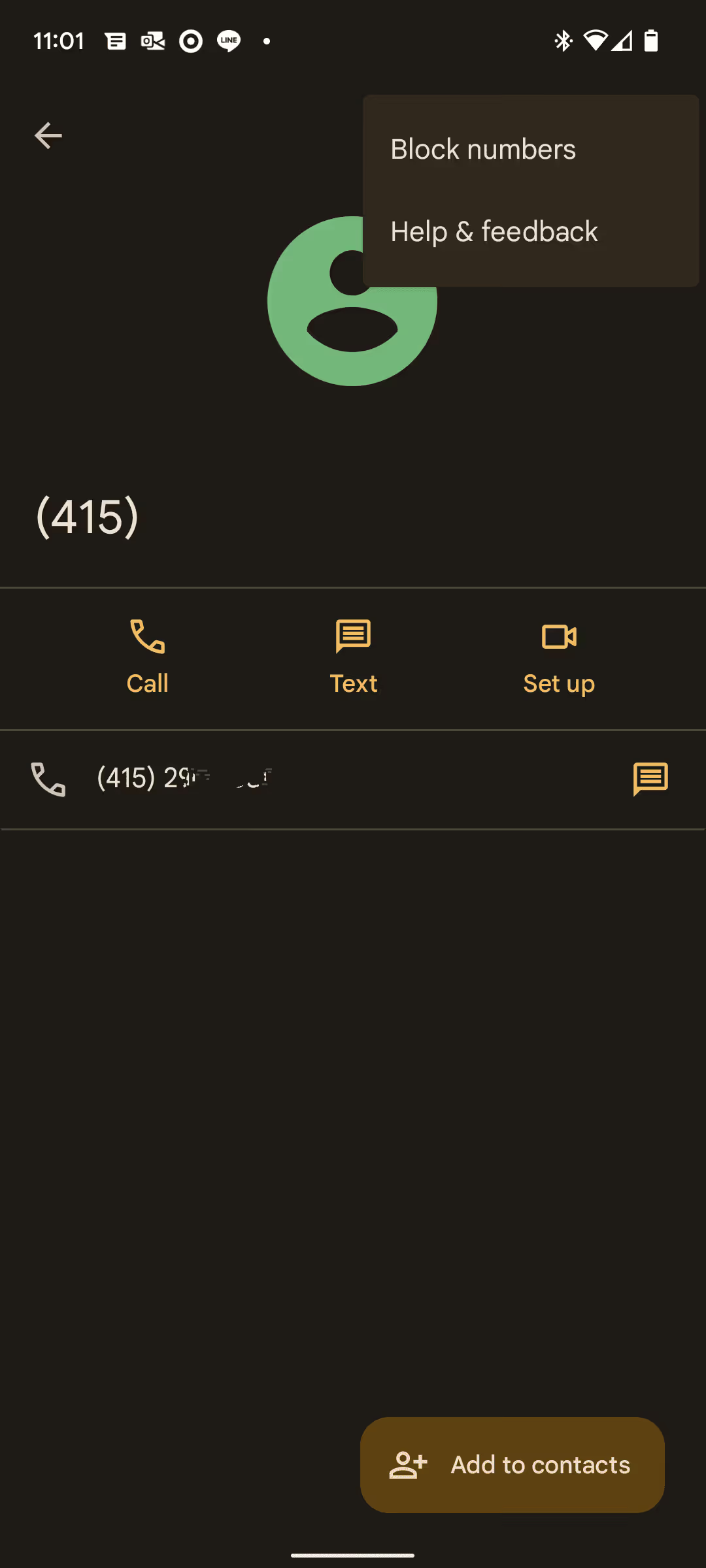
- In der Google Telefon-App (Pixel und einige Android One-Telefone): Der Tab „Zuletzt verwendet“ ist möglicherweise die Standardansicht; bei älteren Versionen müssen Sie eventuell auf das Drei-Punkte-Menü tippen → Anrufliste , um die vollständigen Protokolle anzuzeigen.
- Hinweis: Einige Protokolle sind auf eine bestimmte Anzahl von Einträgen begrenzt (z. B. 500 Einträge auf manchen Geräten), weshalb ältere Anrufe automatisch entfernt werden können.
Warum Sie möglicherweise nicht alle Anrufe sehen
- Wenn der Anruf sehr lange zurückliegt, wurde er möglicherweise aufgrund der begrenzten Speicherkapazität des Geräts entfernt. Android-Geräte speichern in der Regel die neuesten Einträge, während ältere Protokolle überschrieben werden.
- Wenn Sie das Gerät gewechselt oder Ihre Anrufliste gelöscht haben, werden frühere Protokolle möglicherweise nicht mehr angezeigt, sofern kein Backup vorhanden war.
- Wenn Sie eine Drittanbieter-App zum Telefonieren verwendet haben, werden einige Protokolle möglicherweise nicht mit der Liste der Haupt-Telefon-App synchronisiert oder separat gespeichert.
So löschen und wiederherstellen Sie Ihre Anrufliste unter Android
Zu wissen, wie man die Anrufliste unter Android verwaltet, ist mehr als nur praktisch – es ist wichtig für den Datenschutz, die Übersichtlichkeit und um sicherzustellen, dass keine wichtigen Informationen verloren gehen. Nachfolgend finden Sie detaillierte Schritte zum Löschen von Anruflisten, Methoden zur Wiederherstellung sowie wichtige Tipps für eine sichere Handhabung.
A) So löschen Sie die Anrufliste
Wenn Sie unerwünschte Einträge entfernen möchten – sei es aus Datenschutzgründen oder um für Ordnung zu sorgen –, gehen Sie wie folgt vor:
- Einzelnen Anruf löschen: Telefon-App öffnen → Zuletzt verwendet (oder Anrufliste) → auf die Nummer oder den Kontakt tippen → Anrufdetails → auf das Papierkorb/Löschen Symbol tippen.
- Gesamten Verlauf löschen: Telefon-App → Zuletzt verwendet → auf das Drei-Punkte-Menü (⋮) tippen → Anrufliste oder Anrufliste löschen → Bestätigen.
- Gerätespezifische Schritte: Auf vielen Samsung-Geräten: Telefon → Zuletzt verwendet → Menü → „Anrufliste löschen“. Bei Xiaomi-, Oppo- oder Vivo-Telefonen müssen Sie möglicherweise über Menü → Anrufliste → Löschen gehen.
Tipp: Wenn Sie versehentlich etwas gelöscht haben, sollten Sie schnell eine Wiederherstellungsmethode anwenden – Android-Geräte überschreiben gelöschte Einträge oft.
B) So stellen Sie die Anrufliste wieder her
Das Wiederherstellen gelöschter oder verlorener Protokolle ist möglich – sofern Sie vorgesorgt und ein Backup erstellt haben oder über die richtigen Tools verfügen. Hier sind die wichtigsten Methoden:
- Über Google-Backup: Gehen Sie zu Einstellungen → Google → Alle Dienste → Sicherung → stellen Sie sicher, dass „Anrufliste“ aktiviert ist. Wenn Sie ein neues Gerät einrichten oder einen Werksreset durchgeführt haben, wählen Sie die Wiederherstellung aus Ihrem Google-Konto-Backup, dann werden die Anruflisten (sofern enthalten) wiederhergestellt.
- Über das Backup des Geräteherstellers/der Cloud: Bei Marken wie Samsung gehen Sie zu Einstellungen → Konten und Sicherung → Daten wiederherstellen → Vorheriges Backup auswählen → „Anruflisten“ markieren → Wiederherstellen.
- Über Drittanbieter-AppsApps wie „Call Logs Backup & Restore“ (Google Play) ermöglichen es Ihnen, Ihre Anruflisten manuell auf einer SD-Karte oder in der Cloud zu sichern und später wiederherzustellen.
Wichtige Hinweise:
- Wenn Sie ein Backup wiederherstellen, können vorhandene Anruflisteneinträge je nach App überschrieben oder zusammengeführt werden.
- Einige Protokolle sind möglicherweise zu alt und nicht im Backup enthalten; Android-Systeme begrenzen häufig die Anzahl der gespeicherten Einträge.
- Wenn kein Backup vorhanden ist und die Protokolle gelöscht wurden, ist eine Wiederherstellung ohne spezielle Tools möglicherweise nicht möglich.
C) Schritte zum sicheren Löschen und Wiederherstellen: Eine Checkliste
Vor dem Löschen:
- Stellen Sie sicher, dass keine wichtigen Anrufdetails verloren gehen (z. B. geschäftliche Anrufe, abrechnungsrelevante Anrufe usw.).
- Erwägen Sie, eine Sicherung Ihrer Anruflisten über die integrierte Backup-Funktion oder eine Drittanbieter-App zu erstellen.
Beim Löschen:
- Verwenden Sie die integrierten Methoden, um einzelne Protokolle zu löschen oder alle zu löschen.
- Nutzen Sie langes Drücken oder Menüoptionen für mehrere Einträge, sofern unterstützt.
Vor dem Wiederherstellen:
- Vergewissern Sie sich, dass Sie ein aktuelles Backup haben und dass dieses die Anrufliste enthält.
- Bei Wiederherstellung über ein Google-Backup: Möglicherweise müssen Sie Ihr Gerät löschen und zurücksetzen, um die vollständige Wiederherstellung zu starten.
- Bei Verwendung einer Drittanbieter-App: Überprüfen Sie die Berechtigungen, den Speicherort und die Integrität der Backup-Datei.
Beim Wiederherstellen:
- Gehen Sie zur Backup-/Wiederherstellungs-App oder zu Einstellungen → Konten & Backup und wählen Sie Ihr Backup aus.
- Wählen Sie „Anruflisten“, starten Sie die Wiederherstellung und warten Sie, bis der Vorgang abgeschlossen ist.
- Überprüfen Sie den Reiter „Zuletzt“ in der Telefon-App, um sicherzustellen, dass die Protokolle angezeigt werden.
- Prüfen Sie beim Zusammenführen von Protokollen auf Duplikate oder fehlende Einträge.
Fehlerbehebung bei Problemen mit dem Android-Anrufverlauf
Wenn Sie die Schritte zum Anzeigen und Verwalten Ihres Anrufverlaufs auf Android befolgt haben, aber dennoch Probleme auftreten, keine Sorge – viele Nutzer stoßen auf Fehler oder Lücken. Entscheidend ist, zu wissen, was zu prüfen ist und wie man es behebt. Im Folgenden finden Sie häufige Probleme, Diagnosen und Lösungen für Ihre Situation.
A) Problem: Einige oder alle Anrufe fehlen im Anrufverlauf
Vielleicht öffnen Sie Ihre Telefon-App und stellen fest, dass Anrufe, die Sie gerade getätigt, empfangen oder verpasst haben, einfach nicht erscheinen. Dies kann verschiedene Gründe haben:
- Das Protokoll hat seine Kapazitätsgrenze erreicht und ältere Einträge werden überschrieben. Zum Beispiel: „Der Anrufverlauf ist nicht unbegrenzt. Sobald das Limit überschritten ist, werden alte Anrufe gelöscht, wenn neue Anrufe getätigt werden.“
- Ein Fehler oder ein App-Update hat den Protokollierungsmechanismus beschädigt – Nutzer berichten beispielsweise bei Android-Beta-Versionen, dass einige Anrufe nicht aufgezeichnet werden.
- Berechtigungen oder Filter schränken die Anzeige ein (zum Beispiel: Es werden nur verpasste Anrufe angezeigt oder der Filter „Alle Anrufe“ ist nicht aktiv).
- Eine Drittanbieter-App für Telefonie oder Anrufprotokollierung steht im Konflikt mit der nativen Telefon-/Anrufverlaufs-App.
Was zu tun ist:
- Überprüfen Sie in Ihrer Telefon-App den Filter – stellen Sie ihn auf Alle Anrufe oder eine entsprechende Einstellung.
- Leeren Sie den Cache (und falls sicher, die Daten) der Telefon-App: Einstellungen → Apps → Telefon → Speicher → Cache leeren / Daten löschen. Dies löst das Problem häufig.
- Starten Sie das Telefon nach dem Löschen der Daten neu: Viele Korrekturen erfordern einen Neustart, um vollständig wirksam zu werden.
- Prüfen Sie, ob ein kürzliches Betriebssystem-Update oder eine Beta-Version mit dem Problem zusammenhängt; manchmal ist es notwendig, auf einen Patch zu warten.
- Wenn Sie eine Drittanbieter-App für Telefonie oder ein Overlay verwenden, deaktivieren Sie diese vorübergehend und prüfen Sie, ob der native Anrufverlauf wieder korrekt funktioniert.
B) Problem: Anrufverlauf reagiert nicht oder ist komplett leer
Manchmal wird der Anrufverlauf zurückgesetzt oder zeigt nur ein oder zwei Einträge oder gar keine an – obwohl Sie Anrufe getätigt oder empfangen haben.
Ursachen:
- Die Protokolldatenbank ist möglicherweise beschädigt.
- Die Berechtigungen der Telefon-App wurden möglicherweise versehentlich entzogen (z. B. Speicher-, Telefon- oder Anruflistenberechtigungen).
- Die Daten der Telefon-App wurden fehlerhaft zurückgesetzt oder gelöscht.
- Das Gerät verwendet ein Custom-ROM, eine Beta-Version oder eine Drittanbieter-Dialer-App, die die Protokolle nicht korrekt verarbeitet.
Lösungsschritte:
- Berechtigungen prüfen: Einstellungen → Apps → Telefon → Berechtigungen → Stellen Sie sicher, dass der Zugriff auf „Anruflisten“ / „Telefon“ aktiviert ist.
- Löschen Sie den Cache und die Daten der Telefon-App und starten Sie das Gerät neu. Wie in einem Android-Forum beschrieben, hat es bei einigen Nutzern geholfen, sowohl die Telefon-App als auch die System-App „Anrufliste“ zurückzusetzen.
- Falls Sie kürzlich ein Systemupdate oder ein Custom-ROM installiert haben, prüfen Sie, ob ein bekannter Fehler bei der Anruflokalisierung vorliegt (z. B. bei bestimmten Modellen mit Android 14 Beta).
- Wenn nichts anderes hilft, sichern Sie Ihre Daten und setzen Sie die App-Einstellungen zurück: Einstellungen → Apps → ⋮ → App-Einstellungen zurücksetzen. Einige Nutzer waren damit erfolgreich.
- Sollten die Anruflisten weiterhin fehlen, prüfen Sie die Verbindungsnachweise Ihres Mobilfunkanbieters online (bei geschäftlichen Nummern kann dies als Ausweichlösung dienen) und stellen Sie sicher, dass SIM-Karte und Netzwerk ordnungsgemäß funktionieren.
C) Problem: Ältere Anrufe sind unerwartet verschwunden
Sie scrollen in der Anrufliste nach unten und stellen fest, dass Anrufe von vor Tagen oder Wochen verschwunden sind.
Häufige Ursachen:
- Viele Android-Telefone begrenzen die Anzahl der Einträge (z. B. auf ca. 500). Ältere Einträge werden automatisch gelöscht, sobald das Limit überschritten wird.
- Sie haben das Gerät gewechselt oder einen Werksreset durchgeführt, ohne ein Backup wiederherzustellen, das die Anruflisten enthielt.
- Sie haben die Protokolle manuell gelöscht (versehentlich oder über eine Bereinigungs-App).
Was ist zu tun:
- Backup-Status prüfen: Einstellungen → Google → Sicherung. Prüfen Sie, ob „Anrufliste“ aktiviert ist. Falls ja und Sie das Gerät gewechselt haben, können Sie diese möglicherweise wiederherstellen.
- Wenn kein Backup vorhanden ist, handeln Sie schnell – gelöschte Einträge können unter Umständen mit Datenrettungstools wiederhergestellt werden, bevor sie überschrieben werden.
- Erwägen Sie die Nutzung eines externen Dienstes oder einer App, die Anruflisten unabhängig archiviert, damit Sie nicht von den Speicherlimits Ihres Geräts abhängig sind.
Behalten Sie den Überblick über Ihre Android-Anrufe: Noota

Wenn Sie sich nur auf die integrierte Anrufliste Ihres Android-Telefons verlassen, entgehen Ihnen wertvolle Daten, längere Speicherdauern und intelligentere Erkenntnisse. Genau hier setzt Noota an:
- Nutzen Sie die mobile App von Noota, um Anrufe oder VoIP-Gespräche direkt von Ihrem Telefon aus aufzuzeichnen.
- Nach Ende des Gesprächs erstellt Noota automatisch ein Transkript und eine KI-generierte Zusammenfassung des Gesprächs – so haben Sie die wichtigsten Punkte, Entscheidungen und Aufgaben in wenigen Minuten parat.
- Das Archiv ist vollständig durchsuchbar – jeder Anruf und jedes Transkript wird indexiert, sodass Sie nicht manuell in Einträgen suchen müssen.
- Sie können Ihre Tools integrieren (CRM, ATS, Produktivitäts-Apps), damit Zusammenfassungen oder Transkripte direkt mit Ihrem Workflow verknüpft werden, anstatt nur auf Ihrem Telefon zu liegen.
JETZT NOOTA KOSTENLOS TESTEN
Über den Autor
.webp)
FAQ
Android-Anrufverlauf lässt sich über Backups oder Cloud-Dienste wiederherstellen.
- Google-Konto-Backup aktivieren und synchronisieren
- Lokale Backups über Einstellungen prüfen
- Drittanbieter-Apps wie Google One nutzen
Android speichert nur begrenzte Anrufeinträge; ältere werden automatisch überschrieben.
- Geräte speichern meist nur 500 letzte Einträge
- Speicherkapazität ist begrenzt und wird überschrieben
- Manuelle Löschung oder Gerätewechsel entfernt Logs
Noota bietet automatische Aufzeichnung und sichere Verwaltung statt manueller Logs.
- Noota speichert 100% aller Anrufe dauerhaft und sicher
- 80+ Sprachen und 4,9/5 G2-Rating für Zuverlässigkeit
- Spart 6,4h/Woche durch automatisierte Verwaltung
Noota ist die beste Lösung für vollständige und sichere Anrufverwaltung.
- Automatische Aufzeichnung aller Anrufe ohne Datenverlust
- 5000+ Teams vertrauen Noota für professionelle Kommunikation
- Noota kostenlos testen – keine Kreditkarte erforderlich