Registrazione e Trascrizione delle Riunioni
8 min di lettura
Updated on:
Oct 27, 2025
Trascrizione delle riunioni Teams: una guida completa
Vuoi sapere come utilizzare la trascrizione in Teams? Ecco la tua guida.
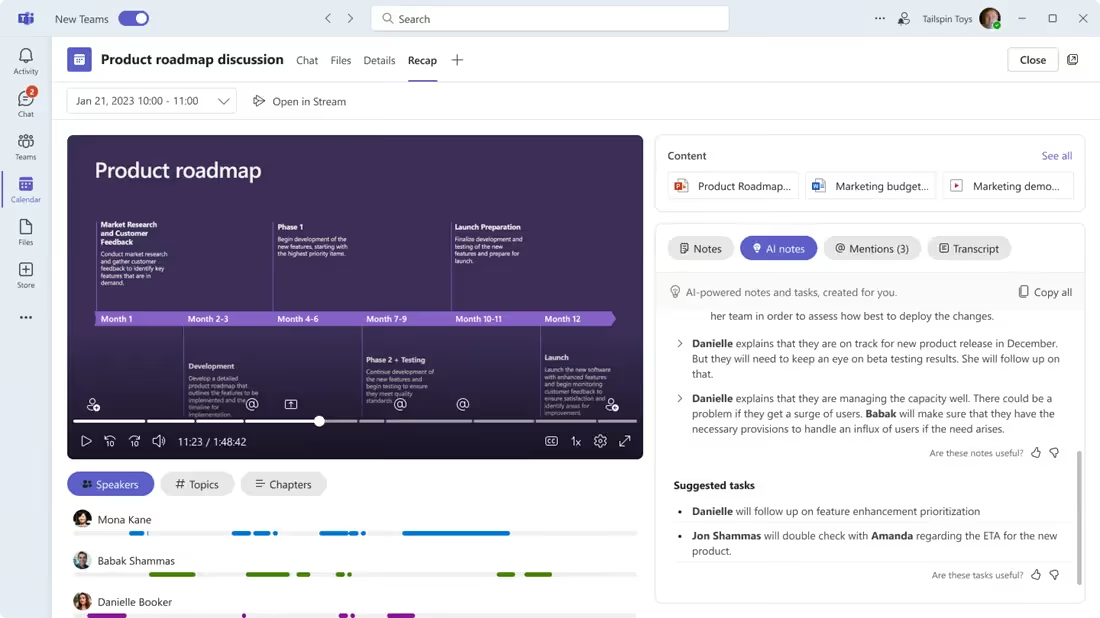
La trascrizione integrata di Microsoft Teams registra ciò che viene detto, così non perderai nessun dettaglio importante.
Ma come funziona esattamente e come si configura?
In questo articolo scoprirai come configurare e utilizzare la trascrizione nativa di Teams per catturare ogni parola.
Come configurare e utilizzare la trascrizione nativa di Microsoft Teams
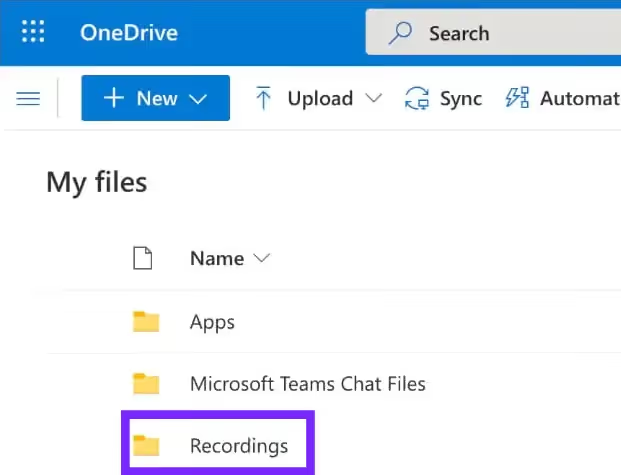
Per prima cosa, assicurati che la tua configurazione di Teams supporti la trascrizione. La funzionalità dipende da diversi fattori:
- È necessaria una licenza Microsoft 365 o Office 365 compatibile (alcune funzioni sono disponibili solo nei piani business/enterprise).
- L'opzione di trascrizione deve essere abilitata dall'amministratore IT nel Centro Amministrazione di Teams.
- Solo determinati ruoli utente (organizzatore, relatore) o dispositivi potrebbero avere l'autorizzazione per avviare la trascrizione.
- Assicurati che i dispositivi dei partecipanti alla riunione (app desktop o browser) siano compatibili, che l'audio sia nitido e che le impostazioni di archiviazione e le policy siano allineate per consentire il corretto salvataggio della trascrizione.
Ora, vediamo come attivarla:
- Nel Centro Amministrazione di Teams, vai su Riunioni → Criteri per le riunioni.
- Modifica il criterio globale esistente oppure creane uno personalizzato. Sotto Registrazione e trascrizione, imposta Consenti trascrizione su Attivato. Quindi salva.
- Assegna il criterio agli utenti (o ai gruppi) desiderati. Puoi applicarlo a tutti gli utenti o solo a un sottoinsieme.
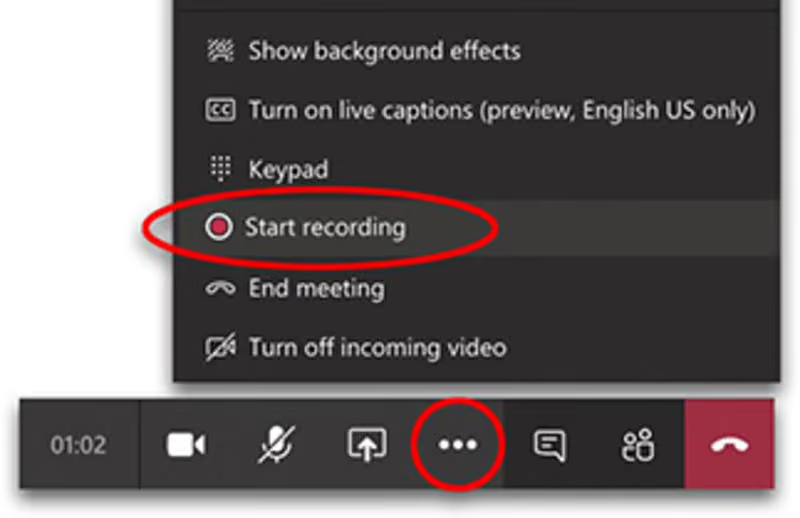
- Nel client Teams (desktop o browser), quando partecipi a una riunione o ne avvii una, fai clic su Altre azioni (tre puntini). Scegli Avvia trascrizione (a volte visualizzato come Registra e trascrivi).
- Lo strumento avviserà i partecipanti che è in corso la trascrizione. Al termine della riunione, o quando decidi di farlo, puoi interrompere la trascrizione dallo stesso menu.
Una volta terminata la riunione (o interrotta la trascrizione), ecco dove troverai la trascrizione e come accedervi:
- La trascrizione viene salvata insieme alla registrazione della riunione (se la registrazione era abilitata) oppure nella chat o nei dettagli della riunione.
- I partecipanti con le autorizzazioni appropriate possono scaricare o condividere la trascrizione dalla chat della riunione.
- Poiché è integrata nell'archiviazione di Microsoft 365 (OneDrive o SharePoint, a seconda di come è configurata la tua organizzazione), assicurati che ci sia spazio di archiviazione adeguato e che le autorizzazioni siano impostate in modo da non bloccare nulla.
Consigli rapidi
Abilitare la trascrizione è solo l'inizio. Per sfruttarla al meglio, tieni a mente alcuni aspetti pratici:
- Parla in modo chiaro e una persona alla volta: le voci sovrapposte o il rumore di fondo riducono la precisione.
- Usa un microfono o un auricolare di qualità: anche il miglior motore di trascrizione ha difficoltà con audio ovattato o distorto.
- Controlla le impostazioni dei criteri e dei ruoli prima della riunione: Assicurati che tu (o qualcun altro durante la riunione) abbia lo stato di relatore e le autorizzazioni necessarie per avviare la trascrizione. In caso contrario, potresti partecipare a una riunione e scoprire che l'opzione non è disponibile.
- Controlla archiviazione e autorizzazioni: Assicurati che chi guida la riunione disponga dello spazio di archiviazione adeguato e che la trascrizione venga salvata in un luogo accessibile ai partecipanti.
- Informa i partecipanti in anticipo: Comunica che la trascrizione sarà attiva: questo può favorire una comunicazione più chiara ed evitare sorprese quando la trascrizione sarà disponibile in seguito.
Risoluzione dei problemi di trascrizione AI di Microsoft Teams
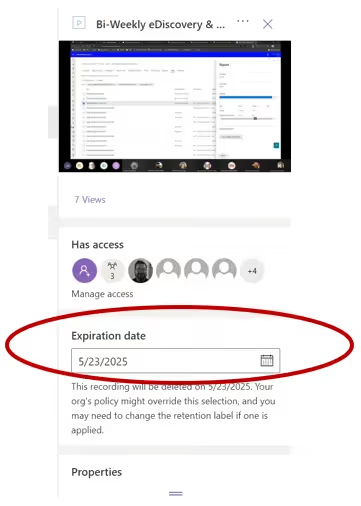
Quando ti affidi alla trascrizione nativa di Teams per registrare ciò che accade nelle tue riunioni, le cose devono semplicemente funzionare. Ma a volte non succede.
Problema 1: L'opzione "Avvia trascrizione" manca o è disattivata
Cosa succede: Sei in una riunione, clicchi sui tre puntini e, al posto di "Avvia trascrizione", non vedi l'opzione o questa risulta disabilitata.
Qual è la causa:
- La funzione di trascrizione non è stata abilitata nelle policy della tua organizzazione.
- La riunione è stata pianificata prima che l'impostazione di trascrizione venisse attivata.
- I ruoli utente (organizzatore, relatore) o lo stato di ospite comportano restrizioni sull'opzione.
Soluzione: - Verifica con il tuo amministratore IT che nel Teams Admin Center → Riunioni → Criteri di riunione → Registrazione e trascrizione → Consenti trascrizione sia impostato su Attivato.
- Assicurati di avere il ruolo di Relatore o superiore nella riunione; se sei solo un partecipante, l'opzione "Avvia trascrizione" potrebbe non essere disponibile.
Problema 2: La trascrizione si avvia ma il file non appare al termine della riunione
Cosa succede: Avvii la "Trascrizione", la riunione termina, ma in seguito non appare alcuna trascrizione nella chat della riunione o nello spazio di archiviazione.
Causa del problema:
- Le impostazioni di archiviazione per registrazioni/trascrizioni (OneDrive/SharePoint) potrebbero non essere configurate correttamente.
- Il criterio di riunione consente la trascrizione ma non instrada correttamente il salvataggio del file.
- Un ritardo nella propagazione dei criteri: nonostante l'attivazione della trascrizione, la modifica non è ancora diventata effettiva.
Soluzione: - Verifica con il tuo amministratore che l'archiviazione e le autorizzazioni di OneDrive/SharePoint siano impostate correttamente e che "Consenti trascrizione" sia abilitato nel criterio.
- Dopo la riunione, controlla la chat o la posizione di archiviazione designata per la trascrizione. Se dopo 24-48 ore non appare nulla, contatta il supporto IT.
Problema 3: La trascrizione è disponibile ma la precisione è scarsa o mancano alcuni relatori
Cosa succede: La trascrizione esiste, ma è piena di errori, i relatori che parlano contemporaneamente non vengono distinti o alcuni relatori scompaiono del tutto.
Cause:
- Problemi audio: più persone che parlano contemporaneamente, microfono/cuffie di scarsa qualità, rumore di fondo.
- Utilizzo di un client o browser non supportato.
- Limitazioni di lingua/regione: la trascrizione potrebbe essere supportata in generale, ma non per determinate lingue o accenti.
Soluzione: - Chiedi ai partecipanti di utilizzare un microfono o delle cuffie di buona qualità, di evitare di sovrapporsi mentre parlano e di ridurre al minimo il rumore di fondo.
- Assicurati che tutti utilizzino una versione supportata di Teams (browser desktop o app completa, evitando versioni obsolete). Svuota la cache se necessario.
- Per riunioni multilingue o in presenza di accenti marcati, valuta se la trascrizione nativa sia sufficiente o se sia necessario uno strumento specializzato.
Problema 4: La trascrizione funziona per gli utenti interni ma non quando si uniscono utenti esterni
Cosa succede: Nelle riunioni con soli utenti della tua organizzazione, la trascrizione funziona; non appena inviti partecipanti esterni (ospiti o utenti di un altro tenant), l'opzione "Avvia trascrizione" scompare.
Cause:
- La policy della riunione potrebbe limitare la trascrizione quando sono presenti partecipanti esterni al tuo tenant.
Soluzione: - Chiedi all'organizzatore della riunione di impostare l'opzione "Chi può registrare e trascrivere" su Organizzatori, co-organizzatori e relatori.
- Verifica con il tuo amministratore se la policy della riunione consente la trascrizione tra tenant diversi o per gli utenti guest.
Trascrizioni Teams ricercabili e azionabili: Noota
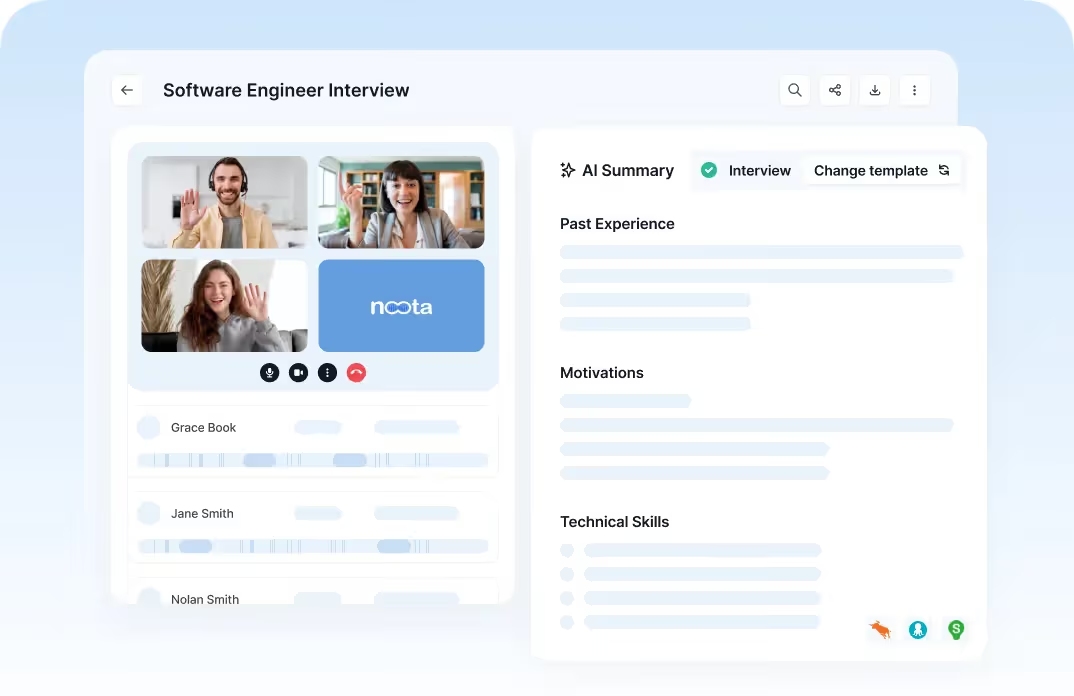
Quando utilizzi le funzionalità di trascrizione nativa di Microsoft Teams, potresti comunque perdere qualcosa di importante: trasformare quel testo in azione. Noota colma questo divario.
- Offre un archivio ricercabile: ogni trascrizione e registrazione delle riunioni si trova in un unico posto e puoi trovare istantaneamente cosa è stato detto, quando e da chi.
- Propone l'estrazione di attività e riepiloghi: l'IA di Noota analizza la trascrizione, popola le decisioni, i passaggi successivi e le citazioni chiave, così non devi partire da zero.
- Si integra con il tuo flusso di lavoro: connettiti a CRM, hub documentali, ATS o a qualsiasi altro strumento che utilizzi, affinché il risultato non venga solo archiviato, ma effettivamente utilizzato.
- Supporta configurazioni multilingue e multipiattaforma: Noota funziona su Teams, Zoom, Meet e supporta diverse lingue, così non perdi la coerenza.
Vuoi integrare i dati di Teams nel tuo flusso di lavoro? Prova Noota gratuitamente ora.
Chi è l'autore
.webp)
FAQ
Accedi a Teams Admin Center, vai su Meetings → Meeting policies, abilita Allow transcription, salva e assegna la policy agli utenti.
- Naviga in Meeting policies
- Attiva Allow transcription
- Assegna policy agli utenti
Hai bisogno di licenza Microsoft 365/Office 365 compatibile, dispositivi supportati, audio chiaro e spazio storage adeguato per salvare i transcript.
- Licenza Microsoft 365 o Office 365
- Dispositivi desktop o browser compatibili
- Storage sufficiente in OneDrive o SharePoint
Teams offre trascrizione nativa limitata, mentre Noota garantisce 80+ lingue, -80% admin e 4,9/5 su G2. Noota vince per accuratezza, velocità e facilità d'uso.
- Noota: 80+ lingue supportate
- Noota: riduce admin dell'80%
- Noota: 4,9/5 rating G2
Noota è la soluzione ideale: risparmia 6,4 ore/settimana, supporta 5000+ team globali e offre trascrizioni accurate in 80+ lingue. Prova Noota gratis — nessuna carta di credito richiesta.
- Risparmia 6,4 ore settimanali
- Supporta 5000+ team aziendali
- Trascrizioni in 80+ lingue