Management
●
June 29, 2026
●
8 minuti di lettura
Come prendere appunti su Webex: una guida completa
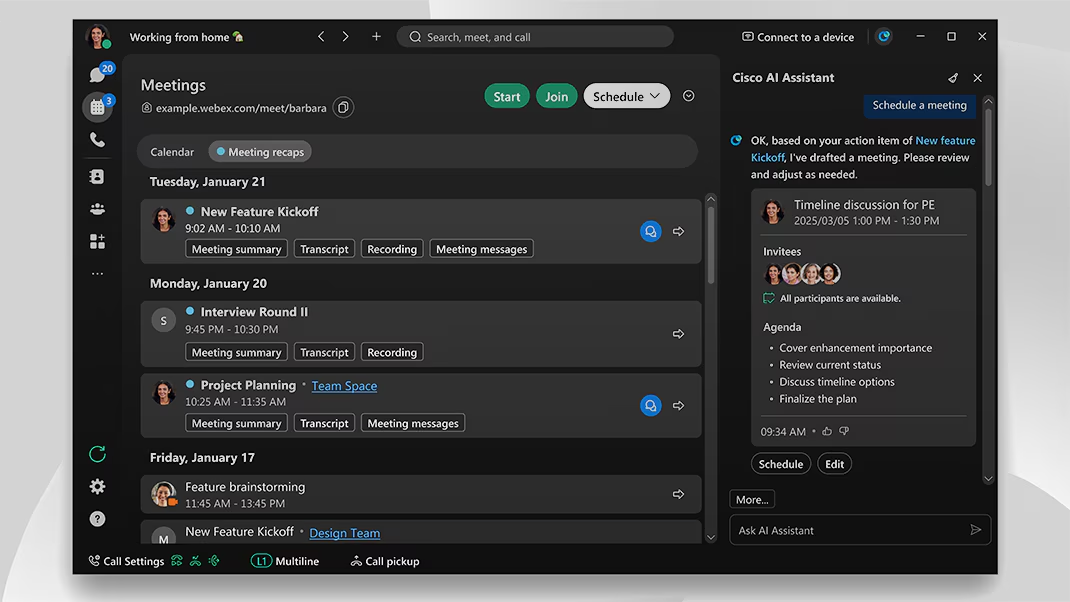
Non è sempre chiaro come prendere appunti automaticamente durante le riunioni Webex.
Alcune funzionalità dipendono da Cisco AI Assistant. Altre dipendono dalle impostazioni di registrazione, dai permessi dell'organizzatore, dai controlli dell'amministratore o dal tuo piano Webex.
In questa guida scoprirai come funziona l'assistente per gli appunti AI predefinito di Webex e quali sono le altre alternative disponibili.
Come funziona l'assistente per gli appunti AI di Webex
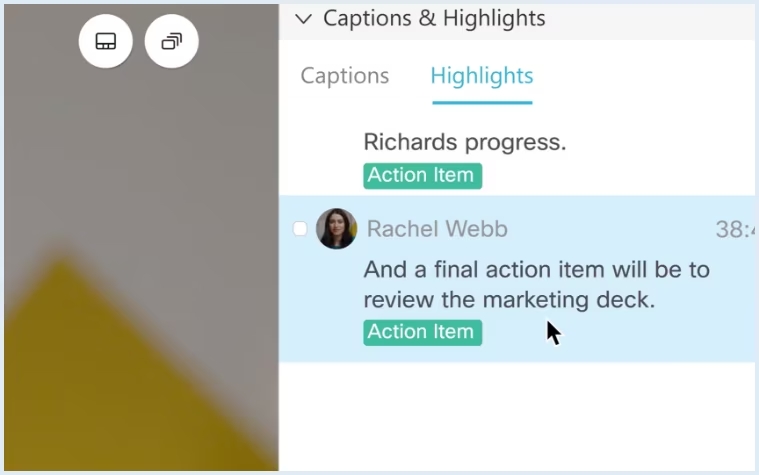
Il primo modo per prendere appunti su Webex è utilizzare Cisco AI Assistant durante le riunioni. Si tratta dell'assistente basato sull'intelligenza artificiale integrato in Webex, accessibile a partire dai piani Webex Meet a pagamento (144 $
/utente/anno).
Per le riunioni registrate, l'assistente per gli appunti AI di Webex può generare riepiloghi con note, attività da svolgere, trascrizioni e capitoli.
Cisco ha introdotto il suo assistente di intelligenza artificiale generativa per Webex nel 2023. Nel 2024, Cisco ha ampliato queste funzionalità tramite Cisco AI Assistant per Webex Suite.
Più recentemente, Webex ha continuato ad aggiungere opzioni di trascrizione AI per riunioni, registrazioni, chiamate e dispositivi. Su alcuni dispositivi Cisco Board, Desk e Room, l'assistente AI può anche trascrivere le conversazioni e inviare riepiloghi e attività da svolgere al termine della sessione.
Se cerchi un assistente per gli appunti AI per Webex gratuito e completo, puoi utilizzare anche l' integrazione Noota per Webex.
Come utilizzare l'assistente per gli appunti di Webex
Passaggio 1: verifica se Cisco AI Assistant è abilitato
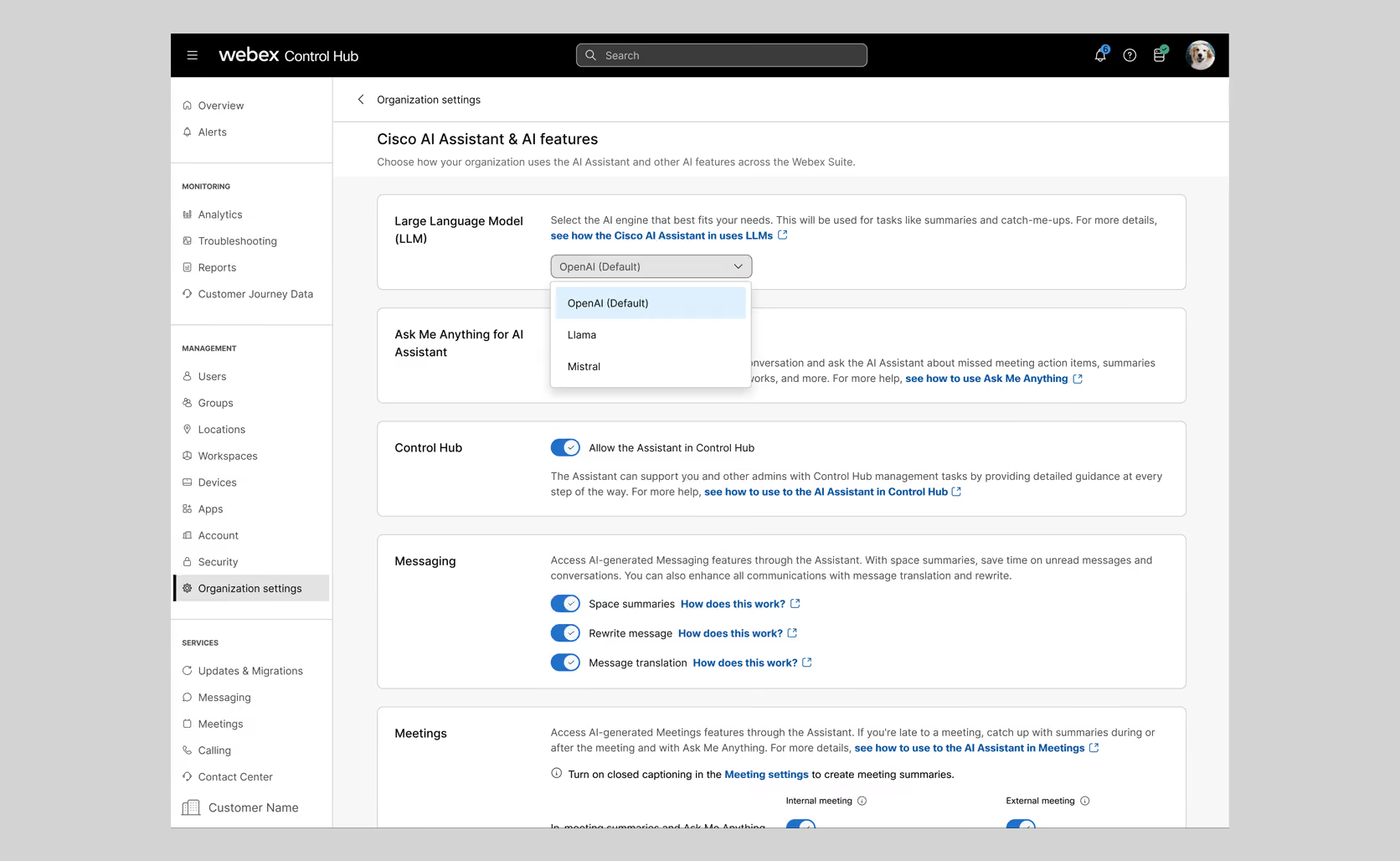
Se utilizzi Webex per lavoro, il tuo amministratore gestisce la maggior parte dei permessi relativi alla trascrizione AI. È necessario che abiliti Cisco AI Assistant dal Control Hub prima che tu possa utilizzare riepiloghi delle riunioni, trascrizioni e funzionalità basate sull'intelligenza artificiale.
Chiedi al tuo amministratore di verificare queste impostazioni:
- Vai a Control Hub
- Apri Impostazioni organizzazione
- Seleziona Cisco AI Assistant e funzionalità IA
- Apri Personalizza AI Assistant e funzionalità IA
- Vai alla sezione Riunioni
- Attiva Abilita AI Assistant nelle riunioni
Questa è la base. Senza di essa, il tuo assistente per le note Webex IA potrebbe non apparire nei controlli della riunione.
Passaggio 2: Scegli quali funzionalità IA può utilizzare il tuo team
Una volta abilitato AI Assistant, l'amministratore può decidere il livello di estensione della funzionalità. Questo è utile se la tua azienda desidera un maggiore controllo su privacy, ospiti esterni o registrazioni.
L'amministratore può configurare opzioni come:
- AI Assistant durante le riunioni
- Rilevamento automatico della lingua parlata
- AI Assistant all'avvio della registrazione
- Accesso dell'utente esterno all'Assistente AI
- Annunci audio all'avvio dell'Assistente AI
- Accesso all'Assistente AI dalla scheda Riunioni
Se la tua azienda gestisce chiamate riservate, queste impostazioni sono fondamentali. Vuoi note AI utili, ma anche regole chiare su chi può accedervi.
Passaggio 3: Avvia la tua riunione Webex
Una volta configurate le impostazioni di amministrazione, avvia o partecipa alla tua riunione Webex come di consueto. Se sei l'organizzatore o il co-organizzatore, solitamente hai un maggiore controllo sul riepilogo AI.
Durante la chiamata:
- Apri il pannello Assistente AI
- Avvia il riepilogo della riunione
- Seleziona la lingua parlata se Webex la richiede
- Informa i partecipanti che potrebbero essere generati note o trascrizioni AI
Questo è particolarmente importante per interviste, chiamate con clienti o riunioni strategiche interne. Il tuo team deve sempre sapere quando una riunione viene riepilogata o trascritta.
Passaggio 4: Decidi chi può avviare e interrompere il riepilogo
Gli organizzatori e i co-organizzatori possono aprire le impostazioni dell'Assistente AI durante la riunione. Da lì, possono scegliere a chi è consentito avviare o interrompere il riepilogo.
Puoi scegliere tra:
- Solo l'organizzatore e i co-organizzatori possono avviare e interrompere il riepilogo
- Chiunque può avviare e interrompere il riepilogo
Per le riunioni formali, limita questa funzione agli organizzatori e ai co-organizzatori. Per le riunioni di team, consentire a chiunque di avviare il riepilogo può far risparmiare tempo.
Passaggio 5: Abilita i riepiloghi AI per le registrazioni
Se desideri che Webex riassuma le riunioni registrate, devi configurare anche le impostazioni di registrazione. Vai su User Hub, quindi apri Impostazioni > Riunioni > Registrazione.
Da lì, abilita Riepilogo AI e Capitoli per le registrazioni nel cloud. Ciò consente a Webex di generare note, capitoli e contenuti di riepilogo quando registri una riunione.
Prendi note Webex tutto in uno: Noota
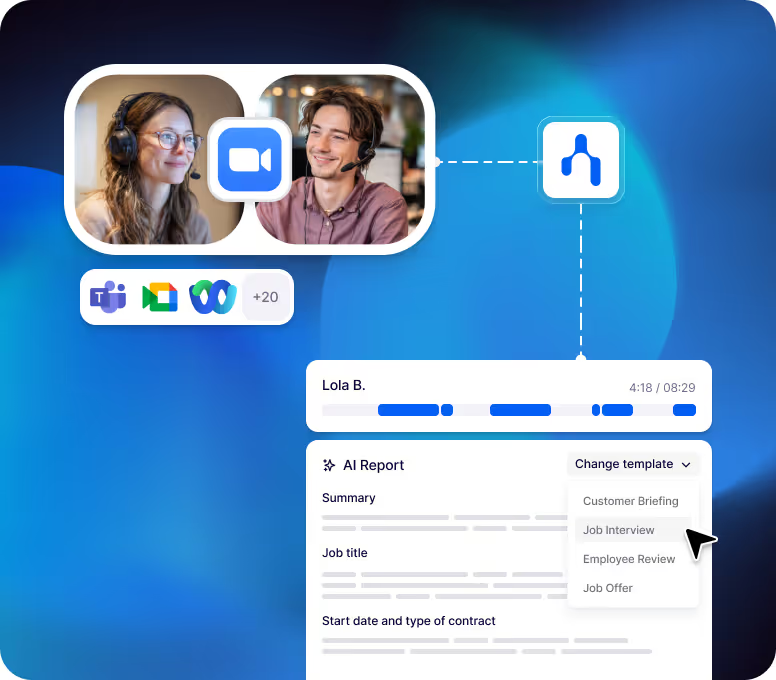
Se cerchi un modo più flessibile per registrare, trascrivere, riassumere e riutilizzare le tue riunioni, Noota ti offre un'opzione più semplice.
Con Noota puoi:
- Registrare la tua riunione Webex
- Trascrivere automaticamente la conversazione
- Generare verbali della riunione
- Estrarre attività da svolgere e decisioni prese
- Accedere all'analisi della conversazione
- Archiviare le tue riunioni in un'unica dashboard ricercabile
- Condividere le tue note con il tuo team
Come funziona Noota con Webex
La configurazione è semplice. Installa l'estensione per browser o l'app desktop di Noota, partecipa alla tua riunione Webex e avvia la registrazione dall'estensione.
Usa gratuitamente Integrazione Noota Webex.
Risoluzione dei problemi del Webex AI Note Taker
Il Webex AI Note Taker può farti risparmiare molto tempo, ma solo se le impostazioni corrette sono attive. Se mancano riepiloghi, trascrizioni o attività, il problema è solitamente dovuto a permessi, impostazioni di registrazione, impostazioni della lingua o accesso alla riunione.
Ecco i problemi più comuni e come risolverli.
1. Non riesci a vedere Cisco AI Assistant in Webex
Se il pulsante AI Assistant non appare, il tuo account potrebbe non avere accesso alla funzionalità. In molte aziende, questo aspetto è gestito dall'amministratore Webex.
Chiedi al tuo amministratore di verificare:
- Se Cisco AI Assistant è abilitato nel Control Hub
- Se AI Assistant nelle riunioni è abilitato
- Se la tua riunione utilizza la piattaforma Webex supportata
- Se il tuo account utente o il tuo modello hanno le funzionalità AI disattivate
Se ti colleghi dall'esterno dell'organizzazione, potresti non avere accesso all'Assistente AI. In tal caso, chiedi all'organizzatore se i partecipanti esterni sono autorizzati a utilizzarlo.
2. Vedi l'Assistente AI, ma non puoi avviare il riepilogo
A volte la funzione è visibile, ma non è possibile attivarla. Questo accade spesso quando solo l'organizzatore e i co-organizzatori sono autorizzati ad avviare o interrompere il riepilogo.
Per risolvere il problema:
- Chiedi all'organizzatore di avviare il riepilogo
- Chiedi di essere nominato co-organizzatore
- Chiedi all'organizzatore di modificare l'impostazione in Chiunque può avviare e interrompere il riepilogo
Non si tratta di un errore, ma di un'impostazione dei permessi della riunione.
3. Il riepilogo della riunione non viene salvato dopo la chiamata
Se hai utilizzato l'Assistente AI durante la riunione ma non riesci a trovare il riepilogo in seguito, controlla le impostazioni di disponibilità dei contenuti. L'organizzatore potrebbe aver selezionato Salva solo il riepilogo, oppure Non salvare riepilogo e trascrizione.
Puoi anche controllare:
- La cronologia delle tue riunioni Webex
- L'area di riepilogo della riunione
- Lo spazio Webex collegato alla riunione
- L'account Webex dell'organizzatore
Se non riesci ancora ad accedere, contatta il tuo amministratore. Webex specifica che il salvataggio di riepiloghi e trascrizioni dipende dalle impostazioni della riunione e dell'amministratore.
4. La trascrizione manca
Se la trascrizione manca, solitamente è dovuto a uno di questi tre motivi: l'accesso alla trascrizione è stato disabilitato, la riunione non è stata registrata o il riepilogo della registrazione è ancora in fase di elaborazione.
Per le riunioni registrate, assicurati che:
- La riunione sia stata registrata sul cloud
- Il riepilogo AI e i capitoli siano stati abilitati
- Le trascrizioni delle registrazioni siano consentite dalla tua organizzazione
- Tu stia controllando l'area di registrazione dell'organizzatore
- La registrazione abbia terminato l'elaborazione
Se ti occorre la trascrizione per motivi di conformità, follow-up di vendita o interviste, testa sempre la configurazione prima della riunione effettiva.
5. La lingua o la traduzione è errata
Webex utilizza la lingua parlata impostata per la riunione per generare riepiloghi e trascrizioni. Se è stata selezionata la lingua sbagliata, le tue note potrebbero apparire incomplete o imprecise.
Prima dell'inizio della riunione, controlla l'impostazione della lingua parlata. Se il tuo team alterna diverse lingue, assicurati che Webex supporti il tuo caso d'uso prima di fare affidamento sulla trascrizione.
6. Il riepilogo è troppo breve o mancano le azioni da intraprendere
I riepiloghi AI dipendono da ciò che è stato effettivamente detto durante la riunione. Se il tuo team discute i passaggi successivi in modo vago, Webex potrebbe non acquisire azioni chiare.
Per migliorare le tue note, enuncia le decisioni a voce alta. Usa frasi come "Sarah invierà la proposta entro venerdì" o "Il prossimo passo è prenotare una chiamata di follow-up".
Riunioni chiare creano note AI più chiare. Se il tuo processo è disorganizzato, anche il riepilogo lo sarà.
7. La trascrizione è imprecisa
Un audio di scarsa qualità è uno dei modi più rapidi per compromettere le note AI. Rumore di fondo, persone che parlano contemporaneamente, microfoni deboli e dispositivi condivisi in sala riunioni possono ridurre l'accuratezza.
Per migliorare la tua trascrizione:
- Usa un buon microfono
- Chiedi ai partecipanti di non interrompersi a vicenda
- Evita stanze rumorose
- Accedi da dispositivi separati quando è importante attribuire gli interventi ai singoli oratori
- Controlla nomi, acronimi e termini tecnici dopo la riunione
Non serve una trascrizione perfetta ogni volta. Ma hai bisogno di appunti affidabili prima di inviarli al tuo team o ai tuoi clienti.
Conosci l'autore

Jean-marc è un esperto di IA che aiuta i recruiter e i professionisti a sfruttare questi strumenti nei loro processi di lavoro quotidiani.