Management
●
June 29, 2026
●
8 min reading
Comment prendre des notes sur Webex : le guide complet
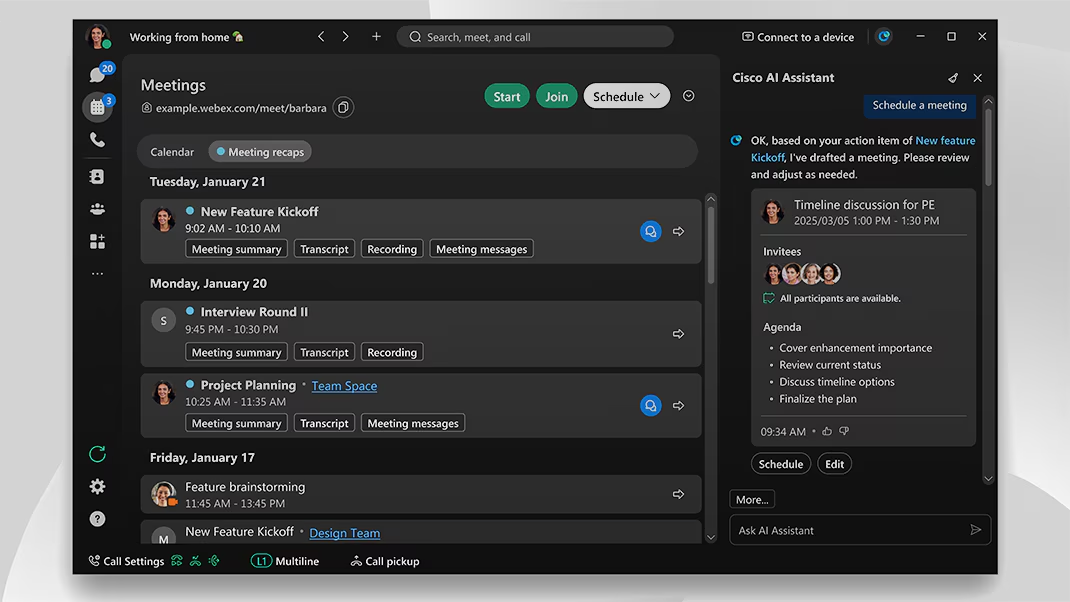
Il n'est pas toujours évident de savoir comment prendre des notes automatiquement lors des réunions Webex.
Certaines fonctionnalités dépendent de l'assistant Cisco AI. D'autres dépendent des paramètres d'enregistrement, des autorisations de l'organisateur, des contrôles administrateur ou de votre forfait Webex.
Dans ce guide, vous découvrirez comment fonctionne l'outil de prise de notes IA par défaut de Webex, ainsi que d'autres méthodes.
Comment fonctionne la prise de notes IA de Webex
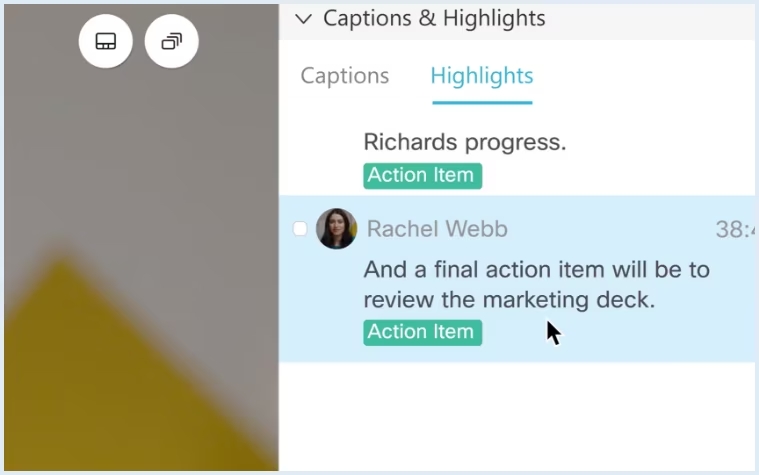
La première façon de prendre des notes sur Webex consiste à utiliser l'assistant Cisco AI lors de vos réunions. Il s'agit de l'assistant de notes IA intégré à Webex, accessible à partir des forfaits payants Webex Meet (144 $
/utilisateur/an).
Pour les réunions enregistrées, l'outil de prise de notes IA de Webex peut générer des résumés incluant des notes, des points d'action, des transcriptions et des chapitres.
Cisco a lancé son assistant d'IA générative pour Webex en 2023. En 2024, Cisco a étendu ces fonctionnalités via l'assistant Cisco AI pour la suite Webex.
Plus récemment, Webex a continué d'ajouter des options de prise de notes IA pour les réunions, les enregistrements, les appels et les appareils. Sur certains appareils Cisco Board, Desk et Room, les notes IA peuvent également transcrire les conversations et envoyer des résumés ainsi que des points d'action par la suite.
Si vous recherchez un outil de prise de notes IA pour Webex gratuit et complet, vous pouvez également utiliser l'intégration Noota pour Webex.
Comment utiliser l'outil de prise de notes Webex
Étape 1 : Vérifiez si l'assistant Cisco AI est activé
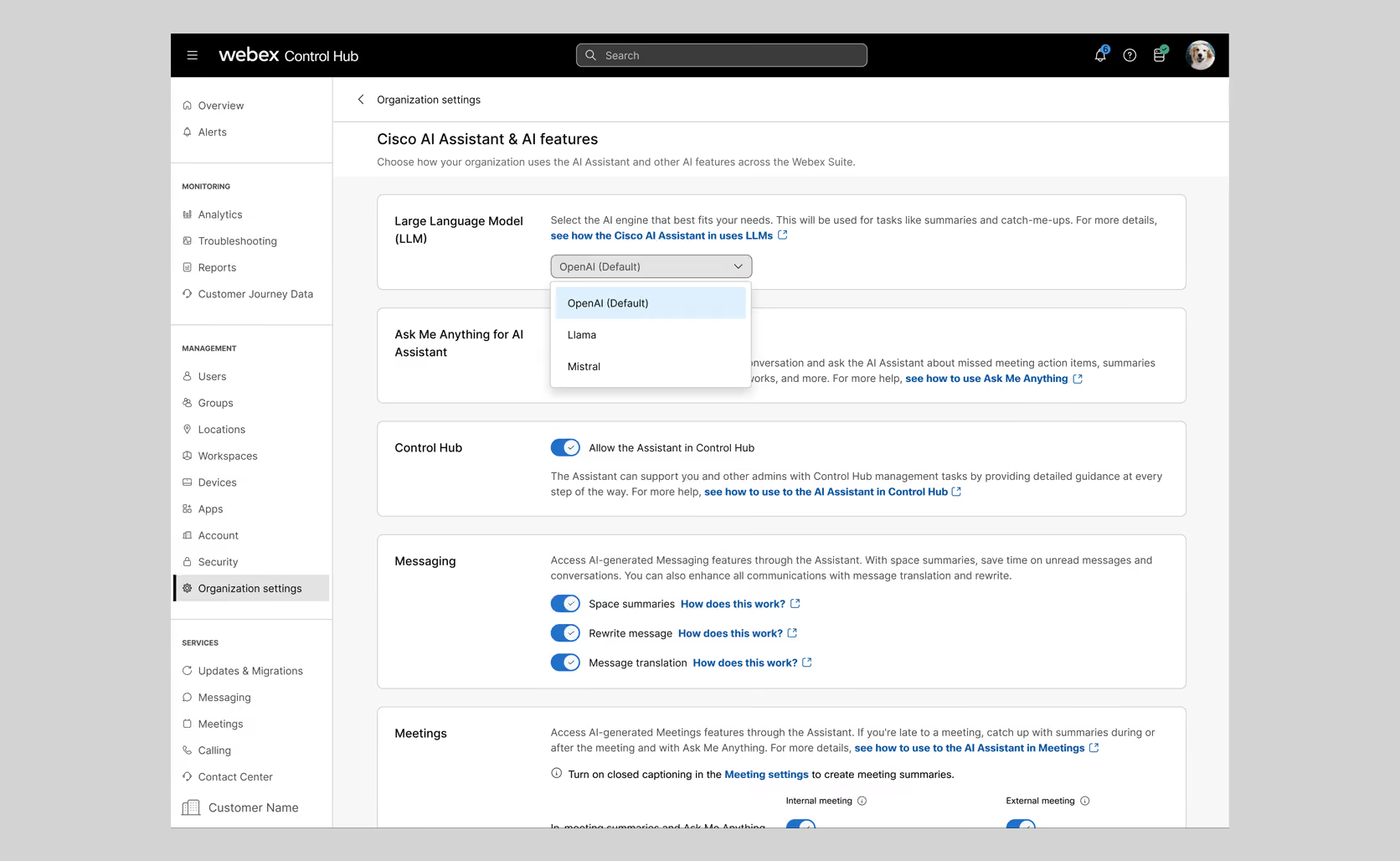
Si vous utilisez Webex dans un cadre professionnel, votre administrateur gère la plupart des autorisations liées à la prise de notes IA. Il doit activer l'assistant Cisco AI depuis le Control Hub pour que vous puissiez bénéficier des résumés de réunion, des transcriptions et des fonctionnalités d'IA.
Demandez à votre administrateur de vérifier les paramètres suivants :
- Accédez au Control Hub
- Ouvrez Paramètres de l'organisation
- Sélectionnez Assistant IA Cisco et fonctionnalités IA
- Ouvrez Personnaliser l'assistant IA et les fonctionnalités IA
- Allez dans la section Réunions
- Activez Activer l'assistant IA dans la réunion
C'est l'étape fondamentale. Sans cela, votre assistant de prise de notes Webex IA pourrait ne pas apparaître dans les commandes de votre réunion.
Étape 2 : Choisissez les fonctionnalités IA que votre équipe peut utiliser
Une fois l'assistant IA activé, votre administrateur peut décider de l'étendue de ses fonctionnalités. C'est utile si votre entreprise souhaite un meilleur contrôle sur la confidentialité, les invités externes ou les enregistrements.
Votre administrateur peut configurer des options telles que :
- Assistant IA pendant les réunions
- Détection automatique de la langue parlée
- Assistant IA au démarrage de l'enregistrement
- Accès des participants externes à l'assistant IA
- Annonces audio au démarrage de l'assistant IA
- Accès à l'assistant IA depuis l'onglet Réunions
Si votre entreprise traite des appels sensibles, ces paramètres sont importants. Vous souhaitez bénéficier de notes générées par l'IA, mais vous avez également besoin de règles claires sur les personnes autorisées à y accéder.
Étape 3 : Démarrez votre réunion Webex
Une fois vos paramètres d'administration configurés, démarrez ou rejoignez votre réunion Webex comme d'habitude. En tant qu'organisateur ou co-organisateur, vous disposez généralement d'un meilleur contrôle sur le résumé généré par l'IA.
Pendant l'appel :
- Ouvrez le panneau Assistant IA
- Démarrez le résumé de la réunion
- Choisissez la langue parlée si Webex vous le demande
- Informez les participants que des notes ou des transcriptions générées par l'IA peuvent être créées
Ceci est particulièrement important pour les entretiens, les appels clients ou les réunions stratégiques internes. Votre équipe doit toujours savoir quand une réunion est résumée ou transcrite.
Étape 4 : Déterminez qui peut démarrer et arrêter le résumé
Les organisateurs et co-organisateurs peuvent ouvrir les paramètres de l'assistant IA pendant la réunion. À partir de là, ils peuvent choisir qui est autorisé à démarrer ou arrêter le résumé.
Vous pouvez choisir entre :
- Seuls l'organisateur et les co-organisateurs peuvent démarrer et arrêter le résumé
- Tout le monde peut démarrer et arrêter le résumé
Pour les réunions formelles, limitez cette option aux organisateurs et co-organisateurs. Pour les réunions d'équipe, permettre à n'importe qui de démarrer le résumé peut faire gagner du temps.
Étape 5 : Activer les résumés par IA pour les enregistrements
Si vous souhaitez que Webex résume vos réunions enregistrées, vous devez également configurer les paramètres d'enregistrement. Accédez à User Hub, puis ouvrez Paramètres > Réunions > Enregistrement.
À partir de là, activez Résumé par IA et chapitres pour les enregistrements dans le cloud. Cela permet à Webex de générer des notes, des chapitres et des résumés lorsque vous enregistrez une réunion.
Noota : l'assistant de prise de notes Webex tout-en-un
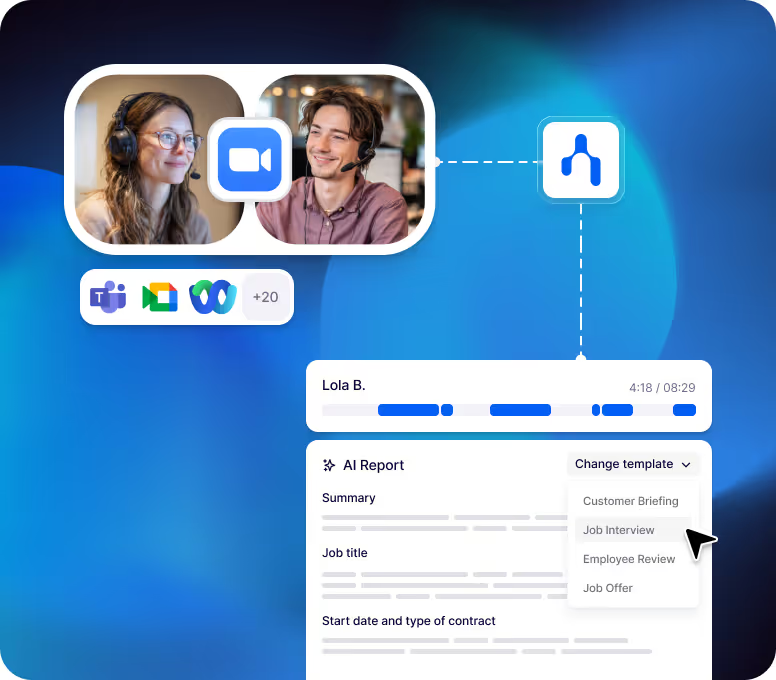
Si vous recherchez une solution plus flexible pour enregistrer, transcrire, résumer et réutiliser vos réunions, Noota vous offre une alternative plus simple.
Avec Noota, vous pouvez :
- Enregistrer votre réunion Webex
- Transcrire automatiquement la conversation
- Générer des comptes-rendus de réunion
- Extraire les plans d'action et les décisions
- Accéder à une analyse conversationnelle
- Centraliser vos réunions dans un tableau de bord consultable
- Partager vos notes avec votre équipe
Comment Noota fonctionne avec Webex
La configuration est simple. Installez l'extension de navigateur ou l'application de bureau Noota, rejoignez votre réunion Webex et lancez l'enregistrement depuis l'extension.
Utiliser gratuitement Intégration Noota pour Webex.
Dépannage de la prise de notes par IA pour Webex
La prise de notes par IA pour Webex peut vous faire gagner un temps précieux, à condition que les bons paramètres soient activés. Si vos résumés, transcriptions ou plans d'action sont manquants, le problème provient généralement des autorisations, des paramètres d'enregistrement, des réglages de langue ou de l'accès à la réunion.
Voici les problèmes les plus courants et comment les résoudre.
1. Vous ne voyez pas l'assistant IA de Cisco dans Webex
Si le bouton de l'assistant IA n'apparaît pas, il est possible que votre compte n'ait pas accès à cette fonctionnalité. Dans de nombreuses entreprises, celle-ci est gérée par votre administrateur Webex.
Demandez à votre administrateur de vérifier :
- Si l'assistant IA de Cisco est activé dans le Control Hub
- Si l'assistant IA dans les réunions est activé
- Si votre réunion utilise la plateforme Webex prise en charge
- Si votre compte utilisateur ou votre modèle a désactivé les fonctionnalités d'IA
Si vous participez depuis l'extérieur de l'organisation, il est possible que l'utilisation de l'assistant IA vous soit bloquée. Dans ce cas, demandez à l'organisateur si les participants externes sont autorisés à y accéder.
2. Vous voyez l'assistant IA, mais vous ne pouvez pas lancer le résumé
Il arrive que la fonctionnalité soit visible, mais que vous ne puissiez pas l'activer. Cela se produit souvent lorsque seuls l'organisateur et les co-organisateurs sont autorisés à démarrer ou arrêter le résumé.
Pour résoudre ce problème :
- Demandez à l'organisateur de lancer le résumé
- Demandez à être désigné co-organisateur
- Demandez à l'organisateur de modifier le paramètre sur Tout le monde peut démarrer et arrêter le résumé
Il ne s'agit pas d'un bug, mais d'un paramètre d'autorisation de la réunion.
3. Votre résumé de réunion n'est pas enregistré après l'appel
Si vous avez utilisé l'assistant IA pendant la réunion mais que vous ne trouvez pas le résumé par la suite, vérifiez les paramètres de disponibilité du contenu. L'organisateur a peut-être sélectionné Enregistrer uniquement le résumé, ou Ne pas enregistrer le résumé ni la transcription.
Vous pouvez également vérifier :
- Votre historique de réunions Webex
- La section récapitulatif de la réunion
- L'espace Webex associé à la réunion
- Le compte Webex de l'organisateur
Si vous n'y avez toujours pas accès, contactez votre administrateur. Webex précise que l'enregistrement des résumés et des transcriptions dépend des paramètres de la réunion et de ceux définis par l'administrateur.
4. Votre transcription est manquante
Une transcription manquante signifie généralement l'une des trois choses suivantes : l'accès à la transcription a été désactivé, la réunion n'a pas été enregistrée ou le résumé de l'enregistrement est en cours de traitement.
Pour les réunions enregistrées, assurez-vous que :
- La réunion a été enregistrée dans le cloud
- Le résumé et les chapitres générés par IA ont été activés
- Les transcriptions d'enregistrement sont autorisées par votre organisation
- Vous consultez l'espace d'enregistrement de l'hôte
- L'enregistrement a fini d'être traité
Si vous avez besoin de la transcription pour des raisons de conformité, de suivi commercial ou d'entretiens, testez toujours la configuration avant la réunion réelle.
5. La langue ou la traduction est incorrecte
Webex utilise la langue parlée définie pour la réunion afin de générer les résumés et les transcriptions. Si la mauvaise langue a été sélectionnée, vos notes peuvent sembler incomplètes ou inexactes.
Avant le début de la réunion, vérifiez le paramètre de langue parlée. Si votre équipe alterne entre plusieurs langues, assurez-vous que Webex prend en charge votre cas d'utilisation avant de vous fier à la transcription.
6. Le résumé est trop court ou les points d'action sont manquants
Les résumés par IA dépendent de ce qui a été réellement dit lors de la réunion. Si votre équipe discute des prochaines étapes de manière vague, Webex peut ne pas capturer de points d'action clairs.
Pour améliorer vos notes, énoncez les décisions à voix haute. Utilisez des phrases telles que « Sarah enverra la proposition d'ici vendredi » ou « La prochaine étape consiste à planifier un appel de suivi ».
Des réunions claires produisent des notes d'IA plus claires. Si votre processus est confus, votre résumé le sera aussi.
7. La transcription est inexacte
Une mauvaise qualité audio est l'un des moyens les plus rapides de dégrader vos notes d'IA. Le bruit de fond, les personnes qui parlent en même temps, les microphones de faible qualité et les appareils partagés dans les salles de réunion peuvent tous réduire la précision.
Pour améliorer votre transcription :
- Utilisez un bon microphone
- Demandez aux participants de ne pas s'interrompre
- Évitez les pièces bruyantes
- Connectez-vous depuis des appareils distincts si l'identification des intervenants est importante
- Relisez les noms, acronymes et termes techniques après la réunion
Vous n'avez pas besoin d'une transcription parfaite à chaque fois. Mais vous avez besoin de notes fiables avant de les transmettre à votre équipe ou à vos clients.
Meet the Writer

Jean-marc est un expert IA qui aide les recruteurs et les professionnels à tirer parti de ces outils au quotidien.