Beheer
●
June 29, 2026
●
8 min reading
Notuleren in Webex: een complete handleiding
Het is niet altijd duidelijk hoe je automatisch notulen maakt van Webex-vergaderingen.
Sommige functies zijn afhankelijk van Cisco AI Assistant. Andere hangen af van opname-instellingen, rechten van de host, beheerdersinstellingen of je Webex-abonnement.
In deze handleiding leer je hoe de standaard AI-notitiefunctie van Webex werkt, en ontdek je ook andere mogelijkheden.
Hoe Webex AI-notities werken
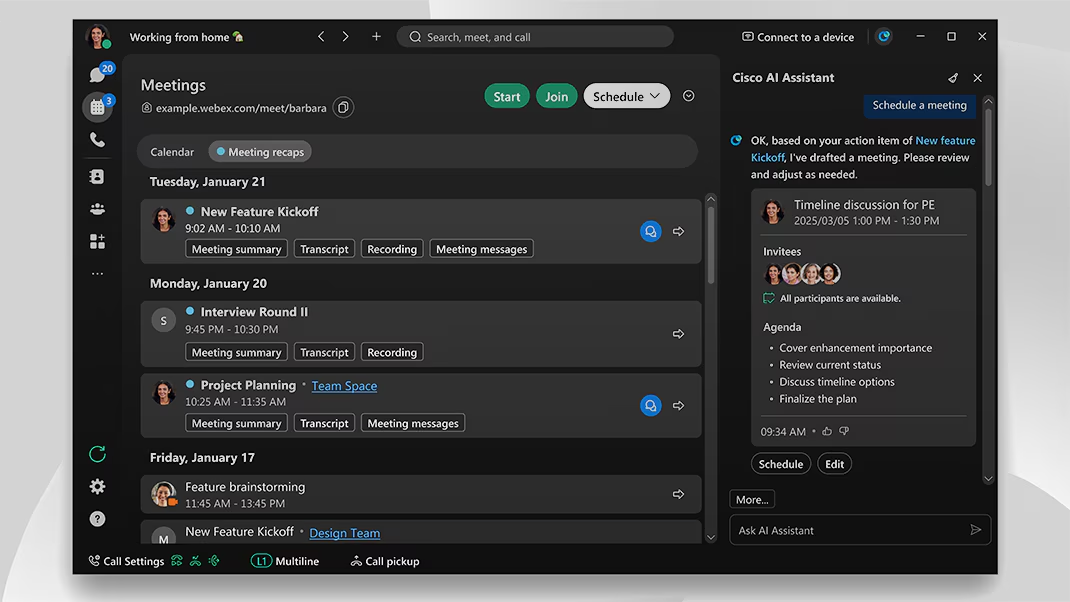
De eerste manier om notities te maken in Webex is met Cisco AI Assistant tijdens Webex-vergaderingen. Dit is de AI-notitieassistent die in Webex is ingebouwd en die je kunt gebruiken vanaf Webex Meet betaalde abonnementen ($144
/gebruiker/jaar).
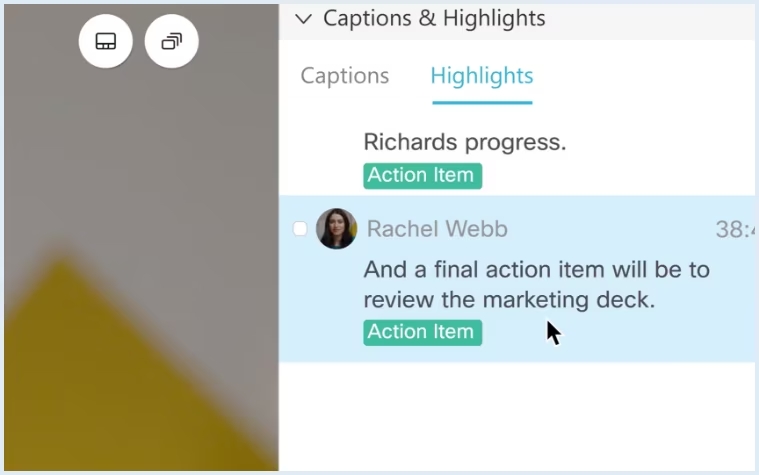
Voor opgenomen vergaderingen kan de Webex AI-notitiefunctie AI-samenvattingen genereren met notities, actiepunten, transcripties en hoofdstukken.
Cisco introduceerde zijn generatieve AI-assistent voor Webex in 2023. In 2024 breidde Cisco deze functies uit via Cisco AI Assistant voor Webex Suite.
Meer recentelijk is Webex doorgegaan met het toevoegen van AI-notitieopties voor vergaderingen, opnames, gesprekken en apparaten. Op sommige Cisco Board-, Desk- en Room-apparaten kunnen AI-notities ook gesprekken transcriberen en achteraf samenvattingen en actiepunten versturen.
Als je op zoek bent naar een gratis en complete AI-notitiefunctie voor Webex, kun je ook de Noota Webex-integratiegebruiken.
Hoe je de Webex-notitiefunctie gebruikt
Stap 1: Controleer of Cisco AI Assistant is ingeschakeld
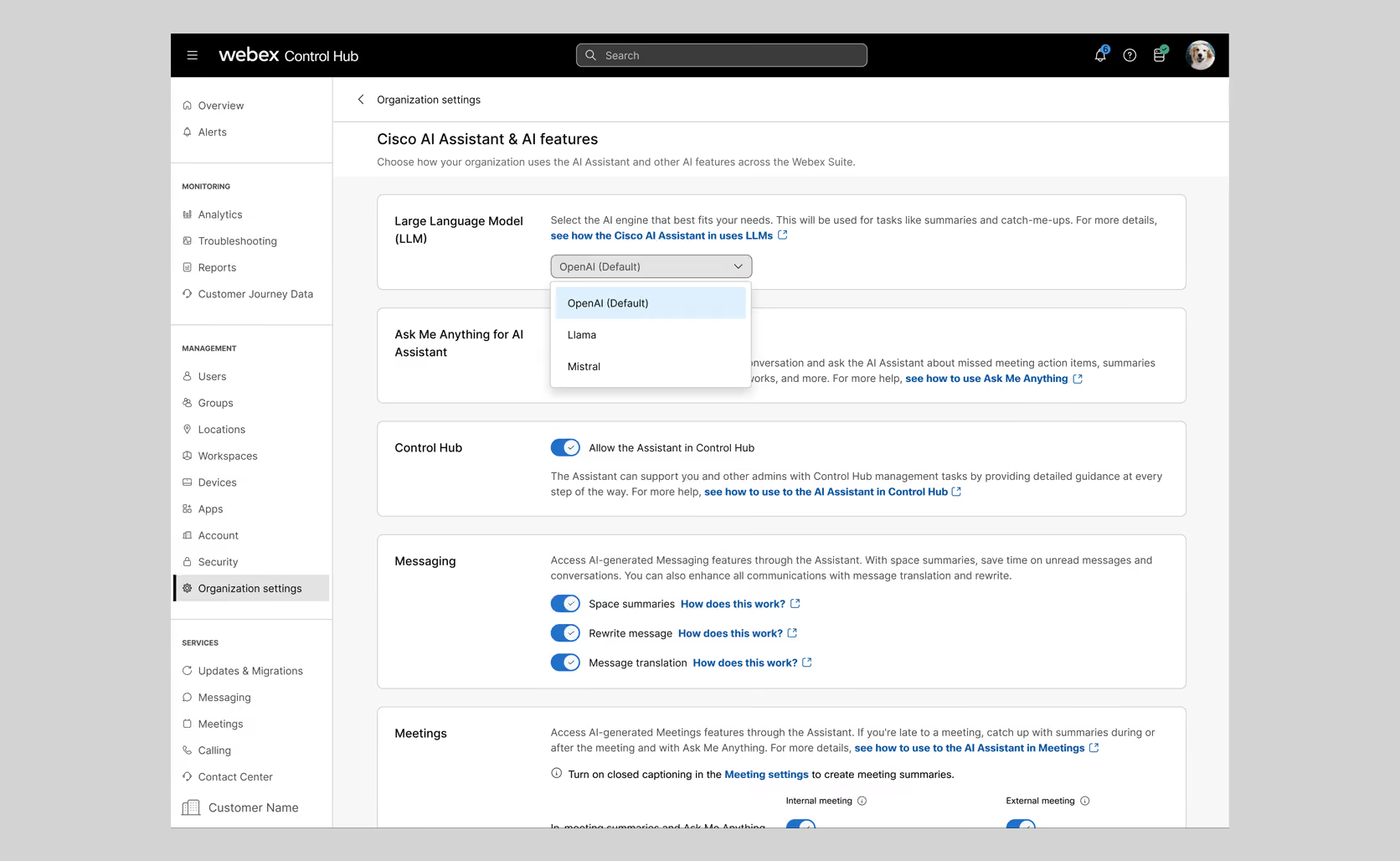
Als je Webex op je werk gebruikt, beheert je beheerder de meeste rechten voor AI-notities. Zij moeten Cisco AI Assistant inschakelen in Control Hub voordat je gebruik kunt maken van vergadersamenvattingen, transcripties en AI-functies.
Vraag je beheerder om deze instellingen te controleren:
- Ga naar Control Hub
- Open Organisatie-instellingen
- Selecteer Cisco AI Assistant & AI-functies
- Open AI Assistant en AI-functies aanpassen
- Ga naar het Vergaderingen gedeelte
- Schakel AI Assistant inschakelen in vergadering
Dit is de basis. Zonder deze instelling verschijnt de Webex AI-notitiefunctie mogelijk niet in uw vergaderingsbediening.
Stap 2: Kies welke AI-functies uw team kan gebruiken
Zodra de AI Assistant is ingeschakeld, kan uw beheerder bepalen in hoeverre de functie wordt toegepast. Dit is handig als uw bedrijf meer controle wil over privacy, externe gasten of opnames.
Uw beheerder kan opties configureren zoals:
- AI Assistant tijdens vergaderingen
- Automatische detectie van gesproken taal
- AI Assistant bij start van opname
- Toegang voor externe deelnemers tot AI Assistant
- Audio-aankondigingen bij het starten van AI Assistant
- Toegang tot AI Assistant via het tabblad Vergaderingen
Als uw bedrijf gevoelige gesprekken voert, zijn deze instellingen van belang. U wilt nuttige AI-notities, maar ook duidelijke regels over wie deze kan inzien.
Stap 3: Start uw Webex-vergadering
Zodra uw beheerinstellingen gereed zijn, start of neemt u deel aan uw Webex-vergadering zoals gebruikelijk. Als u de host of co-host bent, heeft u doorgaans meer controle over de AI-samenvatting.
Tijdens het gesprek:
- Open het AI Assistant -paneel
- Start de vergadersamenvatting
- Kies de gesproken taal als Webex hierom vraagt
- Laat deelnemers weten dat er AI-notities of transcripties kunnen worden gegenereerd
Dit is vooral belangrijk bij interviews, klantgesprekken of interne strategievergaderingen. Uw team moet altijd weten wanneer een vergadering wordt samengevat of getranscribeerd.
Stap 4: Bepaal wie de samenvatting kan starten en stoppen
Hosts en co-hosts kunnen tijdens de vergadering de instellingen van de AI Assistant openen. Van daaruit kunnen zij bepalen wie de samenvatting mag starten of stoppen.
U kunt kiezen uit:
- Alleen de host en co-hosts kunnen de samenvatting starten en stoppen
- Iedereen kan de samenvatting starten en stoppen
Beperk dit bij formele vergaderingen tot hosts en co-hosts. Bij teamvergaderingen kan het tijd besparen om iedereen de samenvatting te laten starten.
Stap 5: AI-samenvattingen voor opnames inschakelen
Als je wilt dat Webex opgenomen vergaderingen samenvat, moet je ook de opname-instellingen configureren. Ga naar User Hub, en open vervolgens Instellingen > Vergaderingen > Opname.
Schakel daar AI-samenvatting en Hoofdstukken in voor cloudopnames. Hiermee kan Webex notities, hoofdstukken en samenvattingen genereren wanneer je een vergadering opneemt.
Alles-in-één gratis Webex-notitietool: Noota
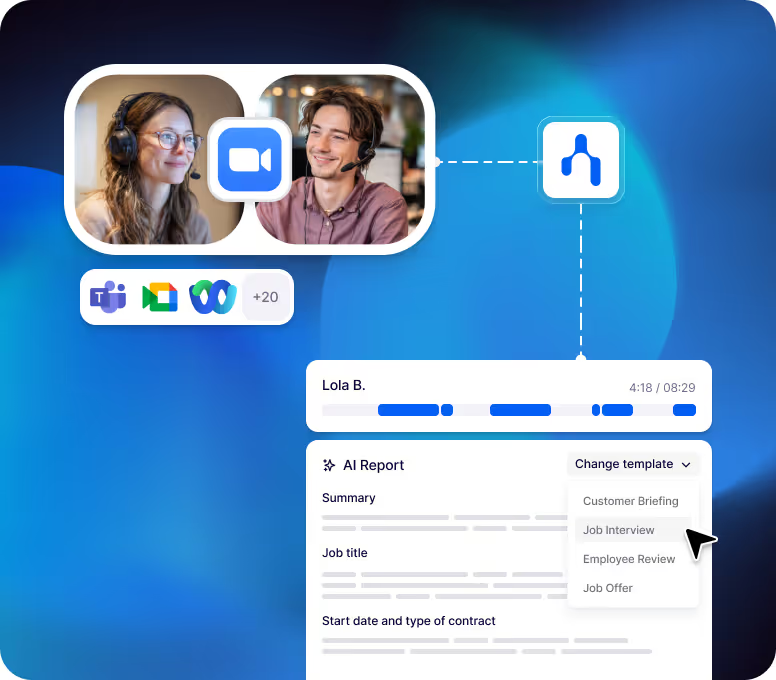
Als je op zoek bent naar een flexibelere manier om je vergaderingen op te nemen, uit te schrijven, samen te vatten en te hergebruiken, dan biedt Noota een eenvoudigere optie.
Met Noota kun je:
- Je Webex-vergadering opnemen
- Het gesprek automatisch uitschrijven
- Notulen genereren
- Actiepunten en besluiten extraheren
- Toegang krijgen tot gespreksanalyses
- Je vergaderingen opslaan in één doorzoekbaar dashboard
- Je notities delen met je team
Hoe Noota werkt met Webex
De installatie is eenvoudig. Installeer de Noota-browserextensie of desktop-app, neem deel aan je Webex-vergadering en start de opname vanuit de extensie.
Gratis gebruiken Noota Webex-integratie.
Probleemoplossing voor Webex AI-notitietool
De Webex AI-notitietool kan je veel tijd besparen, maar alleen als de juiste instellingen zijn ingeschakeld. Als je samenvattingen, transcripties of actiepunten mist, ligt het probleem meestal aan machtigingen, opname-instellingen, taalinstellingen of toegang tot de vergadering.
Hier zijn de meest voorkomende problemen en hoe je ze oplost.
1. Je ziet de Cisco AI Assistant niet in Webex
Als de AI Assistant-knop niet verschijnt, heeft je account mogelijk geen toegang tot deze functie. Bij veel bedrijven wordt dit beheerd door je Webex-beheerder.
Vraag je beheerder om het volgende te controleren:
- Of Cisco AI Assistant is ingeschakeld in Control Hub
- Of AI Assistant in vergaderingen is ingeschakeld
- Of je vergadering gebruikmaakt van het ondersteunde Webex-vergaderplatform
- Of AI-functies zijn uitgeschakeld voor je gebruikersaccount of sjabloon
Als je van buiten de organisatie deelneemt, kan het zijn dat je geen toegang hebt tot de AI Assistant. Vraag in dat geval aan de organisator of externe deelnemers hiervan gebruik mogen maken.
2. Je ziet de AI Assistant wel, maar kunt de samenvatting niet starten
Soms is de functie wel zichtbaar, maar kun je deze niet activeren. Dit gebeurt vaak wanneer alleen de organisator en co-organisatoren de samenvatting mogen starten of stoppen.
Oplossing:
- Vraag de organisator om de samenvatting te starten
- Vraag of je co-organisator kunt worden
- Vraag de organisator om de instelling te wijzigen naar Iedereen kan de samenvatting starten en stoppen
Dit is geen bug, maar een instelling voor vergaderrechten.
3. Je vergadersamenvatting wordt na afloop niet opgeslagen
Als je de AI Assistant tijdens de vergadering hebt gebruikt, maar de samenvatting achteraf niet kunt vinden, controleer dan de instellingen voor beschikbaarheid van inhoud. De organisator heeft mogelijk gekozen voor Alleen samenvatting opslaan, of Samenvatting en transcript niet opslaan.
Je kunt ook het volgende controleren:
- Je Webex-vergadergeschiedenis
- Het gedeelte met de vergaderterugblik
- De Webex-ruimte die aan de vergadering is gekoppeld
- Het Webex-account van de organisator
Lukt het nog steeds niet? Neem dan contact op met je beheerder. Webex geeft aan dat opgeslagen samenvattingen en transcripties afhankelijk zijn van de instellingen van de vergadering en de beheerder.
4. Je transcriptie ontbreekt
Als een transcriptie ontbreekt, komt dat meestal door een van de volgende drie redenen: toegang tot transcripties is uitgeschakeld, de vergadering is niet opgenomen of de samenvatting van de opname wordt nog verwerkt.
Controleer bij opgenomen vergaderingen het volgende:
- De vergadering is opgenomen in de cloud
- AI-samenvatting en hoofdstukken waren ingeschakeld
- Transcripties van opnames zijn toegestaan door je organisatie
- Je kijkt in de opnamemap van de host
- De opname is klaar met verwerken
Heb je de transcriptie nodig voor compliance, verkoopopvolging of interviews? Test de instellingen dan altijd even voordat de echte vergadering begint.
5. De taal of vertaling klopt niet
Webex gebruikt de gesproken taal die voor de vergadering is ingesteld om samenvattingen en transcripties te genereren. Als de verkeerde taal is geselecteerd, kunnen je notities onvolledig of onjuist lijken.
Controleer de instelling voor de gesproken taal voordat de vergadering begint. Als je team tussen talen wisselt, zorg er dan voor dat Webex je specifieke situatie ondersteunt voordat je op de transcriptie vertrouwt.
6. De samenvatting is te kort of actiepunten ontbreken
AI-samenvattingen zijn afhankelijk van wat er daadwerkelijk tijdens de vergadering is gezegd. Als je team vaag praat over vervolgstappen, kan Webex mogelijk geen duidelijke actiepunten vastleggen.
Verbeter je notities door besluiten hardop uit te spreken. Gebruik zinnen als "Sarah stuurt het voorstel voor vrijdag" of "De volgende stap is het inplannen van een vervolggesprek."
Duidelijke vergaderingen zorgen voor duidelijkere AI-notities. Als het proces rommelig is, zal de samenvatting dat ook zijn.
7. De transcriptie is onnauwkeurig
Slechte audiokwaliteit is een van de snelste manieren om je AI-notities onbruikbaar te maken. Achtergrondgeluid, mensen die door elkaar praten, slechte microfoons en gedeelde apparaten in vergaderruimtes kunnen de nauwkeurigheid verminderen.
Zo verbeter je je transcriptie:
- Gebruik een goede microfoon
- Vraag mensen om elkaar niet te onderbreken
- Vermijd rumoerige ruimtes
- Log in vanaf afzonderlijke apparaten als sprekerherkenning belangrijk is
- Controleer namen, afkortingen en technische termen na de vergadering
Je hebt niet altijd een perfect transcript nodig. Maar je hebt wel betrouwbare notities nodig voordat je ze naar je team of klanten stuurt.
Meet the Writer

Jean-marc is an AI expert helping recruiters & professionnals leverage these tools in their everyday work processes.