Verwaltung
●
June 29, 2026
●
8 Min. Lesezeit
Notizen in Webex erstellen: Ein vollständiger Leitfaden
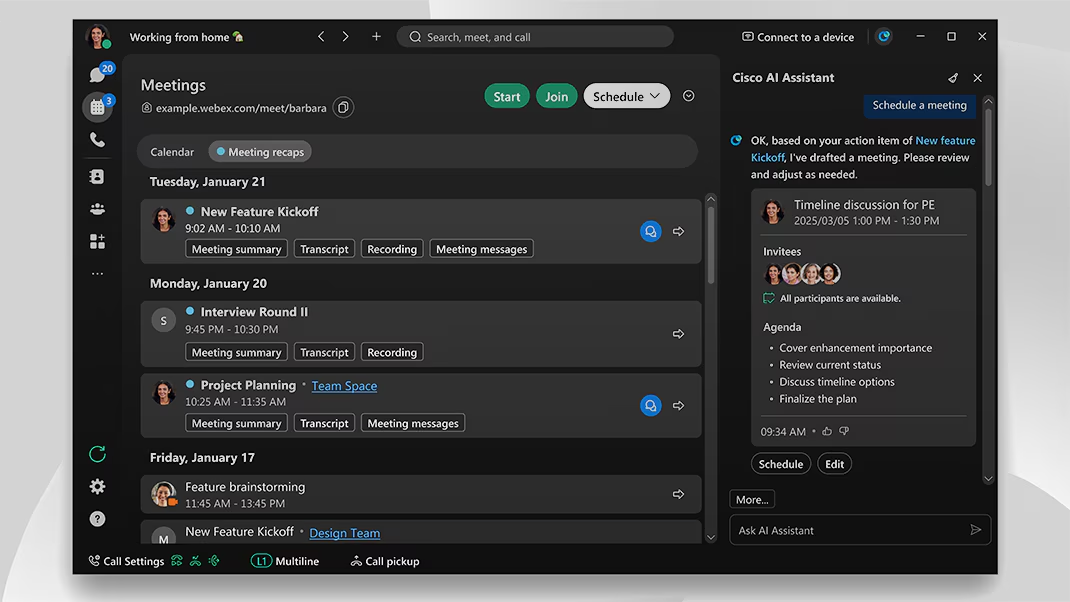
Es ist nicht immer klar, wie man Webex-Meetings automatisch protokollieren kann.
Einige Funktionen hängen vom Cisco AI Assistant ab. Andere hängen von den Aufzeichnungseinstellungen, den Berechtigungen des Gastgebers, den Administrator-Steuerelementen oder Ihrem Webex-Tarif ab.
In diesem Leitfaden erfahren Sie, wie der standardmäßige Webex AI Note Taker funktioniert und welche weiteren Möglichkeiten es gibt.
So funktioniert die KI-Notizfunktion von Webex
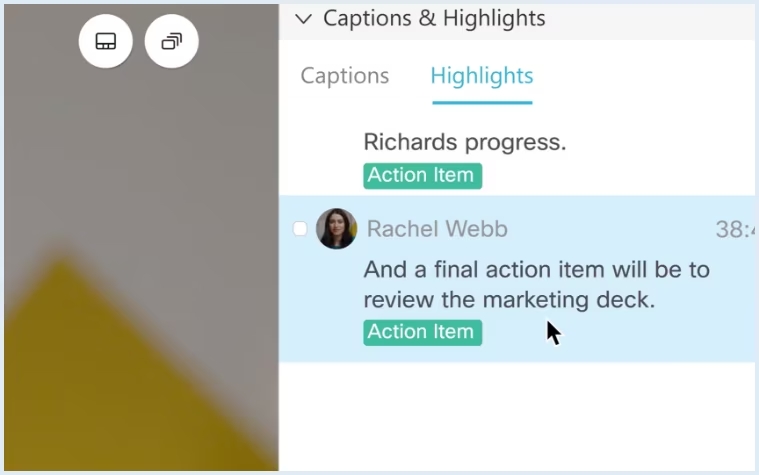
Die erste Möglichkeit, Notizen in Webex zu erstellen, ist der Cisco AI Assistant in Webex-Meetings. Es handelt sich um den in Webex integrierten KI-Notizassistenten, auf den Sie ab Webex Meet kostenpflichtigen Tarifen (144 $
/Nutzer/Jahr) zugreifen können.
Bei aufgezeichneten Meetings kann der Webex AI Note Taker KI-Zusammenfassungen mit Notizen, Aufgaben, Transkripten und Kapiteln erstellen.
Cisco führte seinen generativen KI-Assistenten für Webex erstmals 2023 ein. Im Jahr 2024 erweiterte Cisco diese Funktionen durch den Cisco AI Assistant für die Webex Suite.
In jüngster Zeit hat Webex die KI-Notizfunktionen für Meetings, Aufzeichnungen, Anrufe und Geräte kontinuierlich ausgebaut. Auf einigen Cisco Board-, Desk- und Room-Geräten können KI-Notizen zudem Unterhaltungen transkribieren und im Anschluss Zusammenfassungen sowie Aufgaben versenden.
Wenn Sie einen kostenlosen und vollständigen Webex AI Note Taker suchen, können Sie auch die Noota Webex-Integrationnutzen.
So verwenden Sie den Webex Note Taker
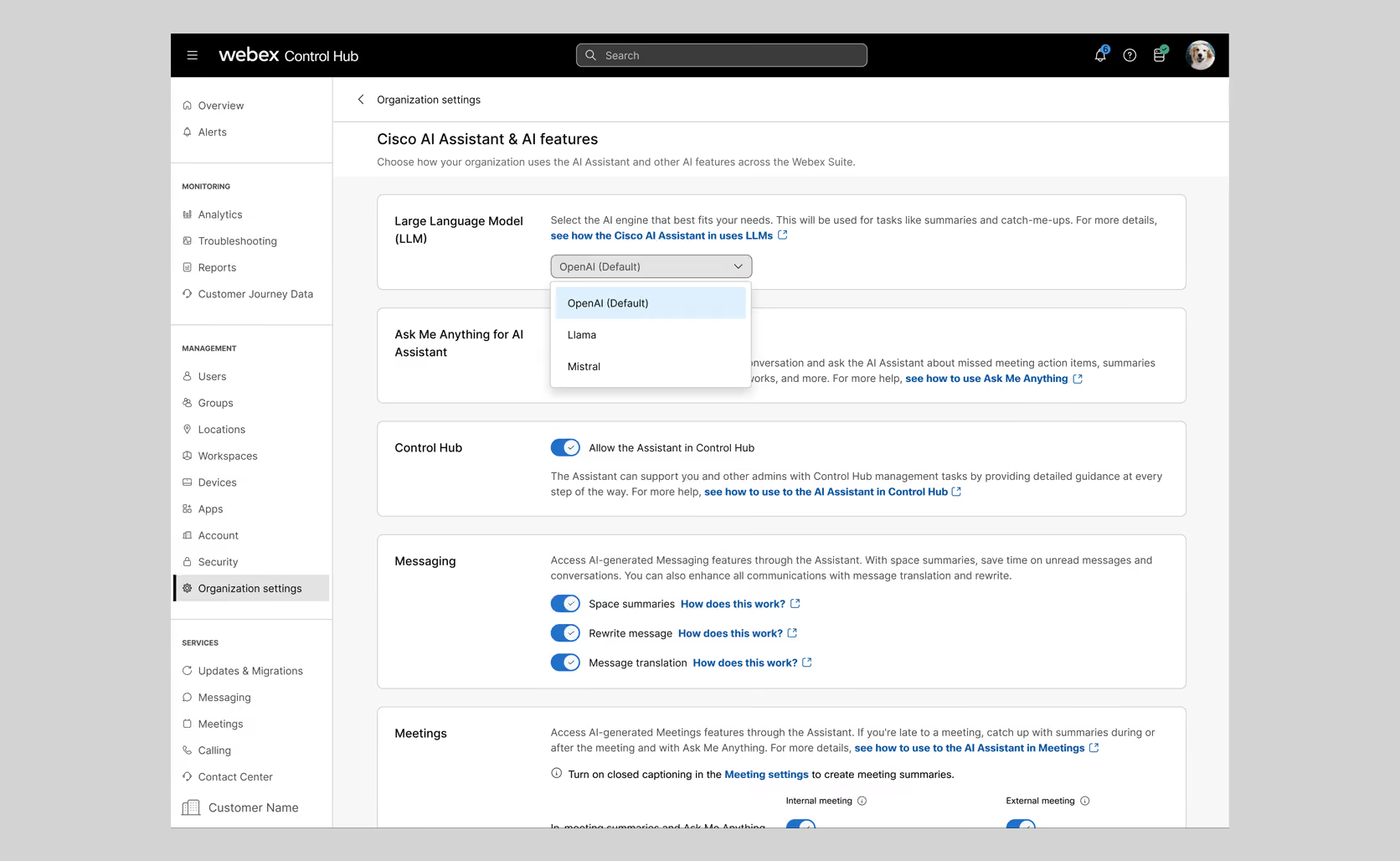
Schritt 1: Prüfen Sie, ob der Cisco AI Assistant aktiviert ist
Wenn Sie Webex beruflich nutzen, steuert Ihr Administrator die meisten Berechtigungen für KI-Notizen. Er muss den Cisco AI Assistant im Control Hub aktivieren, damit Sie Meeting-Zusammenfassungen, Transkripte und KI-Funktionen nutzen können.
Bitten Sie Ihren Administrator, diese Einstellungen zu überprüfen:
- Gehen Sie zu Control Hub
- Öffnen Sie Organisationseinstellungen
- Wählen Sie Cisco AI Assistant & KI-Funktionen
- Öffnen Sie KI-Assistenten und KI-Funktionen anpassen
- Gehen Sie zum Bereich Meetings
- Aktivieren Sie KI-Assistent in Meetings aktivieren
Dies ist die Grundlage. Ohne diese Einstellung wird Ihr Webex KI-Notizassistent möglicherweise nicht in Ihren Meeting-Steuerelementen angezeigt.
Schritt 2: Legen Sie fest, welche KI-Funktionen Ihr Team nutzen darf
Sobald der KI-Assistent aktiviert ist, kann Ihr Administrator entscheiden, in welchem Umfang die Funktion genutzt werden soll. Dies ist hilfreich, wenn Ihr Unternehmen mehr Kontrolle über Datenschutz, externe Gäste oder Aufzeichnungen wünscht.
Ihr Administrator kann unter anderem folgende Optionen konfigurieren:
- KI-Assistent in Meetings
- Automatische Erkennung der gesprochenen Sprache
- KI-Assistent bei Beginn der Aufzeichnung
- Zugriff externer Teilnehmer auf den KI-Assistenten
- Audio-Ankündigungen beim Start des KI-Assistenten
- Zugriff auf den KI-Assistenten über die Registerkarte „Meetings“
Wenn Ihr Unternehmen sensible Gespräche führt, sind diese Einstellungen entscheidend. Sie möchten hilfreiche KI-Notizen, aber auch klare Regeln dafür, wer darauf zugreifen darf.
Schritt 3: Starten Sie Ihr Webex-Meeting
Sobald Ihre Administratoreinstellungen bereit sind, starten oder treten Sie Ihrem Webex-Meeting wie gewohnt bei. Als Gastgeber oder Co-Gastgeber haben Sie in der Regel mehr Kontrolle über die KI-Zusammenfassung.
Während des Anrufs:
- Öffnen Sie das KI-Assistent -Panel
- Starten Sie die Meeting-Zusammenfassung
- Wählen Sie die gesprochene Sprache, falls Webex danach fragt
- Informieren Sie die Teilnehmer darüber, dass KI-Notizen oder Transkripte erstellt werden könnten
Dies ist besonders wichtig bei Interviews, Kundengesprächen oder internen Strategietreffen. Ihr Team sollte immer wissen, wann ein Meeting zusammengefasst oder transkribiert wird.
Schritt 4: Legen Sie fest, wer die Zusammenfassung starten und stoppen darf
Gastgeber und Co-Gastgeber können während des Meetings die Einstellungen des KI-Assistenten öffnen. Dort können sie festlegen, wer die Zusammenfassung starten oder stoppen darf.
Sie haben die Wahl zwischen:
- Nur der Gastgeber und die Co-Gastgeber können die Zusammenfassung starten und stoppen
- Jeder kann die Zusammenfassung starten und stoppen
Bei formellen Meetings sollten Sie dies auf Gastgeber und Co-Gastgeber beschränken. Bei Team-Meetings kann es Zeit sparen, wenn jeder die Zusammenfassung starten darf.
Schritt 5: KI-Zusammenfassungen für Aufzeichnungen aktivieren
Wenn Webex aufgezeichnete Meetings zusammenfassen soll, müssen Sie auch die Aufzeichnungseinstellungen konfigurieren. Gehen Sie zum User Hub, und öffnen Sie dann Einstellungen > Meetings > Aufzeichnung.
Aktivieren Sie dort KI-Zusammenfassung und Kapitel für Cloud-Aufzeichnungen. Dadurch kann Webex Notizen, Kapitel und Zusammenfassungen erstellen, wenn Sie ein Meeting aufzeichnen.
Der All-in-One Webex-Notizassistent: Noota
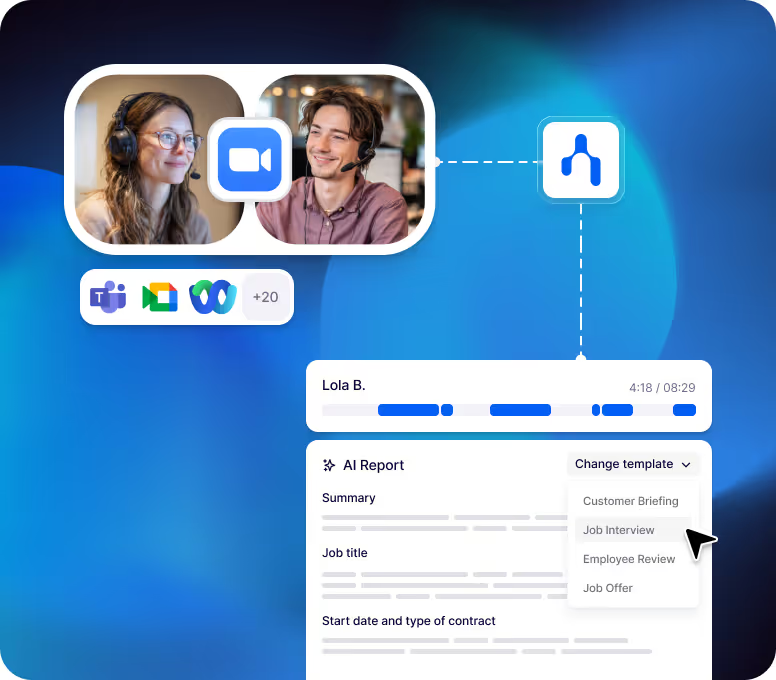
Wenn Sie eine flexiblere Lösung zum Aufzeichnen, Transkribieren, Zusammenfassen und Wiederverwenden Ihrer Meetings suchen, bietet Ihnen Noota eine einfachere Option.
Mit Noota können Sie:
- Ihr Webex-Meeting aufzeichnen
- Das Gespräch automatisch transkribieren
- Besprechungsprotokolle erstellen
- Aufgaben und Entscheidungen extrahieren
- Auf Gesprächsanalysen zugreifen
- Ihre Meetings in einem durchsuchbaren Dashboard speichern
- Ihre Notizen mit Ihrem Team teilen
So funktioniert Noota mit Webex
Die Einrichtung ist ganz einfach. Installieren Sie die Noota-Browsererweiterung oder die Desktop-App, treten Sie Ihrem Webex-Meeting bei und starten Sie die Aufnahme über die Erweiterung.
Kostenlos nutzen Noota Webex-Integration.
Fehlerbehebung für den Webex AI Note Taker
Der Webex AI Note Taker kann Ihnen viel Zeit sparen, allerdings nur, wenn die richtigen Einstellungen aktiviert sind. Wenn Zusammenfassungen, Transkripte oder Aufgaben fehlen, liegt das meist an Berechtigungen, Aufnahmeeinstellungen, Spracheinstellungen oder dem Meeting-Zugriff.
Hier sind die häufigsten Probleme und wie Sie diese beheben können.
1. Sie sehen den Cisco AI Assistant nicht in Webex
Wenn die Schaltfläche für den AI Assistant nicht erscheint, hat Ihr Konto möglicherweise keinen Zugriff auf diese Funktion. In vielen Unternehmen wird dies von Ihrem Webex-Administrator gesteuert.
Bitten Sie Ihren Administrator, Folgendes zu prüfen:
- Ob Cisco AI Assistant im Control Hub aktiviert ist
- Ob AI Assistant in meetings aktiviert ist
- Ob Ihr Meeting die unterstützte Webex-Meeting-Plattform verwendet
- Ob für Ihr Benutzerkonto oder Ihre Vorlage KI-Funktionen deaktiviert sind
Wenn Sie von außerhalb der Organisation teilnehmen, kann die Nutzung des KI-Assistenten ebenfalls blockiert sein. Fragen Sie in diesem Fall den Gastgeber, ob externe Teilnehmer darauf zugreifen dürfen.
2. Sie sehen den KI-Assistenten, können die Zusammenfassung aber nicht starten
Manchmal ist die Funktion sichtbar, lässt sich aber dennoch nicht aktivieren. Dies geschieht häufig, wenn nur der Gastgeber und die Co-Gastgeber die Zusammenfassung starten oder stoppen dürfen.
So beheben Sie das Problem:
- Bitten Sie den Gastgeber, die Zusammenfassung zu starten
- Bitten Sie darum, zum Co-Gastgeber ernannt zu werden
- Bitten Sie den Gastgeber, die Einstellung zu ändern auf Jeder kann die Zusammenfassung starten und stoppen
Dies ist kein Fehler, sondern eine Einstellung der Meeting-Berechtigungen.
3. Ihre Meeting-Zusammenfassung wird nach dem Anruf nicht gespeichert
Wenn Sie den KI-Assistenten während des Meetings verwendet haben, die Zusammenfassung danach aber nicht finden können, überprüfen Sie die Einstellungen zur Inhaltsverfügbarkeit. Der Gastgeber hat möglicherweise Folgendes ausgewählt: Nur Zusammenfassung speichern, oder Zusammenfassung und Transkript nicht speichern.
Sie können außerdem Folgendes überprüfen:
- Ihren Webex-Meeting-Verlauf
- Den Bereich für die Meeting-Zusammenfassung
- Den mit dem Meeting verknüpften Webex-Bereich
- Das Webex-Konto des Gastgebers
Falls Sie weiterhin keinen Zugriff haben, wenden Sie sich bitte an Ihren Administrator. Webex weist darauf hin, dass gespeicherte Zusammenfassungen und Transkripte von den Meeting- und Administratoreinstellungen abhängen.
4. Ihr Transkript fehlt
Ein fehlendes Transkript hat meist einen von drei Gründen: Der Zugriff auf Transkripte wurde deaktiviert, das Meeting wurde nicht aufgezeichnet oder die Zusammenfassung der Aufzeichnung wird noch verarbeitet.
Stellen Sie bei aufgezeichneten Meetings sicher, dass:
- Das Meeting in der Cloud aufgezeichnet wurde
- KI-Zusammenfassung und Kapitel aktiviert waren
- Aufzeichnungstranskripte von Ihrer Organisation erlaubt sind
- Sie den Aufzeichnungsbereich des Gastgebers prüfen
- Die Aufzeichnung vollständig verarbeitet wurde
Wenn Sie das Transkript für Compliance-Zwecke, Verkaufsnachfassaktionen oder Interviews benötigen, testen Sie die Einrichtung immer vor dem eigentlichen Meeting.
5. Die Sprache oder Übersetzung ist falsch
Webex verwendet die für das Meeting eingestellte gesprochene Sprache, um Zusammenfassungen und Transkripte zu erstellen. Wenn die falsche Sprache ausgewählt wurde, können Ihre Notizen unvollständig oder ungenau wirken.
Überprüfen Sie vor Beginn des Meetings die Einstellung für die gesprochene Sprache. Wenn Ihr Team zwischen Sprachen wechselt, stellen Sie sicher, dass Webex Ihren Anwendungsfall unterstützt, bevor Sie sich auf das Transkript verlassen.
6. Die Zusammenfassung ist zu kurz oder Aktionspunkte fehlen
KI-Zusammenfassungen hängen davon ab, was im Meeting tatsächlich gesagt wurde. Wenn Ihr Team nächste Schritte nur vage bespricht, kann Webex möglicherweise keine klaren Aktionspunkte erfassen.
Um Ihre Notizen zu verbessern, sprechen Sie Entscheidungen laut aus. Verwenden Sie Formulierungen wie „Sarah sendet den Vorschlag bis Freitag“ oder „Der nächste Schritt ist die Vereinbarung eines Folgetermins.“
Klare Meetings führen zu klareren KI-Notizen. Wenn Ihr Prozess unstrukturiert ist, wird auch Ihre Zusammenfassung unstrukturiert sein.
7. Das Transkript ist ungenau
Schlechte Audioqualität ist einer der häufigsten Gründe für fehlerhafte KI-Notizen. Hintergrundgeräusche, gleichzeitiges Sprechen, schwache Mikrofone und gemeinsam genutzte Geräte in Meetingräumen können die Genauigkeit beeinträchtigen.
So verbessern Sie Ihr Transkript:
- Verwenden Sie ein gutes Mikrofon
- Bitten Sie die Teilnehmer, sich nicht gegenseitig zu unterbrechen
- Vermeiden Sie laute Räume
- Wählen Sie sich von separaten Geräten ein, wenn die Sprecherzuordnung wichtig ist
- Überprüfen Sie Namen, Akronyme und Fachbegriffe nach dem Meeting
Sie brauchen nicht jedes Mal ein perfektes Transkript. Aber Sie benötigen Notizen, auf die Sie sich verlassen können, bevor Sie diese an Ihr Team oder Ihre Kunden weitergeben.
Den Autor kennenlernen

Jean-marc ist ein KI-Experte, der Personalvermittlern und Fachleuten hilft, diese Tools in ihren täglichen Arbeitsprozessen einzusetzen.