Administración
●
June 29, 2026
●
8 min de lectura
Cómo tomar notas en Webex: una guía completa
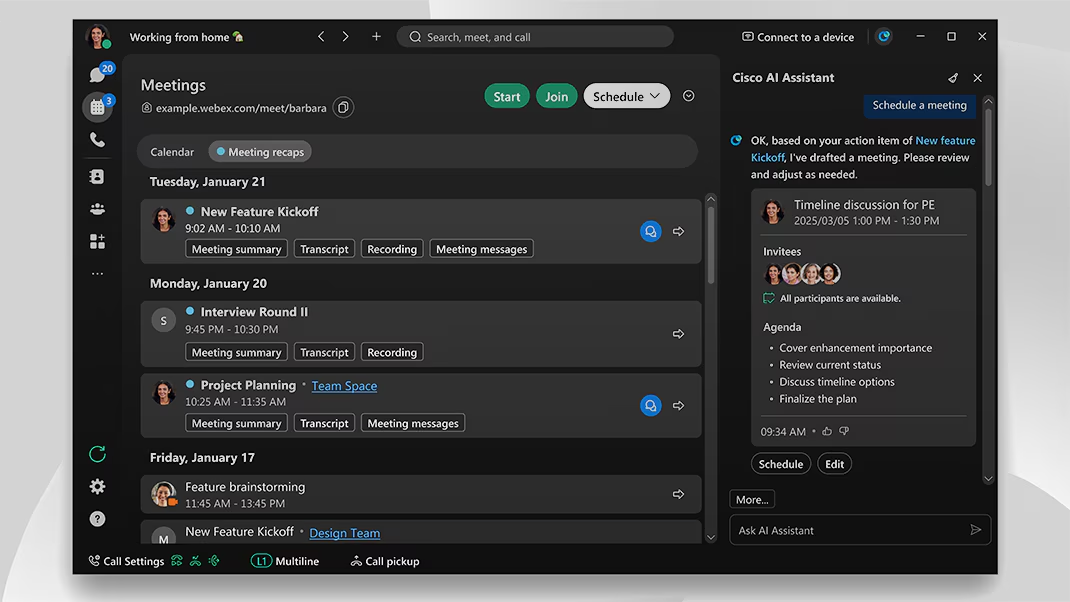
No siempre está claro cómo tomar notas automáticamente en las reuniones de Webex.
Algunas funciones dependen de Cisco AI Assistant. Otras dependen de la configuración de grabación, los permisos del anfitrión, los controles del administrador o su plan de Webex.
En esta guía, aprenderá cómo funciona el asistente de notas con IA predeterminado de Webex, así como otras alternativas.
Cómo funciona la toma de notas con IA en Webex
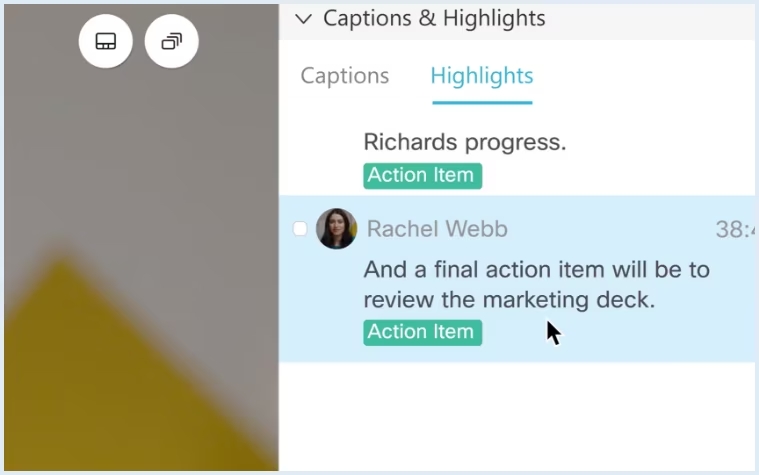
La primera forma de tomar notas en Webex es mediante Cisco AI Assistant en las reuniones. Es el asistente de notas con IA integrado en Webex al que puede acceder a partir de Webex Meet planes de pago (144 $
/usuario/año).
Para las reuniones grabadas, el asistente de notas con IA de Webex puede generar resúmenes con notas, elementos de acción, transcripciones y capítulos.
Cisco presentó su asistente de IA generativa para Webex en 2023. En 2024, Cisco amplió estas funciones a través de Cisco AI Assistant para Webex Suite.
Más recientemente, Webex ha seguido añadiendo opciones de toma de notas con IA en reuniones, grabaciones, llamadas y dispositivos. En algunos dispositivos Cisco Board, Desk y Room, las notas con IA también pueden transcribir conversaciones y enviar resúmenes y elementos de acción posteriormente.
Si desea un asistente de notas con IA para Webex gratuito y completo, también puede utilizar la integración de Noota con Webex.
Cómo utilizar el asistente de notas de Webex
Paso 1: Compruebe si Cisco AI Assistant está habilitado
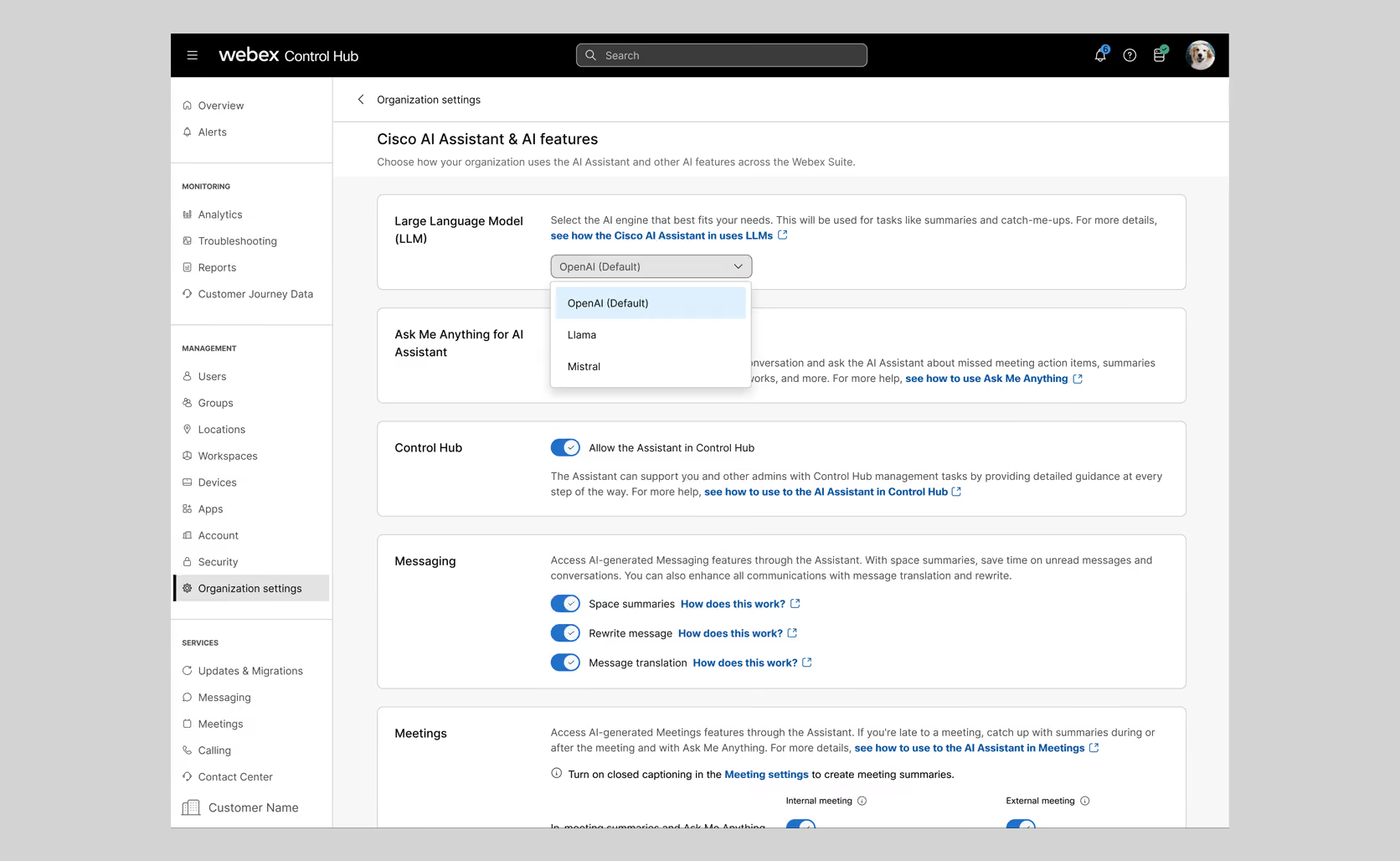
Si utiliza Webex en el trabajo, su administrador controla la mayoría de los permisos de toma de notas con IA. Debe habilitar Cisco AI Assistant desde Control Hub para que pueda utilizar los resúmenes de reuniones, las transcripciones y las funciones de IA.
Pida a su administrador que verifique estos ajustes:
- Ve a Control Hub
- Abre Configuración de la organización
- Selecciona Cisco AI Assistant y funciones de IA
- Abre Personalizar AI Assistant y funciones de IA
- Ve a la sección Reuniones
- Activa Habilitar AI Assistant en la reunión
Esta es la base. Sin ella, es posible que el asistente de notas de Webex AI no aparezca en los controles de tu reunión.
Paso 2: Elige qué funciones de IA puede usar tu equipo
Una vez habilitado AI Assistant, el administrador puede decidir hasta dónde debe llegar la función. Esto es útil si tu empresa desea un mayor control sobre la privacidad, los invitados externos o las grabaciones.
El administrador puede configurar opciones como:
- AI Assistant durante las reuniones
- Detección automática del idioma hablado
- AI Assistant al iniciar la grabación
- Acceso de participantes externos al Asistente de IA
- Anuncios de audio al iniciar el Asistente de IA
- Acceso al Asistente de IA desde la pestaña Reuniones
Si su empresa gestiona llamadas confidenciales, esta configuración es fundamental. Usted desea notas de IA útiles, pero también reglas claras sobre quién puede acceder a ellas.
Paso 3: Inicie su reunión de Webex
Una vez que la configuración de administrador esté lista, inicie o únase a su reunión de Webex como de costumbre. Si usted es el anfitrión o coanfitrión, generalmente tiene más control sobre el resumen de IA.
Durante la llamada:
- Abra el Asistente de IA panel
- Iniciar el resumen de la reunión
- Elija el idioma hablado si Webex lo solicita
- Informe a los participantes que se pueden generar notas o transcripciones de IA
Esto es especialmente importante para entrevistas, llamadas con clientes o reuniones de estrategia interna. Su equipo siempre debe saber cuándo se está resumiendo o transcribiendo una reunión.
Paso 4: Decida quién puede iniciar y detener el resumen
Los anfitriones y coanfitriones pueden abrir la configuración del Asistente de IA durante la reunión. Desde allí, pueden elegir quién tiene permiso para iniciar o detener el resumen.
Puede elegir entre:
- Solo el anfitrión y los coanfitriones pueden iniciar y detener el resumen
- Cualquier persona puede iniciar y detener el resumen
Para reuniones formales, limite esta opción a los anfitriones y coanfitriones. Para reuniones de equipo, permitir que cualquiera inicie el resumen puede ahorrar tiempo.
Paso 5: Habilitar resúmenes con IA para las grabaciones
Si quieres que Webex resuma las reuniones grabadas, también debes configurar los ajustes de grabación. Ve a User Hub, luego abre Configuración > Reuniones > Grabación.
Desde ahí, activa Resumen con IA y capítulos para las grabaciones en la nube. Esto permite que Webex genere notas, capítulos y resúmenes cuando grabes una reunión.
El tomador de notas integral y gratuito para Webex: Noota
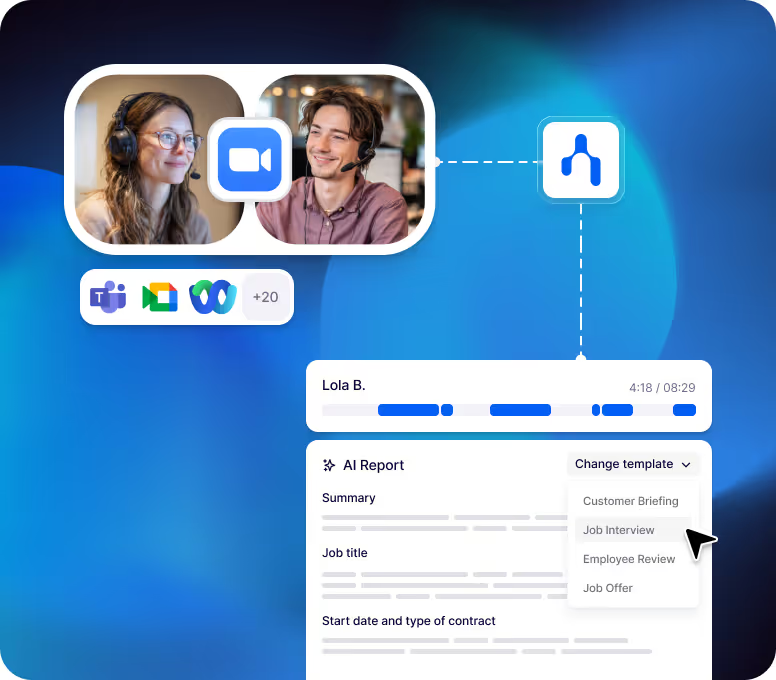
Si buscas una forma más flexible de grabar, transcribir, resumir y reutilizar tus reuniones, Noota te ofrece una opción más sencilla.
Con Noota, puedes:
- Grabar tu reunión de Webex
- Transcribir la conversación automáticamente
- Generar actas de reunión
- Extraer tareas pendientes y decisiones
- Acceder al análisis de la conversación
- Almacenar tus reuniones en un panel de control con buscador
- Compartir tus notas con tu equipo
Cómo funciona Noota con Webex
La configuración es sencilla. Instala la extensión de navegador o la aplicación de escritorio de Noota, únete a tu reunión de Webex y comienza a grabar desde la extensión.
Usar gratis Integración de Noota con Webex.
Solución de problemas del asistente de notas con IA para Webex
El asistente de notas con IA para Webex puede ahorrarte mucho tiempo, pero solo si la configuración es la correcta. Si faltan tus resúmenes, transcripciones o elementos de acción, el problema suele deberse a los permisos, la configuración de grabación, los ajustes de idioma o el acceso a la reunión.
Aquí tienes los problemas más comunes y cómo solucionarlos.
1. No puedes ver el asistente de IA de Cisco en Webex
Si el botón del asistente de IA no aparece, es posible que tu cuenta no tenga acceso a esta función. En muchas empresas, esto lo controla el administrador de Webex.
Pide a tu administrador que verifique:
- Si el asistente de IA de Cisco está habilitado en Control Hub
- Si el asistente de IA en reuniones está habilitado
- Si tu reunión utiliza la plataforma de reuniones de Webex compatible
- Si tu cuenta de usuario o plantilla tiene las funciones de IA desactivadas
Si te unes desde fuera de la organización, es posible que también tengas bloqueado el uso del Asistente de IA. En ese caso, pide al anfitrión que confirme si los participantes externos tienen permiso para acceder a él.
2. Puedes ver el Asistente de IA, pero no puedes iniciar el resumen
A veces la función es visible, pero aun así no puedes activarla. Esto suele ocurrir cuando solo el anfitrión y los coanfitriones tienen permiso para iniciar o detener el resumen.
Para solucionarlo:
- Pide al anfitrión que inicie el resumen
- Pide que te conviertan en coanfitrión
- Pide al anfitrión que cambie la configuración a Cualquiera puede iniciar y detener el resumen
Esto no es un error. Es una configuración de permisos de la reunión.
3. El resumen de tu reunión no se guarda después de la llamada
Si utilizaste el Asistente de IA durante la reunión pero no encuentras el resumen después, comprueba la configuración de disponibilidad del contenido. Es posible que el anfitrión haya seleccionado Guardar solo el resumen, o No guardar el resumen ni la transcripción.
También puedes comprobar:
- Tu historial de reuniones de Webex
- El área de resumen de la reunión
- El espacio de Webex vinculado a la reunión
- La cuenta de Webex del anfitrión
Si aún no puedes acceder, contacta a tu administrador. Webex indica que los resúmenes y transcripciones guardados dependen de la configuración de la reunión y del administrador.
4. Falta tu transcripción
Si falta una transcripción, generalmente se debe a una de estas tres razones: el acceso a la transcripción estaba desactivado, la reunión no se grabó o el resumen de la grabación aún se está procesando.
Para las reuniones grabadas, asegúrate de que:
- La reunión se haya grabado en la nube
- El resumen y los capítulos de IA estén habilitados
- Las transcripciones de grabaciones estén permitidas por tu organización
- Estés revisando el área de grabaciones del anfitrión
- La grabación haya terminado de procesarse
Si necesitas la transcripción por motivos de cumplimiento, seguimiento de ventas o entrevistas, prueba siempre la configuración antes de la reunión real.
5. El idioma o la traducción son incorrectos
Webex utiliza el idioma hablado configurado para la reunión para generar resúmenes y transcripciones. Si se seleccionó el idioma incorrecto, es posible que tus notas parezcan incompletas o inexactas.
Antes de que comience la reunión, verifica la configuración del idioma hablado. Si tu equipo alterna entre varios idiomas, asegúrate de que Webex sea compatible con tu caso de uso antes de depender de la transcripción.
6. El resumen es demasiado breve o faltan elementos de acción
Los resúmenes de IA dependen de lo que realmente se dijo en la reunión. Si tu equipo habla de los próximos pasos de forma vaga, es posible que Webex no capture elementos de acción claros.
Para mejorar tus notas, expresa las decisiones en voz alta. Usa frases como “Sarah enviará la propuesta antes del viernes” o “El siguiente paso es programar una llamada de seguimiento”.
Las reuniones claras generan notas de IA más claras. Si tu proceso es desordenado, tu resumen también lo será.
7. La transcripción es inexacta
Un audio deficiente es una de las formas más rápidas de arruinar tus notas de IA. El ruido de fondo, las personas hablando al mismo tiempo, los micrófonos de baja calidad y los dispositivos compartidos en salas de reuniones pueden reducir la precisión.
Para mejorar tu transcripción:
- Usa un buen micrófono
- Pide a los participantes que no se interrumpan
- Evita lugares ruidosos
- Conéctate desde dispositivos separados cuando sea importante identificar quién habla
- Revisa nombres, siglas y términos técnicos después de la reunión
No siempre necesitas una transcripción perfecta, pero sí necesitas notas fiables antes de enviarlas a tu equipo o a tus clientes.
Conoce al escritor

Jean-marc es un experto en IA que ayuda a reclutadores y profesionales a aprovechar estas herramientas en sus procesos de trabajo diarios.