



Grabación y Transcripción de Reuniones
8 min de lectura
Actualizado el:
Apr 28, 2025
cómo descargar y eliminar grabaciones de Zoom
¿Quieres saber cómo descargar y eliminar grabaciones en Zoom? Aquí tienes tu guía.

Grabas reuniones de Zoom una tras otra y terminas con un montón de archivos de reuniones.
Esta guía te muestra exactamente dónde guarda Zoom tus grabaciones, tanto en la nube como en tu equipo, cómo descargarlas para guardarlas y cómo eliminar las que ya no necesitas.
También verás cuándo caducan las grabaciones, cómo solucionar problemas comunes y cómo la IA de Noota puede convertir cada archivo de Zoom en información útil, fácil de buscar y compartir.
Dónde se encuentran las grabaciones de Zoom
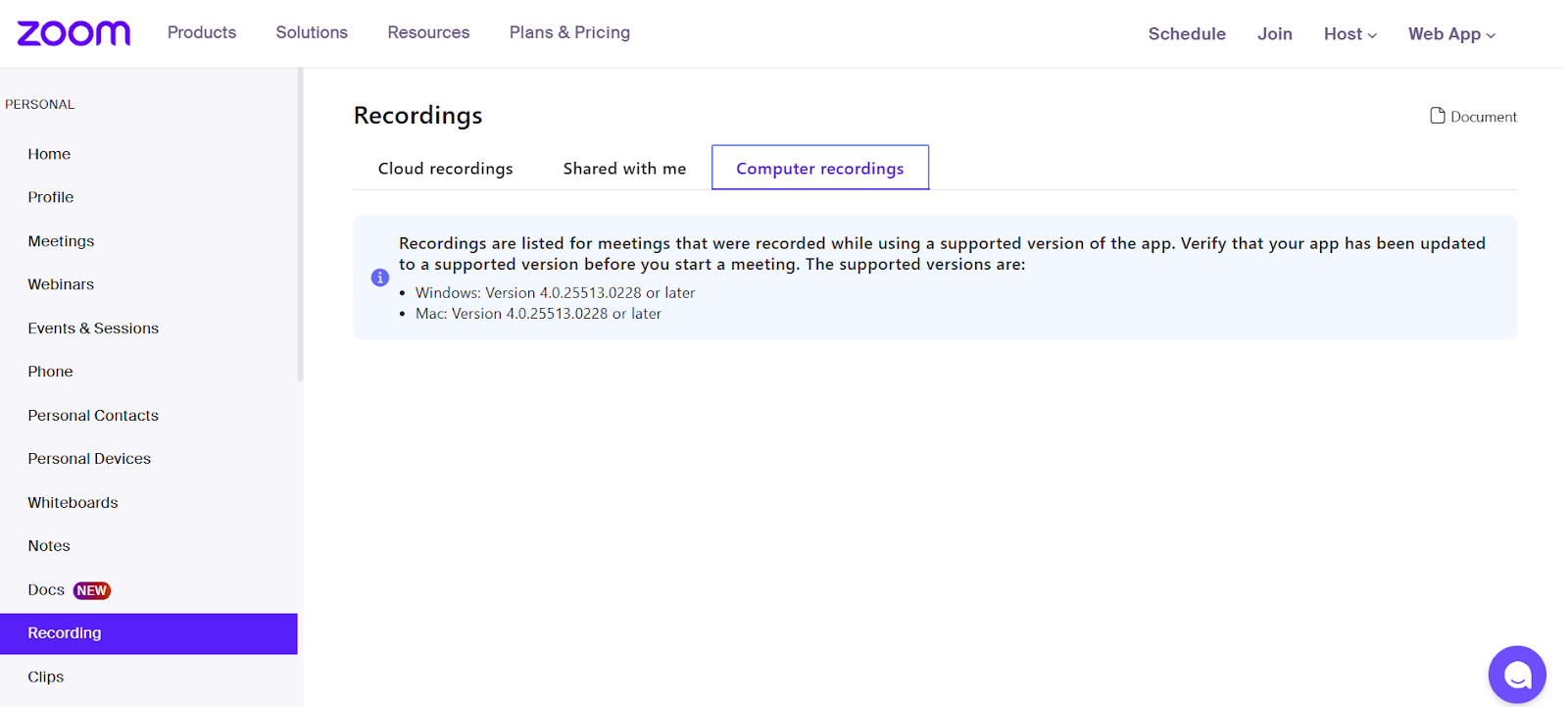
Zoom te ofrece dos opciones de almacenamiento (en la nube y local), dependiendo de tu plan y configuración.
Grabaciones en la nube
Si tienes un plan de pago, Zoom puede guardar tus grabaciones en la nube. No ocupas espacio en tu disco duro local y puedes acceder a ellas desde cualquier navegador. Los suscriptores de pago ven una pestaña de Grabaciones en su portal web de Zoom, donde todos los archivos de la nube (vídeo, audio y chat) aparecen listados y listos para reproducir o descargar.
Para ver las grabaciones en la nube, inicia sesión en zoom.us, haz clic en Grabaciones en la barra lateral izquierda y, a continuación, selecciona Grabaciones en la nube. Verás todas las sesiones que grabaste en la nube, organizadas por fecha y tema de la reunión. Haz clic en Descargar en el archivo de vídeo, audio o transcripción para guardar una copia local..
Grabaciones locales
Si grabas de forma local, o si tienes un plan gratuito, Zoom guarda los archivos directamente en tu ordenador. Por defecto, las grabaciones se guardan en una Zoom carpeta dentro de su directorio Documentos . Cada reunión tiene su propia subcarpeta nombrada según la fecha y el tema.
- Windows:
C:\Users\[YourName]\Documents\Zoom - macOS:
/Users/[YourName]/Documents/Zoom - Linux:
/home/[YourName]/Documents/Zoom
Puede cambiar esta ubicación predeterminada en cualquier momento. Abra la aplicación de escritorio de Zoom, haga clic en su foto de perfil, elija Configuración → Grabación, y luego haga clic en Cambiar junto a “Guardar mis grabaciones en” y seleccione una carpeta nueva.
Acceso a archivos locales en Zoom
El cliente de escritorio de Zoom también muestra sus grabaciones locales en Reuniones → Grabado. Haga clic en Abrir junto a cualquier sesión para ir directamente a su carpeta en el sistema de archivos.
Consejo: Si no encuentra una grabación, verifique si la guardó en la nube o localmente. Confundir ambas opciones es la causa más común de archivos “perdidos”.
Cómo descargar grabaciones de Zoom

Puede grabar en la nube o localmente. Descargarlas solo requiere unos pocos clics.
Grabaciones en la nube a través del portal web
- Inicie sesión en el portal web de Zoom en zoom.us.
- Haga clic en Grabaciones en la barra lateral izquierda y luego elija Grabaciones en la nube.
- Busca tu reunión y haz clic en el tema para abrir los detalles de la grabación.
- Coloca el cursor sobre el archivo que desees (video, audio o transcripción) y haz clic en la Descargar flecha.
Descarga de transcripciones
• Tras abrir los detalles de la grabación, coloca el cursor sobre Transcripción de audio y haz clic en Descargar.
• Las transcripciones se guardan como archivos .vtt que puedes abrir en cualquier editor de texto o importar a herramientas de subtitulado.
Uso de un enlace compartido
• Si recibes un enlace de grabación compartido, ábrelo en tu navegador.
• Haz clic en el icono de descarga en los controles del reproductor para guardar el MP4 localmente.
Descargas masivas o automatizadas
• Para varias grabaciones, utiliza herramientas como la guía de descarga masiva de Tactiq.
• Estos métodos te permiten programar descargas mediante la API de Zoom o la automatización del navegador.
Grabaciones locales en tu computadora
- Abre la aplicación de escritorio de Zoom y ve a Reuniones → Grabadas.
- Haz clic en Abrir junto a cualquier sesión para ir directamente a su carpeta en tu sistema de archivos.
- Copia los archivos MP4 y M4A desde la carpeta predeterminada Documentos/Zoom a donde los necesites.
Consejos sobre permisos y procesamiento
• Solo los anfitriones y coanfitriones pueden descargar grabaciones en la nube. Confirma que tienes el rol adecuado.
• Si una grabación muestra "Procesando", espera unos minutos y actualiza la página. Los archivos grandes tardan más en prepararse.
• Para descargas más rápidas, elige el MP4 de mayor calidad y obtén el archivo de audio por separado solo si lo necesitas.
Cómo eliminar grabaciones de Zoom
Puedes borrar grabaciones antiguas para liberar espacio y proteger información confidencial. Zoom te permite eliminar archivos tanto de la nube como locales en cuestión de minutos.
Eliminación en la nube a través del portal web
- Inicia sesión en zoom.us y haz clic en Grabaciones en la barra lateral izquierda.
- Selecciona Grabaciones en la nube y busque la reunión que desea eliminar.
- Marque la casilla junto a la sesión y haga clic en Eliminar y confirme.
- Las grabaciones eliminadas se mueven a una carpeta de papelera. Vacíe esa carpeta para liberar espacio de almacenamiento de inmediato.
Eliminación local en su equipo
- Abra su explorador de archivos y diríjase a la carpeta Zoom dentro de Documentos (o su ruta personalizada).
- Dentro, localice la subcarpeta correspondiente a la fecha y el tema de la reunión.
- Seleccione los archivos MP4, M4A y de texto del chat que ya no necesite.
- Presione Eliminar y luego vacíe la papelera de reciclaje o el basurero para eliminarlos de forma permanente.
Uso del cliente de escritorio de Zoom
- Inicie la aplicación de Zoom y vaya a Reuniones → Grabado.
- Busque la sesión y haga clic en Abrir para ver su carpeta.
- Haga clic derecho en la grabación y seleccione Eliminar. Confirme cuando se le solicite.
Configuración de eliminación automática para grabaciones en la nube
Puede configurar las grabaciones para que caduquen automáticamente. Vaya a Configuración de la cuenta → Grabación en el portal web.
En Eliminación automática de grabaciones, elija su período de retención preferido (por ejemplo, 7, 30 o 60 días).
Guarde los cambios. Zoom eliminará los archivos en la nube una vez que alcancen el límite de antigüedad.
¿Cuándo caducan las grabaciones de Zoom?
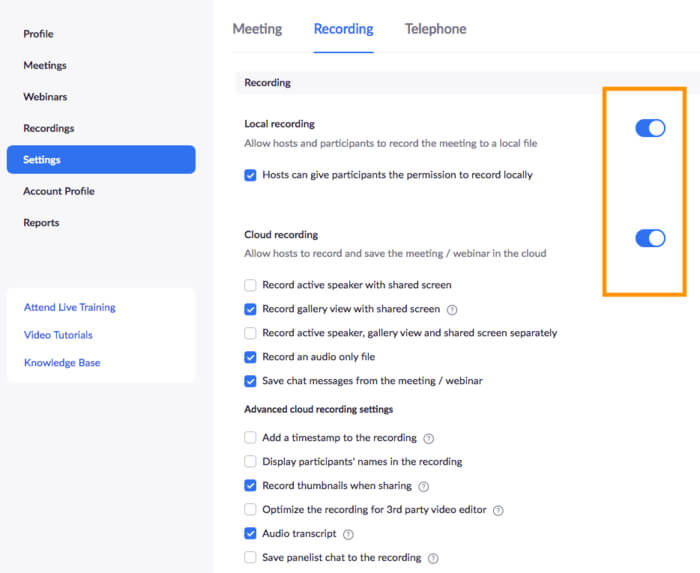
Grabas reuniones en la nube o de forma local. Necesitas saber cuánto tiempo permanecen esos archivos antes de que desaparezcan.
Nube frente a local
Las grabaciones en la nube se alojan en los servidores de Zoom y pueden caducar. Las grabaciones locales se guardan en tu disco duro y nunca caducan automáticamente.
Retención en el plan gratuito
Si grabas en la nube con un plan básico gratuito, Zoom elimina esos archivos después de 30 días. Perderás el acceso a menos que los descargues primero.
Retención en planes de pago
Con una licencia de pago Pro, Business, Education o Enterprise, las grabaciones permanecen hasta que tú las elimines o cambies tu configuración. No existe una eliminación predeterminada a los 30 días para los usuarios de pago.
Configuración de eliminación automática del administrador
Los propietarios y administradores de cuentas pueden establecer periodos de eliminación automática. Puedes elegir desde días hasta meses antes de que los archivos de la nube se muevan a la papelera. Algunas organizaciones establecen una regla de retención de 150 días. Después de 150 días, las grabaciones pasan a la carpeta de papelera de Zoom durante 30 días adicionales antes de su eliminación permanente.
Periodo de gracia de la carpeta de papelera
Una vez en la papelera, tienes 30 días para recuperar los archivos. Después de eso, las grabaciones desaparecen definitivamente. Debes restaurarlas desde Grabaciones → Papelera en el portal web.
Cómo comprobar tu configuración
Para ver o cambiar las reglas de retención, inicia sesión en zoom.us y ve a Configuración de la cuenta → Grabación → Eliminación automática de grabaciones. Allí puedes elegir tu periodo de eliminación automática o desactivarlo por completo.
Solución de problemas de grabación de Zoom
Cuando las grabaciones locales no se convierten, es posible que Zoom se haya quedado bloqueado en una tarea de conversión anterior. Verá el mensaje “Error al convertir la grabación: otra conversión en curso” en Reuniones > Grabadas. Reinicie el cliente de escritorio e intente Convertir de nuevo. Si esto no funciona, reinstale Zoom o mueva los archivos de grabación antiguos fuera de su carpeta de Zoom antes de convertir.
Si no encuentra una grabación en la nube, verifique tanto la ubicación en la nube como la local. Inicie sesión en zoom.us/recording y consulte Grabaciones en la nube. Luego, abra su carpeta de Zoom en Documentos para ver los archivos locales. Confundir el almacenamiento en la nube con el local es la causa más común de las grabaciones “perdidas”.
¿No hay audio en su MP4? Algunos reproductores no pueden decodificar el códec de audio de Zoom. Abra el archivo en VLC o en otro reproductor. También puede localizar el archivo de audio .m4a independiente en su carpeta de grabaciones y reproducirlo directamente.
¿Ve el mensaje “No puede descargar esta grabación. Sin permiso”? Eso significa que no tiene derechos de anfitrión o administrador. Confirme que ha iniciado sesión como anfitrión de la reunión o que tiene acceso delegado en Gestión de cuentas > Gestión de grabaciones. Ajuste la configuración de uso compartido a “Cualquier persona con el enlace” si es necesario.
Si una grabación en la nube permanece en Procesando durante horas, los archivos grandes pueden tardar hasta el doble de su duración en finalizar. Espere al menos entre 24 y 72 horas. Si sigue bloqueada después de tres días, envíe un ticket de soporte a Zoom para obtener ayuda.
Los archivos dañados pueden impedir la reproducción o las descargas. Vuelva a descargar desde el portal en la nube en lugar de utilizar copias locales. Si experimenta tiempos de espera agotados o cuadros de diálogo bloqueados en Chrome, borre los permisos del sitio en Configuración > Privacidad y seguridad > Configuración de sitios e inténtelo de nuevo.
Compruebe siempre su rol y su configuración antes de solucionar problemas. Los anfitriones y coanfitriones pueden eliminar o descargar grabaciones. Los participantes necesitan permiso explícito. Ajuste la configuración de Grabación de su cuenta para asegurarse de tener las reglas de retención y acceso correctas.
Base de conocimientos de IA para Zoom: Noota
Graba reuniones importantes de Zoom, pero sigue buscando información clave más tarde. Noota convierte cada llamada en conocimiento que se puede buscar y compartir para que nunca pierda ningún detalle.
Características principales
- Grabación y transcripción en tiempo real: Captura audio y nombres de los participantes de las reuniones de Zoom al instante.
- Resúmenes generados por IA: Ofrece descripciones concisas de las decisiones, los próximos pasos y los temas tratados.
- Soporte multilingüe: Transcribe en más de 50 idiomas y dialectos para equipos globales.
- Base de conocimientos con capacidad de búsqueda: Almacene, busque y recupere cualquier reunión pasada en segundos.
- Integraciones con CRM y ATS: Envía resúmenes directamente a Salesforce, HubSpot, BullHorn o tu ATS.
- Compartir con un solo clic: Envía transcripciones, resúmenes o clips por correo electrónico, Slack o tus herramientas de gestión de proyectos.
Ventajas
- Te permite estar presente en las reuniones al eliminar la necesidad de tomar notas manualmente.
- Garantiza que no se escape ningún detalle gracias a la captura y búsqueda en tiempo real.
- Potencia la colaboración global con una amplia cobertura de idiomas.
- Se integra profundamente en tu flujo de trabajo: sin necesidad de cambiar de aplicación.
Desventajas
- Requiere instalar una extensión del navegador o un bot y conceder permisos de grabación.
- Es posible que algunas organizaciones necesiten la aprobación del administrador antes de su implementación.
- Los análisis avanzados y los resúmenes personalizados están reservados para los planes de nivel superior.
- La precisión de la transcripción puede disminuir en situaciones de audio deficiente o con múltiples interlocutores.
¿Quieres tener una base de conocimientos dinámica de todas tus reuniones de Zoom? Prueba Noota gratis.
Conoce al autor

Anais escribe sobre técnicas de entrevista, IA en la contratación, actas de reuniones y grabación de llamadas, con años de experiencia como redactora especializada en RR. HH.
Preguntas frecuentes
Zoom almacena grabaciones en dos lugares: nube (planes pagos) y localmente en tu computadora. En nube accedes desde zoom.us en Recordings. Localmente se guardan en Documents/Zoom por defecto.
- Nube: accesible desde cualquier navegador web
- Local: carpeta Documents/Zoom en tu equipo
- Cada reunión obtiene su propia subcarpeta fechada
Las grabaciones en nube de Zoom permanecen disponibles según tu plan de suscripción. Los usuarios gratuitos solo pueden grabar localmente. Las grabaciones locales se mantienen indefinidamente en tu computadora.
- Planes pagos: almacenamiento en nube ilimitado
- Planes gratuitos: solo grabación local disponible
- Locales: sin límite de tiempo en tu dispositivo
Descargar manualmente toma tiempo y genera archivos pesados. Noota convierte automáticamente grabaciones en transcripciones searchables, compartibles e indexadas. Con 6,4h/semana ahorradas y -80% en tareas admin, Noota supera descargas manuales.
- Noota: transcripciones automáticas y searchables
- Descargas manuales: archivos grandes sin indexación
- Noota: 4,9/5 en G2, usado por 5000+ equipos
Para equipos con muchas reuniones, Noota es la solución ideal. Automatiza la captura, transcripción y búsqueda de grabaciones en 80+ idiomas sin descargas manuales ni almacenamiento local.
- Noota automatiza transcripción y búsqueda completa
- Elimina descargas manuales y gestión de archivos
- Prueba Noota gratis sin tarjeta de crédito



