



Grabación y Transcripción de Reuniones
8 min de lectura
Actualizado el:
Apr 8, 2025
Cómo editar una transcripción: métodos manuales y automáticos
¿Quieres saber cómo editar una transcripción con un editor de transcripciones? Aquí tienes tu guía.

Tienes una transcripción en bruto, llena de muletillas, nombres mal interpretados y turnos de palabra confusos. Es un desastre, no tiene estructura y es difícil de usar.
Editarla no debería llevarte horas.
En este artículo, aprenderás a editar transcripciones manualmente con claridad y a utilizar herramientas para ahorrar tiempo sin sacrificar la precisión.
Cómo editar transcripciones manualmente: mejores prácticas

Editar una transcripción manualmente puede parecer tedioso, pero es ahí donde ocurre la magia. Es el momento en el que conviertes un borrador automático en bruto en algo claro, preciso y realmente útil.
Aquí te explicamos cómo hacerlo correctamente, paso a paso.
Empieza con la escucha activa
Antes de hacer cambios, escucha la grabación completa una vez, sin editar.
Esto te ayudará a entender el tono, el contexto y cómo se comunica cada interlocutor. Te dará una idea del ritmo y de cualquier tecnicismo utilizado. Identificarás patrones, como preguntas repetidas o momentos en los que los hablantes se interrumpen entre sí.
Elige el estilo adecuado: literal o limpio
Decide qué tan fiel quieres que sea la transcripción al discurso original.
- La transcripción literal significa capturar cada palabra, muletilla, pausa y titubeo. Es ideal para transcripciones legales, entrevistas de investigación o trabajos de cumplimiento normativo.
- La transcripción limpia omite los «eh», los «o sea» y las frases repetidas. Se lee con mayor fluidez, lo que la hace ideal para notas de reuniones, actualizaciones de clientes o contenido para blogs.
Elige uno y mantente fiel a él para conservar la coherencia.
Identifica a los hablantes con claridad
En una reunión o entrevista con varios participantes, es fundamental etiquetar cada voz.
Usa nombres si están disponibles (por ejemplo, [Anna], [James]). Si no es así, utiliza etiquetas claras como [Entrevistador] y [Candidato].
Mantén un formato sencillo y repite las etiquetas de forma coherente. Esto ayuda a los lectores a seguir el hilo, especialmente en transcripciones largas.
Inserta marcas de tiempo estratégicamente
Las marcas de tiempo no son solo un adorno: facilitan la navegación por la transcripción.
Colócalas:
- Al inicio de cada turno de palabra (opcional en reuniones breves)
- Cada 30 segundos o 1 minuto en grabaciones más largas
- En momentos clave, como cuando se toma una decisión o se cambia de tema
Ejemplo:
[00:14:30 - Anna] “Pasemos a la siguiente fase del proyecto…”
Edita para dar claridad, no perfección
El lenguaje hablado no siempre es pulcro. La gente habla con frases fragmentadas, se interrumpe o se desvía del tema.
Tu trabajo no es corregir lo que se dijo, sino hacerlo borrar.
Divide las oraciones demasiado largas. Añade puntuación. Usa saltos de línea para separar ideas.
Revisa en varias pasadas
No intentes arreglarlo todo de una vez. Hazlo por capas:
- Primera pasada: corrige errores tipográficos evidentes y etiquetas de orador.
- Segunda pasada: limpia el formato y la gramática.
- Pasada final: léelo en voz alta. Si algo suena confuso, reescríbelo para que sea más claro.
Cómo editar transcripciones automáticamente
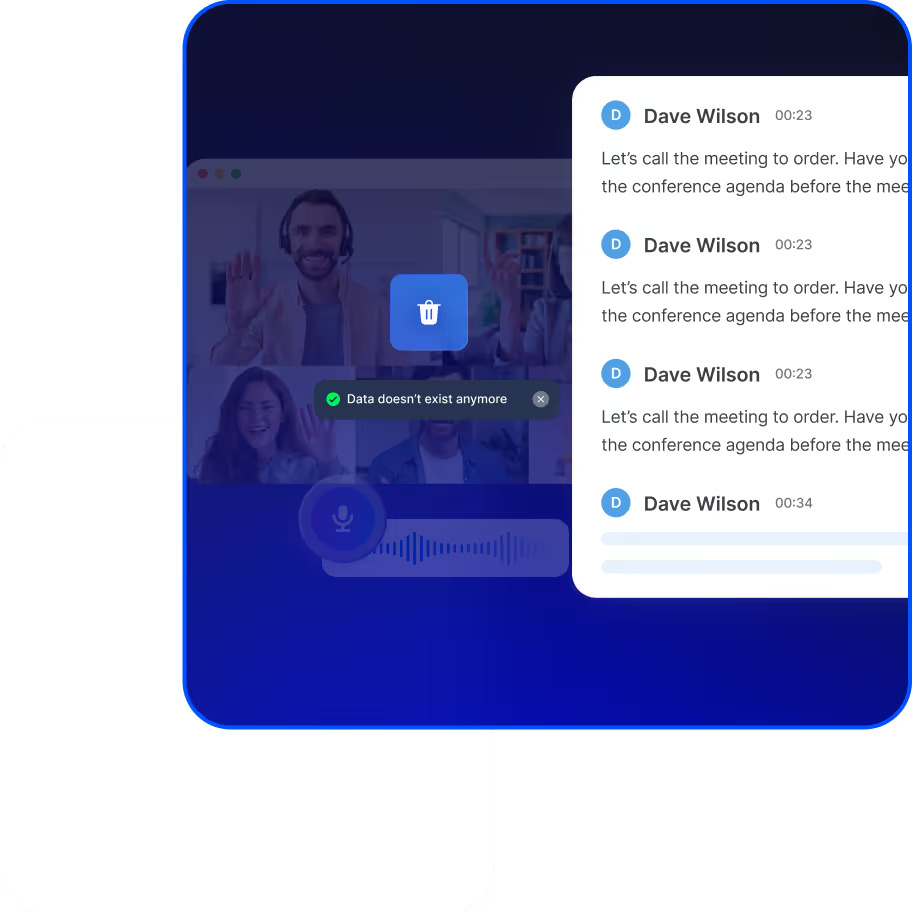
Cuando el tiempo apremia o manejas un gran volumen de llamadas y reuniones, la automatización puede ayudarte a obtener transcripciones precisas y pulidas con mucho menos esfuerzo.
Aquí te explicamos cómo editar transcripciones automáticamente.
Paso 1: Empieza con una herramienta de transcripción automática de alta calidad
No todas las herramientas de transcripción son iguales. Algunas ofrecen una transcripción básica con muchos errores. Otras, como Noota, utilizan IA avanzada para generar borradores limpios y precisos que requieren una corrección mínima.
Cuanto mejor sea la herramienta, menos edición tendrás que hacer después. Así que empieza con la mejor base posible.
Paso 2: Usa opciones de limpieza inteligente
Busca herramientas de edición integradas. La mayoría de las plataformas de transcripción profesional ofrecen funciones como:
- Eliminación de muletillas: elimina automáticamente "eh", "este", "o sea" y otras palabras innecesarias.
- Puntuación automática: añade puntos, comas y signos de interrogación para mejorar la legibilidad.
- Separación de hablantes: Identifica quién habla sin necesidad de etiquetado manual.
- Detección de ruido: Señala las secciones poco claras para que puedas revisarlas rápidamente.
Estos ajustes te ayudan a limpiar las transcripciones al instante, sin tener que hacerlo línea por línea.
Paso 3: Personaliza el resultado
Algunas herramientas permiten ajustar la estructura de las transcripciones. Esto es clave si utilizas el contenido para informes, entrevistas o materiales de marketing.
Personaliza:
- Tono – Mantenlo formal o coloquial, según tu audiencia.
- Enfoque – Resalta palabras clave o temas específicos (ideal para llamadas con clientes o entrevistas).
- Formato – Divide el texto en secciones fáciles de leer o en viñetas.
Paso 4: Revisa y aprueba
Incluso con la automatización, revisa siempre la transcripción antes de compartirla. Echa un vistazo al texto generado por la IA. Corrige nombres, ajusta el contexto y verifica las citas.
Piénsalo como si revisaras un borrador escrito por otra persona: estás puliendo, no reescribiendo.
Los mejores editores de transcripción
No todos los editores de transcripción son iguales. Algunas herramientas ofrecen texto básico sin estructura. Otras brindan control total, permitiéndote editar, organizar y colaborar sin complicaciones.
Estos son algunos de los mejores editores de transcripción disponibles:
1. Noota: diseñado para la velocidad, la precisión y la colaboración
.png)
Si trabajas en selección de personal, ventas, investigación o creación de contenido, Noota te ofrece todo lo que necesitas en un solo lugar.
Esto es lo que lo hace diferente:
- Transcripción personalizable : ¿Necesitas ajustar el tono o la estructura? Noota te permite adaptar tus transcripciones. Céntrate en temas específicos, incluye palabras clave o dales el formato de informe que necesites. Tanto si te preparas para una reunión con un cliente como si vas a publicar una entrevista, Noota se adapta a tu flujo de trabajo.
- Identificación de hablantes : Noota detecta y etiqueta automáticamente a cada interlocutor. Esto es fundamental al revisar entrevistas, mesas redondas o paneles de selección. Nunca perderás el hilo de quién dijo qué.
- Edición en tiempo real : Puedes editar la transcripción mientras se genera. Corrige nombres, redacta de nuevo secciones confusas o añade contexto, todo sin salir de la interfaz.
- Funciones de colaboración : ¿Trabajas en equipo? Comparte las transcripciones directamente con tus compañeros. Ellos pueden revisarlas, comentarlas o realizar cambios. Es perfecto para proyectos en equipo, entrevistas grupales o revisiones internas.
- Resúmenes inteligentes : Tras la edición, Noota puede generar automáticamente un resumen de la conversación, destacando decisiones, tareas pendientes y puntos clave. Olvídate de redactar notas de seguimiento manualmente.
2. Otter.ai: ideal para reuniones y notas
Otter es una opción popular para equipos que necesitan transcripciones en tiempo real durante sus reuniones.
- Transcripción en directo: Sigue la conversación en tiempo real.
- Reconocimiento de hablantes: Asigna nombres automáticamente (tras un periodo de entrenamiento).
- Edición básica: Realiza cambios rápidos, resalta texto y añade comentarios.
- Integración: Funciona con Zoom, Google Meet y otras herramientas.
3. Descript: ideal para creadores de audio y vídeo
Si trabajas con podcasts o contenido en vídeo, vale la pena echarle un vistazo a Descript.
- Edita audio editando texto: Elimina una frase en la transcripción y desaparecerá también del audio.
- Edición multipista de locutores: Ideal para entrevistas y mesas redondas.
- Grabación de pantalla y edición de vídeo: Crea flujos de trabajo completos desde una sola plataforma.
4. Rev: precisión de nivel humano (a un precio)
Rev ofrece servicios de transcripción manual junto con un editor de IA.
- Transcripción humana: Muy precisa, pero más cara y lenta.
- Editor en línea: Te permite revisar y corregir transcripciones rápidamente.
- Interfaz sencilla: Ideal para proyectos puntuales o uso legal.
¿Quieres automatizar tu proceso de transcripción? Prueba Noota gratis ahora.
Conoce al autor
.webp)
Alexandre escribe sobre asistentes de reuniones con IA, MCP e integraciones de IA, protección de datos y cumplimiento, y productividad, como ingeniero fundador y CEO de Noota.
Preguntas frecuentes
Verbatim captura cada palabra, pausa y muletilla del original. Limpia elimina ruido verbal para mayor claridad y fluidez de lectura.
- Verbatim: ideal para documentos legales y cumplimiento normativo
- Limpia: perfecta para notas empresariales y contenido cliente
- Elige una y mantén consistencia en todo el documento
Los timestamps facilitan la navegación, permiten ubicar momentos clave rápidamente y mejoran la experiencia del lector en documentos extensos.
- Coloca timestamps cada 30 segundos a 1 minuto
- Marca decisiones importantes y cambios de tema
- Ayuda a referencias cruzadas con el audio original
Noota destaca por edición automática inteligente, soporte en 80+ idiomas y ahorro de 6,4 horas semanales en administración de transcripciones.
- Noota: -80% tiempo administrativo, 4,9/5 en G2
- Competencia: requiere edición manual extensa y más tiempo
- 5000+ equipos confían en Noota para precisión y velocidad
Noota es ideal para reuniones empresariales: automatiza edición, etiqueta speakers y genera resúmenes en minutos sin esfuerzo manual.
- Ahorra 6,4 horas semanales en procesamiento de transcripciones
- Reduce administración en 80% con edición automática inteligente
- Prueba Noota gratis sin tarjeta de crédito



