Vergaderopname & Transcriptie
8 min leestijd
Updated on:
Apr 8, 2025
Een transcript bewerken: handmatige en automatische methoden
Wil je weten hoe je een transcriptie bewerkt met een transcriptie-editor? Hier is je handleiding.

Je hebt een ruw transcript vol stopwoorden, verkeerd verstane namen en onduidelijke sprekerswissels. Het is rommelig, ongestructureerd en lastig in gebruik.
Het bewerken ervan hoeft geen uren te duren.
In dit artikel leer je hoe je handmatig transcripten bewerkt voor meer helderheid en hoe je tools gebruikt om tijd te besparen zonder in te leveren op nauwkeurigheid.
Transcripten handmatig bewerken: best practices

Een transcript handmatig bewerken kan saai lijken, maar juist daar gebeurt de magie. Dit is het moment waarop je een ruwe, automatisch gegenereerde tekst omzet in iets helders, nauwkeurigs en echt bruikbaars.
Zo pak je het stap voor stap goed aan.
Begin met actief luisteren
Luister eerst de volledige opname één keer af voordat je wijzigingen aanbrengt, zonder te bewerken.
Dit helpt je de toon, de context en de communicatiestijl van elke spreker te begrijpen. Je krijgt gevoel voor het tempo en het gebruikte jargon. Je herkent patronen, zoals herhaalde vragen of momenten waarop sprekers door elkaar praten.
Kies de juiste stijl: verbatim of clean
Bepaal hoe dicht je bij de oorspronkelijke uitspraak wilt blijven.
- Verbatim betekent dat je elk woord, elke stopwoord, pauze en verspreking vastlegt. Dit is ideaal voor juridische transcripten, onderzoeksinterviews of compliance-doeleinden.
- Clean transcriptie laat de "uh's", "zeg maar" en herhalingen weg. Het leest vloeiender, wat het ideaal maakt voor zakelijke notities, klantupdates of blogcontent.
Kies er één en houd je daaraan vast voor een consistent resultaat.
Label sprekers duidelijk
Bij een vergadering of interview met meerdere personen is het cruciaal om elke stem te labelen.
Gebruik namen indien beschikbaar (bijv. [Anna], [James]). Zo niet, gebruik dan duidelijke labels zoals [Interviewer] en [Kandidaat].
Houd de opmaak eenvoudig en gebruik labels consequent. Dit helpt lezers om de draad vast te houden, zeker bij lange transcripties.
Plaats tijdstempels strategisch
Tijdstempels zijn er niet alleen voor de sier; ze maken je transcriptie makkelijker navigeerbaar.
Plaats ze:
- Aan het begin van elke spreekbeurt (optioneel bij korte vergaderingen)
- Elke 30 seconden tot 1 minuut bij langere opnames
- Op belangrijke momenten, zoals wanneer er een besluit wordt genomen of een nieuw onderwerp wordt aangesneden
Voorbeeld:
[00:14:30 - Anna] “Laten we doorgaan naar de volgende fase van het project…”
Bewerk voor duidelijkheid, niet voor perfectie
Spreektaal is niet altijd vloeiend. Mensen praten in fragmenten, vallen in de rede of dwalen af.
Het is niet jouw taak om te veranderen wat er gezegd is, maar om het wissen.
Splits lange zinnen op. Voeg leestekens toe. Gebruik witregels om ideeën van elkaar te scheiden.
Corrigeer in meerdere rondes
Probeer niet alles in één keer te verbeteren. Werk in lagen:
- Eerste ronde: Herstel duidelijke typefouten en sprekerslabels.
- Tweede ronde: Verbeter de opmaak en grammatica.
- Laatste ronde: Lees de tekst hardop voor. Als iets onduidelijk klinkt, herschrijf het dan voor meer helderheid.
Transcripties automatisch bewerken
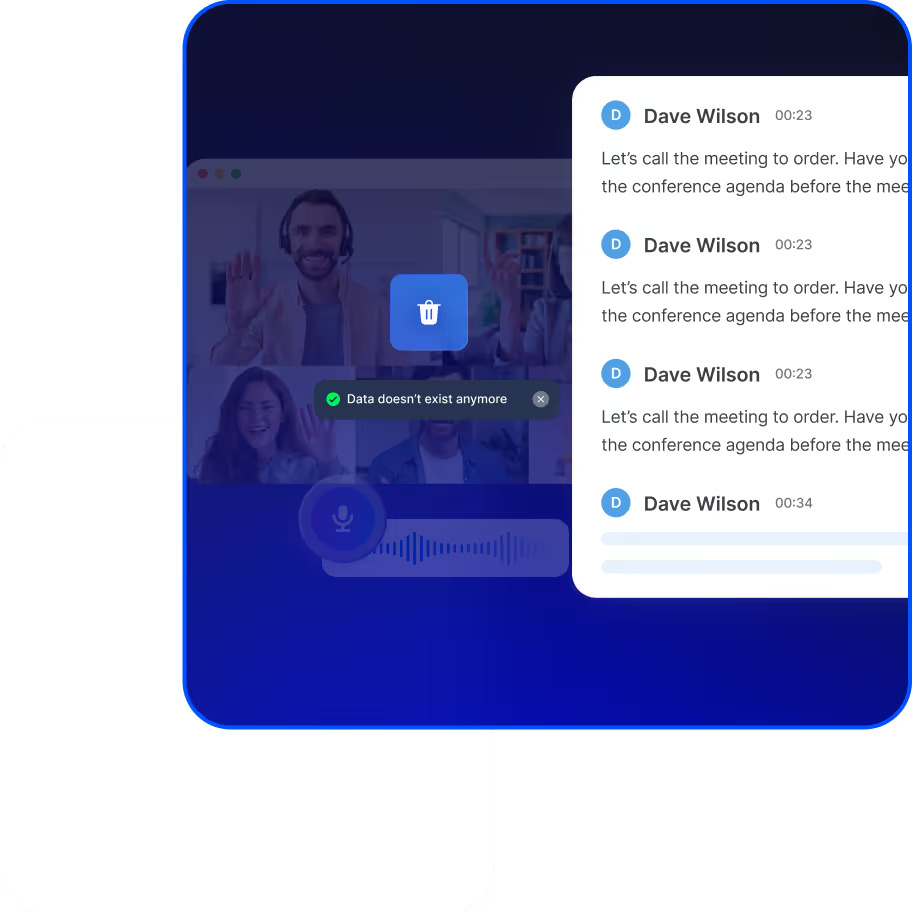
Wanneer je weinig tijd hebt of een groot aantal gesprekken en vergaderingen moet verwerken, kan automatisering je helpen om met veel minder moeite nauwkeurige, gepolijste transcripties te krijgen.
Zo bewerk je transcripties automatisch.
Stap 1: Begin met een hoogwaardige tool voor automatische transcriptie
Niet alle transcriptietools zijn hetzelfde. Sommige tools leveren een basisversie met veel fouten. Andere – zoals Noota – gebruiken geavanceerde AI om schone, nauwkeurige concepten te genereren die nauwelijks correctie behoeven.
Hoe beter de tool, hoe minder bewerkingswerk je achteraf hebt. Begin dus met de best mogelijke basis.
Stap 2: Gebruik slimme opschoonopties
Zoek naar ingebouwde bewerkingstools. De meeste professionele transcriptieplatforms bieden functies zoals:
- Verwijderen van stopwoorden: Automatisch verwijderen van "uh", "ehm", "zeg maar" en andere ruis.
- Automatische interpunctie: Voegt punten, komma's en vraagtekens toe voor een betere leesbaarheid.
- Sprekersscheiding: Geeft aan wie er spreekt zonder handmatige labels.
- Ruisdetectie: Markeert onduidelijke gedeelten zodat je ze snel kunt controleren.
Met deze instellingen kun je transcripties direct opschonen—je hoeft dit niet regel voor regel te doen.
Stap 3: De output aanpassen
Sommige tools bieden de mogelijkheid om de structuur van transcripties aan te passen. Dat is essentieel als je de inhoud gebruikt voor rapporten, interviews of marketingmateriaal.
Aanpassen:
- Toon – Houd het formeel of informeel, afhankelijk van je doelgroep.
- Focus – Benadruk specifieke trefwoorden of onderwerpen (ideaal voor klantgesprekken of interviews).
- Indeling – Verdeel tekst in leesbare secties of opsommingstekens.
Stap 4: Scannen en goedkeuren
Zelfs met automatisering moet je een transcriptie altijd controleren voordat je deze deelt. Scan de door AI gegenereerde tekst. Corrigeer namen, vul ontbrekende context aan en controleer citaten dubbel.
Zie het als het nakijken van een concept dat iemand anders heeft geschreven—je bent het aan het polijsten, niet aan het herschrijven.
Beste transcriptie-editors
Niet alle transcriptie-editors zijn gelijk. Sommige tools leveren basis-tekst zonder enige structuur. Andere bieden volledige controle, waardoor je moeiteloos kunt bewerken, organiseren en samenwerken.
Dit zijn enkele van de beste transcriptie-editors van dit moment :
1. Noota – Gebouwd voor snelheid, nauwkeurigheid en samenwerking
.png)
Of je nu werkt in recruitment, sales, onderzoek of contentcreatie, Noota biedt alles wat je nodig hebt op één plek.
Dit is wat het anders maakt:
- Aanpasbare transcriptie : Moet je de toon of structuur aanpassen? Met Noota kun je je transcript op maat maken. Focus op specifieke onderwerpen, voeg trefwoorden toe of pas de structuur aan op een rapportageformat. Of je nu een klantgesprek voorbereidt of een interview publiceert, Noota past zich aan jouw workflow aan.
- Sprekersidentificatie : Noota detecteert en labelt automatisch elke spreker. Dit is essentieel bij het terugkijken van interviews, rondetafelgesprekken of sollicitatiecommissies. Je raakt nooit meer kwijt wie wat heeft gezegd.
- Real-time bewerken : Je kunt het transcript bewerken terwijl het wordt gegenereerd. Corrigeer namen, herformuleer onduidelijke secties of voeg context toe—alles zonder de interface te verlaten.
- Samenwerkingsfuncties : Werk je in een team? Deel transcripten direct met collega's. Zij kunnen ze bekijken, becommentariëren of aanpassingen maken. Perfect voor teamprojecten, groepsinterviews of interne evaluaties.
- Slimme samenvattingen : Na het bewerken kan Noota automatisch een samenvatting van het gesprek genereren, waarin besluiten, actiepunten en inzichten worden uitgelicht. Nooit meer handmatig verslagen schrijven.
2. Otter.ai – Ideaal voor vergaderingen en notities
Otter is een populaire keuze voor teams die real-time transcripties nodig hebben tijdens vergaderingen.
- Live transcriptie: Volg het gesprek in real-time.
- Sprekersherkenning: Wijst automatisch namen toe (na training).
- Basisbewerking: Breng snel wijzigingen aan, markeer tekst en voeg opmerkingen toe.
- Integratie: Werkt met Zoom, Google Meet en andere tools.
3. Descript – Ideaal voor audio- en videomakers
Als je met podcasts of videocontent werkt, is Descript het bekijken waard.
- Audio bewerken door tekst te bewerken: Verwijder een zin in het transcript en deze verdwijnt ook uit de audio.
- Multi-track speakerbewerking: Geweldig voor interviews en paneldiscussies.
- Schermopname en videobewerking: Creëer volledige content-workflows vanuit één platform.
4. Rev – Menselijke nauwkeurigheid (tegen een prijs)
Rev biedt handmatige transcriptiediensten naast een AI-editor.
- Menselijke transcriptie: Zeer nauwkeurig, maar duurder en langzamer.
- Online editor: Hiermee kun je transcripties snel controleren en corrigeren.
- Eenvoudige interface: Het meest geschikt voor eenmalige projecten of juridisch gebruik.
Wil je jouw transcriptieproces automatiseren? Probeer Noota nu gratis.
Maak kennis met de auteur
.webp)
Veelgestelde vragen
Luister eerst naar de volledige opname, label sprekers duidelijk, kies verbatim of schoon formaat, en corrigeer in meerdere passes voor optimale kwaliteit.
- Actief luisteren helpt context en toon begrijpen
- Consistente speaker-labels verbeteren leesbaarheid
- Meerdere correcciepasses voorkomen fouten effectief
Verbatim bevat elk woord, filler en pauze voor juridische doeleinden. Schoon formaat verwijdert 'uhs' en herhalingen voor zakelijke notities.
- Verbatim ideaal voor compliance en onderzoeksinterview
- Schoon formaat geschikt voor zakelijke updates
- Kies één stijl en blijf consistent doorheen
Noota bespaart 6,4 uur per week met -80% administratie, 4,9/5 G2-rating, ondersteunt 80+ talen en wordt vertrouwd door 5000+ teams wereldwijd.
- Automatische bewerking met 99%+ nauwkeurigheid
- Real-time samenvatting en actie-items
- Geen creditcard nodig voor gratis proefperiode
Noota is ideaal voor vergaderingen en interviews met automatische transcriptie, bewerking en samenvatting in 80+ talen zonder handmatige inspanning.
- Bespaar 6,4 uur per week op administratie
- Ondersteunt meerdere sprekers met duidelijke labels
- Probeer Noota gratis — geen creditcard vereist