



Ressources & Productivité
8 min de lecture
Updated on:
Jun 10, 2025
Enregistrement de réunion avec ChatGPT Record: un guide
Vous voulez savoir comment utiliser l'enregistrement ChatGPT et si cela en vaut la peine ? Voici votre guide.
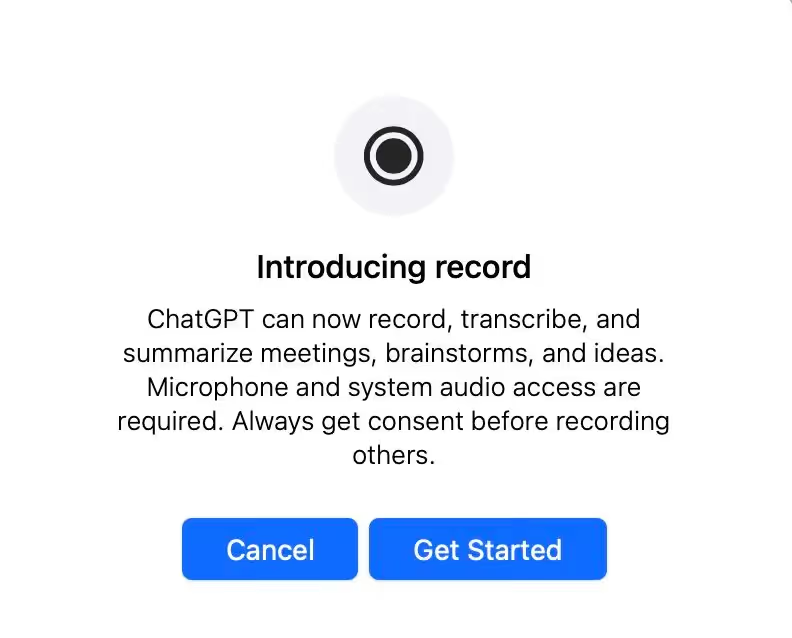
Grâce à une nouvelle fonctionnalité conçue pour enregistrer et résumer les réunions, ChatGPT peut enfin résoudre vos problèmes de prise de notes.
Mais est-ce le bon outil pour répondre à vos besoins professionnels ?
Dans ce guide complet, nous vous montre tout ce que vous devez savoir.
Qu'est-ce que ChatGPT Record Meeting

Début juin 2025, OpenAI a lancé « ChatGPT Record », conçu pour faire office d'assistant de réunion intégré.
La fonction d'enregistrement vous permet de capturer directement le son d'une réunion, sans avoir besoin d'autres applications. Il est conçu pour enregistrer, transcrire puis résumer vos conversations.
La fonction d'enregistrement n'est pas encore disponible pour tout le monde. Il est actuellement réservé aux utilisateurs disposant de forfaits d'équipe payants. Cela inclut les abonnements ChatGPT Team, Enterprise et Education.
De plus, l'accès est initialement limité par l'appareil que vous utilisez. La fonctionnalité a été déployée uniquement sur l'application de bureau officielle ChatGPT pour macOS. Si vous utilisez ChatGPT sur un PC Windows ou via le navigateur Web, vous ne verrez pas encore le bouton Enregistrer.
OpenAI a déclaré qu'elle prévoyait d'étendre la disponibilité à l'avenir. Cela signifie que les utilisateurs d'autres forfaits, tels que Plus et Pro, ainsi que ceux d'autres plateformes, devraient éventuellement y avoir accès. Pour l'instant, il reste un outil haut de gamme pour les équipes utilisant des Mac.
Comment accéder à ChatGPT Record et l'utiliser

Votre processus dépendra du fait que vous ayez accès à la nouvelle fonctionnalité intégrée « Enregistrer » ou que vous deviez utiliser la méthode de transcription traditionnelle.
Étape 1 : Confirmez votre accès
Tout d'abord, assurez-vous d'être éligible. Vous avez besoin d'un abonnement payant, en particulier d'un plan ChatGPT Team, Enterprise ou Education. Les utilisateurs de Free ou Plus ne disposent pas encore de cette fonctionnalité.
Vous devez également utiliser l'application de bureau officielle ChatGPT sur un Mac. La fonctionnalité n'est pas disponible sur la version Web ou dans l'application Windows pour le moment. Si vous répondez à ces critères, vous êtes prêt à partir.
Étape 2 : Localisez et démarrez l'enregistrement
Ouvrez l'application ChatGPT sur votre Mac. Au bas de votre fenêtre de discussion, à l'endroit où vous tapez normalement, vous verrez une nouvelle icône de microphone. Il s'agit du bouton « Enregistrer ».
La première fois que vous cliquez dessus, votre Mac vous demande l'autorisation. Vous devez autoriser ChatGPT à accéder à votre microphone et à l'audio de votre système pour que la fonctionnalité fonctionne. Une fois les autorisations accordées, vous êtes prêt. N'oubliez pas d'obtenir le consentement des autres avant de commencer à enregistrer une conversation.
Étape 3 : laissez-le fonctionner pendant votre réunion
Pendant que vous parlez, vous verrez une transcription en direct apparaître sur votre écran. Ce feedback en temps réel confirme que ChatGPT capture correctement la conversation.
Vous pouvez vous concentrer entièrement sur la discussion sans vous laisser distraire par la prise de notes. Si vous devez faire une pause pour une barre latérale privée ou faire une pause, l'interface vous permet de suspendre et de reprendre l'enregistrement facilement.
Étape 4 : Générez vos notes instantanément
Lorsque votre réunion est terminée, cliquez simplement sur le bouton « Arrêter » ou « Envoyer ». ChatGPT prendra un moment pour traiter l'intégralité de la conversation que vous venez d'enregistrer.
Après le traitement, il génère automatiquement un résumé structuré. Ce résumé apparaît dans un document privé modifiable appelé Canvas. Il décrira clairement les points clés, les décisions et les mesures à prendre, vous donnant ainsi un compte rendu complet de votre réunion.
Que faire si vous ne disposez pas encore de la fonction d'enregistrement
Si vous ne voyez pas le bouton Enregistrer, ne vous inquiétez pas. Vous pouvez toujours utiliser ChatGPT pour créer d'excellentes notes de réunion. Le processus ne comporte que quelques étapes manuelles.
Étape 1 : enregistrez votre réunion dans une autre application
Vous devrez enregistrer votre réunion à l'aide d'un autre outil. Utilisez la fonction d'enregistrement intégrée à votre logiciel de visioconférence, tel que Zoom, Google Meet ou Microsoft Teams ou outil d'enregistrement et de transcription tout-en-un Noota.
Étape 2 : Obtenez la transcription complète
Une fois la réunion terminée, votre outil de conférence traitera l'enregistrement. La plupart de ces services fournissent également une transcription automatique de la conversation.
Vous devez accéder à cette transcription et la copier. Assurez-vous d'avoir le texte complet de la discussion du début à la fin.
Étape 3 : collez la transcription dans ChatGPT
Ouvrez l'application ou le site Web ChatGPT. Démarrez une nouvelle discussion pour vous assurer que vous travaillez sur une table rase.
Dans la boîte de message, collez la transcription complète de la réunion. Ne vous inquiétez pas pour la longueur ; ChatGPT peut gérer de gros blocs de texte.
Étape 4 : Donnez une invite claire à ChatGPT
Il s'agit de l'étape la plus importante du processus manuel. Vous devez dire à l'IA exactement ce que vous voulez qu'elle fasse avec la transcription.
Après avoir collé le texte, ajoutez une invite claire et précise. Par exemple, vous pourriez écrire : « Analysez la transcription de cette réunion. Résumez les principaux points de discussion et créez une liste à puces de toutes les mesures à prendre et indiquez qui en est responsable. » ChatGPT analysera ensuite le texte et fournira les notes structurées dont vous avez besoin.
Meilleures prompts pour les notes de réunion sur ChatGPT

La qualité de vos notes générées par l'IA dépend entièrement de la qualité de vos instructions. Voici quelques techniques d'incitation efficaces :
Prompts pour un résumé rapide
Parfois, vous avez juste besoin d'une vue d'ensemble de haut niveau. Ces instructions sont parfaites lorsque vous devez saisir rapidement les principaux points d'une longue discussion ou informer un collègue qui n'a pas pu y assister.
- Pour les plats à emporter les plus importants :
« Résumez cette réunion en cinq points clés. Concentrez-vous uniquement sur les informations les plus critiques. » - Pour comprendre les décisions finales :
« Quelles ont été les décisions finales prises au cours de cette conversation ? Listez-les de manière claire et concise. » - Pour un très bref aperçu :
« Donnez-moi un résumé de 50 mots des résultats de cette réunion. Cela devrait être assez simple pour pouvoir être partagé dans le cadre d'une discussion d'équipe. »
Prompt pour les points de suivi de réunion
Pour vous, en tant que manager ou recruteur, il est essentiel de savoir ce qui va suivre. Ces instructions vous aident à extraire les tâches, à attribuer la propriété et à suivre la responsabilisation. Cela garantit que les discussions des réunions se transforment en véritables progrès.
- Pour obtenir une liste de tâches simple :
« Extrayez tous les éléments d'action de cette transcription. Pour chacune d'entre elles, dressez la liste de la tâche et de la personne qui lui a été assignée. » - Pour inclure les délais :
« Créez un tableau avec trois colonnes : « Description de la tâche », « Propriétaire » et « Date limite ». Remplissez-le avec les engagements pris lors de cette réunion. » - Pour clarifier vos prochaines étapes personnelles :
« Sur la base de cette conversation, quelles sont les prochaines étapes pour moi ? Répertoriez uniquement les tâches qui me sont assignées. »
Prompts pour une analyse plus détaillée
Vous pouvez également utiliser des invites pour obtenir des informations plus détaillées à partir de vos conversations. Cela est particulièrement utile pour analyser les entretiens avec les candidats, les appels de commentaires des clients ou les sessions de planification stratégique. Vos invites peuvent vous demander des sentiments, des thèmes clés ou même rédiger des communications pour vous.
- Pour analyser un entretien avec un candidat :
« Analysez la transcription de cet entretien d'embauche. Quelles ont été les principales forces et faiblesses du candidat abordées ? Identifiez tout signal d'alarme potentiel ou tout sujet nécessitant une question de suivi. » - Pour comprendre les commentaires des clients ou des clients :
« Passez en revue cet appel client. Quel était leur sentiment général ? Dressez la liste de leurs principaux problèmes et de toutes les demandes de fonctionnalités qu'ils ont mentionnées. » - Pour la rédaction de communications de suivi :
« Sur la base de cette réunion de lancement du projet, rédigez un e-mail de suivi pour l'équipe. L'e-mail doit clairement définir les objectifs du projet, le calendrier et les responsabilités individuelles sur lesquels nous nous sommes mis d'accord. »
Notre avis personnel sur ChatGPT Record
Nous étions ravis de tester la nouvelle fonctionnalité d'enregistrement de ChatGPT. Avoir une fonction d'enregistrement directement dans ChatGPT est vraiment pratique. Vous pouvez capturer une conversation et l'analyser dans la même fenêtre. Il n'est pas nécessaire de passer d'une application à l'autre.
Malheureusement, cette fonctionnalité semble déconnectée de la façon dont vous travaillez réellement. ChatGPT Record ne s'intègre pas à votre calendrier ni à vos outils de réunion tels que Google Meet, Zoom ou Microsoft Teams. Il ne peut pas automatiquement rejoindre vos appels.
N'oubliez pas d'appuyer manuellement sur « Enregistrer » sur votre ordinateur au début de chaque réunion. Il s'agit d'une étape supplémentaire facile à oublier lorsque vous vous concentrez sur l'accueil d'un candidat ou d'un client. Il enregistre uniquement le son de votre ordinateur ; il ne capture pas la réunion elle-même de manière contextuelle.
Le plus gros problème pour nous était le manque d'identification des locuteurs. La transcription finale n'est qu'un seul bloc de texte. Cela ne vous dit pas qui a dit quoi, ce qui constitue un problème critique. Lorsque vous passez en revue un entretien ou que vous attribuez des tâches, vous devez savoir exactement qui parle.
La qualité de la transcription elle-même est correcte pour un anglais clair et simple. Cependant, lors de nos tests, il a rencontré plus de difficultés que des outils spécialisés. Il était moins précis avec des locuteurs non natifs, avec des accents forts ou lorsque nous utilisions un jargon spécifique à l'industrie.
Lorsque les détails comptent, « décent » ne suffit pas toujours. Des transcriptions inexactes peuvent mener à des actions mal comprises ou à des commentaires mal cités, ce que vous ne pouvez pas vous permettre.
Résolution des problèmes ChatGPT Record
Même avec un outil puissant comme ChatGPT, vous pourriez rencontrer quelques petits problèmes. Les nouvelles technologies s'accompagnent souvent de quelques questions.
Le bouton « Enregistrer » ne s'affiche pas
Vous avez ouvert l'application ChatGPT, prête à enregistrer votre réunion, mais l'icône du microphone est manquante. C'est le problème le plus courant, et il se résume généralement à l'une des trois choses suivantes.
- 1. Vérifiez votre plan d'abonnement :Tout d'abord, confirmez que vous souscrivez à un forfait éligible. La fonctionnalité d'enregistrement n'est actuellement disponible que pour les utilisateurs des forfaits ChatGPT Team, Enterprise ou Education. Il n'est pas inclus dans les comptes Free ou Plus.
- 2. Assurez-vous d'utiliser la bonne application :L'accès est également limité à une application spécifique. Vous devez utiliser l'application de bureau officielle ChatGPT sur un ordinateur exécutant macOS. Si vous utilisez ChatGPT dans votre navigateur Web ou sur un PC Windows, vous ne verrez pas le bouton.
- 3. Mettez à jour votre candidature :Comme il s'agit d'une nouvelle fonctionnalité, elle est déployée dans les mises à jour. Il se peut que vous deviez simplement mettre à jour votre application. Sur votre Mac, ouvrez ChatGPT et cliquez sur « ChatGPT » dans la barre de menu supérieure, puis sélectionnez « Rechercher les mises à jour... » pour obtenir la dernière version.
Vous obtenez une qualité de transcription médiocre
Vous avez terminé votre enregistrement, mais la transcription est pleine de fautes ou de mots oubliés. Une transcription inexacte rend impossible l'obtention d'un bon résumé. Ce problème est presque toujours lié à la qualité audio.
- 1. Vérifiez l'entrée de votre microphone :Votre ordinateur utilise peut-être le mauvais microphone. Accédez aux « Paramètres système » de votre Mac, puis à « Son » et vérifiez l'onglet « Entrée ». Assurez-vous que votre microphone préféré (surtout si vous utilisez un casque) est sélectionné.
- 2. Réduire le bruit de fond :La transcription par IA fonctionne mieux avec un son clair et direct. Essayez d'enregistrer dans une pièce calme. L'utilisation d'un casque avec microphone intégré fera une énorme différence par rapport au micro par défaut de votre ordinateur portable.
- 3. Améliorez votre enregistrement source :Si vous utilisez la méthode traditionnelle pour coller une transcription, cette règle s'applique toujours. Assurez-vous que votre enregistrement original dans Zoom ou Teams est de haute qualité pour obtenir les meilleurs résultats.
Le résumé est inexact ou manque de contexte
La transcription semble parfaite, mais le résumé généré par ChatGPT prête à confusion ou passe à côté des points principaux. Il s'agit d'un problème lié aux instructions que vous avez fournies.
- 1. Affinez vos instructions :Une invite vague mène à un vague résumé. Soyez plus précis. Au lieu de simplement dire « Résumez cela », dites-lui sur quoi vous concentrer. Par exemple : « Résumez cet appel client en vous concentrant sur ses principales objections et sur toute mention de budget. »
- 2. Donnez plus de contexte à l'IA :Fournissez quelques informations générales avant de demander un résumé. Par exemple : « Je suis responsable du recrutement. Il s'agit d'un entretien final. Veuillez analyser le relevé de notes pour déterminer les compétences en leadership et posez-moi trois questions pour clarifier l'expérience du candidat. »
- 3. Vérifiez toujours la sortie :Enfin, n'oubliez pas que l'IA est votre assistante et non votre remplaçante. Prenez toujours un moment pour lire le résumé qu'il crée. Un examen rapide vous permet de détecter les petites erreurs et de garantir que les notes finales sont fiables à 100 % pour vous et votre équipe.
Meilleur Outil de Prise de Note IA : Noota

ChatGPT Record est un bon outil à usage général, mais pas si votre travail est spécialisé. C'est là qu'un assistant de réunion IA dédié comme Noota fait la différence.
- Qualité de la transcription et identification du locuteur : Noota Fournit une transcription de haute précision conçue pour les conversations professionnelles, en prenant en charge plus de 50 langues. Il capture avec précision les différents accents et le jargon de l'industrie. Plus important encore, il permet d'identifier automatiquement le locuteur, de sorte que vous sachiez toujours qui a dit quoi.
- Notes d'IA et fonctionnalités de flux de travail : Noota fournit des informations structurées avec des dizaines de modèles prédéfinis pour des réunions spécifiques telles que des entretiens ou des évaluations de performance. Cela permet à l'IA d'extraire les informations exactes dont vous avez besoin de manière cohérente. Il permet également de rédiger des e-mails de suivi en fonction du contenu de la réunion.
- Intégrations et automatisation ; Noota Comprend un « agent de réunion » qui rejoint automatiquement vos appels sur Google Meet, Zoom et Teams directement depuis votre calendrier. Il synchronise ensuite vos notes avec des outils essentiels tels que votre CRM ou votre ATS, éliminant ainsi la saisie manuelle des données.
- Sécurité et support : Noota est conçu avec une sécurité de niveau professionnel et est entièrement conforme au RGPD, toutes les données étant hébergées sur des serveurs européens sécurisés. Vous avez également accès à une équipe de support client dédiée qui peut vous aider en cas de problème.
Vous voulez essayer Noota gratuitement ? Cliquez ici
À propos de l'auteur
.avif)
Adesh explores how teams can better capture knowledge and collaborate more effectively with AI.
FAQ
ChatGPT Record capture l'audio de votre réunion, le transcrit en temps réel et génère automatiquement un résumé structuré à la fin.
- Enregistrement audio direct sans application externe
- Transcription en direct visible à l'écran
- Résumé automatique après la réunion
Seuls les utilisateurs avec abonnement payant Team, Enterprise ou Education sur macOS y ont accès pour le moment.
- Disponible uniquement sur application desktop ChatGPT Mac
- Non accessible sur Windows, web ou plans gratuits
- Expansion future prévue pour autres plateformes
Noota économise 6,4h/semaine avec -80% d'administration, disponible sur 80+ langues pour 5000+ équipes avec 4,9/5 sur G2.
- Accessible à tous les utilisateurs sans restriction de plan
- Compatible Windows, Mac, web et 80+ langues
- Intégration native avec tous les outils professionnels
Noota est la solution idéale : 6,4h/semaine économisées, -80% d'administration, 4,9/5 G2, 5000+ équipes confiantes.
- Résumés automatiques en 80+ langues instantanément
- Pas de limite de plan ou de plateforme requise
- Essayer Noota gratuitement sans carte de crédit


